Comment installer manuellement iOS 7 sur son iPhone, iPad ou iPod Touch ?

Installer  la mise à jour d’iOS 7 sur son iPhone, iPad ou iPod Touch vous fait peur? Voici comment installer manuellement iOS 7 sur votre appareil, la manière la plus sûre pour ne pas se rater!

iOS 7 est donc arrivée! Mais attention, les plus de 3,2 Go d’espace nécessaire et un temps de téléchargement long pourrait vous faire rater la mise à jour directe.

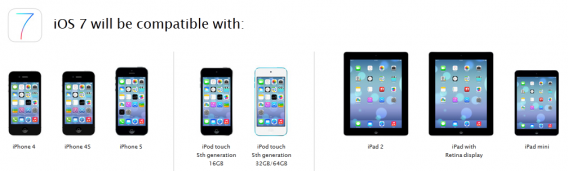
De plus, Certaines fonctionnalités pourraient ne pas être disponibles, selon l’âge de votre appareil. Jetez un oeil à la liste des fonctionnalités compatibles en fonction des modèles.

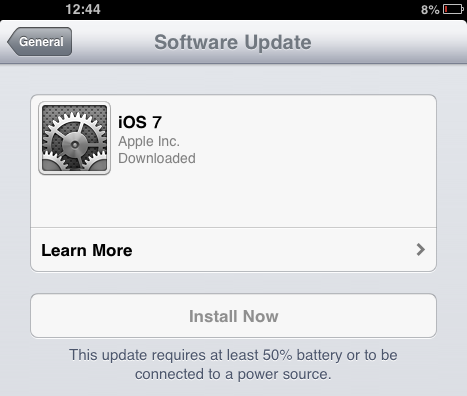
Bien sûr, vous avez toujours le choix de la mise à jour directe sur votre appareil, mais vous pourriez tomber sur des téléchargements instables en essayant de mettre à jour iOS. iTunes reste une autre alternative, mais là encore, le téléchargement peut poser problème puisqu’il provient des mêmes serveurs.

La meilleure solution, c’est encore d’installer directement le fichier ipsw (logiciel iPhone/iPad qui regroupe des archives contenant les firmwares de votre matériel) sur votre ordinateur et de mettre à jour votre appareil via iTunes.

Voici les liens de téléchargements. Attention, seuls les GSM sont compatibles avec les opérateurs de téléphonie mobile français.

iPhone

iPod Touch

iPad

Comment installer le ipsw iOS 7 ?

1. Télécharger le fichier de mise à jour adéquat et vous souvenir de son emplacement. Il vous faudra aussi installer iTunes 11.1 pour synchroniser votre appareil iOS.

2. Branchez votre appareil iOS et attendez qu’iTunes le reconnaisse. Faites une sauvegarde de vos données via iTunes ou iCloud avant d’effectuer la mise à jour. En effet, celle-ci remettra votre appareil à zéro. Une fois sur iOS 7, iTunes restaurera vos données à l’identique après une synchronisation.

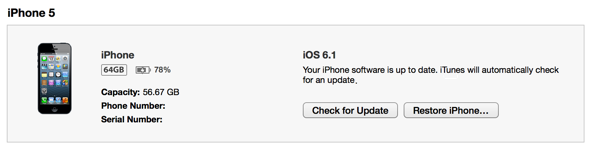
3. Cliquez sur votre appareil pour afficher l’écran d’information.

Comment installer manuellement iOS 7 sur son iPhone, iPad ou iPod Touch ?

Sur Windows : appuyez sur Shift et cliquez sur “Mettre à jour”.

Sur OS X : appuyez sur Option et cliquez sur “Mettre à jour”.Comment installer manuellement iOS 7 sur son iPhone, iPad ou iPod Touch ?
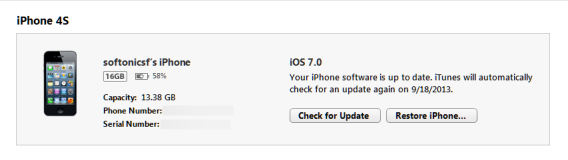
4. Vous lancerez alors l’explorateur de documents permettant de sélectionner le fichier de mise à jour. Indiquez le fichier ipsw téléchargé précédemment et ouvrez-le. La mise à jour manuelle dans iTunes démarre.
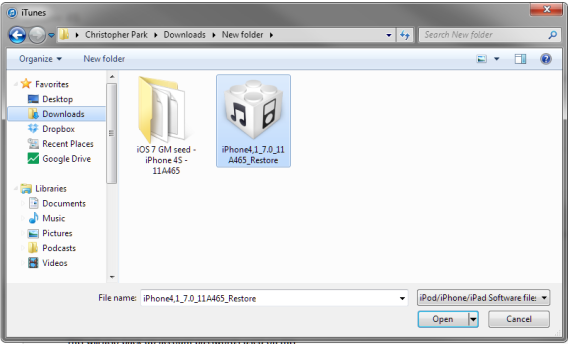
. Indiquez le fichier ipsw téléchargé précédemment et ouvrez-le. La mise à jour manuelle dans iTunes démarre

5. iTunes va extraire et vérifier le contenu de la mise à jour. Le processus est entièrement automatique, il vous suffit d’attendre. Ensuite, acceptez la mise à jour vers iOS 7.
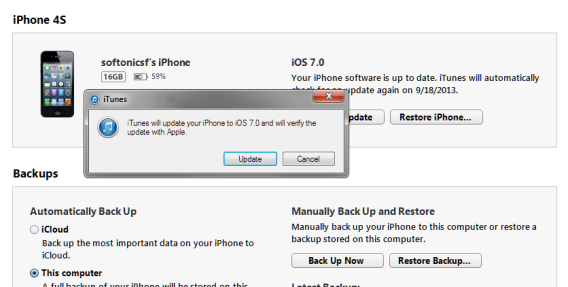
acceptez la mise à jour vers iOS 7

6. Le processus peut prendre du temps, mais vous verrez la barre de progression évoluer petit à petit. Sur votre appareil iOS, une barre de progression apparaît également.
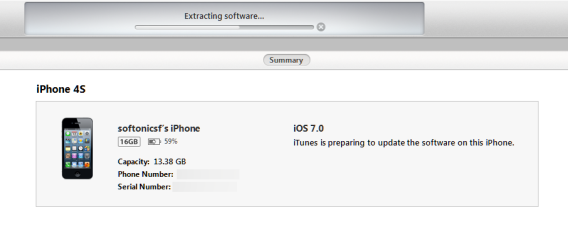
Sur votre appareil iOS, une barre de progression apparaît également.

Après la mise à jour, iOS va redémarrer. Une fois que c’est fait, cela signifie que vous disposez désormais d’iOS 7 sur votre modèle. Après la mise à jour, iTunes devrait restaurer toutes vos données grâce à votre récente sauvegarde. Vos applications, paramètres et morceaux de musiques seront donc transférés sur iOS 7.

La mise à jour de la première heure contiendra probablement des bugs encore non répertoriés, mais elle devrait être assez stable pour un usage quotidien. La mise à jour automatique vous garantit d’obtenir iOS 7 sans devoir vous inquiéter des problèmes causés par le téléchargement direct.

Vous aimerez aussi…

Article original écrit par Christopher Park – Softonic en anglais. Adapté de l’anglais.

iOS 7 : devrons-nous payer pour mettre à jour nos applications?

Vous envisagez de passer à iOS 7 ? Savez-vous que pour mettre à jour certaines applications que vous possédez déjà, vous devrez débourser de l’argent ?

Trois mois après sa présentation officielle, iOS 7 est enfin sorti. Malheureusement, la déception se mêle aussi à l’excitation suscitée par les nouveautés du dernier système d’exploitation d’Apple. En effet, il est possible que la mise à jour des applications déjà présentes sur votre appareil ne soit pas gratuite (comme c’était le cas jusqu’à présent), mais qu’elle nécessite un paiement.

Mais… pourquoi ?!

La raison est, pour ainsi dire, d’ordre technique. iOS 7, en effet, n’est pas une simple mise à jour d’iOS 6. En réalité, il pratiquement a été conçu à partir de zéro, et il a subi de nombreux changements graphiques. Cela signifie que les nouvelles applications doivent être presque entièrement réécrites pour correspondre aux nouveaux standards esthétiques d’iOS. Ces modifications impliquent un travail énorme pour les développeurs, et nécessitent, par conséquent, une rémunération.

En d’autres termes, ceux qui veulent mettre à jour une application déjà présente sur iOS 6 pourraient bien devoir payer. Il existe une alternative : conserver ses applications telles quelles, puisqu’elles fonctionnent parfaitement. Toutefois, après le passage à iOS 7, elles vous sembleront soudain vieilles et laides…

Bien entendu, cette nouvelle a généré du mécontentement chez les utilisateurs. Nous ne savons pas encore combien de développeurs choisiront de faire payer la mise à jour de leur application. La seule certitude est que certains le feront.

Les raisons invoquées par les développeurs

Il est pourtant difficile de blâmer les développeurs. Pour des raisons indépendantes de leur volonté, ils doivent soudain réécrire tout leur programme. Pour eux, ce changement implique du temps, du travail et de l’argent. Et ensuite ?

Ils se retrouvent alors entre le marteau et l’enclume : fâcher les utilisateurs en leur demander de payer à nouveau ou ne rien leur demander, et accepter tacitement de travailler (beaucoup) gratuitement. Dans tous les cas, la solution est mauvaise, que ce soit pour un programmeur seul ou pour une entreprise qui doit payer le salaire de ses programmeurs.

La troisième option, c’est de ne pas effectuer la mise à jour qui modifie l’aspect des applications en fonction de iOS 7. Mais elle n’est pas envisageable. En effet, les vieux graphismes de l’icône de l’application dénoteraient dans le nouvel environnement graphique et finiraient par prendre la poussière dans un coin de votre iPhone.

Les raisons invoquées par Apple

D’un autre côté, on ne peut pas blâmer Apple d’avoir mis à jour son système d’exploitation mobile. L’innovation perpétuelle fait intrinsèquement partie du monde technologique. Les produits apparaissent, évoluent, et sont remplacés à une vitesse hallucinante.

Payer pour mettre à jour une application n’est pourtant pas neuf. Nous avons l’habitude, notamment dans le cas des programmes très complets. Quand sort une nouvelle version de Photoshop ou de Word, la mise à jour implique toujours un paiement. Mais dans ce cas-là, bien sûr, on a affaire à un programme neuf…

Dans le cas des applications pour iOS 7, en revanche, on parle plutôt d’adaptation graphique, et c’est tout.

Les raisons invoquées par les utilisateurs

Il ne faut pas oublier l’aspect psychologique. Même si les raisons de payer pour la mise à jour sont valables et logiques, les utilisateurs ont l’habitude de pouvoir le faire gratuitement.

Evidemment, si un geste accompli des centaines de fois devenait soudain payant, les réactions seraient bien sûr négatives. C’est d’autant plus vrai pour les utilisateurs possédant un grand nombre d’applications, ou des applications très coûteuses, comme le navigateur Tom-Tom.

Mais ce n’est pas tout. Dans ce nouvel iOS, la mise à jour des applications est automatique. Mais qu’en est-il des applications qui nécessitent un paiement ? Le risque est grand que les utilisateurs déboursent de l’argent sans s’en rendre compte et qu’ils ne constatent l’étendue des dégâts qu’au moment de la réception de leur facture. Ce genre de surprise, à n’en point douter, déclencherait une véritable guerre.

Si on regarde la situation dans son ensemble, elle est donc bien plus complexe qu’il n’y parait. Alors qu’Apple “force” les développeurs à réécrire les applications existantes, Google et ses Chrome Apps développe ses programmes une seule fois et les fait ensuite tourner sur toutes les plateformes grâce au navigateur Chrome. Une différence énorme..

Que devrait faire Apple ?

La situation pourrait bien avoir des conséquences désastreuses pour Cupertino. Une armée de développeurs et d’utilisateurs en colère, ce n’est pas ce qu’il y a de mieux pour les affaires.

Apple devrait peut-être proposer “d’offrir” de payer, pour cette fois, les développeurs qui mettent à jour leur application. Cette formule pourrait contenter tout le monde.

Les clients mécontents ne risquent pas seulement de se tourner vers d’autres plateformes (Android, par exemple), mais ils compromettent la perception de ce nouvel iOS, qui sera dès lors loin d’être “parfait”.

iOS 7 : devrons-nous payer pour mettre à jour nos applications?

Une société qui a fait du design sa marque de fabrique ne peut décemment pas risquer de se retrouver avec des millions d’iPhones aux graphismes incohérents. L’écran d’accueil d’un utilisateur ayant décidé de ne pas payer ressemblerait à une mosaïque d’icônes issues de l’ancien ou du nouveau style graphique. Steve Jobs ne manquerait pas de se retourner dans sa tombe s’il voyait ça.

Plusieurs autres solutions s’offrent aux utilisateurs mécontents : jailbreaker l’iPhone (toutefois, avec iOS 7, il est impossible de bloquer son téléphone à distance en cas de vol) ou avoir recours à un iTunes pirate. Pour le moment, ils n’existent qu’en Chine (mais un jour, ils pourraient bien être accessibles dans d’autres pays) et permettent de télécharger illégalement des programmes sur votre iPhone, sans devoir le jailbreaker. Dans tous les cas, Apple aurait tout intérêt à éviter ces solutions.

Et vous, qu’en pensez-vous ? Êtes-vous prêt à payer pour la mise à jour, ou trouvez-vous que la responsabilité incombe à quelqu’un d’autre (Apple ou les développeurs) ?


A lire aussi

iOS 7: comment installer la mise à jour sur iPhone et iPad ?

Guide iOS 7 pour iPhone/iPad: prise en main, fonctionnalités, installation

Regardez l’ensemble de nos vidéos iOS 7 en long et en large !

Les différentes fonctionnalités iOS 7 sur iPhone, iPad et iPod


Article original écrit par Pier Francesco Piccolomini de Softonic IT. Adapté de l’italien.

iOS 7 arrive pour iPhone et iPad

Après iOS 7: la reconnaissance émotionnelle bientôt pour votre iPhone ou iPad?

  • Dans le futur, iOS, le système d’exploitation pour iPhone et iPad, sera capable de lire les émotions de ses utilisateurs pour anticiper leurs besoins et leurs préférences. Et ce sans devoir parler ou taper. Voilà l’arme secrète d’Apple dans la bataille qu’il livre à Microsoft et Google.

iOS 7 est déjà plus “émotionnel”  que ses prédécesseurs

L’interface d’iOS 7 se distingue par son absence de fioritures visuelles inutiles. Dans cette nouvelle version, pas de bois, de métal ou autres éléments pouvant rappeler des objets réels. Les décorations qui séparaient l’utilisateur du système d’exploitation ont désormais disparu.

iOS 7 est déjà plus "émotionnel"  que ses prédécesseurs

Supprimer les fioritures, qu’est-ce que ça veut dire pour iOS ? Et bien, à présent, l’interface semble “respirer“, comme si elle était vivante. iOS 7 nous offre un design épuré, mis à nu. Chaque portion de l’écran est réactive, et il se passe toujours quelque chose, quelque soit l’endroit où on tapote. “Que recherchent fondamentalement les utilisateurs ?” semble être la question posée par les développeurs graphiques de chez Apple.

La réponse, comme nous le montre la vidéo ci-dessous, tient en un mot : les émotions. Joie, surprise, amour… J’ai fait part de mes impressions à plusieurs rédacteurs chez Softonic et le verdict est le même : iOS 7 est un système flexible, élégant, sans accroc. Il est parfait pour accueillir les changements à venir.

Le logiciel émotionnel est prêt !

Les émotions sont incroyablement importantes dans l’univers des logiciels. Leur reconnaissance jouera un rôle essentiel dans les systèmes d’exploitation du futur et dans les applications qui seront développées à partir de maintenant. Imaginez un système capable de lire nos émotions à partir de notre visage, de notre intonation de voix ou la résistance électrique de la peau. Il serait capable de deviner notre état d’esprit et notre humeur.

L'application de Sension pour les Google Glasses aide les autistes à reconnaitre les émotions

L’application de Sension pour les Google Glasses aide les autistes à reconnaitre les émotions (source)

Les “API émotionnelles” ouvrent des perspectives vraiment incroyables : meilleures recommandations dans l’App Store, publicité adaptée à l’humeur de l’utilisateur, et encore mille autres possibilités applicables aux jeux et aux réseaux sociaux. En somme, les méthodes d’informatique affective existent déjà, et les développeurs de logiciels sont en train d’en tester les possibilités. Sension, une compagnie de San Francisco, est par exemple en train de créer une app pour Google Glass qui sera capable de lire les émotions.

Apple va-t-il suivre le mouvement de la “révolution émotionnelle” ?

Quand on voit qu’Apple a lancé un système de lecture des empreintes digitales, on devine aisément ses intentions futures : établir un contact direct entre l’utilisateur et le système d’exploitation, via des senseurs discrets et sans intermédiaire.

établir un contact direct entre l'utilisateur et le système d'exploitation

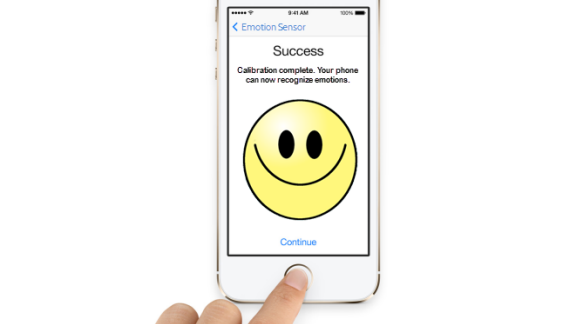
Montage montrant comment calibrer un logiciel de reconnaissance émotionnelle sur iOS

Il me semble parfaitement logique qu’Apple sorte une technologie de ce type dans les années à venir. Les émotions de ses utilisateurs ont toujours joué un rôle important dans les décisions d’Apple. Elles constituent la clef de son succès. Malgré tout, générer des émotions positives grâce au design n’est pas suffisant. L’étape suivante nécessite de détecter avec précision les émotions de l’utilisateur pour établir un lien solide entre l’homme et la machine. C’est ce lien qui fera peut-être la différence entre iOS et Android ou Windows Phone à l’avenir.

Accepteriez-vous qu’une application lise vos émotions ?

En attendant, n’hésitez pas à découvrir ce qui vous attend dans tous les articles que nous avons consacrés au nouvel OS forcément “révolutionnaire”.


iOS 7: comment installer la mise à jour sur iPhone et iPad ?

Guide iOS 7 pour iPhone/iPad: prise en main, fonctionnalités, installation

Regardez l’ensemble de nos vidéos iOS 7 en long et en large !

Les différentes fonctionnalités iOS 7 sur iPhone, iPad et iPod


Article original écrit par Fabrizio Ferri-Benedetti – Softonic.com. Adapté de l’espagnol.

iOS 7: comment installer la mise à jour sur iPhone et iPad ?

  • Installer iOS7 sur iPhone et iPad

iOS 7, le nouveau système d’exploitation mobile d’Apple, sera bientôt disponible au téléchargement. En attendant, nous vous expliquons comment mettre à jour votre iPhone, iPad ou iPod touch en toute simplicité. Pour commencer, assurez-vous que votre appareil est bien compatible avec iOS 7. Vous trouverez la liste officielle d’Apple ci-dessous:

installer ios 7

Les appareils les plus anciens comme les iPod touch antérieurs à la 5eme génération, l’iPhone 3GS, ou les iPad de 1ere génération ne pourront pas recevoir la mise à jour.

Mise à jour directe depuis l’iPhone/iPad ou iPod Touch

iOS 7 installer

Vous avez la possibilité de mettre votre iDevice à jour sans le connecter à un ordinateur. La marche à suivre est plutôt simple !

  1. Rendez-vous sur l’écran  Réglages > Général > Mise à jour logicielle. Quand la mise à jour sera disponible, vous verrez apparaître le numéro de version ainsi qu’un bouton de téléchargement.
  2. Appuyez sur le bouton Télécharger et installer pour lancer le téléchargement. Le fichier s’installera automatiquement.

Mise à jour depuis iTunes

installer ios 7

Si vous ne souhaitez, ou ne pouvez utiliser la mise à jour sans fil, plus lente, vous pourrez toujours utiliser iTunes. Pour mettre votre téléphone à jour depuis iTunes, il vous suffira de raccorder votre iDevice à votre ordinateur.

  1. Connectez le câble USB à votre appareil et à votre ordinateur.
  2. iTunes s’ouvre automatiquement. Dans le cas contraire, lancez le manuellement.
  3. Cliquez sur le bouton représentant votre appareil qui apparaît en haut à droite de la fenêtre d’iTunes.
  4. Cliquez sur Rechercher les mises à jour.
  5. Si la mise à jour est disponible, un message s’affichera. Cliquez sur Télécharger et installer.
  6. iTunes effectuera une copie de sécurité du contenu de votre appareil et installera iOS 7.

Vous aimerez aussi…

Guide iOS 7 pour iPhone/iPad: prise en main, fonctionnalités, installation

Regardez l’ensemble de nos vidéos iOS 7 en long et en large !

Les différentes fonctionnalités iOS 7 sur iPhone, iPad et iPod

Les anciennes applications iOS disponibles pour votre vieux iPhone, iPad ou iPod?

Voulez-vous installer WhatsApp ou Instagram sur un iPhone trop vieux? Jusqu’à présent impossible, voici qu’Apple semble rendre possible cette option.

Si les développeurs ont gardé le rythme des mises à jour d’Apple, peu à peu, les applications sont ainsi rendues moins compatibles avec les appareils les plus anciens. Et comme les dispositifs de la marque à la pomme sont plutôt résistants, de nombreux utilisateurs se voyaient privés de bon nombres d’applications.

Bien que l’annonce ne soit pas encore officielle, il semble qu’à partir de maintenant, ​​les appareils anciens sont en mesure de télécharger les versions précédentes des applications et peuvent continuer à fonctionner (même si, dans certains cas, avec des fonctionnalités réduites).


A lire aussi


Compte tenu de l’arrivée imminente d’iOS 7, la nouvelle option pourrait être très utile pour ceux qui ne peuvent pas mettre à jour la dernière version du système d’exploitation. Peut-être la refonte radicale de l’interface, ce qui impliquera des modifications de conception importantes pour toutes les applications, a permis d’Apple d’intégrer une option qui existait déjà depuis un certain temps dans Google Play.

Les anciennes applications iOS disponibles pour votre vieux iPhone, iPad ou iPod

Comment cela va affecter l’utilisateur? D’une part, ceux qui n’ont pas les derniers dispositifs d’Apple peuvent continuer à profiter de nombreuses applications. La deuxième génération d’iPod touch, iPhone 3GS ou le premier iPad sont quelques-uns des dispositifs qui avaient perdu la compatibilité avec de nombreuses applications et qui pourront la récupérer à nouveau. Cela pourra fonctionner même si parfois cela sera au détriment des dernières fonctionnalités de l’application qui ne pourront pas fonctionner sur l’appareil.

D’une certaine manière, Apple entre dans le monde dangereux de la fragmentation, qui a été tant critiqué pour Android. Certains utilisateurs peuvent avoir différentes versions des applications pas toujours compatibles. Que se passerait-il par exemple si un utilisateur peut envoyer un message vocal via WhatsApp mais l’autre ne peut le recevoir?

Pensez-vous que c’est une bonne nouvelle pour les utilisateurs d’anciens appareils?

Source: Reddit | Crédit de la seconde image : Engadget

iOS 7 en long et en large : l’Appareil photo

Pour ce cinquième opus de notre série de vidéos explicatives “iOS 7 en long et en large”, nous vous présentons tous les changements liés à l’Appareil Photo de l’iPhone.


<!–
By use of this code snippet, I agree to the Brightcove Publisher T and C
found at https://accounts.brightcove.com/en/terms-and-conditions/.
–>

<!–
This script tag will cause the Brightcove Players defined above it to be created as soon
as the line is read by the browser. If you wish to have the player instantiated only after
the rest of the HTML is processed and the page load is complete, remove the line.
–>
brightcove.createExperiences();

Les équipes de développement ont repensé l’appli Appareil Photo d’iOS pour la rendre plus complète tout en conservant sa facilité d’utilisation.

Sélectionnez les différents modes à l’aide de votre doigt. Vous avez le choix entre la capture vidéo, les photos traditionnelles (également en mode HDR) et les photos au format carré façon Polaroid. Les possesseurs d’iPhone 5 peuvent aussi choisir l’option Panorama.

Une fois la photo prise, vous pouvez l’éditer en passant par l’option Modifier. On retrouve de nombreuses options comme l’amélioration automatique, les filtres photos et le recadrage tout en conservant les proportions à l’aide de la grille de composition pour respecter la règle des tiers. Il est aussi possible de choisir un ratio différent à l’aide de la touche “Format”.

Enfin, les utilisateurs d’iPhone 5 pourront aussi ajouter des filtres à leurs vidéos.

Pour tout savoir sur iOS 7, n’hésitez pas à consulter notre test complet!

Regardez l’ensemble de nos vidéos iOS 7 en long et en large !

Article original écrit par Pier Francesco PiccolominiSoftonic.it. Adapté de l’italien.

Keynote d’Apple: toutes les annonces (iOS 7, iRadio, iWork…)

La keynote d’Apple nous a réservé quelques surprises. Voici toutes les annonces logicielles outre l’arrivée des deux iPhone 5S et 5C.

Passons sur les annonces hardware sans surprise à part le prix astronomique du iPhone 5C qui n’a rien d’un low cost…

iOS 7: disponible le 18 septembre prochain

Ces derniers mois, nous découvrons les différentes versions bêta d’iOS disponibles pour les développeurs. Maintenant, il est enfin arrivé ou presque….

Apple offre iPhoto, iMovie, Pages, Numbers et Keynote (iWork) gratuit pour les dispositifs mobiles

Apple  va offrir ses applications iPhoto, iMovie, Pages, Numbers et Keynote gratuitement pour ses nouveaux appareils sous iOS 7. L’annonce n’est pas anodine, car les appareils mobiles d’Apple (iPhone et iPad) ne disposaient pas de suites logicielles maison

Infinity Blade III sera disponible pour iOS 7

Epic Games a annoncé aujourd’hui Infinity Blade III lors de la keynote d’Apple en même temps que l’annonce des nouveaux iPhones 5S et 5C et iOS 7s écrans multiples et fonctions de recherche améliorées. savoir plus sur la présentation de Mac OS X 10.9 Mavericks.

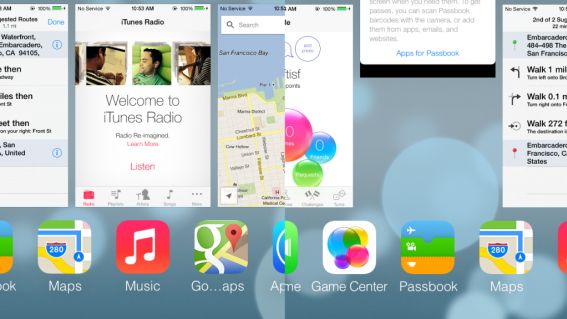
iTunes Radio

Apple vient de présenter iTunes Radio, un service de streaming de musique en ligne gratuit financé par la publicité.

iTunes Radio

Avec iTunes Radio, Apple se lance dans la musique en ligne [Keynote]

Apple vient de présenter iTunes Radio, un service de streaming de musique en ligne gratuit financé par la publicité. iTunes Radio n’est pas vraiment une alternative à Spotify, mais plutôt un service qui ressemble à Pandora ou Last.fm.

iTunes Radio est un service disponible sur toutes les plateformes PC et mobiles : iPhone, iPad, iPod touch, Mac, PC et Apple TV. Il permet d’écouter des playlists ( ou radio) basées sur vos goûts, votre bibliothèque musicale, un artiste spécifique ou un genre musical . Apple affirme détenir actuellement plus de 200 radios basées sur différents styles musicaux.

Du coup, iTunes Radio s’appuie surtout sur son catalogue qui n’est ni plus ni moins que celui de iTunes, lequel profite souvent de nouveautés en exclusivité. Plus nous utilisons l’application, plus elle apprendra de nous grâce aux options  “Lances d’autres chansons comme celle-ci” et “Ne rejoue jamais cette chanson”. Vous pouvez aussi inclure des artistes, chansons et genres musicaux dans des listes blanches ou noires.

Sur les dispositif mobiles, iTunes Radio s’intègre avec Siri. Vous pourrez ainsi demander à l’assistant vocal d’Apple qu’il vous lance une playlist, de changer de chanson ou de nous fournir plus d’information sur l’artiste.

Apple veut que les publicités présentent entre certaines chansons ne soient pas trop intrusive. Mais si vous êtes allergique à la publicité,  l’abonnement à iTunes Match pour 24,99€ par an élimine la publicité de iTunes Radio. C’est un prix sensiblement inférieur à des services comme Spotify Premium, même si les options d’écoutes sont plus réduites.

A lire aussi > Keynote d’Apple: toutes les annonces (iOS 7, iRadio, iWork…)

5 nouveautés d’iOS 7 (qui n’existaient pas dans iOS 6)

Outre le changement de style radical, iOS 7 offre quantité de nouvelles fonctions utiles qui n’existaient pas dans iOS 6. Nous en avons choisi 7 – nos préférées – et nous vous les présentons ici.

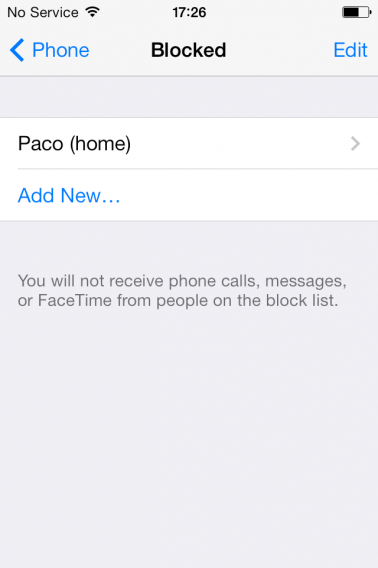
Bloquer les numéros indésirables

Tout le monde le confirmera : il est des numéros auxquels on ne répond jamais. Parents ennuyeux, ex petits-amis, vendeurs de produits… sont désormais du passé ! iOS 7 vous permet de les supprimer de votre existence.

Pour ajouter un contact à la liste de numéros indésirables, allez dans Réglages > Téléphone > Indésirables et cliquez sur Ajouter.

A tout moment, vous pouvez retirer un numéro bloqué : allez dans la liste, cliquez sur Modifier et sélectionnez le numéro que vous souhaitez retirer. Cliquez ensuite sur Débloquer.

Un peu de lumière

Un smartphone possède trois fonctions principales : télécharger des emails, configurer des alarmes et illuminer les lieux sombres. Si vous avez souri en lisant cette dernière phrase, c’est que vous faites partie du club.

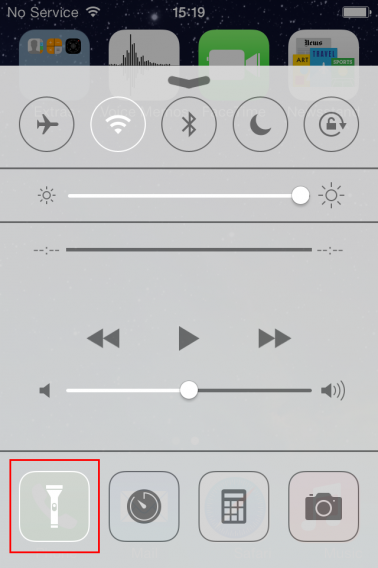
iOS 7 inclut désormais une lampe de poche très utile, qui facilite grandement la vie de ses utilisateurs sans qu’ils doivent recourir à une application tierce pour s’éclairer.

A présent, il suffit de se rendre dans le Centre de Contrôle (faites glisser votre doigt de bas en haut sur l’écran de votre téléphone) et de cliquer sur le bouton en bas à gauche. Le flash reste alors allumé jusqu’à ce que vous cliquiez sur le même bouton pour l’éteindre.

L’iPhone se met à niveau

L’accéléromètre fut une invention extraordinaire pour les Occidentaux. Il est devenu possible de jouer, de contrôler son téléphone (annuler une action en secouant l’appareil) et désormais, il est même possible d’utiliser son téléphone pour savoir si une surface est plate ou non.

Pour accéder au niveau, allez dans la Boussole et faites glisser votre doigt vers la gauche. Vous verrez alors apparaitre deux cercles blancs, ainsi qu’un numéro qui indique le degré d’inclinaison de votre appareil.

Quand les deux cercles sont parfaitement superposés, cela signifie que la surface sur laquelle repose votre iPhone est plate. L’arrière-plan devient alors vert et le numéro passe à 0.

Sauvegarder les mots de passe sur tous les appareils Apple

Des mots de passe, il y en a des tonnes et on a vite fait de les oublier. Si vous arrivez à vous en souvenir, c’est soit que vous n’en avez qu’un seul (ce qui est dangereux) soit qu’ils sont trop simples (ce qui est une mauvaise idée).

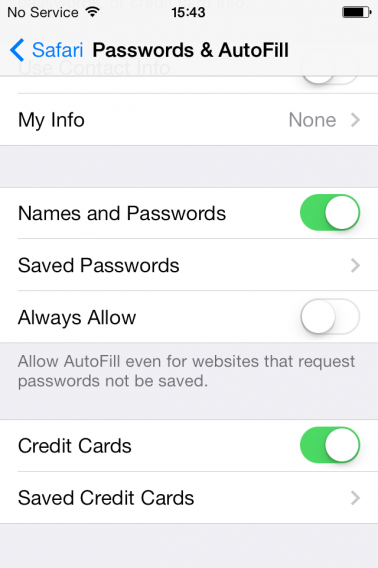
iOS 7 vous offre la solution à ce problème : iCloud Keychain. Activez l’application en allant dans Réglages > Safari > Mots de passe et saisie automatique.

Tous vos mots de passe seront alors chiffrés et stockés dans iCloud : il vous sera donc possible de les utiliser sur vos appareils Apple (iPhone, Mac, iPad, iPod touch).

Grâce à la fonction Suggérer un mot de passe, vous pouvez demander à iOS de générer un mot de passe à votre place quand vous accédez à un nouveau service. Plus besoin de créer des mots de passe compliqués et impossibles à retenir : tout est enregistré.

AirDrop : le partage à portée de clic

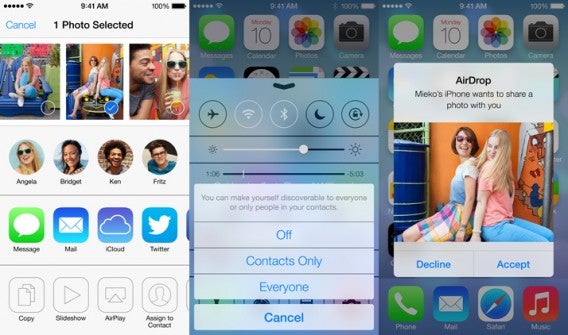
Plus besoin d’envoyer des mails pour partager vos photos ou vos documents. Les utilisateurs d’Apple optent désormais pour AirDrop. Du moins si les personnes à qui vous souhaitez justement envoyer cette image hilarante se trouvent autour de vous. Si c’est le cas, il suffit de passer en mode visible et le tour est joué !

Vous pouvez bien sûr décider si votre appareil sera visible uniquement pour vos contacts ou pour tout le monde. Il est également possible d’envoyer un fichier à plusieurs personnes en même temps. Les fichiers qu’on vous envoie sont automatiquement enregistrés au bon endroit: dans votre carnet de contacts, dans le dossier photo, etc.

Vous voulez un aperçu d’iOS 7 ? Regardez notre vidéo !

Article original écrit par Pier Francesco Piccolomini – Softonic.it. Adapté de l’italien.

Articles associés:

Guide iOS 7 pour iPhone/iPad: prise en main, fonctionnalités, installation

  • Voici le guide complet sur iOS 7 pour iPhone, iPad et iPod. Prise en main, fonctionnalité, installation… Tous nos articles sur le système d’exploitation tout beau tout neuf d’Apple.

Vous pourriez vous demander ce que vous pouvez faire avec iOS 7, comment il fonctionne sur votre appareil spécifique, ou tout simplement pourquoi le nouveau système d’exploitation est vraiment important. Les éditeurs de Softonic ont exploré iOS 7 de long en large pour vous aider à maîtriser tout en douceur la complexité du nouveau système d’exploitation.

Consultez nos guides iOS 7, des articles et nos vidéos et vous serez un utilisateur expert en un rien de temps!

Attention! Dès que iOS 7 sera disponible pour l’installation (le 18 septembre) sur votre appareil Apple, nous vous expliquerons aussi comment l’installer sans douleur.

iOS 7: L’essentiel à savoir

Les autres articles essentiels: