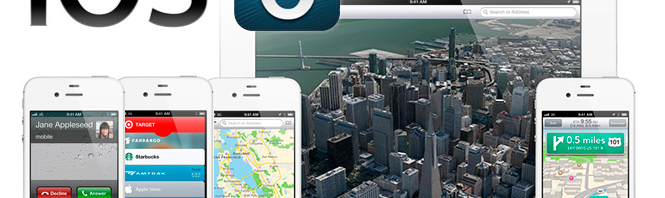

iOS 6, le nouveau système d’exploitation mobile d’Apple sera disponible au téléchargement aujourd’hui aux alentours de 19 heures. Mais attention ! Si vous comptiez mettre à jour votre appareil via votre connexion data ou wifi (OTA), l’affluence pourrait bien vous contraindre à attendre de longues heures avant de pouvoir terminer votre téléchargement.
Vous êtes plutôt du genre impatient ? Je vous explique comment faire et vous dévoile 2 solutions alternatives pour effectuer la fameuse mise à jour sans attendre !
Avant d’entamer une quelconque mise à jour, assurez-vous que votre appareil sous iOS, ou iDevice, est compatible avec iOS 6. Vous trouverez la liste officielle d’Apple ci-dessous :
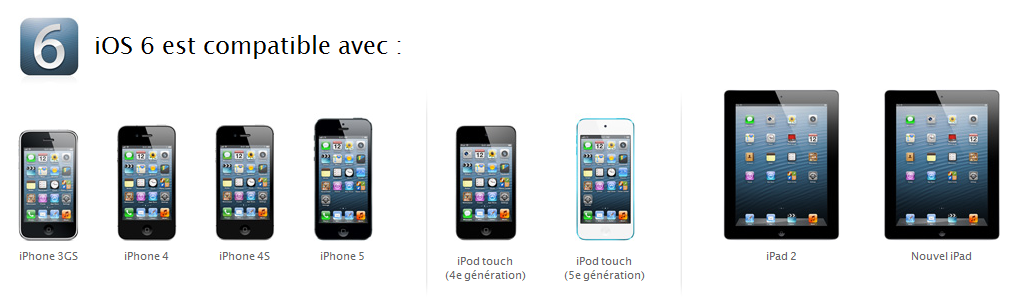 Les appareils les plus anciens comme les iPod touch antérieurs à la 4eme génération, l’iPhone 3G, ou les iPhone et iPad originaux ne pourront pas effectuer la mise à jour.
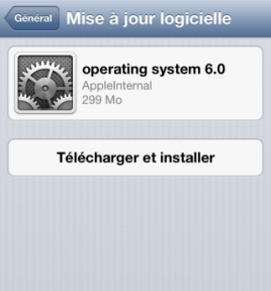
Mise à jour directe depuis l’iPhone/iPad ou iPod Touch
Depuis iOS 5, vous avez la possibilité de mettre votre iDevice à jour sans le connecter à un ordinateur. La marche à suivre est plutôt simple !
- Rendez-vous sur l’écran Réglages > Général > Mise à jour logicielle. Quand la mise à jour sera disponible, vous verrez apparaitre le numéro de version ainsi qu’un bouton de téléchargement.
- Appuyez sur le bouton Télécharger et installer pour lancer le téléchargement. Le fichier s’installera automatiquement et votre iDevice se mettra à jour tout seul, comme un grand !
Mise à jour depuis iTunes
Si vous ne souhaitez, ou ne pouvez utiliser la mise à jour sans fil, plus lente, vous pourrez toujours utiliser iTunes. Pour mettre votre téléphone à jour depuis iTunes, il vous suffira de raccorder votre iDevice à votre ordinateur.
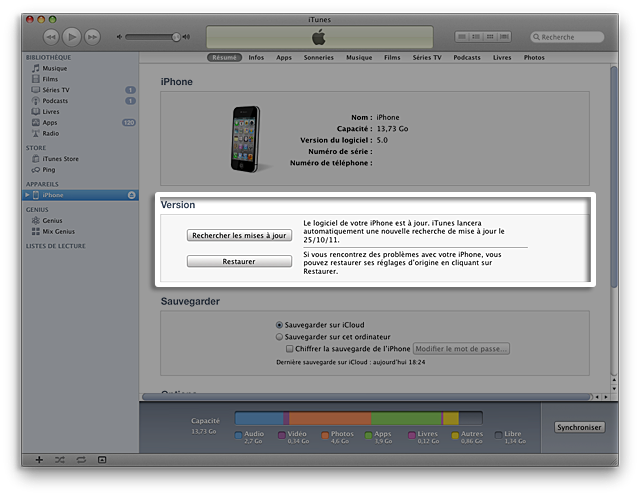
- Connectez le câble USB à votre appareil et à votre ordinateur.
- iTunes s’ouvre automatiquement. Dans le cas contraire, lancez le manuellement.
- Cliquez sur Appareils puis sur le nom de votre iDevice.
- Cliquez sur Rechercher les mises à jour.
- Si une mise à jour est disponible, un message s’affichera. Cliquez sur Télécharger et installer. iTunes effectuera une copie de sécurité du contenu de votre appareil et installera iOS 6.
Mise à jour manuelle
La meilleure solution pour éviter la cohue et télécharger iOS 6 rapidement est d’effectuer une installation manuelle, sans passer par iTunes ou votre iDevice. Pour ce faire, rendez-vous sur la page d’aide d’Apple dédiée à votre appareil.
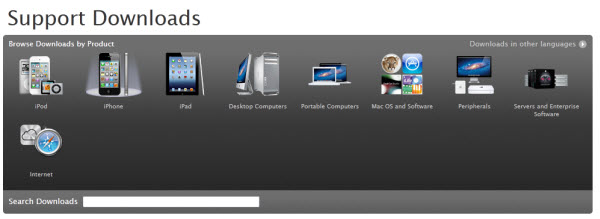
- Téléchargez le fichier d’installation d’iOS 6 correspondant sur votre ordinateur.
- Lancez iTunes et effectuez une sauvegarde des données de votre appareil.
- Cliquez sur Appareils puis sur le nom de votre iDevice.
- Cliquez sur Rechercher les mises à jour en appuyant sur la touche Maj (Windows) ou Alt (Mac).
- Localisez le fichier d’installation d’iOS 6 que vous avez téléchargé au préalable. L’installation débute instantanément : le tour est joué !
Articles associés:
Via OnSoftware ES
 En marge de la présentation en grande pompe du nouvel iPad, Apple a également annoncé une nouvelle version d’iOS. Cette nouvelle mouture n’apporte que des améliorations mineures et réserve l’essentiel des évolutions à l’application Appareil photo.