iPad Air 2 et iPad Mini 3 : 50 applis pour bien commencer

Papa Noël s’est montré plutôt sympa cette année et a déposé dans vos pantoufles un bel iPad Mini 3 ou un iPad Air 2? Merveilleux! Mais quelles sont les applications pour débuter avec les nouvelles tablettes d’Apple ? Voici une première liste de 50 applications indispensables.

L’iPad Mini ou son grand-frère iPad Air: voilà bien le super cadeau dont tout le monde rêvait. C’est aussi le produit d’appel idéal pour Apple pour attirer de nouveaux utilisateurs dont vous faites déjà partie!

Voici une liste de 50 applications pour vous aider à faire un premier choix. Ces applications sont regroupées en plusieurs thématiques. A vous de faire votre marché!

La plupart des applications renvoie sur le test que nous avons effectué ou directement sur l’App Store. Le choix qui vous est proposé est purement subjectif. A chacun d’aller à la découverte des applications qui correspondent le mieux à ses attentes. Et nul doute que vous trouverez une application pour chacun de vos besoins!
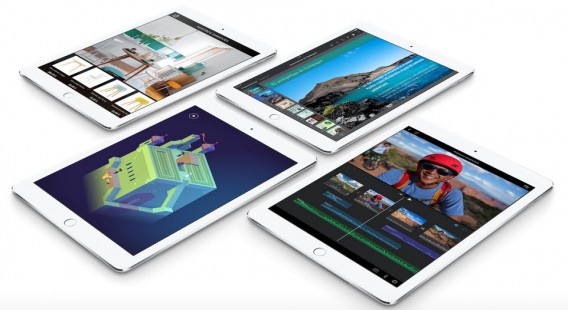
iPad Air 2 iPad mini 3

Les applications indispensables

Pour commencer, voici quelques applications incontournables. Gmail est bien plus complète que l’application maison d’Apple, Mail, même si cette dernière s’est améliorée. Skype est le meilleur moyen de passer des appels vidéo gratuits et, avec la caméra FaceTime, on dirait que ce service a été imaginé pour l’iPad Mini. Mais Google avec Hangouts propose une alternative très séduisante. Pour la navigation, Chrome est très rapide sur l’iPad avec les mêmes fonctionnalités que sur votre PC. Pour stocker vos données au chaud, Dropbox et Google Drive sont de bonnes alternatives à iCloud.

Médias sociaux

L’iPad est l’appareil idéal pour interagir sur les réseaux sociaux. Et les grands acteurs ont investi pour proposer des applications natives de très bonne qualité comme celle de Facebook ou celle de Google+, une véritable réussite.

L’application Twitter sera suffisante pour la consultation, mais pour des utilisateurs plus assidus, voici deux applications qu’il faut absolument posséder: Tweetbot for Twitter, pour une consultation plus facile de vos listes et avec un système de filtres, Hootsuite for Twitter, très pratique si vous avez plusieurs comptes.

Autres réseaux sociaux présents : Pinterest, LinkedIn.

Tweetbot pour Twitter pour consulter rapidement vos tweetsTweetbot pour Twitter pour consulter rapidement vos tweets

Communiquer

Les applications de messagerie sont beaucoup plus utilisées sur iPhone que sur iPad, mais certaines sont indispensables sur votre tablette. Si vous avez un compte Facebook, ne passez pas à côté de Facebook Messenger, unique moyen de chatter avec vos amis car l’application Facebook ne le permet plus directement. Mais la grande application à la mode dans le même style est Snapchat, disponible sur iPhone mais qui fonctionne aussi sur iPad. Une autre messagerie éphémère qui vient de sortir pour iOS est Skype Qik, la première appli standalone de Skype bien pensée pour la messagerie vidéo.

S’informer

La plupart des médias ont sorti une application pour l’iPad. Le Monde est peut-être l’application la mieux pensée parmi les grands titres français. Fluide et très ergonomique, elle plaira aux lecteurs de ce journal. L’application 20 Minutes propose une démarche innovante avec l’apparition d’un mur d’images qui donne une vision globale et originale de l’actualité. Autre application bien réalisée pour l’iPad, Francetv info, le  site d’information de France Télévision avec une partie vidéo très riche.

Pour les amoureux du sport, l’application de L’Équipe.fr reste une référence avec une application en constante évolution.  Pour les 15-25 ans, melty.fr est le site indispensable pour connaître les dernières informations qui font le buzz sur la toile.

Mais s’informer peut se faire aussi grâce à des agrégateurs qui vont vous récupérer les flux d’information des sites que vous voulez pour une expérience de lecture particulièrement adaptée à l’iPad Air et Mini. Une solution sort du lot : Feedly. A tester aussi si vous maîtrisez un minimum l’anglais Yahoo News Digest qui entend vous faciliter la vie en vous envoyant deux fois par jour un condensé de l’actualité. Mais d’autres agrégateurs existent comme Flipboard, LinkedIn Pulse ou de nouveaux venus comme Newscron ou Taptu.

Enfin, pour garder en archive et lire même sans connexion Wi-FI les articles les plus intéressants, une solution parfaite, Pocket.
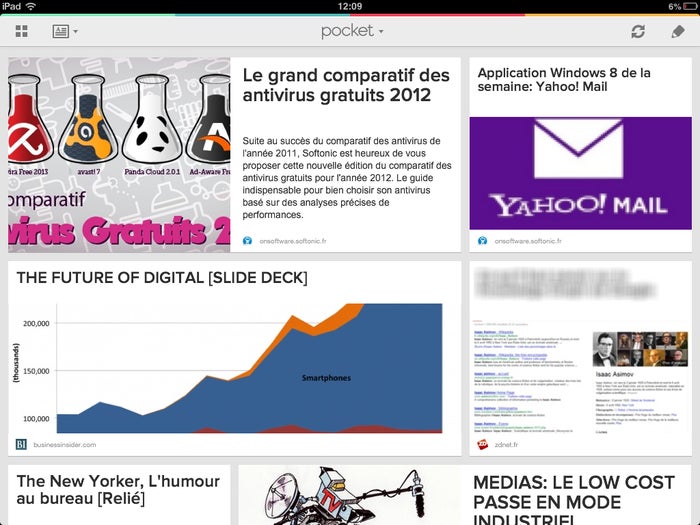
Pocket: un bon moyen de sauvegarder tous les liens qui vous intéressentPocket: un bon moyen de sauvegarder tous les liens qui vous intéressent

Pratique et vie quotidienne

Le catalogue d’applications pour l’iPad est considérable. Toute action de votre vie quotidienne peut être l’occasion d’utiliser une nouvelle application. Quel temps va-t-il faire? La Chaîne Météo est très complète et optimisée pour l’iPad. Pour surveiller vos comptes bancaires et gérer vos budgets personnels, rien de mieux que Bankin’, une appli payante mais tellement pratique!

Pour ne pas se perdre, vous pouvez utiliser Plans, l’application native d’Apple, mais Google Maps est tout de même plus complète. Mais pourquoi ne pas tenter d’utiliser HERE Maps développée par Nokia, une alternative qu’il faut tester. Pour calculer son itinéraire, Mappy pour iPad fera l’affaire.

Enfin, une tablette est l’outil idéal pour faire de bons petits plats. L’application incontournable Marmiton pour iPad et ses milliers de recettes vous comblera.

Photos et vidéos

Oubliez Instagram et utilisez plutôt Snapseed, l’application de retouche photo de Google, puissante et précise pour des clichés uniques. Retrica est aussi une bonne alternative. Cette application propose plus de 80 filtres vintage vraiment sympas. L’iPad est aussi la tablette idéale pour les diaporamas et Photo Slideshow Director HD est une application très facile pour mettre en valeur vos photos. Pour faire un montage avec plusieurs photos, dirigez-vous sur Nostalgio à la prise en main rapide.

Snapseed pour iPad Mini, bien mieux qu'Instagram

Snapseed pour iPad Mini, bien mieux qu’Instagram

Côté vidéo, pléthore d’applications existent pour transfigurer vos vidéos. Outre l’application maison de chez Apple iMovie, très complète mais payante, Videolicious est une alternative gratuite et simple d’utilisation pour ceux qui ne veulent pas prendre des heures à faire du montage.

Pour regarder des vidéos ou la télévision

L’iPad, une mini TV portable! L’application YouTube vous donne accès à ses millions de vidéos. Pour regarder la télévision, l’application du groupe M6, 6Play, sort du lot. Avec elle, vous aurez le direct et le replay (à la demande) des chaînes M6, W9 et 6ter. Pour les infos, vous avez le choix entre  BFM TV pour iPad et i>TELE, toutes deux bien réalisées pour l’iPad. Pour ne rien rater des émissions de la première chaîne, il faut télécharger MYTF1, pour le replay. Enfin, pour regarder des vidéos en streaming illimité, les deux meilleures solutions sont Netflix et CanalPlay.

Pour écouter les podscats sur votre iPad , l’application Podcasts d’Apple est tout à fait suffisante, surtout après son lifting pour iOS 7. Enfin, votre appareil devient une radio transportable partout avec radio.fr ou TuneIn Radio.

Et si on jouait!

Avec l’iPad mini, les jeux sont souvent plus agréables à jouer que sur la version 10 pouces. Plus facile à prendre en main que son grand frère, tous les classiques y sont présents: Angry Birds, Cute the Rope HD Free, Fruit Ninja HD, Bad Piggies HD Free, Subway Surfers… où le dernier Angry Birds Transformers, une bataille des robots-oiseaux contre les cochons mécaniques. Pour les plus âgés, l’application Des Chiffres & des Lettres HD reproduit bien le concept de l’émission. Pour les plus petits, l’iPad Mini peut se transformer en cahier de dessins avec Drawing with Carl. Enfin les jeux à succès venus des consoles y sont présents. FIFA 15 Ultimate team est par exemple gratuit! Les jeux d’action sont là aussi avec Assassin’s Creed Pirates ou Call of Duty: Black Ops Zombies. Et pour les fans de de courses de voitures, le tout récent Asphalt Overdrive est une bonne option pour vous détendre.

FIFA 15 Ultimate TeamFIFA 15 Ultimate Team: créez votre propre équipe de champions

Et pour trouver de nouvelles applications?

Bien sûr, vous pouvez retrouver tous nos tests sur notre espace dédié. Chaque semaine, nous testons de nouvelles applications!

Quelles sont les premières applications que vous avez installées sur votre iPad? Donnez votre liste dans les commentaires!

Article mis à jour le09 janvier 2015


Guide iTunes : comment synchroniser son iPhone, iPad ou iPod sans douleur [Partie 3]

Le troisième et dernier volet de notre Guide spécial iTunes porte sur la synchronisation d’iTunes sur tous vos dispositifs Apple. Après avoir vu comment installer iTunes et personnaliser l’interface, puis, dans un second temps, comment gérer sa bibliothèque de contenus, il est maintenant temps de voir comment profiter du logiciel sur tous ses appareils.

La synchronisation des appareils Apple (iPhone, iPad , iPod) avec iTunes  peut paraître un peu compliquée la première fois. Voici comment elle se réalise et comment régler les paramètres.

La synchronisation, c’est quoi?

La synchronisation permet de transférer du contenu de votre ordinateur vers votre dispositif Apple et vice-versa.

Comment se réalise la synchronisation?

Elle se réalise avec iTunes par câble USB ou Wi-Fi et de façon automatique ou manuelle.

Que peut-on synchroniser avec iTunes?

La synchronisation avec iTunes permet de transférer entre votre ordinateur et votre iPhone, iPad ou iPod: applications, musique, films et séries TV, podcasts, photos, contacts, calendriers, comptes Mail, signets et notes.

Prêts à synchroniser iTunes sur tous vos dispositifs? Alors, c’est parti!

Connectez votre iPhone, iPad ou iPod à votre ordinateur

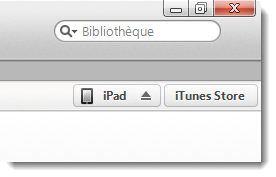
Vous avez deux options pour synchroniser votre dispositif: la synchronisation USB ou la synchronisation Wi-Fi. Lorsque vous connectez votre dispositif Apple à votre ordinateur avec un câble USB, iTunes reconnait automatiquement votre appareil (une fois ses pilotes installés) et lance la connexion. L’appareil connecté apparaît en haut à droite de l’interface (image ci-dessous). Vous pouvez effectuer un clic sur son nom pour y accéder. Pour synchroniser votre iPhone, iPad ou iPod en Wi-Fi, les conditions suivantes doivent être remplies:
1. Votre dispositif doit être branché à une source d’alimentation (pas forcément votre ordinateur).
2. iTunes doit être ouvert.
3. Votre dispositif doit être sur le même réseau Wi-Fi que votre ordinateur.

La manipulation à effectuer pour activer la synchronisation Wi-Fi est la suivante:

1. Connectez votre dispositif avec son câble USB.
2. Allez sous l’onglet Résumé.
3. Cochez: Synchroniser avec cet [nom du dispositif] en Wi-Fi.
4. Cliquez sur Appliquer.

Réglez les options de synchronisation

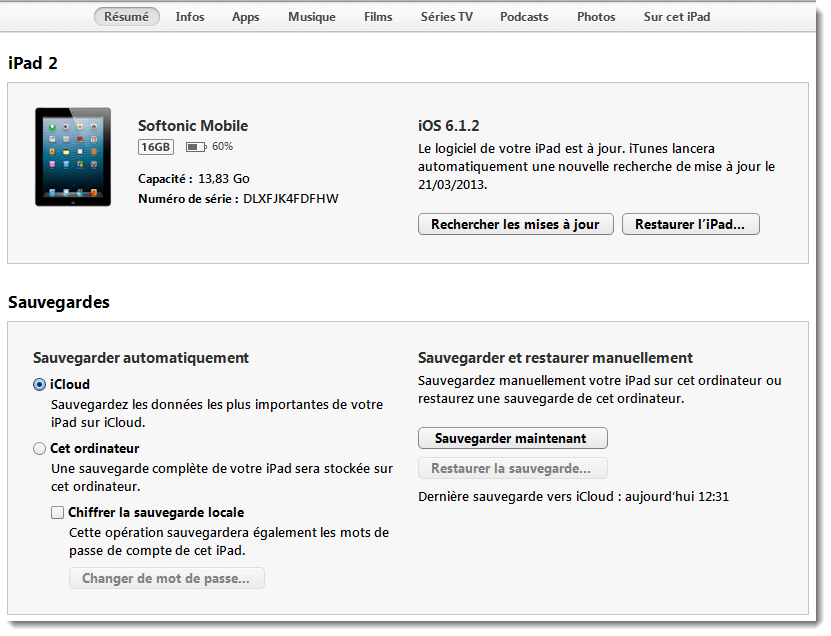
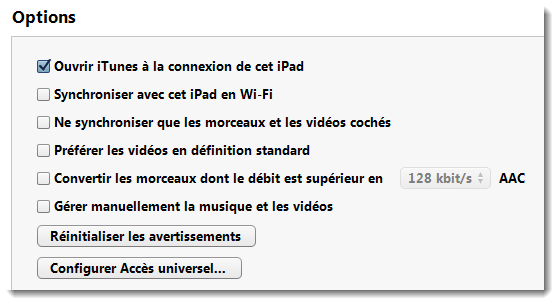
Les options de synchronisation sont accessibles depuis l’onglet Résumé. Voici ce  qu’iTunes propose option par option:

  • Ouvrir iTunes à la connexion de cet [nom du dispositif]: iTunes se lance automatiquement lorsque vous connectez vos dispositifs et peut réaliser la synchronisation de façon automatique dans la foulée.
  • Synchroniser avec cet [nom du dispositif] en Wi-Fi: active la synchronisation sans fil (comme vu ci-dessus).
  • Ne synchroniser que les morceaux et les vidéos cochés: iTunes ne synchronisera pas toute votre bibliothèque mais seulement les éléments voulus.
  • Préférer les vidéos en définition standard: iTunes ne synchronisera avec votre dispositif que les vidéos de qualité SD (basse définition).
  • Convertir les morceaux dont le débit est supérieur en  … AAC: iTunes convertira automatiquement les titres dépassant un certain débit (niveau de qualité) avant de les synchroniser. Cette option est intéressante dans le cas où votre bibliothèque musicale serait importante.
  • Gérer manuellement la musique et les vidéos: vous avez le contrôle sur la synchronisation de ces contenus. iTunes ne s’occupe de rien tant que vous ne lui demandez pas.

Lorsque vous modifiez l’une de ces options, n’oubliez pas de cliquer sur Appliquer en bas à droite de l’interface d’iTunes.

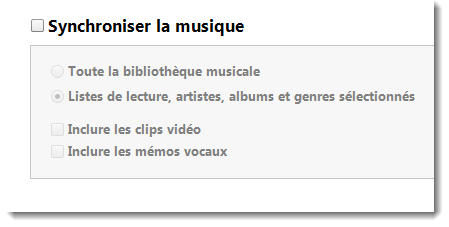
Modifiez les options de synchronisation par contenu

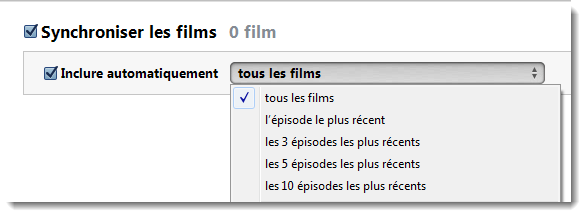
Dans iTunes, vous pouvez régler les options de synchronisation pour chaque type de contenu. La barre de navigation (image ci-dessus) vous y donne un accès facile. Exemple avec la musique: iTunes vous propose des options propres à ce contenu. Même chose avec les films:

Comment empêcher la synchronisation automatique de son iPhone, iPad ou iPod

Vous préférez avoir le contrôle sur la synchronisation de votre dispositif? Une option d’iTunes permet d’empêcher la synchronisation automatique.

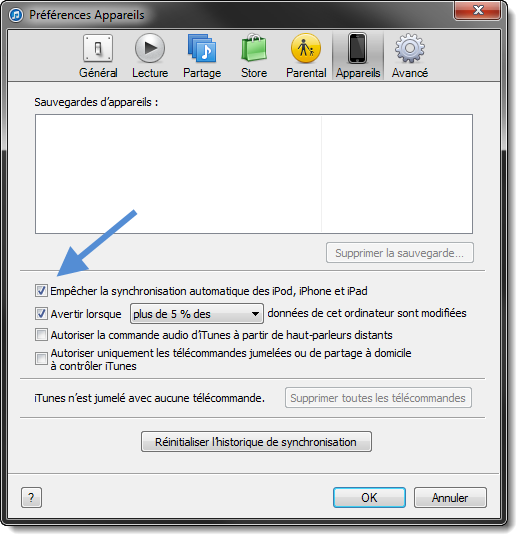
1. Allez dans les Préférences iTunes: Edition > Préférences
2. Allez dans l’onglet Appareils et cochez la case Empêcher la synchronisation automatique des iPod, iPhone et iPad.

Lancez la synchronisation

Quand tout est prêt, il ne vous reste plus qu’à passer à l’action et à cliquer sur Synchroniser à côté de la barre d’état, en bas à droite de l’interface d’iTunes.

Zoom sur les paramètres de votre iPhone, iPad ou iPod

Plus ou moins en relation avec la synchronisation, mais indispensables, ces options (accessibles depuis l’onglet Résumé) permettent de réaliser des actions bien pratiques:

  • Mettre à jour le logiciel de votre iPhone / iPad (mini) / iPod (touch): vous n’avez qu’à cliquer sur Rechercher les mises à jour.
  • Restaurer votre dispositif: cliquez sur Restaurer l'[nom de l’appareil]. La restauration est utile lorsque vous rencontrez un problème avec votre dispositif (plantage, démarrage impossible, etc.).
  • Réaliser des sauvegardes et restaurations de données de vos appareils: iTunes peut sauvegarder automatiquement ou manuellement les données les plus importantes de votre appareil ou tout son contenu. Réaliser une sauvegarde est essentiel pour récupérer vos fichiers en cas de coup dur!

Vous savez désormais tout sur la synchronisation de votre produit Apple avec iTunes. Si vous avez des questions concernant la synchronisation, n’hésitez pas à les poser dans les commentaires ci-dessous.

A lire aussi:

[Mise à jour : 11 novembre 2014]

Guide iTunes : comment installer iTunes et personnaliser son interface [Partie 1]

iTunes d’Apple mérite bien un guide complet! Voici la première partie dédiée à l’installation d’iTunes et à la personnalisation de son interface.

Dans ce guide, vous découvrirez au fil des articles comment :

  • installer iTunes et personnaliser son interface;
  • gérer sa bibliothèque multimédia;
  • synchroniser un dispositif Apple avec iTunes;
  • utiliser l’iTunes Store et nous présenterons les fonctionnalités de Cloud d’iTunes (iCloud et iMatch).

En résumé, vous allez tout savoir pour devenir un pro d’iTunes!

iTunes est le lecteur multimédia d’Apple, un véritable centre de divertissement tout-en-un distribué gratuitement aux utilisateurs Mac et Windows (32 bits et 64 bits). Bibliothèque multimédia, passerelle vers l’iTunes Store, vers le nuage iCloud ou vers sa musique iTunes Match, agrégateur de podcasts, outil pour synchroniser les dispositifs Apple (iPhone, iPad, iPod)… Beaucoup de fonctionnalités qui en font une application difficile à appréhender par certains utilisateurs. Mais pas de panique, Softonic est là pour vous éclairer sur toutes ces fonctionnalités! Suivez le guide!

Installer iTunes

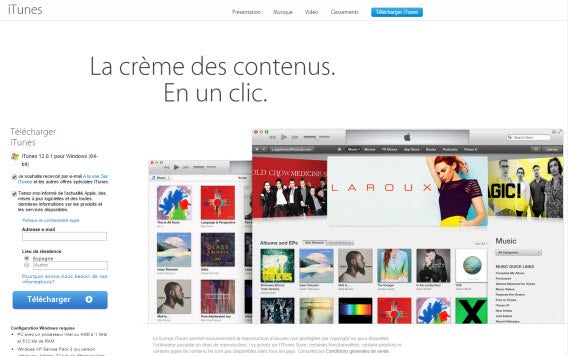
Avant d’installer iTunes, veuillez consulter la configuration minimale requise sur Windows et Mac:

Configuration Windows requise

  • PC avec un processeur Intel ou AMD à 1 GHz et 512 Mo de RAM
  • Windows XP Service Pack 2 (ou version ultérieure), Windows Vista, Windows 7 ou Windows 8 (32 bits ou 64 bits)
  • 400 Mo d’espace disque disponible
  • Connexion Internet haut débit requise pour utiliser l’iTunes Store

Configuration Mac requise

  • Ordinateur Mac avec un processeur Intel Core
  • OS X 10.6.8 ou version ultérieure
  • 400 Mo d’espace disque disponible
  • Connexion Internet haut débit requise pour utiliser l’iTunes Store

Les fichiers d’installation d’iTunes 11 sont disponibles sur Softonic à ces adresses:

Une fois les fichiers d’installation téléchargés, vous pouvez procéder à l’installation. Suivez l’assistant qui vous guidera pas à pas jusqu’à la fin de l’installation. Lorsqu’elle est terminée, vous pouvez aussitôt lancer iTunes.

L’interface d’iTunes 12

A l’ouverture d’iTunes 12, un écran de bienvenue s’affiche. L’application vous propose de regarder des vidéos de présentation des fonctionnalités introduites. Regardez-les, cela vous permettra de commencer à vous familiariser avec la nouvelle interface!

Si vous avez déjà utilisé iTunes avant sa version 12, vous remarquerez que l’application a subi un petit lifting. L’interface est plus claire, plus simple, et l’organisation a quelque peu changé. Le volet principal de navigation prend désormais toute la largeur de l’application. La barre latérale n’est plus là et se dissimule dans un menu déroulant situé en haut à gauche. Depuis ce menu, vous pouvez accéder aux différents contenus de votre bibliothèque (musique, films, séries TV, podcasts), au menu de partage à domicile et à vos bibliothèques partagées. La barre des menus a également fait les frais des modifications apportées par la version 11 et se limite à un bouton logé dans l’angle en haut à gauche.

Si ces modifications esthétiques d’iTunes ne vous plaisent pas, vous pouvez toujours revenir à une interface d’iTunes plus classique. Voyons voir comment dans la suite.

Comment afficher la barre des menus et la barre latérale d’iTunes

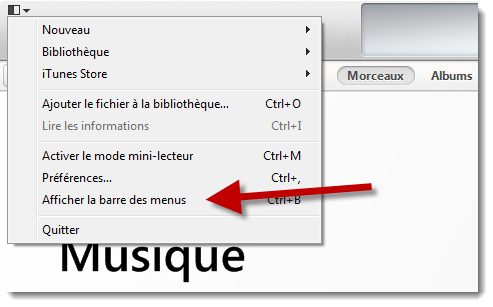
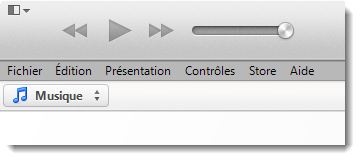
La barre des menus ne s’affiche plus par défaut, mais vous pouvez l’activer depuis le bouton en haut à gauche et en cliquant sur Afficher la barre des menus.


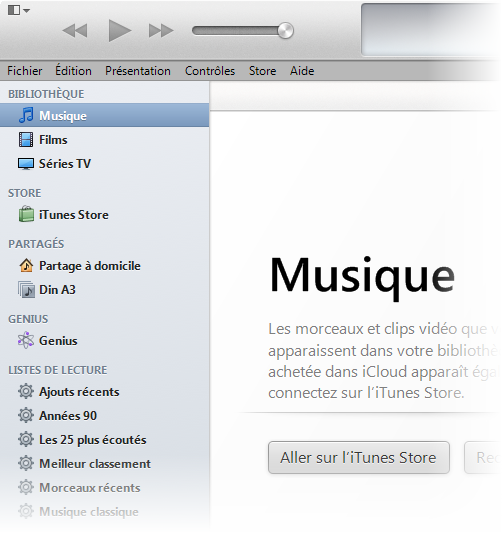
Cette barre des menus vous donne désormais un accès rapide à toutes les fonctionnalités de l’application. Quant à la barre latérale, qu’iTunes propose en fait en tant que barre horizontale en haut de l’interface, vous pouvez la faire apparaître en allant dans le menu Présentation et en sélectionnant l’option Afficher la barre latérale. L’aspect d’iTunes ressemblera alors beaucoup plus à celui auquel on était habitué.

La barre latérale donne accès à ces différents éléments: votre bibliothèque multimédia (musique, films, séries TV et podcasts), à l’iTunes Store, aux fonctionnalités de partage à domicile, à Genius et à vos listes de lecture. Lorsqu’un dispositif Apple est connecté à votre ordinateur, c’est ici qu’il s’affiche.

Modifier l’interface d’iTunes à votre goût: tout savoir sur les options de présentation

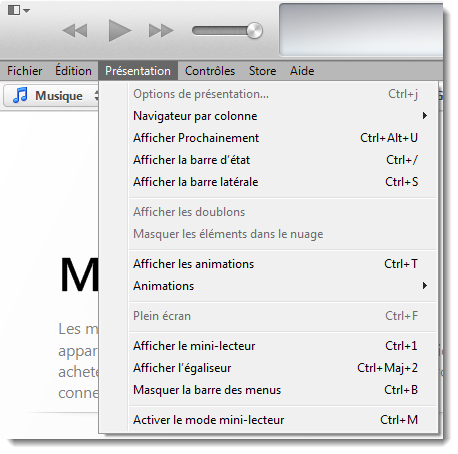
Pour opérer toute modification sur l’interface d’iTunes et sur les options d’affichage, il faut passer par le menu Présentation (la barre des menus doit être activée). Voyons voir à quoi servent les options proposées:

  • Options de présentation…: permet de spécifier les colonnes que vous souhaitez voir apparaître dans le volet de navigation d’iTunes (artistes, albums, genres, etc.).
  • Navigateur par colonne: permet d’afficher le navigateur par colonne et d’en régler les paramètres.
  • Afficher Prochainement: si vous activez cette fonctionnalité, un bouton dans le lecteur vous informera de la liste des morceaux prochainement à l’écoute lorsque vous écoutez de la musique.
  • Afficher la barre d’état: elle affiche des informations sur votre bibliothèque (par exemple le nombre total de morceaux de votre bibliothèque et l’espace disque qu’ils utilisent).
  • Afficher la barre latérale: comment nous l’avons vu précédemment, cette option permet de faire apparaître (ou masquer) l’ancienne barre latérale d’iTunes.
  • Afficher les doublons: iTunes reconnait automatiquement les doublons. Cette option permet de les localiser.
  • Masquer les éléments dans le nuage: pour n’afficher que les éléments stockés sur votre disque dur.
  • Afficher les animations: iTunes se transforme en boite de nuit!
  • Animations: permet de choisir entre les animations proposées et d’en ajouter de nouvelles.
  • Plein écran: iTunes s’affiche en taille XXL sur votre écran!
  • Afficher le mini-lecteur: le mini-lecteur contient l’essentiel pour contrôler les lectures en cours lorsque vous n’utilisez pas iTunes au premier plan. Il contient un bouton lecture, deux boutons reculer et avancer, les contrôles pour régler le volume, un bouton pour afficher les morceaux sur la playlist en cours de lecture et un moteur de recherche.
  • Afficher l’égaliseur: pour régler les paramètres audio d’iTunes avec des genres prédéfinis (classique, électronique, rock, etc.).
  • Afficher la barre des menus: faire apparaître la… barre des menus.
  • Activer le mode mini-lecteur: iTunes en version XS avec seulement l’essentiel à portée de clic!

 mode mini-lecteur : iTunes

iTunes est désormais installé et vous avez personnalisé son interface à votre goût.

A lire aussi les deux autres articles de notre guide spécial iTunes:


[Mise à jour d’un article publié le 25 novembre 2013]

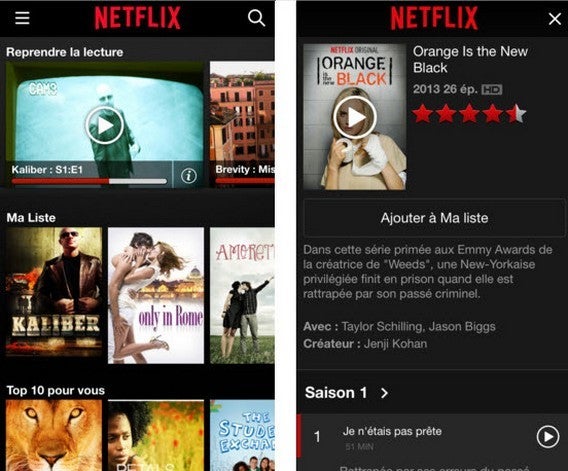
Comment regarder Netflix sur son iPhone, iPad ou iPod touch ?

Netflix est disponible en France depuis mi-septembre. Vous pouvez regarder Netflix sur votre télévision, sur votre ordinateur, mais aussi sur votre iPhone et iPad. Voici comment faire.

Un des grands intérêts de Netflix est qu’il est véritablement multiécran. Vous pouvez passer de votre PC à votre iPad par exemple sans problème. Pour regarder Netflix sur votre iPhone, iPad ou iPod touch, il vous faut déjà au minimum iOS 6.0 installé sur votre appareil.

Ensuite, il suffit de télécharger l’application Netflix pour iOS et de l’ouvrir sur votre appareil Apple.

Netflix pour iOS

Après, il faut vous connecter au service en entrant votre adresse e-mail et votre mot de passe Netflix et vous retrouvez votre page d’accueil personnalisée de Netflix.

Attention, selon votre abonnement, vous n’avez droit qu’à un nombre limité d’appareils connectés avec le même compte.

Télécharger l’application Netflix pour AndroidiOSWindows PhoneWindows 8

A lire aussi :

iOS 8: comment installer la mise à jour sur iPhone, iPad et iPod Touch?

Si votre iPhone, iPad ou iPod Touch fait partie des appareils compatibles, vous pourrez installer iOS 8 dès sa sortie. Voyons ensemble comment télécharger la mise à jour.

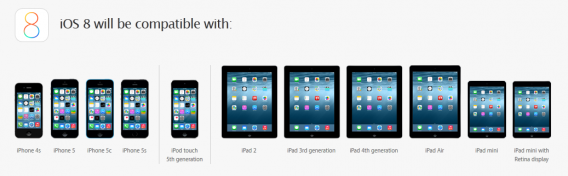
iOS 8, le nouveau système d’exploitation mobile d’Apple, sera bientôt disponible au téléchargement. En attendant, nous vous expliquons comment mettre à jour votre iPhone, iPad ou iPod Touch en toute simplicité. Pour commencer, assurez-vous que votre appareil est bien compatible avec iOS 8. Vous trouverez la liste officielle d’Apple ci-dessous:

iOS 8 compatible devicesiOS 8 peut être installé sur tous les appareils Apple représentés ci-dessus.
iOS 8 est compatible avec l’iPhone 4s, l’iPhone 5, l’iPhone 5c, l’iPhone 5s, l’iPod Touch de 5ème génération, l’iPad 2, l’iPad de 3ème génération, l’iPad de 4ème génération, l’iPad Air, l’iPad mini et l’iPad mini avec écran Retina.

Les appareils les plus anciens comme les iPod Touch antérieurs à la 5ème génération, l’iPhone 4 ou les iPad de 1ere génération ne pourront pas recevoir la mise à jour.

Pour savoir comment identifier votre modèle d’iPhone, je vous invite à consulter la page d’aide d’Apple.

Mise à jour directe depuis l’iPhone/iPad ou iPod Touch

Vous avez la possibilité de mettre à jour votre iPhone, iPad ou iPod Touch sans le connecter à un ordinateur. La marche à suivre est plutôt simple.

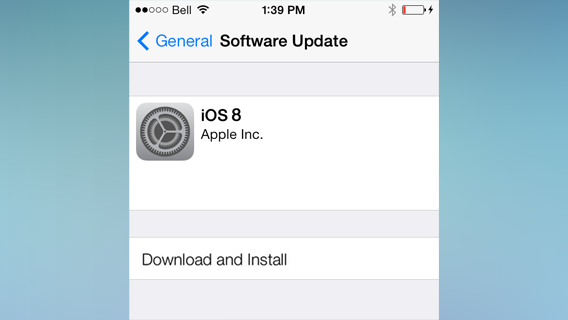
  1. Rendez-vous sur l’écran Réglages > Général > Mise à jour logicielle. Quand la mise à jour sera disponible, vous verrez apparaître le numéro de version ainsi qu’un bouton de téléchargement.
  2. Appuyez sur Télécharger et installer pour lancer le téléchargement. Le fichier s’installera automatiquement.

iOS 8 install

Appuyez sur Télécharger et installer pour lancer le téléchargement d’iOS 8.

Mise à jour depuis iTunes

Si vous ne souhaitez ou ne pouvez utiliser la mise à jour sans fil, vous pourrez toujours utiliser iTunes. Pour mettre votre téléphone à jour depuis iTunes, il vous suffira de raccorder votre appareil Apple à votre ordinateur.

  1. Connectez le câble USB à votre appareil et à votre ordinateur.
  2. iTunes s’ouvre automatiquement. Dans le cas contraire, lancez-le manuellement.
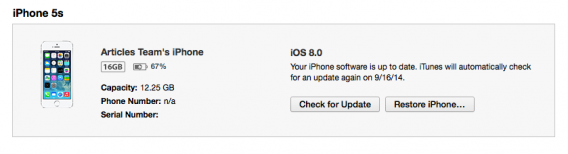
  3. Cliquez sur le bouton représentant votre appareil en haut à droite de la fenêtre d’iTunes.
  4. Cliquez sur Rechercher les mises à jour.
  5. Si iOS 8 est disponible, un message s’affichera automatiquement. Cliquez sur Télécharger et installer.
  6. iTunes effectuera une copie de sécurité du contenu de votre appareil et installera la mise à jour.

installer iOS 8Cliquez sur Rechercher les mises à jour pour télécharger et installer iOS 8 manuellement.


Vous savez à présent comment installer iOS 8 sur votre iPhone, iPad ou iPod Touch. Il ne vous reste plus qu’à patienter jusqu’à la sortie officielle de la mise à jour.

En attendant, je vous invite à vous préparer à faire le grand saut en lisant l’analyse de Pico sur les étranges emprunts d’iOS 8 et d’OS X Yosemite, la prochaine version du système d’exploitation de la marque.

Suivez-moi sur Twitter: @SamSoftonic

Shopping de Noël depuis votre canapé : 10 applications pour iPad pour dire adieu au stress des magasins

Acheter les cadeaux pour Noël devient beaucoup plus facile, un iPad Air ou iPad Mini à la main. Notre reine du shopping au sein de la rédaction, Sebina Pulvirenti, nous livre ses secrets pour y arriver.

Acheter des cadeaux de Noël est devenu pour moi une expérience agréable et même relaxante. Il suffit de sélectionner l’application et les sites intelligents qui vous simplifient la vie. Dans cet article je vais vous révéler mes secrets afin que vous puissiez vous aussi faire des achats sans quitter votre domicile et arriver au 25 décembre l’esprit tranquille.

J’aime Noël et j’aime surprendre mes proches avec leur cadeau. Mais s’il y a bien une chose qui peut me donner des crises d’angoisse, ce sont les interminables files d’attente dans les magasins et la guerre pour s’assurer 30 cm carré devant les rayons. Et ce n’était même pas le premier jour des soldes !

Alors depuis quelques années, les cadeaux, je les achète en ligne à partir de mon canapé avec le gadget parfait pour cette tâche (l’iPad), lors d’une froide soirée de décembre, en regardant distraitement un documentaire à la télévision et une couverture sur les genoux. Avec le temps, j’ai perfectionné ma technique, grâce aux applications bien sûr. Et maintenant, la mission des cadeaux de Noël n’est plus synonyme de stress.

Pour la liste des cadeaux, il vous suffit d’une application : GiftPlanner

Le cadeau parfait n’est presque jamais un achat impulsif : il faut réfléchir, discuter, comparer. Et vous devez commencer par recueillir des idées. Jusqu’ici, j’utilisais Evernote ou le tableau secret de Pinterest pour épingler des cadeaux potentiels à faire à Noël et noter les souhaits dévoilés par les amis et la famille à tout moment de l’année.

Aujourd’hui, j’ai trouvé l’application parfaite pour iPhone et iPad qui rend l’ensemble du processus très simple : du recueil d’idées à la comparaison en passant par le contrôle du budget, des achats et de la livraison. C’est GiftPlanner et c’est gratuit et disponible en plusieurs langues.

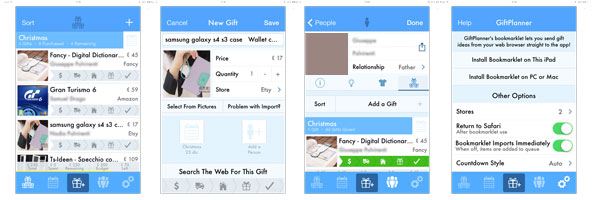
L’application permet essentiellement de créer des listes de cadeaux pour toutes les occasions et d’associer chaque idée à une personne. Vous pouvez même importer les contacts de votre carnet d’adresses. Pour chaque destinataire d’un cadeau, vous pouvez enregistrer plusieurs idées. Le principal avantage de l’application réside dans le fait que vous pouvez quasiment tout importer à partir d’Internet sans avoir à entrer les informations manuellement : le nom du produit, sa photo, son prix et l’adresse Internet de la source d’approvisionnement. Tout cela grâce à un bookmark, c’est-à-dire un signet que vous pouvez épingler à votre barre de favoris sur votre iPad ou sur votre ordinateur : de cette façon à chaque fois que vous dénichez une page Internet avec une offre potentiellement intéressante, il vous suffit de cliquer sur le bouton pour l’enregistrer et elle sera immédiatement ajoutée à GiftPlanner.

Une fois sur GiftPlanner, vous avez juste à indiquer sur votre liste s’il s’agit d’une idée ou d’un cadeau final. Dans ce cas, si vous avez également indiqué un budget pour l’événement, l’application ajoutera automatiquement le montant du cadeau à votre total pour vous aider à garder une trace de vos dépenses. Si l’achat a lieu dans un vrai magasin, vous pouvez scanner le code-barre et GiftPlanner importera automatiquement toutes les informations à partir du Web.

Sur chaque page spécifique à un cadeau, vous trouvez des icônes relatives au statut du cadeau acheté – livraison en cours (vous pouvez ajouter le numéro de suivi), arrivé à la maison, emballé (vous pouvez également ajouter une photo du paquet pour mémoriser une idée de décoration alternative pour l’année prochaine), livré. Donc, vous ne risquez aucun accident : tout reste sous contrôle.

Dernier détail, mais non des moindres, afin de ne pas gâcher les surprises : si vous et l’un des bénéficiaires du cadeau partagez l’iPad, par exemple, et que vous voulez éviter les fuites d’information, vous pouvez protéger par mot de passe vos idées de cadeaux. En bref, GiftPlanner pense à tout et le seul inconvénient que j’ai trouvé est qu’il n’arrive parfois pas à importer avec succès toutes les informations de la page Web que vous enregistrez.

Télécharger GiftPlanner pour iOS

Si vous ne savez pas par où commencer, 3 applications sociales pour chercher des idées de cadeaux

Laissez-vous inspirer par les réseaux sociaux du shopping : Pinterest et Pinspire proposent divers panneaux d’affichage où vous pouvez acheter, mais il y a également des nouveaux arrivants dont la vocation est uniquement de vous allécher avec des produits que vous pouvez acheter en un clic.

Fancy : est probablement le plus célèbre héritier de Pinterest, mais est centré sur les achats. Dédié aux hommes (et aux femmes) et élégant, il sera parfait pour les amateurs de gadgets et de technologie. Fancy comprend un espace dédié aux cadeaux (y compris de groupe) et qui vous permet d’acheter des cadeaux qui sont livrés dans les 24 heures. Je l’aime parce que ces jours-ci, l’application propose une réduction de 20 % pour vous faire faire des économies sur vos achats de Noël.

Télécharger Fancy pour iOS.

Fab : une application similaire à Fancy mais qui se concentre sur les gadgets et cadeaux design. Fab inclut une section Cadeaux de Noël qui vous permet de découvrir les produits de saison : bijoux, cadeaux technologiques, pour maman, pour papa, pour les enfants, décorations de Noël, etc. Il me plait parce qu’il propose une politique “satisfait ou remboursé”. Si vous trouvez un produit moins cher ailleurs, la différence vous sera remboursée.

Télécharger Fab pour iOS

Wanelo : plus adaptée à un public féminin et à ceux qui veulent acheter des vêtements et accessoires, Wanelo vous invite d’abord à suivre votre marque et vos membres favoris (parmi eux beaucoup de blogueurs de mode de renommée internationale). Ensuite, il vous montre les produits partagés par ceux qui suivent les « tendances » (collections d’objets avec une utilisation similaire) liées. Je l’aime parce qu’il renferme toutes mes marques préférées : ASOS, Zara, Urban Outfitters et bien d’autres.

Télécharger Wanelo pour iOS

3 applications classiques pour un shopping rapide et sûr

Si vous ne voulez pas vous préoccuper de la livraison ou si vous n’êtes pas certain de la qualité du produit ou de la fiabilité du site à partir duquel vous achetez, choisissez les meilleurs sites d’achats en ligne. Si vous faites du shopping sur l’une de ces trois applications très populaires, vous dormirez à poings fermés.

Amazon : l’application la plus populaire et facile à utiliser, idéal pour acheter des livres et des produits de technologie, mais aussi des vêtements et des accessoires. Les délais de livraison sont généralement très courts : il y a deux ans, j’ai acheté un cadeau de Noël pour ma sœur en 5 minutes à l’aéroport et quelques jours avant Noël. Il a été livré à la maison, dans les temps et accompagné d’une carte de vœux. Le couvercle acheté dans un petit magasin affilié s’est perdu et Amazon m’a remboursé immédiatement. Irréprochable. Télécharger Amazon pour iOS.

Télécharger Amazon pour iOS

eBay : vous pouvez non seulement y vendre et acheter des articles d’occasion, mais il s’agit maintenant d’un vrai magasin où de nombreux petits vendeurs fournissent leurs produits, souvent au prix de revient. Et ce n’est pas seulement une vente aux enchères : vous pouvez maintenant faire des achats sur eBay de manière traditionnelle et soumettre vos propositions pour un achat individuel. Très important : vérifiez les évaluations du vendeur avant de cliquer sur Acheter. Achetez uniquement auprès d’acheteurs ayant 100 % d’avis positifs. Et vous ferez des affaires.

Télécharger eBay pour iPad.

Etsy : si vous êtes à la recherche de petits produits faits par des artisans et de délicieuses pièces uniques faites à la main, c’est l’application pour vous. Etsy est une base d’artistes et d’artisans qui vendent leurs créations en ligne. Ne manquez pas les sections consacrées aux accessoires pour téléphones portables, tablettes et objets vintage.

Télécharger Etsy pour iOS

3 applications pour économiser et se sentir en confiance

Il y a des années, je faisais partie de ce grand groupe de gens qui ont peur de faire du shopping en ligne. Je pensais que les arnaques étaient monnaie courante et je n’avais jamais entré mon numéro de carte de crédit sur un site Web. Mais les avantages des achats depuis son canapé sont trop tentants pour rester paralysée par la peur. Je l’ai vaincu grâce à…

RedLaser : comparez le prix du produit sur un site de comparaison, entrez le nom exact du produit, ou encore mieux scannez son code-barres avec une application comme RedLaser (disponible pour Android et iOS). RedLaser recherche sur différents sites de vente en ligne et vous indique qui offre le prix le plus avantageux. Malheureusement, il n’est pas toujours fiable et ne peut trouver de nombreux produits. Si nécessaire, n’abandonnez pas : si vous ne trouvez pas quelque chose, faites une contre-vérification sur les sites de comparaison de prix tels que Kelkoo ou Twenga.

Télécharger RedLaser pour iOS

WOT : maintenant que vous avez trouvé le plus bas prix, vérifiez la réputation de l’endroit où vous effectuez votre achat. S’agit-il d’un site fiable ? Encore une fois, faites une recherche en ligne pour voir si la boutique est bien notée par les autres utilisateurs. Pour ce faire, vous pouvez utiliser le site Wot.com : Entrez l’URL du site sur lequel vous souhaitez faire l’achat et vous verrez s’il est digne de confiance ou non.

Télécharger le plugin de WOT pour Internet Explorer ou Firefox

Paypal : vous ne voulez pas utiliser votre carte de crédit ? Créez-vous un compte PayPal. C’est facile et gratuit et vous pouvez faire des achats sans entrer le numéro de votre carte de crédit. En pratique, PayPal lie votre adresse e-mail à votre compte bancaire pour que ne vous fassiez pas pirater vos informations bancaires (qui pourraient être intercepté par un key logger ou autre logiciel malveillant). En outre, dans l’hypothèse peu probable où vous seriez victime d’une arnaque, PayPal vous permet de récupérer les biens volés. Vous pouvez surveiller les mouvements d’argent entrants et sortants.

Télécharger PayPal pour iOS

En résumé, avec ces 10 applications iPad, vous devriez avoir tout ce qu’il vous faut pour faire des emplettes en ligne sans stress, avec un large éventail de choix et une organisation parfaite. Bien sûr, il vous faut commencer à temps.

Les deux premières semaines de décembre sont le moment idéal pour vous acquitter de votre “mission cadeau” depuis votre canapé. Passé ce délai, il vous faudra courir dans un centre commercial et… faire la queue.

[Article original écrit par Sebina Pulvirenti – Softonic IT]

iOS 7: comment installer la mise à jour sur iPhone et iPad ?

  • Installer iOS7 sur iPhone et iPad

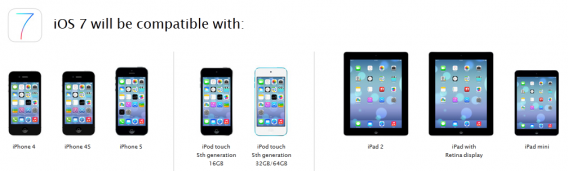
iOS 7, le nouveau système d’exploitation mobile d’Apple, sera bientôt disponible au téléchargement. En attendant, nous vous expliquons comment mettre à jour votre iPhone, iPad ou iPod touch en toute simplicité. Pour commencer, assurez-vous que votre appareil est bien compatible avec iOS 7. Vous trouverez la liste officielle d’Apple ci-dessous:

installer ios 7

Les appareils les plus anciens comme les iPod touch antérieurs à la 5eme génération, l’iPhone 3GS, ou les iPad de 1ere génération ne pourront pas recevoir la mise à jour.

Mise à jour directe depuis l’iPhone/iPad ou iPod Touch

iOS 7 installer

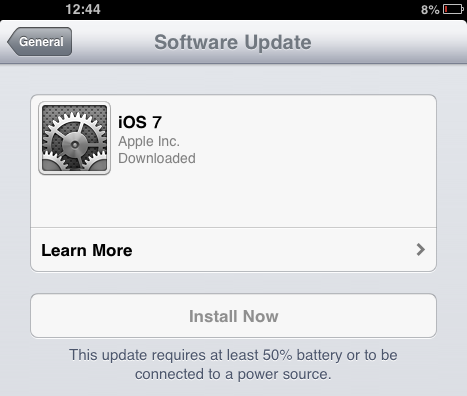
Vous avez la possibilité de mettre votre iDevice à jour sans le connecter à un ordinateur. La marche à suivre est plutôt simple !

  1. Rendez-vous sur l’écran  Réglages > Général > Mise à jour logicielle. Quand la mise à jour sera disponible, vous verrez apparaître le numéro de version ainsi qu’un bouton de téléchargement.
  2. Appuyez sur le bouton Télécharger et installer pour lancer le téléchargement. Le fichier s’installera automatiquement.

Mise à jour depuis iTunes

installer ios 7

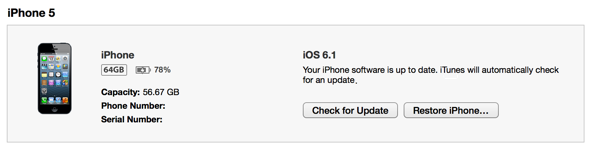
Si vous ne souhaitez, ou ne pouvez utiliser la mise à jour sans fil, plus lente, vous pourrez toujours utiliser iTunes. Pour mettre votre téléphone à jour depuis iTunes, il vous suffira de raccorder votre iDevice à votre ordinateur.

  1. Connectez le câble USB à votre appareil et à votre ordinateur.
  2. iTunes s’ouvre automatiquement. Dans le cas contraire, lancez le manuellement.
  3. Cliquez sur le bouton représentant votre appareil qui apparaît en haut à droite de la fenêtre d’iTunes.
  4. Cliquez sur Rechercher les mises à jour.
  5. Si la mise à jour est disponible, un message s’affichera. Cliquez sur Télécharger et installer.
  6. iTunes effectuera une copie de sécurité du contenu de votre appareil et installera iOS 7.

Vous aimerez aussi…

Guide iOS 7 pour iPhone/iPad: prise en main, fonctionnalités, installation

Regardez l’ensemble de nos vidéos iOS 7 en long et en large !

Les différentes fonctionnalités iOS 7 sur iPhone, iPad et iPod

iOS 6.1.3: le jailbreak se montre sur un iPhone 4S

Depuis la sortie de la version du système d’exploitation iOS 6.1.3, le jailbreak “untethered” n’était en effet plus possible. Cependant, un jeune hacker prénommé winocm a fourni une méthode pour jailbreaker tous les appareils iOS sous iOS 6.1.3.


Lire aussi:

Apple: Découvrez le nouvel iOS 7 bêta

iOS 7: Tout ce qu’il faut savoir

MAC: Apple annonce le nouvel OS X 10.9 Mavericks


Le seul jailbreak existant jusqu’à présent est un jailbreak Tethered, c’est à dire que vous devrez refaire l’opération si votre appareil Apple s’éteint (batterie vide ou redémarrage). Il faudra donc brancher votre appareil à un PC pour le redémarrer.

Désormais, en utilisant une faille découverte récemment, le jailbreak “untethered” se dévoile dans une vidéo. On y voit notamment Cydia fonctionner sur un iPhone 4S. Les propriétaires d’un iPhone 5, 4S, 4, 3Gs et d’un iPod 4G ou supérieur sont donc concernés. En revanche, aucune date sur la sortie d’un outil de jailbreak n’a été communiquée.

A quelques jours de la présentation d’iOS 7, la sortie de ce jailbreak serait accueilli comme une bonne nouvelle pour de nombreux utilisateurs qui pourraient alors refuser la mise à jour.

Via (iDownloading)

iOS 6.1.3: le jailbreak de nouveau possible grâce à RedsnOw

Redsn0w annonce le retour du jailbreak pour iOS 6.1.3. Attention, l’outil développé par l’équipe est un “jailbreak Tethered” et ne concerne que les personnes possédant un iPhone 3GS, iPhone 4 ou iPod 4G. Explications.

Depuis la sortie de la dernière version du système d’exploitation iOS 6.1.3, le jailbreak n’était en effet plus possible. La chose est désormais réparée mais attention sous certaines conditions. Le jaibreak est un jailbreak Tethered, c’est à dire que vous devrez refaire l’opération si votre appareil Apple s’éteint (batterie vide ou redémarrage). Il faudra donc brancher votre appareil à un PC pour le redémarrer. Continue reading “iOS 6.1.3: le jailbreak de nouveau possible grâce à RedsnOw”

iOS 6.1.3: encore une faille pour contourner le code de verrouillage!

Une nouvelle vidéo publiée sur YouTube montre encore l’existence d’une faille d’iOS 6.1.3 pour de nouveau contourner le verrouillage des appareils Apple permettant d’accéder aux contacts et aux photos de la personne.

Malgré la sortie officielle d’iOS 6.1.3 d’Apple mettant fin au jailbreak et à la première faille contournant le déverrouillage, cette vidéo montre un nouveau moyen de contourner les systèmes de sécurité d’Apple. Le tour est assez simple à faire et consiste à utiliser la fonction de contrôle vocal pour commander un appel depuis l’écran de verrouillage. Continue reading “iOS 6.1.3: encore une faille pour contourner le code de verrouillage!”