Comment installer manuellement iOS 7 sur son iPhone, iPad ou iPod Touch ?

Installer  la mise à jour d’iOS 7 sur son iPhone, iPad ou iPod Touch vous fait peur? Voici comment installer manuellement iOS 7 sur votre appareil, la manière la plus sûre pour ne pas se rater!

iOS 7 est donc arrivée! Mais attention, les plus de 3,2 Go d’espace nécessaire et un temps de téléchargement long pourrait vous faire rater la mise à jour directe.

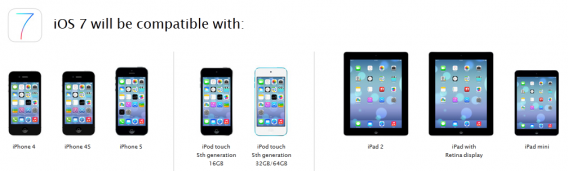
De plus, Certaines fonctionnalités pourraient ne pas être disponibles, selon l’âge de votre appareil. Jetez un oeil à la liste des fonctionnalités compatibles en fonction des modèles.

Bien sûr, vous avez toujours le choix de la mise à jour directe sur votre appareil, mais vous pourriez tomber sur des téléchargements instables en essayant de mettre à jour iOS. iTunes reste une autre alternative, mais là encore, le téléchargement peut poser problème puisqu’il provient des mêmes serveurs.

La meilleure solution, c’est encore d’installer directement le fichier ipsw (logiciel iPhone/iPad qui regroupe des archives contenant les firmwares de votre matériel) sur votre ordinateur et de mettre à jour votre appareil via iTunes.

Voici les liens de téléchargements. Attention, seuls les GSM sont compatibles avec les opérateurs de téléphonie mobile français.

iPhone

iPod Touch

iPad

Comment installer le ipsw iOS 7 ?

1. Télécharger le fichier de mise à jour adéquat et vous souvenir de son emplacement. Il vous faudra aussi installer iTunes 11.1 pour synchroniser votre appareil iOS.

2. Branchez votre appareil iOS et attendez qu’iTunes le reconnaisse. Faites une sauvegarde de vos données via iTunes ou iCloud avant d’effectuer la mise à jour. En effet, celle-ci remettra votre appareil à zéro. Une fois sur iOS 7, iTunes restaurera vos données à l’identique après une synchronisation.

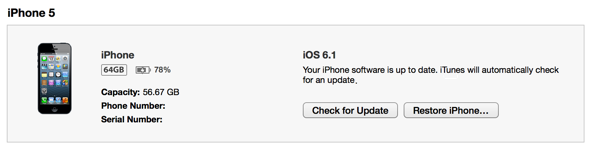
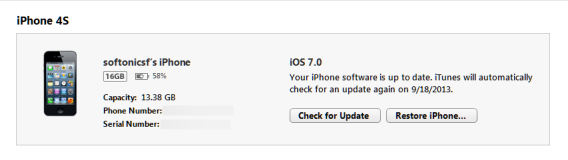
3. Cliquez sur votre appareil pour afficher l’écran d’information.

Comment installer manuellement iOS 7 sur son iPhone, iPad ou iPod Touch ?

Sur Windows : appuyez sur Shift et cliquez sur “Mettre à jour”.

Sur OS X : appuyez sur Option et cliquez sur “Mettre à jour”.Comment installer manuellement iOS 7 sur son iPhone, iPad ou iPod Touch ?
4. Vous lancerez alors l’explorateur de documents permettant de sélectionner le fichier de mise à jour. Indiquez le fichier ipsw téléchargé précédemment et ouvrez-le. La mise à jour manuelle dans iTunes démarre.
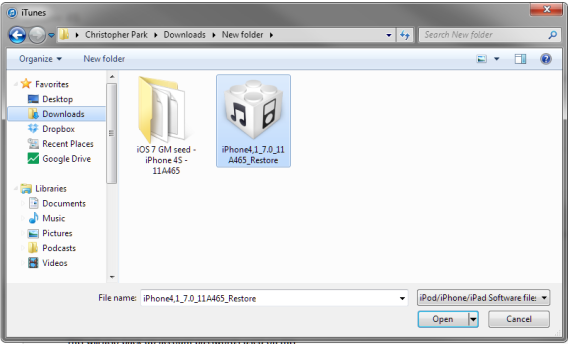
. Indiquez le fichier ipsw téléchargé précédemment et ouvrez-le. La mise à jour manuelle dans iTunes démarre

5. iTunes va extraire et vérifier le contenu de la mise à jour. Le processus est entièrement automatique, il vous suffit d’attendre. Ensuite, acceptez la mise à jour vers iOS 7.
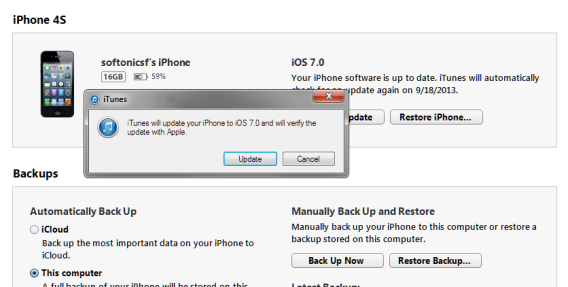
acceptez la mise à jour vers iOS 7

6. Le processus peut prendre du temps, mais vous verrez la barre de progression évoluer petit à petit. Sur votre appareil iOS, une barre de progression apparaît également.
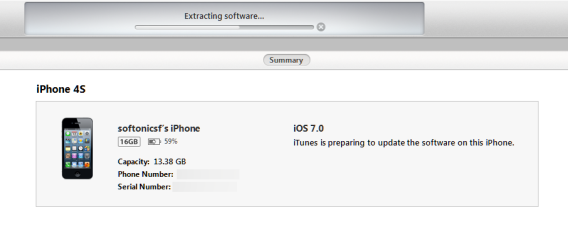
Sur votre appareil iOS, une barre de progression apparaît également.

Après la mise à jour, iOS va redémarrer. Une fois que c’est fait, cela signifie que vous disposez désormais d’iOS 7 sur votre modèle. Après la mise à jour, iTunes devrait restaurer toutes vos données grâce à votre récente sauvegarde. Vos applications, paramètres et morceaux de musiques seront donc transférés sur iOS 7.

La mise à jour de la première heure contiendra probablement des bugs encore non répertoriés, mais elle devrait être assez stable pour un usage quotidien. La mise à jour automatique vous garantit d’obtenir iOS 7 sans devoir vous inquiéter des problèmes causés par le téléchargement direct.

Vous aimerez aussi…

Article original écrit par Christopher Park – Softonic en anglais. Adapté de l’anglais.

iOS 7 est disponible pour iPhone, iPad et iPod: nos conseils

Le grand jour arrive pour tous les utilisateurs d’appareils mobiles signés Apple. iPhone, iPad et iPod devraient être touchés par la mise à jour iOS 7.

Après avoir présenté en grande pompe iOS 7 en juin dernier, la firme à la pomme à multiplier les versions Betâ pour les développeurs. A partir d’aujourd’hui, le système d’exploitation mobile d’Apple est disponible pour tous.

Voici quelques conseils à suivre avant de faire la mise à jour:

  • Avoir un niveau de batterie supérieur à 50 %
  • Faites des sauvegardes de toutes vos données
  • Faites le ménage dans vos applications, photos et musiques
  • Vérifiez les mises à jour de vos applications
  • Vérifiez si iTunes est à jours si vous choisissez de mettre à jour via iTunes
  • Assurez-vous d’être dans un lieu où la connexion Internet est sûre.

iOS 7: comment installer la mise à jour sur iPhone et iPad ?

Guide iOS 7 pour iPhone/iPad: prise en main, fonctionnalités, installation

Regardez l’ensemble de nos vidéos iOS 7 en long et en large !

Les différentes fonctionnalités iOS 7 sur iPhone, iPad et iPod


iOS 7 arrive pour iPhone et iPad

iOS 7: comment installer la mise à jour sur iPhone et iPad ?

  • Installer iOS7 sur iPhone et iPad

iOS 7, le nouveau système d’exploitation mobile d’Apple, sera bientôt disponible au téléchargement. En attendant, nous vous expliquons comment mettre à jour votre iPhone, iPad ou iPod touch en toute simplicité. Pour commencer, assurez-vous que votre appareil est bien compatible avec iOS 7. Vous trouverez la liste officielle d’Apple ci-dessous:

installer ios 7

Les appareils les plus anciens comme les iPod touch antérieurs à la 5eme génération, l’iPhone 3GS, ou les iPad de 1ere génération ne pourront pas recevoir la mise à jour.

Mise à jour directe depuis l’iPhone/iPad ou iPod Touch

iOS 7 installer

Vous avez la possibilité de mettre votre iDevice à jour sans le connecter à un ordinateur. La marche à suivre est plutôt simple !

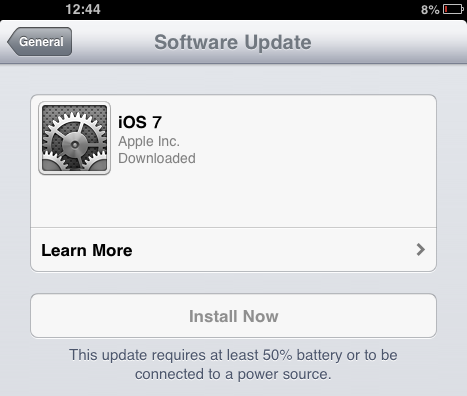
  1. Rendez-vous sur l’écran  Réglages > Général > Mise à jour logicielle. Quand la mise à jour sera disponible, vous verrez apparaître le numéro de version ainsi qu’un bouton de téléchargement.
  2. Appuyez sur le bouton Télécharger et installer pour lancer le téléchargement. Le fichier s’installera automatiquement.

Mise à jour depuis iTunes

installer ios 7

Si vous ne souhaitez, ou ne pouvez utiliser la mise à jour sans fil, plus lente, vous pourrez toujours utiliser iTunes. Pour mettre votre téléphone à jour depuis iTunes, il vous suffira de raccorder votre iDevice à votre ordinateur.

  1. Connectez le câble USB à votre appareil et à votre ordinateur.
  2. iTunes s’ouvre automatiquement. Dans le cas contraire, lancez le manuellement.
  3. Cliquez sur le bouton représentant votre appareil qui apparaît en haut à droite de la fenêtre d’iTunes.
  4. Cliquez sur Rechercher les mises à jour.
  5. Si la mise à jour est disponible, un message s’affichera. Cliquez sur Télécharger et installer.
  6. iTunes effectuera une copie de sécurité du contenu de votre appareil et installera iOS 7.

Vous aimerez aussi…

Guide iOS 7 pour iPhone/iPad: prise en main, fonctionnalités, installation

Regardez l’ensemble de nos vidéos iOS 7 en long et en large !

Les différentes fonctionnalités iOS 7 sur iPhone, iPad et iPod

iOS 7: la mise à jour arrive pour tous aujourd’hui. Mais à quelle heure?

Le grand jour arrive pour tous les utilisateurs d’appareils mobiles signés Apple. iPhone, iPad et iPod devraient être touchés par la mise à jour iOS 7.

Après avoir présenté en grande pompe iOS 7 en juin dernier, la firme à la pomme à multiplier les versions Betâ pour les développeurs. A partir d’aujourd’hui, le système d’exploitation mobile d’Apple sera disponible, probablement à partir de 6 ou 7 heure de l’après-midi. Nous ne manquerons pas de vous tenir au courant quand cela sera prêt.

En attendant, n’hésitez pas à découvrir ce qui vous attend dans tous les articles que nous avons consacrés au nouvel OS forcément “révolutionnaire”.


iOS 7: comment installer la mise à jour sur iPhone et iPad ?

Guide iOS 7 pour iPhone/iPad: prise en main, fonctionnalités, installation

Regardez l’ensemble de nos vidéos iOS 7 en long et en large !

Les différentes fonctionnalités iOS 7 sur iPhone, iPad et iPod


iOS 7 arrive pour iPhone et iPad

Firefox 24 pour PC et Android : la communication en temps réel arrive

La mise à jour de Firefox 24 apporte la communication web en temps réel grâce à la technologie WebRTC. La mise à jour est disponible pour Windows, Mac et Android.

Google et Mozilla ont mis à jour leur ordinateur de bureau et les navigateurs mobiles pour supporter le standard WebRTC, qui permet aux utilisateurs de profiter de la communication en temps réel comme le chat vidéo dans le navigateur avec accès à la webcam et au micro, sans avoir à installer un plugin. Le partage de données en P2P est aussi possible grâce au  standard WebRTC.

Cela devrait être une bonnes nouvelles pour les développeurs qui souhaitent créer des sites optimisés avec de nouvelles fonctionnalités dépendantes de la technologie WebRTC, ce qui permet d’accéder aux caméras et microphone de votre téléphone.

Télécharger Firefox 24 sur Windows

Télécharger Firefox 24 sur Mac

Télécharger Firefox 24 pour Android


Firefox 24 avec Quickshare

Firefox 24 pour Android reçoit également une nouvelle fonctionnalité «QuickShare”, un accès rapide au partage depuis les services disponibles sur l’appareil comme Twitter, Facebook, mail…) vial le menu Firefox Share.

La fonction QuickShare permet également de partager des liens en utilisant le standard NFC. Deux téléphones NFC peuvent désormais envoyer des liens l’un vers l’autre en tenant les téléphones l’un face à l’autre. La technologie NFC n’étant pas pour l’instant supporté par les appareils d’Apple, la prochaine mise à jour pour iOS ne pourra pas, quant à elle, profiter de cette fonctionnalité.

Firefox reader pour Android

Last but not least, Firefox 24, pour sa version Android, améliore sa fonction de lecture avec commutation jour-nuit en mode auto avec capteur de lumière ambiante de votre appareil. Les utilisateurs peuvent également basculer entre deux polices de caractère serif et sans serif.

Nouvelle version de la Bêta de Twitter pour Android : un changement radical

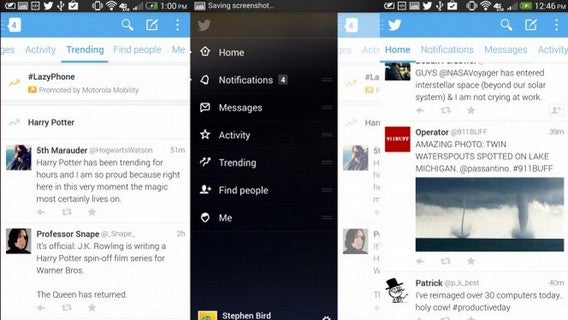
Twitter déploie la dernière de sa version bêta pour Android. La version 5.0 propose un changement radical avec un nouveau design, des photos et des vidéos alignées, et une nouvelle barre latérale de navigation.

Auparavant, les menus pour Twitter sur Android était  placés dans le haut de votre timeline avec “Connecter”, “Découvrir”  et “Moi”. Toutes les sections de navigation sont situées désormais dans une colonne à gauche, semblable à ce que Google a fait avec ses applications mobiles comme Google Drive et Gmail.

A lire aussi:


Twitter pour Android beta

Si vous vous êtes inscrit pour être beta testeur Twitter, vous devriez recevoir la mise à jour aujourd’hui. Pour les autres,  malheureusement, il n’est plus possible de devenir beta testeur.

Twitter semble accélérer le redesign de ses applications mobiles. L’annonce de la prochaine mise en bourse de l’entreprise la pousse à proposer la plus belle robe de mariée aux investisseurs

Téléchargement de Twitter pour Android

Source: RootzWiki

Guide iOS 7 pour iPhone/iPad: prise en main, fonctionnalités, installation

  • Voici le guide complet sur iOS 7 pour iPhone, iPad et iPod. Prise en main, fonctionnalité, installation… Tous nos articles sur le système d’exploitation tout beau tout neuf d’Apple.

Vous pourriez vous demander ce que vous pouvez faire avec iOS 7, comment il fonctionne sur votre appareil spécifique, ou tout simplement pourquoi le nouveau système d’exploitation est vraiment important. Les éditeurs de Softonic ont exploré iOS 7 de long en large pour vous aider à maîtriser tout en douceur la complexité du nouveau système d’exploitation.

Consultez nos guides iOS 7, des articles et nos vidéos et vous serez un utilisateur expert en un rien de temps!

Attention! Dès que iOS 7 sera disponible pour l’installation (le 18 septembre) sur votre appareil Apple, nous vous expliquerons aussi comment l’installer sans douleur.

iOS 7: L’essentiel à savoir

Les autres articles essentiels:

YouTube 5.0 pour Android: nouvelle interface et multitâche au menu

Google déploie actuellement une nouvelle version de son application YouTube pour Android. La version 5.0 apporte une interface totalement nouvelle et une fonction bien pratique: la possibilité de regarder une vidéo pendant que vous naviguez.

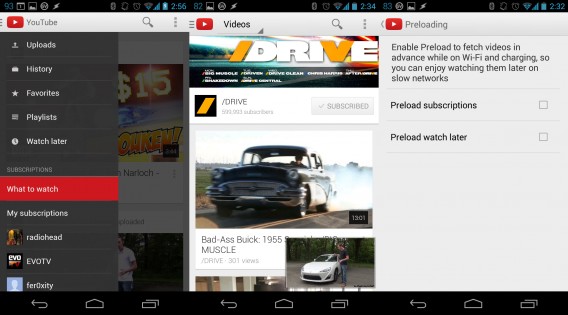
La mise à jour enrichit l’application YouTube des mêmes éléments que les applis mises à jour récemment comme Google Play Music et Google+. On retrouve ainsi la barre latérale gauche de navigation et le système des cartes rectangulaires pour afficher les vidéos.

En plus de la nouvelle interface, YouTube 5.0 dispose d’une nouvelle fonctionnalité qui vous permet de regarder une vidéo pendant que vous naviguez. Bien que cela ne soit pas aussi puissant que d’avoir deux fenêtres ouvertes (comme c’est le cas par exemple sur quelques modèles Samsung), l’expérience utilisateur est tout de même plus plaisante. Vous pouvez ainsi glisser vers la droite pour arrêter la vidéo ou la faire glisser vers le haut pour étendre la vidéo en plein écran.

La mise à jour YouTube pour Android est en cours de déploiement. Certains devront donc patienter quelques jours avant de pouvoir en bénéficier.

Télécharger: YouTube pour Android

Source: Google Play

SimCity: la mise à jour 7 permettra d’améliorer la circulation [Vidéo]

La prochaine mise à jour de SimCity, le jeu dont la sortie a été l’une des plus troublées de 2013, vise à régler le problème du trafic, et apportera également des ponts et des tunnels pour votre ville.

Le comportement de la circulation dans SimCity a été une source de critique majeure depuis la sortie du jeu. Cette mise à jour 7 vise donc encore à améliorer cela en rendant les pilotes de SimCity un peu plus sensible.

Selon l’ingénieur logiciel Alexander Harkness, cette mise à jour se traduira par moins de véhicules dans vos villes. L’intelligence artificielle en ce qui concerne l’acheminement du trafic va être améliorée, ce qui devrait signifier moins d’embouteillages.

Vous pouvez voir comment Maxis a ajouté des ponts et des routes dans la vidéo ci-dessous. Guillaume Pierre explique comment ils fonctionnent et vous pouvez voir comment vous serez en mesure de réduire la congestion dans votre ville surpeuplée.

<!–
By use of this code snippet, I agree to the Brightcove Publisher T and C
found at https://accounts.brightcove.com/en/terms-and-conditions/.
–>

<!–
This script tag will cause the Brightcove Players defined above it to be created as soon
as the line is read by the browser. If you wish to have the player instantiated only after
the rest of the HTML is processed and the page load is complete, remove the line.
–>
brightcove.createExperiences();

Via (Maxis Blogpcgamesn.com)

Lire aussi:

SimCity débarque sur Mac OS X le 29 août

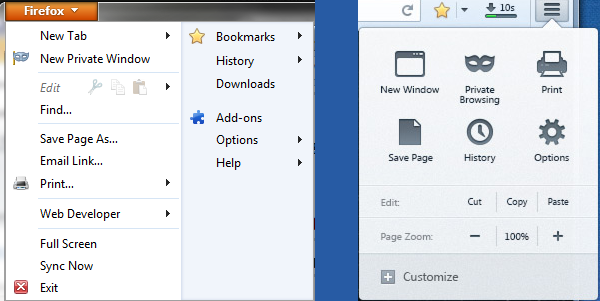
Firefox 25 adoptera un nouveau design et une nouvelle interface

Mozilla envisage un changement majeur dans la conception de son navigateur phare Firefox. La sortie de la version 25, prévue pour octobre, marquera l’arrivée d’un nouveau look pour le renard roux. Que pouvons-nous attendre?

Tout d’abord, on peut prédire une fusion entre la barre d’adresse et la boîte de recherche, comme Chrome le propose déjà, et des contours plus arrondis au niveau des onglets.

Sous le nom de code Australis, la nouvelle interface de Firefox sera le changement le plus important dans l’histoire du navigateur Mozilla depuis Firefox 4, publié en mars 2011.

Johnathan Nightingale, vice-président de l’équipe de développement de Mozilla, a déclaré que la nouvelle interface est conçue pour éliminer les distractions et pour simplifier l’interface utilisateur. Cette dernière mission est la première étape pour parvenir à ce résultat, grâce à la simplification des icônes et des titres de l’onglet.

Quant aux add-on et autres extensions, les utilisateurs d’Australis peuvent ajouter une extension avec un simple glisser-déposer. Firefox permet également un niveau beaucoup plus élevé de personnalisation de l’interface.

Pour bénéficier de ces changements, nous allons devoir attendre jusqu’à octobre prochain. Patience donc.

A lire aussi: