Slingshot n’est pas Snapchat: 9 choses à savoir sur la nouvelle appli de Facebook

Slingshot est la toute dernière application de Facebook. Présentée jusqu’à présent comme une potentielle alternative à Snapchat, Slingshot permet en fait de partager des photos et de courtes vidéos. Mais en y regardant de plus près, il se trouve que Slingshot n’a pas grand chose à voir avec l’appli de messagerie éphémère. Pour vous aider à y voir plus clair, nous vous présentons les 9 plus grosses différences entre les deux applications.

brightcove.createExperiences();

Le partage est obligatoire

Le principe de Slingshot est plutôt unique en son genre. Pour visionner les photos ou vidéos envoyées par vos amis, vous devrez vous-même leur renvoyer un message en retour. Impossible de débloquer le contenu partagé sur l’application sans échange réciproque.

Le but caché est de transformer tous les utilisateurs de l’application en créateurs et d’encourager l’interactivité. L’application encourage également le partage à un grand nombre d’amis en permettant d’envoyer une photo ou une vidéo à tous ses contacts d’un coup en toute simplicité.

Pas de limite de temps

Dans Slingshot, les photos et vidéos s’autodétruisent une fois qu’elles ont été fermées ou si le récepteur décide d’y répondre avec une reaction. Ici, contrairement à Snapchat, pas de compte à rebours. À l’ouverture, les photos restent affichées et les vidéos tournent en boucle de façon indéfinie. Si un message n’est pas ouvert 30 jours après sa réception, il est automatiquement supprimé de l’application. Accessoirement, Slingshot n’oblige pas non plus de garder un doigt appuyé sur l’écran pour visionner les fichiers échangés.

Des fonctions de dessin avancées

Tout comme Snapchat, Slingshot permet de dessiner sur les clichés. Mais la nouvelle application va plus loin en permettant que choisir ses couleurs avec précision grâce à nuancier complet. De plus, l’application permet de choisir la taille de son trait, un luxe dont Snapchat est encore dépourvu. En revanche, notez que Slingshot ne permet pas de dessiner sur les vidéos et ne dispose pas de filtres pour le moment.
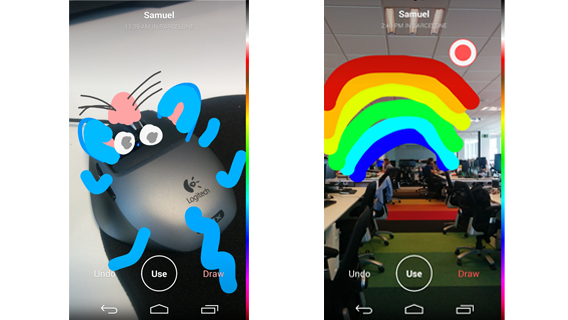
Slingshot Drawing

Slingshot permet de choisir ses couleurs avec précision grâce à nuancier complet…

Sauvegarde automatique

Slingshot diffère aussi de Snapchat en offrant l’option de sauvegarder automatiquement tous les clichés et vidéos envoyés dans la galerie photo de son smartphone. L’option existe chez Snapchat, mais cette dernière doit être activée manuellement pour chaque Snap.

Pas d’accusés de réception

Slingshot n’envoie pas d’accusé de réception quand vos contacts ouvrent vos messages. Pire, l’application n’affiche pas de notification quand un contact prend une capture d’écran.

Les “reactions”

Il est possible de répondre à un Sling par une reaction. La réponse apparaît alors comme un montage des deux messages sur le smartphone de l’émetteur. Un concept qui fait penser à celui de Frontback, une application astucieuse qui permet de composer des images rigolotes en utilisant les caméras dorsales et frontales de son smartphone.
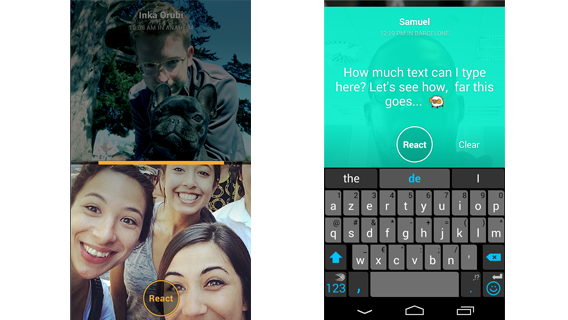
Slingshot ReactionLes reactions prennent la forme d’un montage photo…

Pas de messagerie textuelle ou vidéo

S’il est possible de réagir à un Sling par une reaction – un autre Sling contenant un petit texte – Slingshot ne possède aucun système de chat à proprement parler. Snapchat dispose quant à lui d’une messagerie textuelle et vidéo basique mais fonctionnelle et terriblement ludique.

Une transparence accrue quant à la sécurité

S’il est trop tôt pour se prononcer de façon catégorique quant à la sûreté de Slingshot, des test basiques ne nous ont pas permis de retrouver de traces des fichiers téléchargés sur le téléphone après leur autodestruction.

Mais la grande différence avec Snapchat se situe au niveau de la transparence que l’équipe de Slingshot affiche sur la question. En effet, la page d’aide de l’application met les utilisateurs en garde contre les captures d’écrans et encourage à faire attention au contenu partagé. Plutôt honnête.

Des objectifs différents, tout simplement

Slingshot n’est pas près de remplacer Snapchat. Les deux applications n’ont tout simplement pas le même but. Contrairement à Snapchat, Slingshot n’est pas prévu pour l’envoi de messages éphémères destinés à rester secrets ou privés.

L’application de Facebook se veut une façon rapide et pratique de partager des photos et des vidéos à un grand nombre d’amis. À vrai dire, le fait que ces derniers s’autodétruisent après lecture tient plus du détail pratique que de la fonction clé.
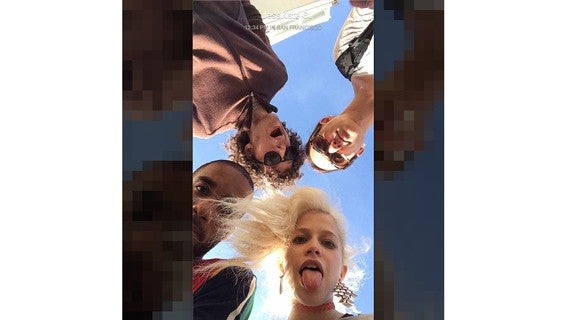
Slingshot safe content

Slingshot n’est pas destiné à l’envoi de messages éphémères secrets ou privés…

À terme,  Il est fort probable les deux application séduisent des publics différents et que les contenus échangés soient diamétralement différents d’une application à l’autre.

Contrairement à Snapchat, Slingshot n’a pas été conçu pour le partage de contenu privé ou le sexting, une différence foncière qui pourrait faire de la nouvelle application une plate-forme plus adaptée aux jeunes publics.

Si Slingshot ne remplacera pas Snapchat de si tôt, rien ne dit que Snapchat ne prendra pas la place de Facebook, son grand frère. Snapchat est-il en train de devenir être le nouveau Facebook? Fabrizio nous apporte de précieux éléments de réponse dans un article que je vous recommande chaudement.

Lire Snapchat sera-t-il le nouveau Facebook?

Suivez-moi sur Twitter: @SamSoftonic
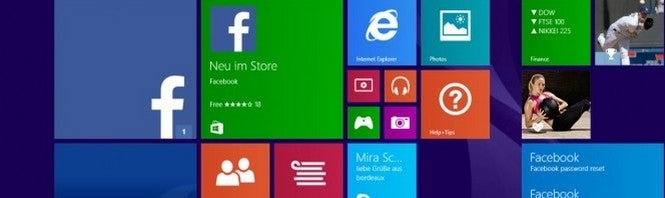
Facebook pour Windows 8.1 : découvrez l’application officielle!

Avec la sortie de Windows 8.1 et un an après la sortie de Windows 8, Microsoft sort enfin une application Facebook officielle. Voici un aperçu des fonctionnalités.

Présentation

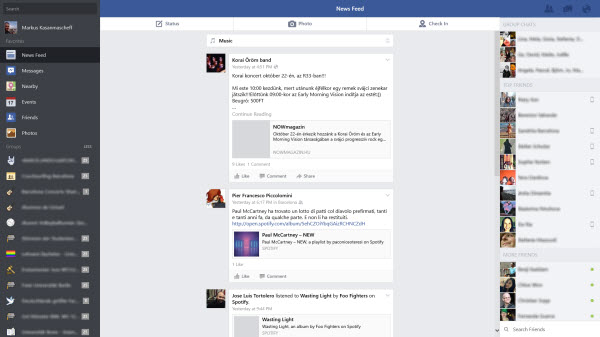
Sur Windows 8.1, Facebook adopte désormais la présentation que nous connaissons déjà sur notre navigateur. À gauche se trouve le menu, au milieu votre fil d’actualité et à droite vos contacts en ligne. Les trois boutons traditionnels (Contacts, Messages et Notifications) sont situés en haut à droite.

Facebook, une présentation classique à première vue

Tuiles Dynamiques et notifications

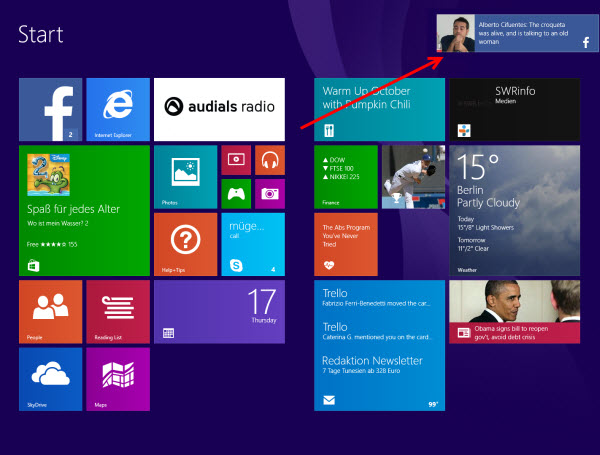
Dans l’écran d’accueil, vous serez informé de vos notifications Facebook si vous avez activé cette fonctionnalité. Malheureusement, la tuile n’affiche pas les photos ou les messages directement. Facebook pour Windows 8.1 se contente de montrer les notifications à l’écran, sous forme de courts messages, ce qui vous évite de devoir vous rendre dans l’application.

Facebook pour Winodws 8.1 : Tuiles Live et notifications

Pour les écrans tactiles

Ses grandes icônes et ses larges boutons font de Facebook pour 8.1 une application parfaitement adaptée aux écrans tactiles. Comme d’habitude sur Windows 8.1, pour faire défiler une liste (vos amis, par exemple), faites glisser votre doigt horizontalement sur l’écran.

Facebook pour Winodws 8.1 : Opération Touch

Chat

Contrairement à Android ou iOS, Windows 8.1 ne propose pas de bulles de conversation. Si vous entamez une conversation, la barre de contacts disparait pour laisser place à une fenêtre de discussion. Vos messages et ceux de votre interlocuteur sont clairement identifiés par des couleurs différentes.

Facebook pour Winodws 8.1 : le système de chat

Comme dans la version navigateur, vous pouvez facilement passer d’une conversation à une autre grâce au petit aperçu disponible. Par contre, il n’est pas possible d’afficher plusieurs conversations en même temps.

Facebook pour Windows 8.1 : plusieurs conversation en même temps

Modes de visualisation flexibles et mode Snap (écran divisé)

Facebook pour Windows 8 s’adapte automatiquement à la taille de votre écran. En portrait ou en mode snap, l’application ajuste la taille du menu pour qu’il soit bien agencé. Comme dans Android et iOS, les fonctionnalités qui n’apparaissent pas à l’écran sont accessibles via une icône dans la barre de menu.

Facebook pour Windows 8.1 : le mode snap

La fonctionnalité Snap de Windows 8.1 ouvre de nouveaux horizons. Il vous est par exemple possible de suivre une conversation tout en surfant sur Internet. Vous pouvez aussi simplement garder un oeil sur votre fil d’actualité.

Facebook pour Windows 8.1 : le mode snap bien pratique

Paramètres

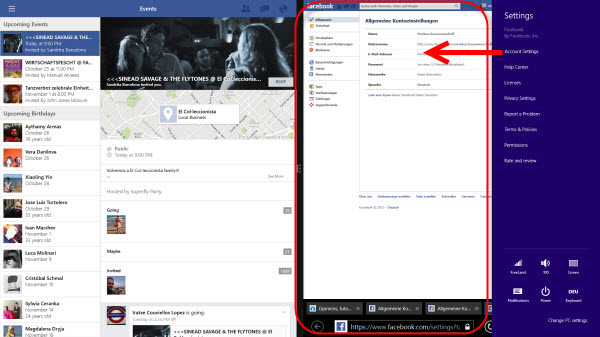
Nous avons en vain cherché un menu de configuration sur Facebook pour Windows 8.1. L’application a trouvé une formule plus ingénieuse : dans la Charms Bar (barre des charmes), losque vous sélectionnez les options de l’application, ces dernières s’affichent automatiquement dans Internet Explorer en mode Snap. Seul inconvénient: elles ne sont pas tactiles.

Facebook pour Windows 8.1 : les paramètres

Conclusion

Facebook 8.1 est un vrai régal! Sur tablette, l’application est très rapide. En revanche, Facebook n’apporte pas de nouveautés majeures par rapport à Windows 8. L’application ressemble très fort aux versions Android ou iOS, excepté pour les bulles de conversation. Toutefois, le mode snap confère un avantage certain à cette version. En termes de performances, Facebook est très réactif. La tuile dynamique n’affiche pas toutes les options, mais la fonctionnalité est parfaite pour se tenir au courant des dernières actualités de vos amis.

Windows 8.1: tout savoir sur le mode Snap (Écran divisé)

Les applications de Windows 8 sont éminemment multitâches. C’est d’ailleurs l’un des avantages comparatifs de l’OS face à iOS et Android: avec le mode Snap – comprenez Écran divisé – il est possible d’afficher plusieurs fenêtres à l’écran et donc d’exécuter plusieurs applications en même temps. Avec Windows 8.1, la fonctionnalité a subi quelques changements. Quels sont-ils?

Les nouveautés du mode Écran divisé sous Windows 8.1

À la sortie de Windows 8, Microsoft s’est empressé de nous présenter le nouveau mode Snap. Et pour cause, il s’agit d’un avantage important par rapport à l’iPad d’Apple ou aux tablettes Android. Mais ce n’était pas suffisant.

Windows 8.1 est la réponse de Microsoft aux vœux des usagers, qui demandent toujours plus et toujours mieux. Concernant le mode Écran divisé pour les applications de Windows 8, les utilisateurs souhaitaient plus de liberté et réclamaient notamment la possibilité de “snapper” des applications en mode 50/50, c’est-à-dire de pouvoir diviser l’écran en 2. Voici toutes les avancées de Windows 8.1 pour cette fonctionnalité si particulière:

50/50

Le format 1:3 proposé sous Windows 8 s’est avéré être peu pratique et fatiguant. Par défaut, à chaque fois que vous placez 2 applis l’une à côté de l’autre, Windows 8.1 divise désormais l’écran en 2 parties égales.

Mode 50/50

Finies les lignes de séparation

En plus de ce mode 50/50, il est possible de déplacer la barre de séparation sans aucune limite. Autrement dit, vous pouvez redimensionner comme bon vous semble toutes les applis que vous “snappez”. Les applications s’adaptent automatiquement à l’espace que vous leur octroyez.

Toujours plus d’Internet Explorer 11

L’application peut être lancée plusieurs fois en même temps grâce à l’écran divisé. Pour ce faire, il vous suffit d’ouvrir les liens dans une nouvelle fenêtre.

Division intelligente

Dans certains cas, la division de l’écran se fait automatique pour s’adapter au mieux aux besoins de l’utilisateur. L’application Courrier en est l’un des meilleurs exemples: elle ouvre les liens hypertexte en mode 50/50, les photos en pièce jointe en 2/3 et les emails dans une fenêtre indépendante pour que vous ne perdiez pas de vue votre boîte de réception.

Plus d’applications

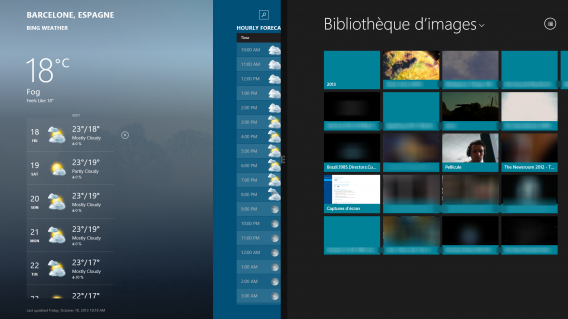
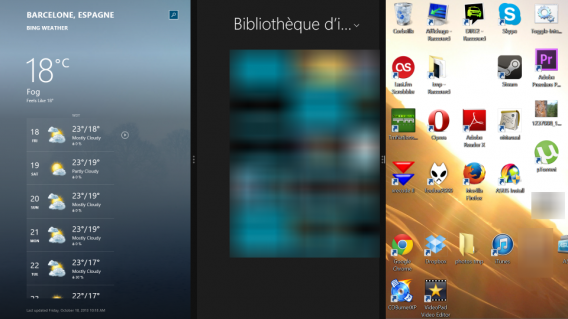
Dernière nouveauté et non des moindres: la possibilité de consulter plus de 2 applications en mode Écran divisé. Il est désormais possible d’exécuter jusqu’à 4 applis en même temps sur un seul et même écran, 8 si vous possédez un système de double écran.

Mode Snap 3 applications

La résolution pour seule limite technique

Sous Windows 8 et Windows 8.1, le mode Snap est directement lié aux capacités de votre carte graphique et de votre ou vos écran(s). Plus la résolution d’écran est importante, plus vous pouvez ouvrir d’applications à la fois. Si sous Windows 8, la résolution minimale était de 1366 par 768 pixels, sous Windows 8.1, la fonctionnalité Écran divisé peut être utilisée dès lors que votre écran affiche une diagonale de 1024 par 768 pixels.

Vous allez donc pouvoir ouvrir 2 applications en même temps mais le mode multitâche ne s’arrête pas là. Si vous souhaitez travailler avec 3 applications en même temps, vous devez passer à une résolution de 1600 par 1200 pixels ou plus. Microsoft indique en outre que pour permettre le multitâche, les applications doivent présenter une largeur minimum d’au moins 500 pixels, même si elles peuvent toutes être affichées sur une fenêtre de 320 pixels de large. Les plus grandes résolutions d’écran disponibles sur le marché permettent de “snapper” 4 applications en même temps. Comment profiter de ces possibilités sans dépenser des milles et des cents dans un écran dernier cri? Si vous avez la chance d’utiliser deux écrans, vous pouvez placer 2 fois plus d’applis en mode Snap. Le tableau ci-dessous résume tous ces paramètres:

Nombre d’applications que vous pouvez ouvrir simultanément

Un écran Deux écrans
< 1024 x 768
1024 x 768 2 4
1600 x 1200 3 6
≥ 2560 x 1440
4 8

Et vous, combien d’applications de Windows 8 parvenez-vous à ouvrir en même temps?

Suivez-moi sur Twitter @bbrassart

Articles associés:

Retrouvez notre test complet de Windows 8.1 et téléchargez la version d’essai

Windows 8.1: la mise à jour depuis Windows 7 est-elle nécessaire?

Windows 8.1 : toutes les nouvelles applications en un clin d’oeil

Facebook lance son application sur Windows 8.1

Windows 8.1: la nouvelle recherche intelligente

Article original écrit par Antoni NogueraSoftonic.es. Adapté de l’espagnol.