Au retour des vacances de Noël, il est grand temps de mettre un peu d’ordre dans vos vidéos avant de les présenter ou les partager avec vos amis. Voici donc 5 applications pour iOS et Android qui vous permettront d’éditer vos films directement sur votre appareil mobile, sans recourir à un logiciel de bureau, pour un résultat très satisfaisant.
KineMaster
 Commençons par KineMaster (Android), une des applis les plus bardées d’options. L’avantage, c’est que malgré cette profusion de fonctionnalités, KineMaster reste intuitive et facile à prendre en main. Il suffit d’ajouter les vidéos que l’on veut éditer, puis d’opérer les réglages nécessaires: volume, couleur, vitesse de défilement, etc. Une fois l’édition terminée, partagez le résultat en toute simplicité.
Télécharger KineMaster pour Android
Adobe Premiere Clip
 Conçue à partir du fameux logiciel de bureau d’Adobe, Adobe Premiere Pro, cette version pour Android et iOS s’adresse plutôt aux utilisateurs avancés. Le point fort de l’appli, c’est sa capacité à créer automatiquement une vidéo à partir des fichiers sélectionnés (clips et images). Bien entendu, le montage manuel est également possible et facilité par une impressionnante boite à outils. Une fois satisfait du résultat, vous pouvez ensuite l’exporter vers la version Bureau pour une retouche plus poussée.
Télécharger Adobe Premiere Clip pour Android | iOS
Magisto
 Magisto pour iPhone n’a d’autre ambition que de vous faciliter la tâche. Vous sélectionnez tout d’abord les fichiers à intégrer (clips et images), vous choisissez votre bande-son et ajoutez un titre. C’est tout! Pour le reste, l’appli s’occupe de tout. Grâce à son propre scanner, Magisto va analyser chacune des pièces pour les intégrer au mieux à la bande-son. Malin et, surtout, très efficace!
Télécharger Magisto pour iOS
Pinnacle Studio
 Parmi les 5 applications de notre sélection, Pinnacle Studio pour iOS est sans doute celle qui se rapproche le plus de sa version Windows. Forte de ses multiples matrices à remplir avec vos propres images et clips, de la précision des coupures, des transitions professionnelles, des titres animés, de la possibilité d’exporter le résultat à la version bureau et de ses autres fonctionnalités, Pinnacle Studio est sans doute, pour l’heure, la meilleure appli d’édition vidéo sur mobile.
Télécharger Pinnacle Studio pour iOS
VivaVideo
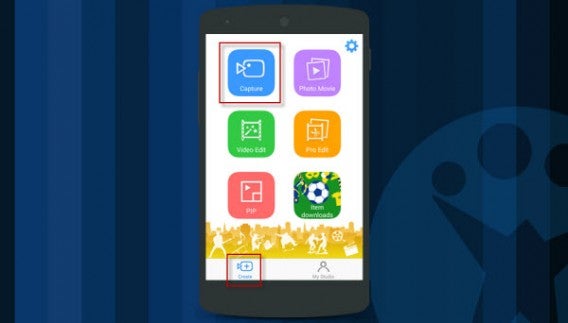
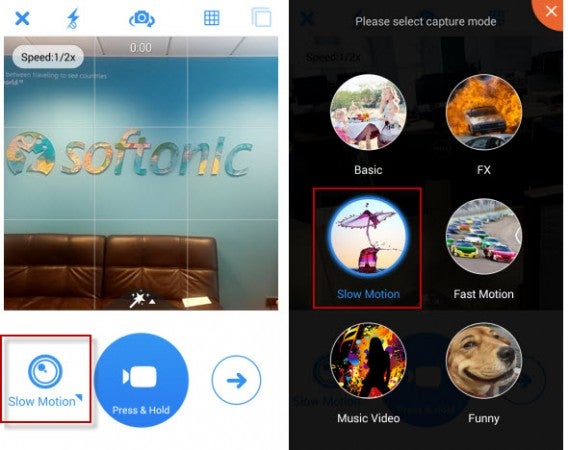
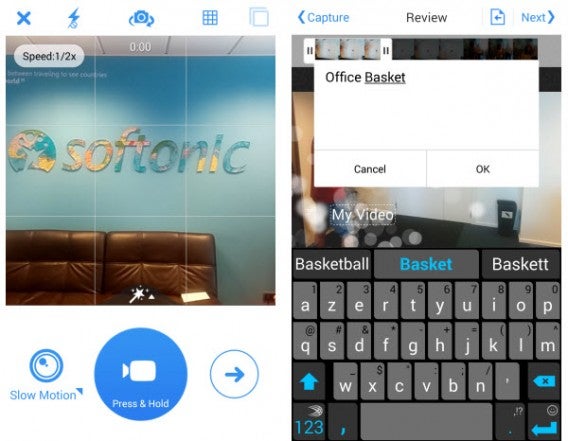
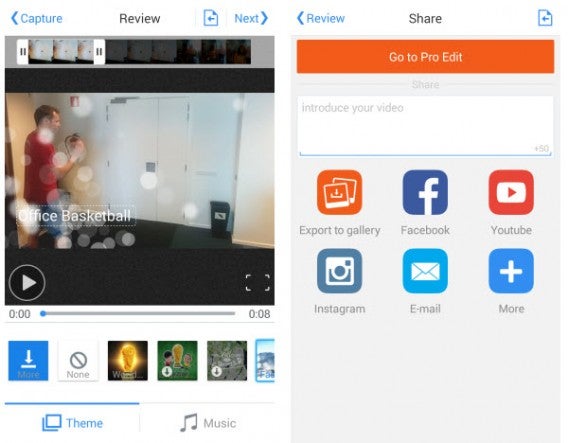
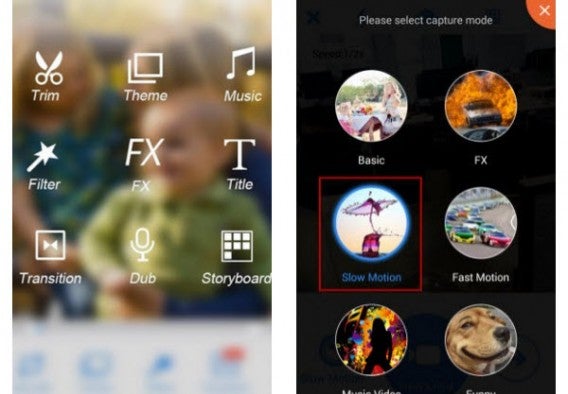
 Si les 4 applis qui précèdent font dans le sérieux, avec VivaVideo pour Android et iPhone, on va pouvoir ajouter une petite touche de fun au résultat. Cette appli toute simple va vous permettre de produire des clips rigolos grâce à une gamme d’outils très faciles à utiliser. Vous pourrez ajouter au film des stickers, des animations, des effets, du texte, des bruitages, de la musique et appliquer des thèmes aux vidéos entières.

 Pour tous ceux qui possèdent un iPhone 4S, ou qui préfèrent conserver iOS 7 sur leur smartphone, SloPro est la meilleure application gratuite pour créer des ralentis.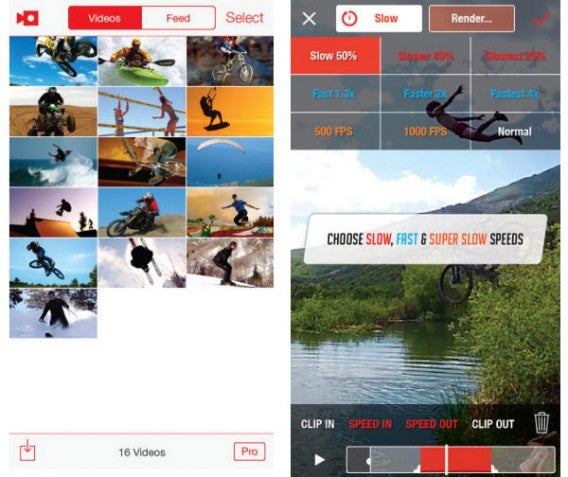
 Lire notre test complet de