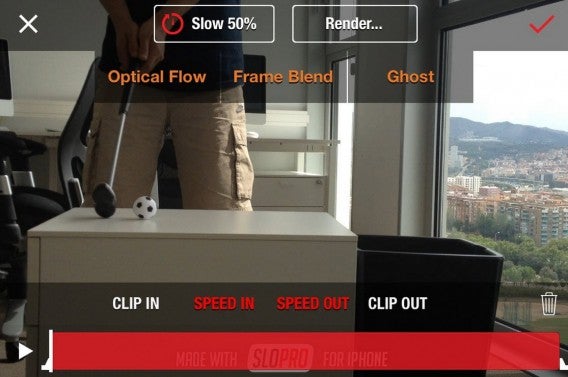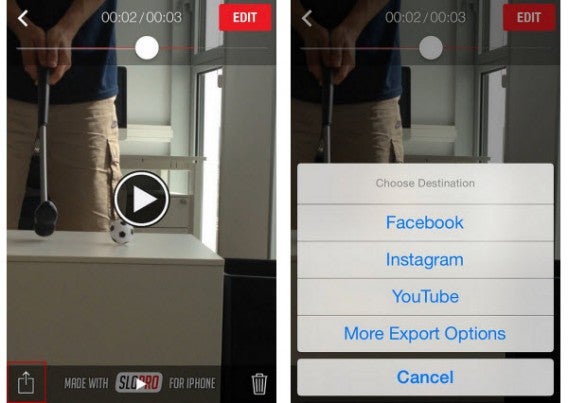
Les magasins d’applications Google Play Store et Apple App Store regorgent d’applis pour réaliser des vidéos au ralenti. Si les téléphones haut de gamme sous Android et iOS -les Samsung Galaxy S5 et les iPhone 6, par exemple- possèdent presque tous un mode slow-motion intégré, l’iPhone 4S, les Nexus 5 ou encore les smartphones Nokia Lumia et les Nexus 5 en sont dépourvus.
Notez que les applications, présentées ci-dessous, vous permettent de créer des vidéos au ralenti, mais n’augmentent pas le nombre d’images par seconde, lors des prises vidéo. Or, pour obtenir des ralentis fluides et agréables à regarder, c’est bien ce paramètre qu’il faut prendre en compte. Fréquemment mis en avant par Apple, l’iPhone 6 permet par exemple de filmer en 240 images par seconde.
Pour tous ceux qui ne souhaitent pas crever leur budget uniquement pour de simples ralentis, voici ce qu’il se fait de mieux en matière d’applications pour réaliser des vidéos en slow-motion.
Notre coup de cœur dans le Google Play Store
VivaVideo

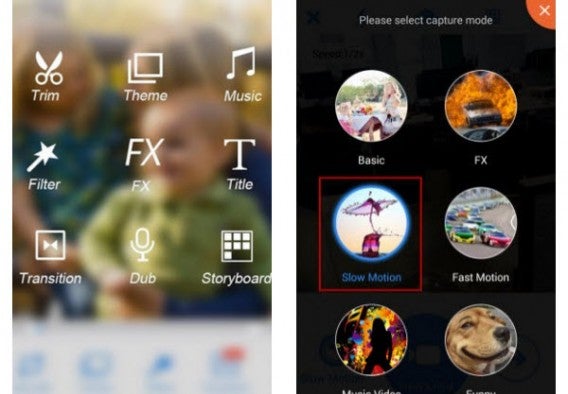
VivaVideo propose plus qu’un simple mode ralenti. Cette application est un véritable couteau-suisse, capable de traiter toutes vos vidéos.
L’appli repose sur des modes pré-définis. Il est ainsi très facile de créer des montages plus complets. Compatible avec la majorité des terminaux Android, on vous explique tout de suite comment fonctionne le mode Ralenti.
Lire le test complet de VivaVideo pour Android
Deux pépites pour iPhone
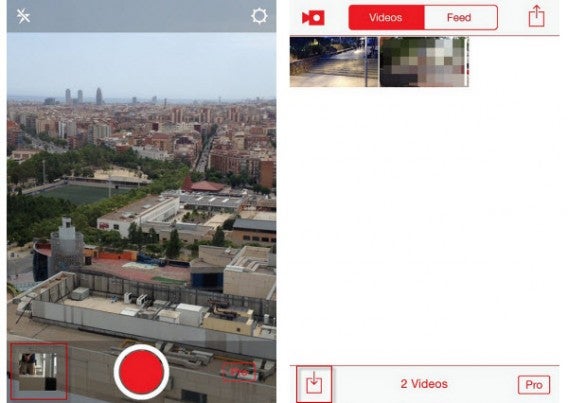
SloPro
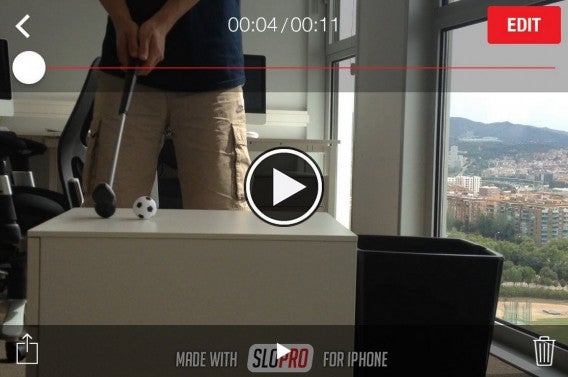
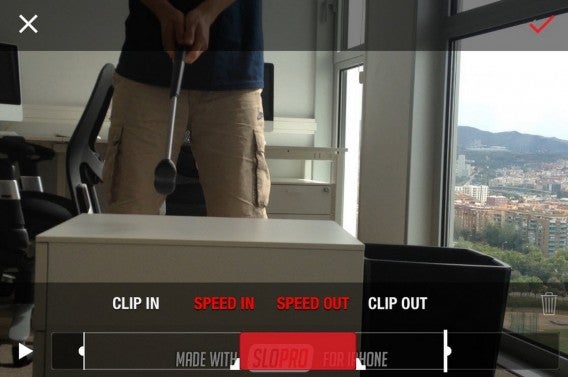
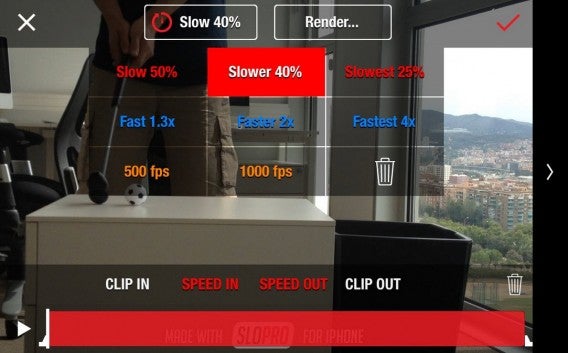
 Pour tous ceux qui possèdent un iPhone 4S, ou qui préfèrent conserver iOS 7 sur leur smartphone, SloPro est la meilleure application gratuite pour créer des ralentis. Simple à utiliser, l’appli n’a qu’une seule finalité: vous aider à réaliser simplement des effets slow-motion de qualité.
Bonne nouvelle: vous pouvez importer des vidéos pour les modifier après-coup. Essayez dans un premier temps la version gratuite de SloPro. Si vous êtes convaincu par le résultat, n’hésitez pas à passer à la version payante Pro Upgrade, proposée à 3,99 euros, pour supprimer l’inscription en filigrane.
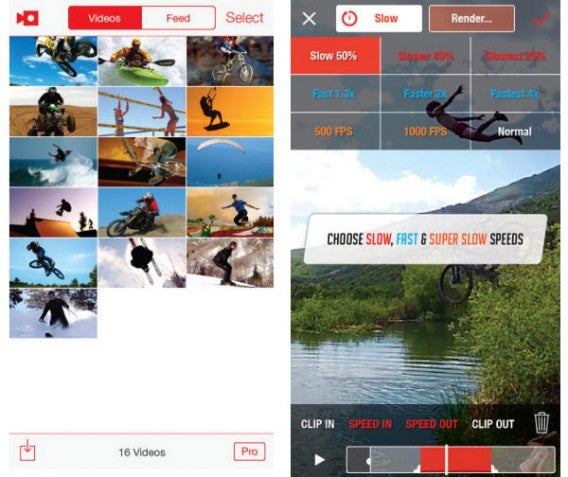
Télécharger SloPro pour iPhone
iMovie

En matière d’applications de montage vidéo sous iOS, iMovie est selon moi l’une des toutes meilleures. Certes, vous devrez débourser 4,99 euros pour l’utiliser mais cette dépense sera vite rentabilisée. Bien pensée, l’interface d’iMovie vous aide à réaliser des montages semi-professionnels en quelques étapes seulement.
La fonction de ralenti vaut bien entendu le détour, puisqu’il est possible de choisir manuellement la vitesse de reproduction des images. Contrairement à SloPro, vous pouvez appliquer plusieurs effets dans une même vidéo, pour ensuite l’exporter où bon vous semble. Un incontournable pour tout possesseur d’iPhone.
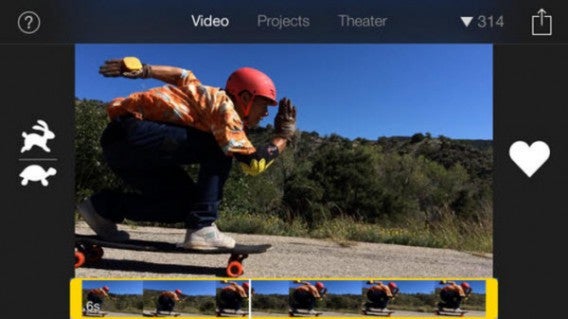
Lire notre test complet d’iMovie
La solution gratuite et ultra-performante pour Windows Phone
Video Tuner

Microsoft devait palier à l’absence de mode vidéo ralenti sur les smartphones de la gamme Nokia Lumia. C’est désormais chose faite avec cette application agréable à utiliser. Video Tuner s’apparente à une appli d’édition vidéo pure type iMovie. Vous avez donc accès aux traditionnelles options de recadrage, l’ajustement de l’exposition et du contraste et, bien entendu, la possibilité de ralentir ou d’accélérer vos vidéos.
Si vous cherchez une application de traitement vidéo pour votre Windows Phone, vous avez trouvé! Video Tuner est ce qui se fait de mieux en la matière. Et pour ne rien gâcher, elle est entièrement gratuite.
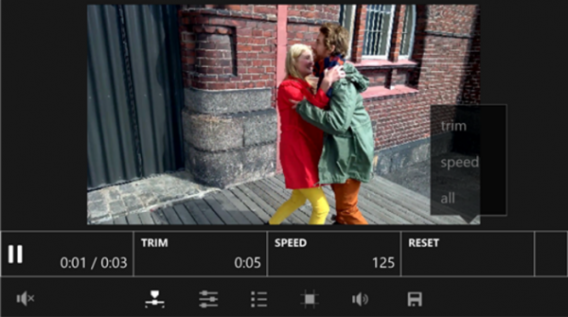 Lire notre test complet de Video Tuner
Conclusion
Comme nous venons de le voir, chaque écosystème propose des applications en mesure de réaliser des vidéos slow-motion. Mais vous êtes-vous déjà demandé quel était le meilleur OS mobile pour les amoureux de la vidéo?
Vous vous sentez l’âme d’un photographe ou d’un vidéaste? Pico nous explique quelles sont les différences majeures entre iOS, Android et Windows Phone, au-delà des différences entre modèles de smartphone.
Suivez-moi sur Twitter: @bbrassart