Comment utiliser WhatsApp sur Mac?

Vous aimeriez pouvoir utiliser WhastApp depuis votre Mac sans avoir à tripoter votre téléphone? J’ai exactement ce qu’il vous faut! Je vous explique comment utiliser WhatsApp sur votre ordinateur avec BlueStacks.

Attention: un compte Google est nécessaire pour ce tutoriel. Si vous n’en possédez pas, vous pouvez en créer un au préalable ou le faire directement dans BlueStacks (voir étape 9).

Nota Bene: BlueStacks ne supporte pas la validation en deux étapes des comptes Google: si vous aviez activé cette option sur votre compte, désactivez-la avant de commencer ce tutoriel.

Vous devez également posséder un numéro de téléphone valide afin de vous connecter au service.

Enfin, WhatsApp ne peut être installé que sur un seul appareil par numéro de téléphone: si vous utilisez un numéro déjà connecté à WhatsApp sur un téléphone, vous devrez repasser par l’étape de vérification pour réutiliser l’application sur votre smartphone.

Installer BlueStacks

Pour installer Whatsapp sur votre Mac, vous devrez d’abord télécharger puis installer BlueStacks, une application gratuite qui permet d’émuler un terminal Android.

  1. Téléchargez BlueStacks pour Mac.
  2. Installez BlueStacks sur votre ordinateur (pour en savoir plus sur l’installation de logiciels sur Mac, consultez l’assistant rapide d’installation de logiciel d’Apple).
  3. Lancez BlueStack et patientez jusqu’à la fin du chargement.

Configurer son compte Google dans BlueStacks
Whatsapp Bluestacks Mac

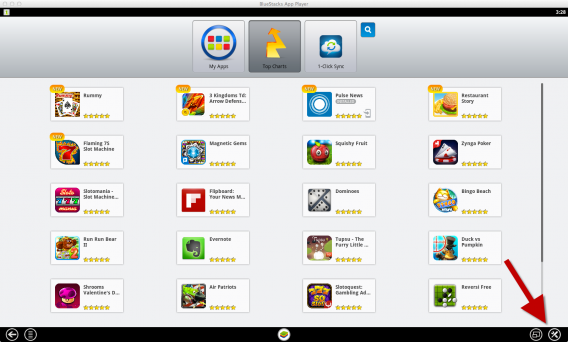
  1. Cliquez sur l’icône représentant une clé plate et un tournevis pour accéder aux réglages de BlueStacks.
  2. Cliquez sur Manage Accounts.
  3. Whatsapp Mac Bluestacks

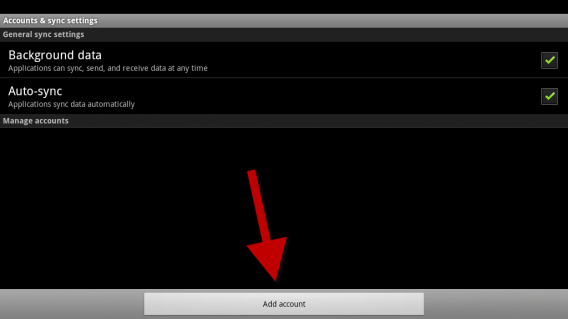
  4. Cliquez ensuite sur Add account.
  5. Cliquez sur Google.
  6. Sur l’écran suivant, cliquez sur Next.
  7. Cliquez sur Sign in pour vous identifier avec votre compte Google(si vous ne possédez pas de compte Google, cliquez sur Create pour en créer un).
  8. Entrez votre identifiant Google et votre mot de passe dans les cases correspondantes, puis cliquez sur Sign in.
  9. Cliquez sur Finish Set up.

Activer 1-Click Sync

  1. Au terme de la configuration de votre compte Google dans BlueStacks, la fenêtre d’installation de 1-Click Sync s’ouvre automatiquement. Cliquez sur Proceed, puis sur Continue.
  2. À l’écran suivant, rentrez vos identifiants Google dans les cases correspondantes, puis cliquez sur Sign in.
  3. Whatsapp BlueStacks Mac

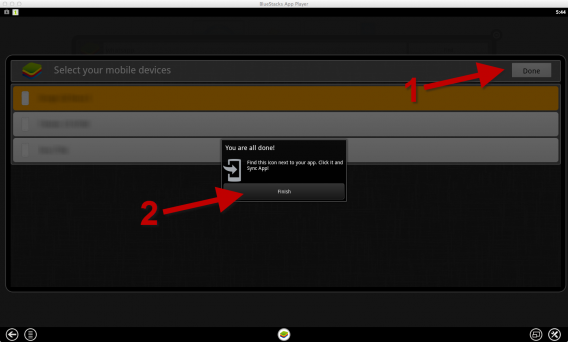
  4. Cliquez sur Done, puis sur Finish.
  5. Cliquez ensuite sur Let’s go!

Installer WhatsApp
Whatsapp Mac Bluestacks

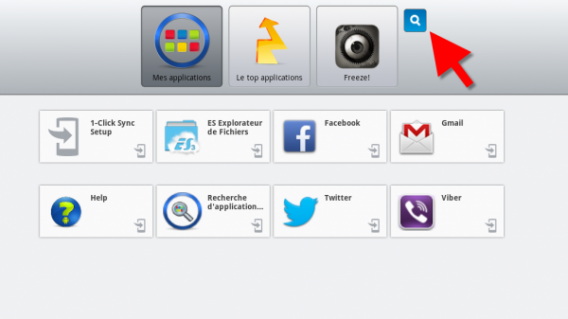
  1. Cliquez sur l’icône représentant une loupe pour chercher WhatsApp dans la boutique d’applications.
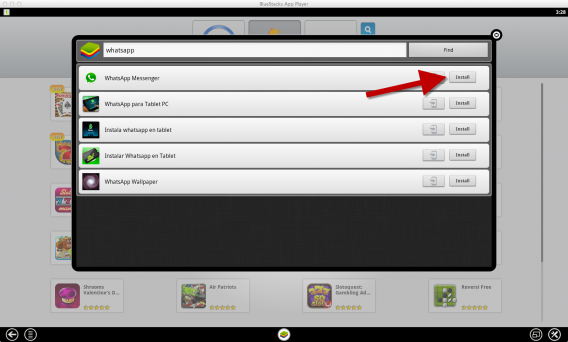
  2. Entrez WhatsApp dans le champs de recherche, puis cliquez sur Find.Whatsapp Mac BlueStacks
  3. Cliquez sur le bouton Install situe en regard de la ligne Whatsapp Messenger.
  4. Cliquez sur WhatsApp Messenger. Patientez jusque a la fin de l’installation, puis fermez l’écran de recherche.

Configurer Whatsapp

    WhatsApp Mac Bluestacks

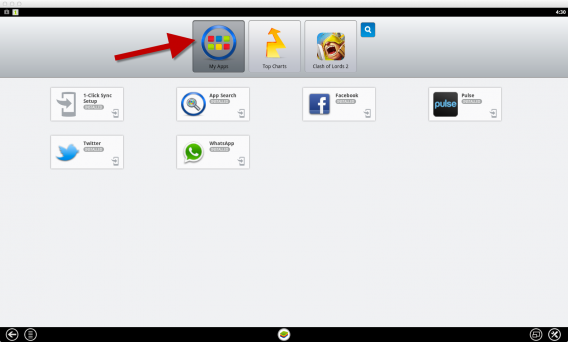
  1. Cliquez sur My Apps pour accéder à vos applications, puis cliquez sur l’icône de WhatsApp pour lancer l’application.
  2. Cliquez ensuite sur le bouton Agree and continue.
  3. Sur l’écran suivant, cliquez sur Choose a country et sélectionnez votre pays.
  4. Vérifiez que l’indicatif renseigné automatiquement est correct et entrez votre numéro de téléphone dans la case Phone Number. Cliquez ensuite sur OK.
  5. Vérifiez votre numéro puis cliquez sur OK pour lancer la vérification. Si votre numéro est erroné, cliquez sur Edit pour le corriger.Whatsapp Mac Bluestacks
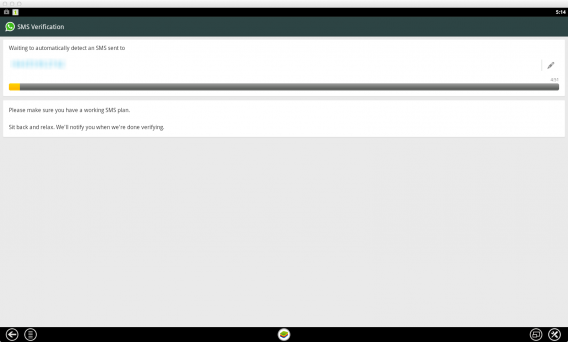
  6. Le numéro de téléphone renseigné va recevoir un code de vérification par SMS. À ce stade, vous ne pouvez pas encore entrer ce code de vérification manuellement dans WhatsApp. Attendez 5 minutes que la vérification par SMS se termine.Whatsapp Mac BlueStacks
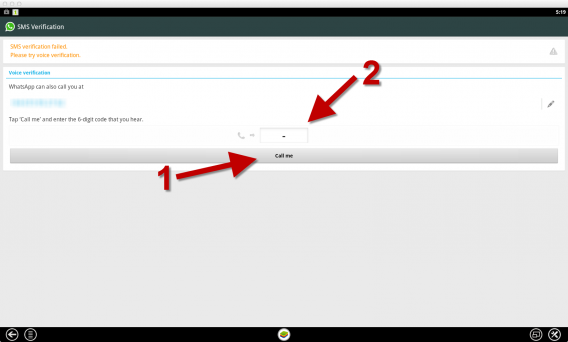
  7. À l’écran suivant, cliquez sur Call me pour confirmer votre compte WhatsApp via un appel téléphonique.
  8. Entrez le code de vérification qui vous est dicté (en anglais) durant l’appel dans la case dédiée.Whatsapp Mac Bluestacks
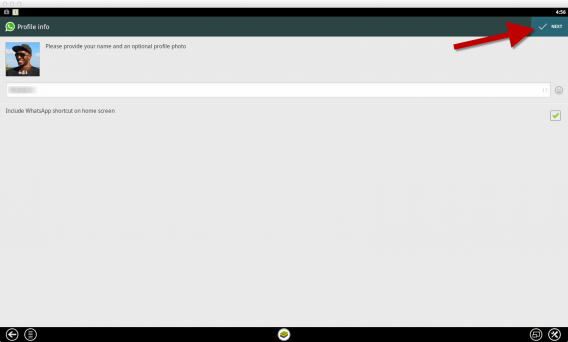
  9. À l’écran suivant, entrez l’identifiant et choisissez la photo d’avatar que vous souhaitez utiliser puis cliquez sur Next et enfin sur Continue.Whatsapp Mac Bluestacks
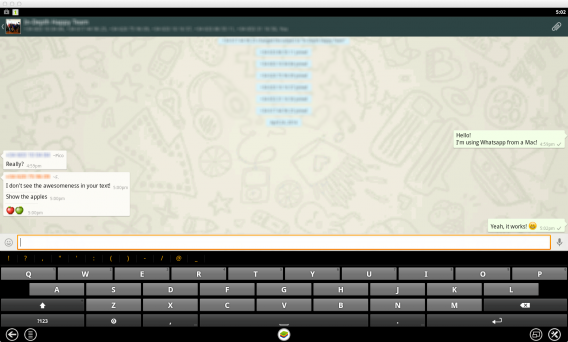
  10. Et voila! Vous pouvez a présent discuter avec vos contacts WhatsApp directement depuis votre Mac.
Vous pouvez à présent utiliser WhatsApp depuis votre Mac et chatter confortablement avec vos contacts en utilisant le clavier de votre ordinateur. Retenez que WhatsApp ne peut être installé que sur un seul appareil par numéro de téléphone: il vous faudra vérifier votre compte WhatsApp à chaque changement d’appareil si vous utilisez le même numéro sur différentes plateformes.

Maintenant que vous maîtrisez une nouvelle technique secrète de WhatsApp, que diriez-vous de percer les mystères de Snapchat avec notre dossier dédié à l’application?

A lire:

WhatsApp: que signifient le double check bleu et les statuts de lecture de nos messages

Double check bleu de WhatsApp: comment lire un message sans que les autres ne vous voient

WhatsApp vous indique maintenant si votre message a été lu

Article mis à jour le 13 novembre 2014
Whatsapp : vous pourriez bientôt désactiver le double check bleu

Très bientôt Whatsapp pourrait incorporer l’option de désactiver le double check bleu, une fonction qui indique si votre message a été lu. C’est grâce au bêta-testeur allemand, Ilhan Pektas, que nous avons pu avoir accès à une image exclusive, venant du centre de beta testing allemand, dans laquelle on peut voir l’option qui permettrait à l’utilisateur de désactiver la fonction de message lu, le déjà fameux double check bleu intégré dans Whatsapp depuis quelques jours.

Whatsapp incorporará la opción de desactivar el mensaje leído

L’activation du double check bleu de Whatsapp a suscité de nombreuses réactions des utilisateurs : blague, résignation et pour la plupart d’entre eux, protestation car ils considèrent que c’est une attaque contre leur vie privée.

Uno de los Memes acerca de Whatsapp y el doble check azul

Pour comprendre la situation, il faut savoir que Whatsapp était l’un des seuls programmes de messagerie instantanée qui n’incorporait pas l’option qui permet de savoir si le message avait effectivement été lu. Des programmes comme Line (iOS et Android) proposent déjà cette fonctionnalité. Whatsapp semble donc vouloir faire évoluer rapidement son service et cette image montre que l’option de désactiver le double check bleu est déjà dans les tuyaux.

La grande question maintenant est de savoir quand cette fonctionnalité sera disponible pour tous les utilisateurs. L’image en question ne nous donne aucun indice et notre source, Ilhan Pektas, (que vous pouvez suivre sur Twitter @0xmaciln) ne le sait pas non plus. Il nous a juste indiqué que si cette fonction est déjà dans le centre de beta testing, cela ne devrait pas tarder. A suivre donc…

A lire:

WhatsApp: que signifient le double check bleu et les statuts de lecture de nos messages

Double check bleu de WhatsApp: comment lire un message sans que les autres ne vous voient

WhatsApp vous indique maintenant si votre message a été lu

Suivez-moi sur Twitter: @xophe

GTA V, Skype Translator, 900 jeux gratuits et WhatsApp sont dans la Minute Softonic

La Minute Softonic, votre condensé d’high-tech en une minute. Toute l’actualité des logiciels, apps et jeux de la semaine avec GTA V, Skype Translator, 900 jeux gratuits et WhatsApp.


brightcove.createExperiences();

GTA V devient un FPS !

GTA V aura un mode à la première personne sur PS4, Xbox One et PC. Une nouveauté qui va transformer votre expérience à San Andreas et qui vous plongera dans l’action. Vous expérimenterez les déplacements à 200 km/heure, vous vivrez des fusillades plus intenses … Avec ce mode optionnel, jouer GTA 5 sera une expérience totalement nouvelle.

Skype teste le traducteur

Microsoft a lancé un premier test pour Skype Translator, un outil qui ajoute des sous-titres automatiquement à votre vidéo. Skype Translator promet une traduction simultanée dans plus de 45 langues. Si vous en voulez la preuve et si vous avez Windows 8.1, vous pouvez vous inscrire à la version bêta.

900 jeux gratuits sur le web

Vous vous souvenez des jeux d’arcade classiques tels qu’OutRun ou Street Fighter 2? Et bien maintenant, vous pouvez y jouer à nouveau. L’Internet Archive héberge désormais 900 jeux d’arcade et vous permet d’y jouer gratuitement depuis votre navigateur. Mais attendez, il nous reste une news à vous communiquer cette semaine !

WhatsApp introduit le double contrôle

WhatsApp a introduit le “double contrôle” bleu sur toutes les plateformes. Maintenant, vous savez exactement quand votre correspondant lit votre message. L’option pourra être désactivée dans le futur, mais pour l’instant elle est obligatoire.

Des infos manquantes?

N’hésitez pas à partager vos informations dans les commentaires. Vous avez raté un épisode?

Toutes les informations en détails sont à retrouver sur Softonic.fr

Suivez-moi sur Twitter: @zariaurore

WhatsApp: que signifient le double check bleu et les statuts de lecture de nos messages

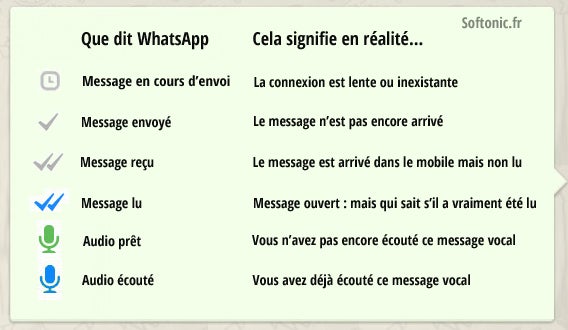
Double check gris, double check bleu, horloge, micro bleu, micro vert… Que d’indications dans ces messages de WhatsApp! Mais que signifient-elles exactement?

WhatsApp, dans sa dernière mise à jour, nous fournit toujours plus d’informations sur l’envoi et la réception de nos petites bulles. A tel point qu’il est maintenant possible de savoir si nos messages ont été non seulement reçus mais lus par le destinataire et à quelle heure.

Tâchons donc d’y voir plus clair et de comprendre les statuts de lecture qui accompagnent les messages que nous envoyons sur Whatsapp.

Les icônes de WhatsApp et leur signification

WhatsApp Icons

Horloge: le message a bien été envoyé, mais WhatsApp ne l’a pas encore reçu. Soit le réseau est inexistant, soit la connexion est défaillante. Si vous êtes en mode Avion, ce signal apparaîtra également.

Simple check gris / un coche gris: le message a bien été reçu par WhatsApp qui se charge de l’acheminer vers le portable du destinataire. Votre contact ne l’a pas encore reçu.

Double check gris / double coche gris: le destinataire a bien reçu le message, mais n’a pas encore ouvert la conversation correspondante.

Double check bleu / double coche bleu: ce nouveau signal indique le message a été affiché sur l’écran de votre destinataire. On peut raisonnablement pensé qu’il a été lu.

Micro vert: ce signal apparaît quand vous recevez un message vocal. Il indique que vous n’avez pas encore écouté le message. Cette icône n’est visible que par vous.

Micro bleu: ce signal indique que vous avez écouté le message vocal. Comme pour le micro vert, vous êtes le seul à le voir. L’expéditeur ne sait pas si vous avez écouté ou non son message vocal. Par contre, il sait si vous l’avez reçu.

Qui a reçu ou lu mon message?

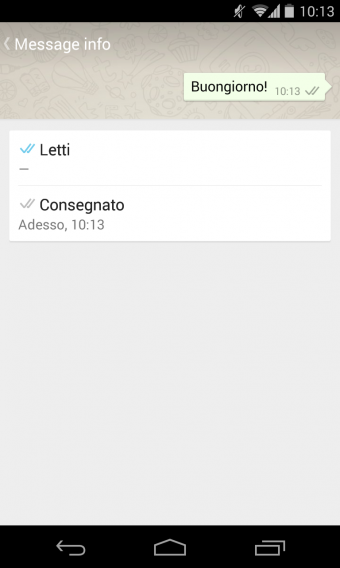
En plus des statuts de lecture, WhatsApp vous indique quand le message a été reçu ou lu par votre interlocuteur. Cette fonctionnalité est notamment utile dans les groupes, où l’appli n’affiche qu’un simple check gris.

WhatsApp Message Info

Pour savoir qui a reçu votre message et à quelle heure, il suffit d’appuyer sur la bulle du message jusqu’à ce que les options apparaissent. Tapez alors sur l’icône Info (le i dans un cercle).

Message Info

Ne vous énervez pas si on ne vous répond pas !

Que le double coche bleu apparaisse sur votre écran ne veut pas forcément dire que votre contact a bien lu le message. Votre interlocuteur peut très bien avoir affiché la conversation et quitté l’appli aussitôt Donc, s’il ne vous répond pas tout de suite, ne vous énervez pas: une autre notification peut l’avoir distrait ou peut-être prend-il le temps de bien mesurer sa réponse!

Pour tout savoir sur WhatsApp, reportez-vous à nos articles, astuces, tutos sur la célèbre messagerie instantée.

Article original de Fabrizio Ferri-Benedetti – Softonic.es. Traduit et adapté de l’espagnol.

Double check bleu de WhatsApp: comment lire un message sans que les autres ne vous voient

WhatsApp déploie progressivement un nouveau symbole, le double check de couleur bleue. Ce dernier indique à votre ami que vous avez lu son message. Voici comment contourner ce symbole et prétendre que vous n’avez rien vu.

Tous les utilisateurs de WhatsApp connaissent bien l’excuse “Ah désolé, je n’avais pas vu ton message”. Un message de votre patron un dimanche, un(e) ex qui continue à vous envoyer des messages: éviter que vos contacts ne sachent que vous avez lu le message peut parfois être très pratique.

Cette fonctionnalité est encore en phase de test. Avec certaines versions de WhatsApp, les utilisateurs ne voient pas ce double coche bleu, mais peuvent rester appuyé sur les messages, pour voir à quelle heure ils ont été reçus et lus par leur correspondant. Pour d’autres utilisateurs, WhatsApp affiche bien le double check bleu, conformément à ce FAQ publié sur le site de l’auteur.

Avec le nouveau symbole du double check bleu, feindre l’étonnement devient plus compliqué. Il ne reste plus qu’une seule solution: recourir au mode Avion.

Notez que cette astuce fonctionne correctement si vous possédez un iPhone. Attention: sous Android, dès lors que vous sortez du mode Avion, vos amis recevront le petit symbole bleu.


1.
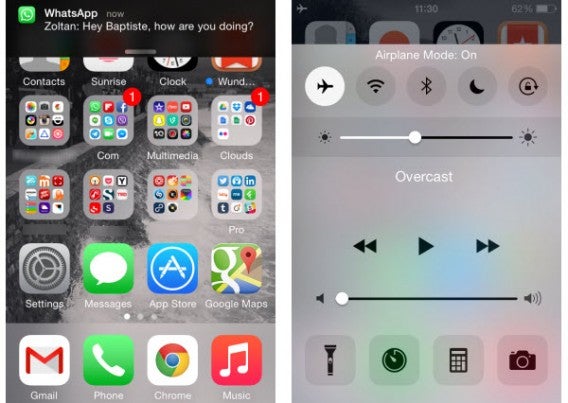
Vous venez de recevoir un message important, très important, et vous ne souhaitez pas que la personne de l’autre côté du fil ne soit averti par un double check bleu? Avant d’ouvrir la conversation WhatsApp avec la personne en question, activez le mode Avion.

Airplane Mode OnLa notification arrive, activez le mode Avion de votre smartphone
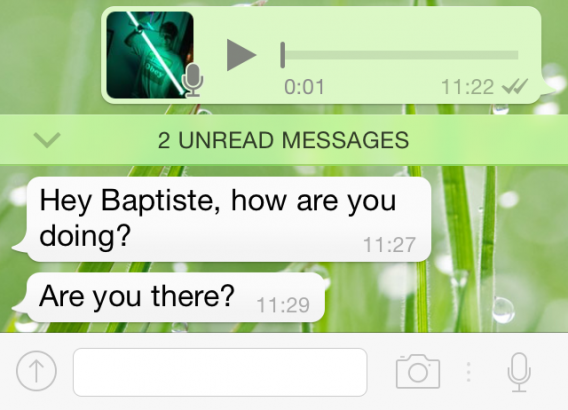
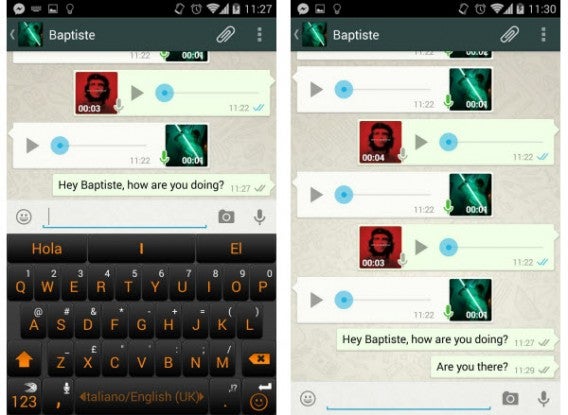
 

2. Une fois toutes les connexions réseau coupées, ouvrez WhatsApp et rendez-vous sur la conversation en question. Vous pouvez enfin lire la fameuse communication – qui peut être une photo, un message audio, une position géographique ou tout autre message WhatsApp.
Read message

Vous pouvez lire le message, votre correspondant ne le saura pas


3. Sortez de l’application WhatsApp. De cette manière, aucun double coche bleu ne sera envoyé à votre contact. Votre correspondant ne verra qu’un double check gris, symbole que le message est bien arrivé à destination, mais que vous ne l’avez pas encore consulté.

WhatsApp Android No blue double checkPas de double check bleu: votre correspondant n’y verra que du feu!

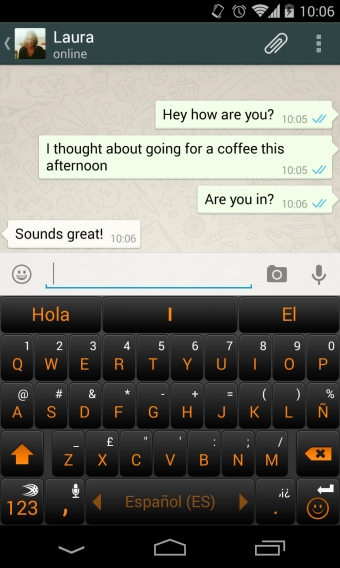
 

4. Si vous utilisez un iPhone, vous pouvez désactiver le mode Avion sans crainte. Même si vous retournez sur la fenêtre de chat, le signal ne sera pas envoyé. Pour la version Android, dès lors que vous désactivez le mode Avion, votre correspondant recevra le double check bleu. Si vous voulez retarder l’envoi de ce symbole durant quelques heures, gardez le mode Avion activé.

Voici donc comment prétendre que vous n’étiez pas au courant. À vous ensuite de trouver un excuse crédible: vous n’aviez pas votre smartphone sous la main, vous captiez très mal parce que décidément, cette 3G est capricieuse, j’en passe et des meilleures.

Pour rappel, WhatsApp est disponible pour iOS, Android, Windows Phone, Symbian, BlackBerry et Java.


En attendant, WhatsApp n’a toujours pas implémenté les appels vocaux dans son application. À quand de vraies avancées pour WhatsApp? La question est posée.

Suivez-moi sur Twttier: @bbrassart

WhatsApp vous indique maintenant si votre message a été lu

Après des mois de spéculations et de rumeurs, WhatsApp a finalement commencé à déployer le double check bleu pour indiquer que le message a été lu. Fini l’excuse “Oh, je n’avais pas lu ton message”.

Le pire cauchemar pour de nombreuses personnes devient donc réalité. En introduisant la confirmation de lecture pour les messages, les utilisateurs peuvent dire adieu à leur vie privée.

Comment cela fonctionne ?

Le mécanisme est analogue à celui utilisé pour Facebook Messenger. Concrètement, lorsque vous envoyez un message, un premier check vert est visible. Apparait ensuite un second check vert pour vous notifier que le message a bien été reçu par votre destinataire. Lorsque ce dernier aura lu le message, les deux tiques verts changeront de couleur et deviendront bleus.

En tapant sur le message, vous pourrez même obtenir des infos plus précises sur l’état du message et sur l’heure à laquelle il a été lu.

Les utilisateurs qui jusqu’à présent cachaient à leurs contacts les informations sur leur dernier accès à l’application perdent donc cette possibilité.

Le déploiement de la fonctionnalité est progressive et se fait au niveau des serveurs de l’application. Patience si vous ne l’avez pas encore.

A lire:

Coup de gueule: WhatsApp, à quand une vraie mise à jour?

WhatsApp envahit le poignet de votre main

Guide WhatsApp : toutes les informations essentielles sur l’application de messagerie instantanée de Facebook

Suivez-moi sur Twitter: @pierrevitre

WhatsApp: aucune publicité prévue et les appels vocaux pour 2015

Après Mark Zuckerberg, c’est au tour de Jan Koum, le CEO de WhatsApp, de prendre la parole et de confirmer qu’il n’a aucune intention de monétiser l’application avec de la publicité.

L’entreprise souhaite se concentrer sur la croissance de l’application tout simplement. Le modèle économique actuel, à savoir un abonnement de 0.99€ par an, va donc perdurer. Jan Koum vient ainsi confirmer les propos de son nouveau patron, Mark Zuckerberg au début du mois.

Parallèlement à cette annonce, le créateur de WhatsApp a également confirmé l’arrivée des appels vocaux pour le début de l’année prochaine. Annoncée lors du Mobile World Congress en février dernier, la fonction se fait depuis désirer. Les premiers mois de 2015 règleront donc la situation.

Source: Re/Code

A lire:

Coup de gueule: WhatsApp, à quand une vraie mise à jour?

WhatsApp envahit le poignet de votre main

Guide WhatsApp : toutes les informations essentielles sur l’application de messagerie instantanée de Facebook

Suivez-moi sur Twitter: @pierrevitre

Comment effacer les messages sur WhatsApp

Mémoire du smartphone encombrée? Messages qui dérangent? Envie de faire un peu de ménage sur son téléphone? Les raisons d’effacer les bulles de WhatsApp ne manquent pas. Notamment pour grapiller quelques miettes de mémoire ou pour protéger sa vie privée.

C’est qu’on y trouve de tout dans ces conversations, reflets des joies et des douleurs de nos relations modernes entre amis, parents ou petits copains. Parmi tous les doutes qui entourent la célèbre application, il est souvent question de l’espace qu’occupe dans la mémoire de notre smartphone l’échange de photos et de messages.

Nous vous avions expliqué il y a peu comment éviter de sauvegarder automatiquement les photos de WhatsApp dans la galerie du smartphone. Voyons aujourd’hui comment éliminer les messages envoyés ou reçus.

Eliminer un message particulier, envoyé ou reçu

Il est possible d’éliminer un ou plusieurs messages sur WhatsApp tant parmi ceux que vous avez envoyés que parmi ceux que vous avez reçus. De cette manière, ils disparaitront de l’écran de la conversation. Le but: supprimer un message qui ne nous plait pas, protéger sa vie privée.

1. Entrez dans la conversation où vous voulez éliminer le message.

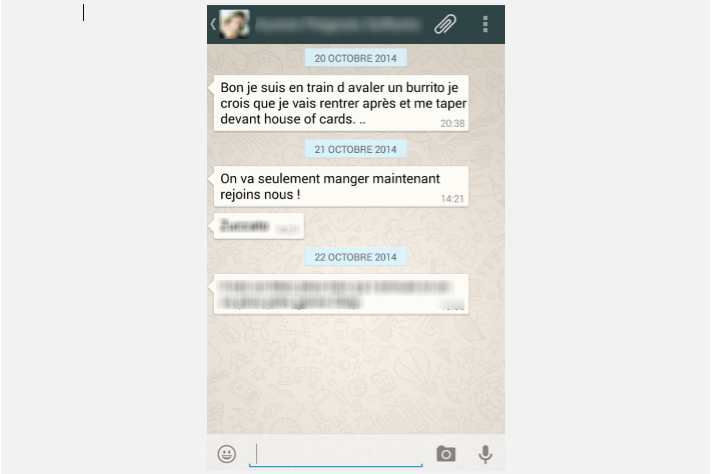
2. Appuyez quelques instants sur la bulle en question jusqu’à ce qu’elle soit surlignée.

WhatsApp 2-Appuyez sur la bulle à supprimer

3. Maintenant, tapez sur l’icône représentant une poubelle.

WhatsApp 3-Tapez sur l'icône de la poubelle

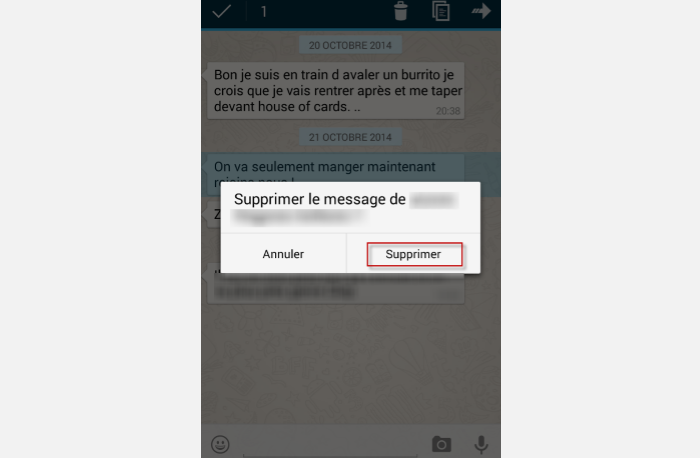
4. Dans la fenêtre où apparait Supprimer le message?, tapez sur Supprimer.

WhatsApp 4-Tapez sur Supprimer

Attention: éliminer un message envoyé aura un effet seulement sur l’écran de l’expéditeur. Le destinataire, lui, continuera à le voir sur son propre WhatsApp.

Eliminer l’ensemble d’une conversation sur WhatsApp

Si vous décidez en revanche de faire le ménage à fond pour libérer un peu d’espace sur votre smartphone, la procédure est la suivante:

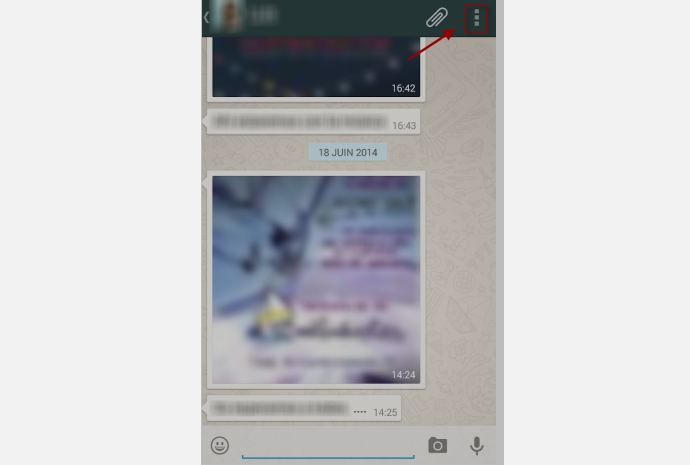
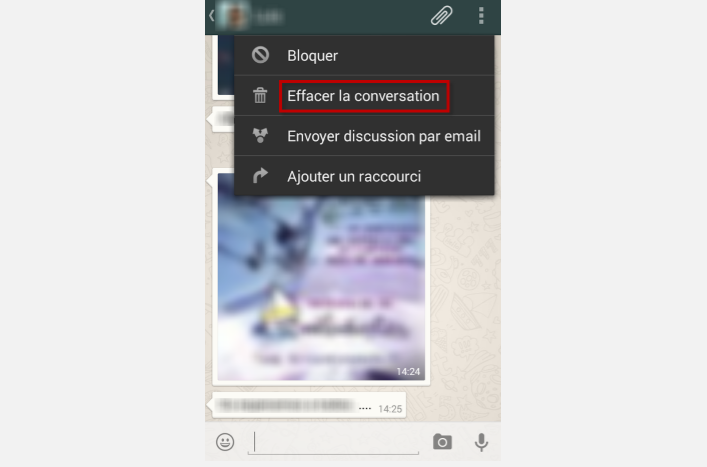
1. Entrez dans la conversation de WhatsApp que vous voulez éliminer et tapez sur les trois petits points en haut à droite.

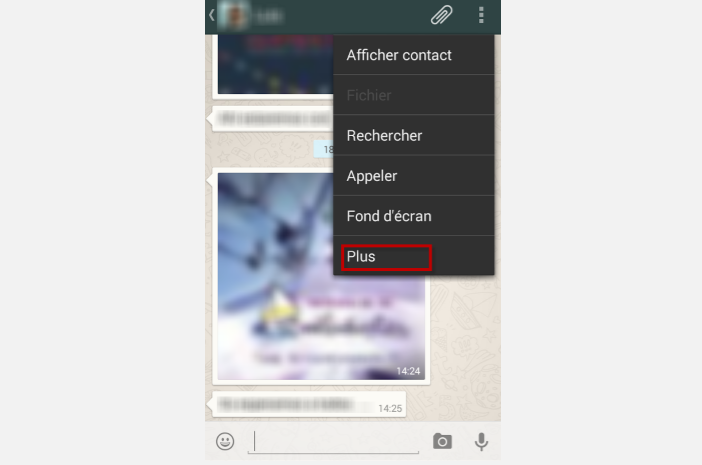
WhatsApp 5-Tapez sur le menu des 3 petits points2. Tapez sur l’option Plus.

WhatsApp 6-Tapez sur l'option Plus

3. Tapez sur Effacer la conversation.

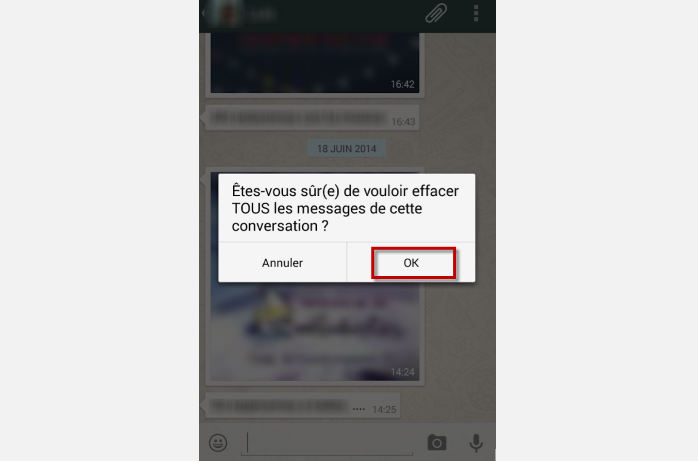
WhatsApp 7-Tapez sur l'option Effacer la conversation4. Tapez sur OK pour confirmer l’élimination de tous les messages à l’intérieur de la conversation.

WhatsApp 8-Tapez sur OK

Vous pouvez répéter la procédure avec toutes les conversations que vous voulez. Cela vous permettra de libérer un peu d’espace dans la mémoire de votre téléphone. Sachez cependant que cette procédure est irréversible et que vous ne pourrez récupérer, une fois éliminés, aucun des messages des conversations en question.

Pour en savoir plus sur WhatsApp, lisez notre guide complet.

Article original de Marina Cappannini – Softonic.it. Traduit et adapté de l’italien.

Comment installer et utiliser WhatsApp depuis un PC? Découvrez une solution facile!

WhatsApp sur PC

WhatsApp et avec Viber l’application la plus utilisée en France. Mais WhatsApp n’offre pas de solution sur Windows. Voici comment faire pour contourner le problème grâce à YouWave.

Pour chatter aujourd’hui, plus besoin de Facebook Messenger ! Beaucoup d’entre nous correspondent de manière systématique avec WhatsApp, l’appli mobile mulitplateforme offrant une alternative gratuite aux SMS. Cela provoque des situations pour le moins cocasses. Pianoter sur son smartphone pendant que l’on navigue sur Internet, on a déjà vu mieux en matière de communication. Mais au fait, est-il possible d’utiliser WhatsApp sur Windows avec un clavier et une souris ? La réponse est oui,
même si l’installation n’est pas simple. Mais ne vous inquiétez pas, on vous explique tout pas à pas.

La configuration requise

  • Une connexion Internet et des interlocuteurs utilisant WhatsApp.
  • YouWave pour émuler Android et utiliser WhatsApp depuis Windows. La mauvaise nouvelle? L’éditeur ne vous offre que 7 jours d’essai gratuit. Ensuite, il faudra mettre la main au portefeuille. Comptez 15 dollars -soit environ 12 euros- pour la version complète.
  • Windows XP, Vista ou Windows 7 ou Windows 8.
  • Notez qu’il est important de supprimer VirtualBox si le logiciel est installé sur votre machine.

1. Installer YouWave

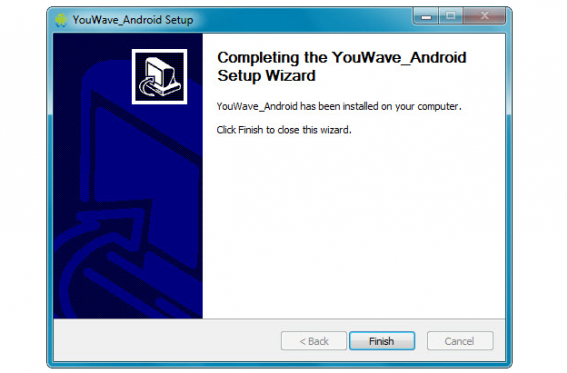
Installation YouWave

L’installation de l’émulateur Android pour Windows est très simple. Il suffit de se laisser guider par l’assistant. Vérifiez bien avant de lancer l’opération que VirtualBox ne soit pas installé sur votre machine. Le programme est incompatible avec YouWave. De même, si l’installation ne marche pas du premier coup, il est préférable de désintaller tous les émulateurs ou VPN de votre PC.

2. Lancer YouWave

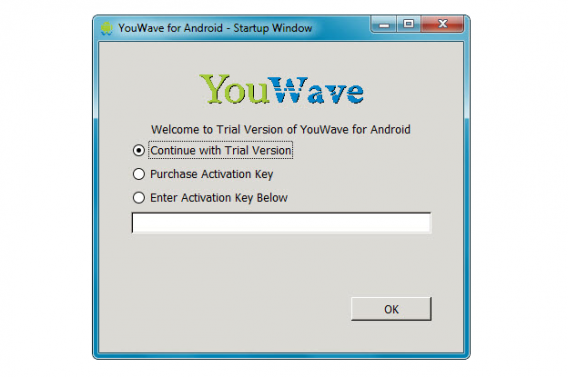
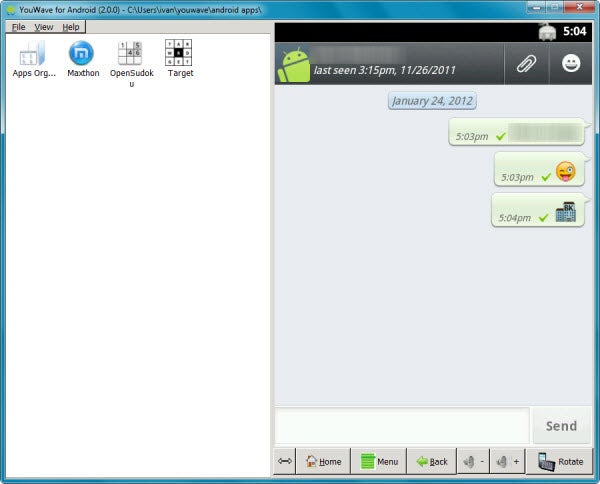
Une fois l’application lancée, une fenêtre d’inscription apparaît à l’écran. YouWave La première option vous permet d’essayer le logiciel gratuitement pendant quelques jours. Si vous souhaitez acquérir la licence, sélectionnez l’option Purchase Activation Key, puis introduisez la clé d’activiation dans le troisième champ. Voici enfin l’écran principal de YouWave : aucune application n’est pour l’instant installée.
youwave - écran principal

3. Installer WhatsApp Messenger avec le logiciel YouWave

Le plus simple pour installer WhatsApp dans le logiciel YouWave est de passer par le navigateur par défaut de l’appareil Android émulé. Cliquez sur l’icône correspondant -le globe en bas à droite- puis tapez www.whatsapp.com. Une fois la page chargée, cliquez sur Download Now pour récupérer le fichier d’installation APK.

Télécharger Whatsapp dans YouWave

Recherchez ensuite le fichier dans la barre supérieure de ce téléphone simulé, là où se cachent les téléchargements, et cliquez dessus.

Installer WhatsApp dans YouWave

Appuyez sur Install et patientez. Croisez éventuellement les doigts : au risque de se répéter, YouWave est un logiciel capricieux qui supporte mal les autres émulateurs. Le fichier ne s’installe pas à tous les coups.

4. Paramétrer le compte WhatsApp Messenger

Si tout s’est bien passé, vous devez maintenant être en mesure de lancer WhatsApp Messenger depuis la liste des applications de votre Android virtuel. IMPORTANT : Vous ne pouvez malheureusement pas être connecté à votre compte WhatsApp sur deux dispositifs à la fois. Du coup, vous devez choisir entre :

  • utiliser un numéro de téléphone auquel aucun compte WhatsApp n’est encore associé;
  • désintaller l’application de votre téléphone portable et utiliser uniquement WhatsApp depuis votre PC.

Dans tous les cas, il vous faut ensuite renseigner les informations nécessaires –pensez au préfixe téléphonique-, puis appuyez sur Verify.

Vérification par SMS de WhatsApp

Comme WhatsApp n’est pas en mesure de vous envoyer un SMS depuis un émulateur, là encore, il va falloir feinter. L’application va tout de même essayer de transmettre le message durant 5 bonnes minutes. Attendez patiemment la fin de l’opération. WhatsApp Messenger vous propose alors de vérifier le numéro en utilisant un appel vocal.

appel vocal pour recevoir le code d'activation pour WhatsApp

Appuyez sur Call me pour recevoir un appel au numéro précédemment renseigné. La voix répète alors un code à 3 chiffres. Introduisez le code dans le champ prévu à cet effet: vous voici fin prêt à utiliser WhatsApp sur PC !

5. Ajouter les contacts

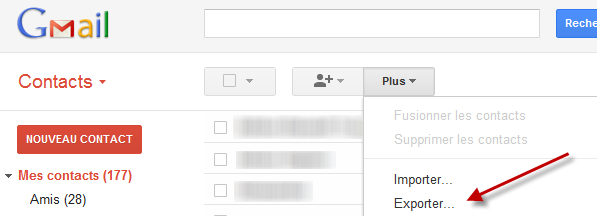
Votre téléphone Android virtuel ne comporte aucun numéro de contact. L’appli WhatsApp ne les mémorise pas non plus. Ajouter les contacts un à un est tout à fait envisageable mais assez contraignant. Pour faire d’une pierre deux coups, vous pouvez importer une liste de contacts au format vCF. Pour tous les utilisateurs Gmail, rendez -vous sur l’onglet Contacts > Plus > Exporter en choisissant l’option vCard. Exporter une liste de contacts Gmail Softonic

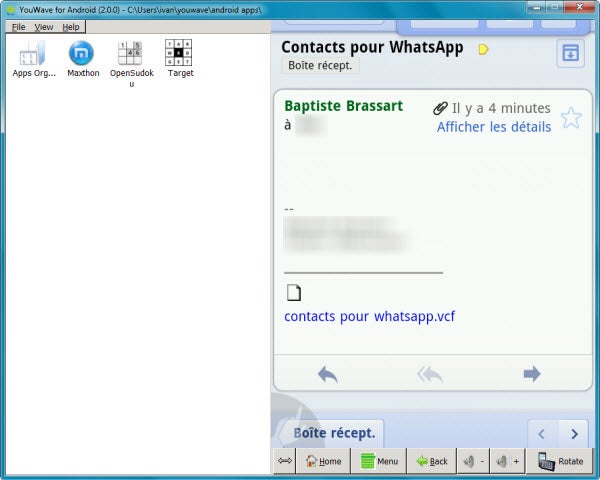
Reste maintenant à importer le fichier vCF dans votre Android virtuel. Pour ce faire, vous pouvez vous envoyer un email perso avec le fichier en pièce en jointe. Ouvrez ensuite votre boîte mail depuis le navigateur par défaut de l’émulateur pour récupérer la pièce jointe. Les contacts vont alors être automatiquement ajoutés à la mémoire du téléphone.

Envoi de la liste de contacts WhatsApp Softonic

6. Le tour est joué !

WhatsApp depuis l'émulateur YouWave Softonic

Nous venons de le voir, les émulateurs d’Android peuvent offrir de belles surprises. Si cette solution ne fonctionne pas sur votre PC, vous pouvez tenter avec un autre émulateur très intéressant, BlueStacks. On vous explique comment faire avec une vidéo (sur Windows mais aussi sur Mac).

Si vous connaissez d’autres trucs et astuces de ce type, n’hésitez pas à partager vos expériences dans les commentaires.

Suivez-moi sur Twitter @bbrassart

Liens utiles:


Via OnSoftware ES

Article original publié le 13 novembre 2013 et mis à jour le 15 octobre 2014.