Je passe à Windows 7 – Etape 4

windows_7_dossier
Vous venez d’acheter Windows 7 dans sa jolie boîte et vous souhaitez l’installer sur l’ordinateur familial? Aucun problème. OnSoftware vous présente 5 étapes à ne pas manquer pour bien réussir sa migration vers le dernier bébé de la maison Microsoft.

Etape 4 – Que faire si mon programme favori n’est pas compatible avec Windows 7?


Tous les épisodes sont ici:
Etape 1 – Mon matériel et mes logiciels sont-ils compatibles avec Windows 7 ?
Etape 2 – Documents et fichiers copiés, sauvegardés, transférés
Etape 3 – Installer Windows 7 sur son ancien OS
Etape 4 – Que faire si mon programme favori n’est pas compatible avec Windows 7?
Etape 5 – Windows XP dans Windows 7, adieu les problèmes de compatibilité!


Comme nous vous l’énoncions dans l’épisode 2, Windows 7 Upgrade Advisor permet de savoir si vos programmes préférés sont compatibles avec le nouvel OS de Microsoft. Si le résultat est négatif, vous pouvez chercher une alternative mais il est aussi possible de contourner quelque peu les configurations demandées si vous tenez absolument à récupérer ce logiciel, et pas un autre.

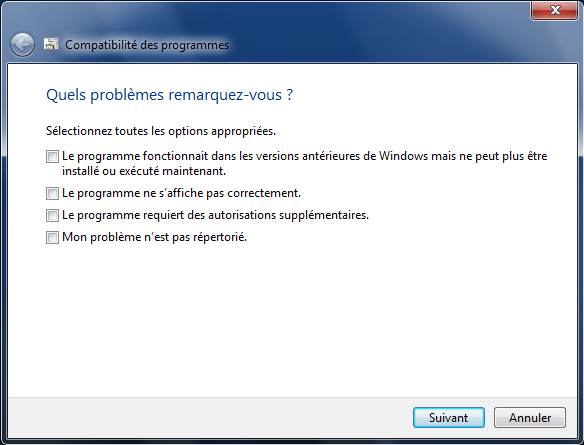
Sachez d’abord que Windows 7 comprend, comme XP et Vista, un assistant de compatibilité pour vous aider à résoudre votre problème.
compatibilite-win7

Pour y accéder, il suffit d’un simple clic-droit sur le raccourci du logiciel. Sélectionnez ensuite Résoudre les problèmes de compatibilité. L’assistant tente alors de résoudre votre problème pas à pas, en testant diverses configurations.

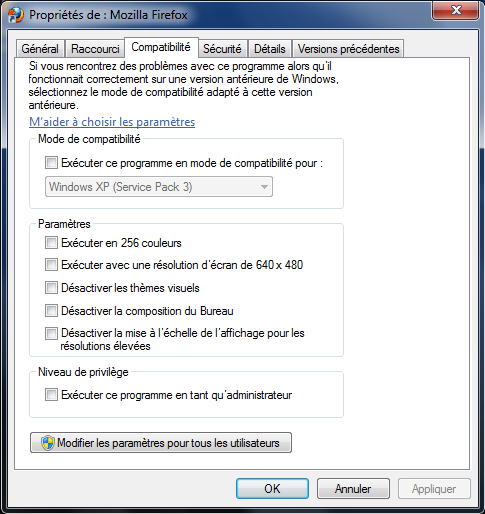
Vous pouvez également vous passer de l’assistant et accéder aux options de compatibilité par vous-même, dans les propriétés du programme en question, après un clic-droit sur son raccourci. Dans l’onglet Compatibilité, vous accédez aux différentes options qui feront fonctionner (ou pas) votre logiciel.
proprietes-compatibilite-win7

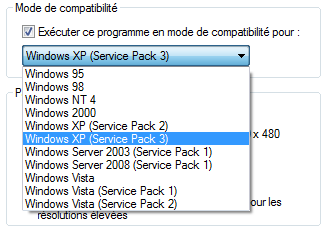
Windows 7 permet d’émuler un ancien OS pour permettre à un programme de démarrer «comme avant». Dans un menu déroulant, s’offrent à vous toutes les anciennes versions de Windows de 95 à Vista, avec le Service Pack de votre choix:
verisons-anterieurs-windows

Dans l’Etape 5: Certains programmes sont récalcitrants ou vraiment trop datés pour tourner sous Windows 7. Et puis mon vieux XP me manque. Heureusement, sur Windows 7, XP n’est pas mort.

Tous les épisodes sont ici:
Etape 1 – Mon matériel et mes logiciels sont-ils compatibles avec Windows 7 ?
Etape 2 – Documents et fichiers copiés, sauvegardés, transférés
Etape 3 – Installer Windows 7 sur son ancien OS
Etape 4 – Que faire si mon programme favori n’est pas compatible avec Windows 7?
Etape 5 – Windows XP dans Windows 7, adieu les problèmes de compatibilité!
Je passe à Windows 7 – Etape 3

windows_7_dossier
Vous venez d’acheter Windows 7 dans sa jolie boîte et vous souhaitez l’installer sur l’ordinateur familial? Aucun problème. OnSoftware vous présente 5 étapes à ne pas manquer pour bien réussir sa migration vers le dernier bébé de la maison Microsoft.

Etape 3 – Installer Windows 7 sur son ancien OS


Tous les épisodes sont ici:
Etape 1 – Mon matériel et mes logiciels sont-ils compatibles avec Windows 7 ?
Etape 2 – Documents et fichiers copiés, sauvegardés, transférés
Etape 3 – Installer Windows 7 sur son ancien OS
Etape 4 – Que faire si mon programme favori n’est pas compatible avec Windows 7?
Etape 5 – Windows XP dans Windows 7, adieu les problèmes de compatibilité!


Si vous venez d’acheter un ordinateur vierge et la boîte contenant Windows 7, l’installation ne devrait pas être un souci. Insérez le CD d’installation dans le lecteur, et suivez les indications à l’écran.

L’opération est un peu plus fastidieuse si vous souhaitez installer Windows 7 sur le PC du salon qui contient déjà une ancienne version de Windows. Il faut avant tout respecter certaines conditions essentielles. Continue reading “Je passe à Windows 7 – Etape 3”

Je passe à Windows 7 – Etape 2

windows_7_dossier
Vous venez d’acheter Windows 7 dans sa jolie boîte et vous souhaitez l’installer sur l’ordinateur familial ? Aucun problème. OnSoftware vous présente 5 étapes à ne pas manquer pour bien réussir sa migration vers le dernier bébé de la maison Microsoft.

Etape 2 – Documents et fichiers copiés, sauvegardés, transférés


Tous les épisodes sont ici:
Etape 1 – Mon matériel et mes logiciels sont-ils compatibles avec Windows 7 ?
Etape 2 – Documents et fichiers copiés, sauvegardés, transférés
Etape 3 – Installer Windows 7 sur son ancien OS
Etape 4 – Que faire si mon programme favori n’est pas compatible avec Windows 7?
Etape 5 – Windows XP dans Windows 7, adieu les problèmes de compatibilité!


Avant de vous lancer à l’abordage, il est important de mettre à l’abri les fichiers et documents que vous souhaitez (photos, MP3, travail).

Solution simple mais efficace: tout transférer sur un disque dur externe et attendre que l’installation de Windows 7 soit complète pour tout “re-déposer” dans le PC. Cela implique le risque d’oublier le contenu de certains sous-dossiers cachés ou oubliés, et demande également pas mal de temps en copier-coller. Continue reading “Je passe à Windows 7 – Etape 2”

Je passe à Windows 7 – Etape 1

windows_7_dossier
Vous venez d’acheter Windows 7 dans sa jolie boîte et vous souhaitez l’installer sur l’ordinateur familial ? Aucun problème. OnSoftware vous présente 5 étapes à ne pas manquer pour bien réussir sa migration vers le dernier bébé de la maison Microsoft.

Etape 1 – Mon matériel et mes logiciels sont-ils compatibles avec Windows 7?


De façon générale, les développeurs de Microsoft ont fait en sorte que Windows 7 soit compatible avec la plupart des logiciels et harwares récents disponibles sur le marché. Le lien de parenté entre Vista et ce dernier est tellement fort que les programmeurs n’ont pas à déployer trop d’efforts pour adapter leurs programmes au nouveau système d’exploitation. La plupart d’entre eux n’ont besoin d’aucun changement.

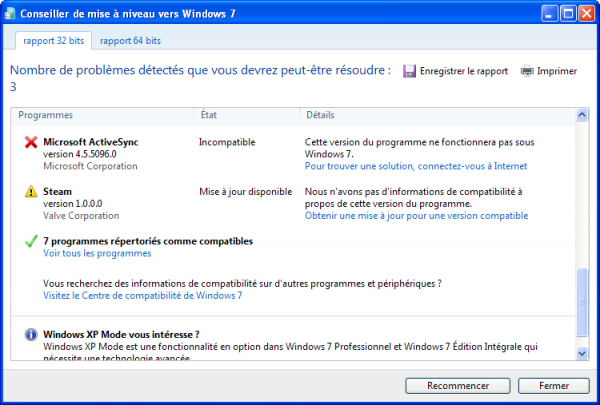
En cas d’hésitation, la façon la plus simple de vérifier la compatibilité de votre matériel et de vos softwares est d’utiliser Windows 7 Upgrade Advisor.

advisor

Ce dernier analyse rapidement votre système pour identifier les composants et les programmes qui s’y trouvent, puis compare le résultat final à sa base de données personnelle. Après un court instant, Windows 7 Upgrade Advisor indique quels sont les éléments incompatibles avec votre nouvel OS.

Cet outil est quasiment indispensable si vous voulez éviter les mauvaises surprises plus tard. Cependant, il permet seulement de consulter les résultats pour des programmes déjà installé sur une version de Windows définie.

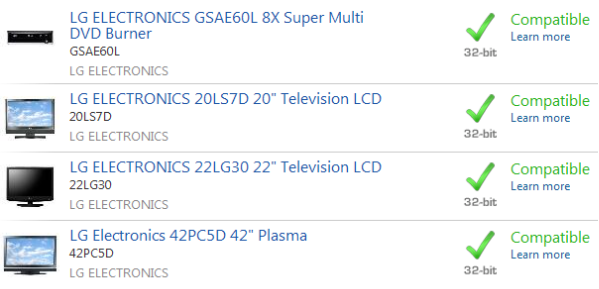
Microsoft a également créé une page web spéciale pour ce genre de requêtes, histoire de mettre à l’épreuve votre compatibilité à Windows 7 . Software ou hardware, tout est là, ou presque.

image-4

Bien que cette page soit en anglais, il est très facile de la parcourir. Il suffit de chercher le nom d’un programme ou d’un matériel pour savoir s’il est compatible avec Windows 7 ou pas. Une fiche explicative et un lien vers le site du fabriquant sont mis à disposition de l’utilisateur pour en savoir un peu plus.

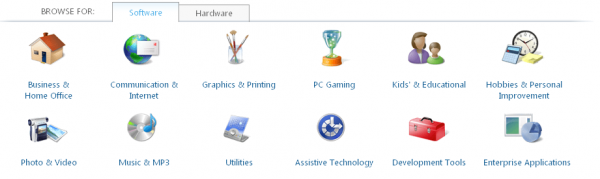
Il se peut que seuls quelques-uns de vos programmes favoris soient compatibles avec Windows 7. Si vous décidez de trouver une alternative pour les remplacer, vous pouvez lancer une recherche par catégorie.

image-5

Il devient alors très facile de trouver de trouver des logiciels de sécurité ou des jeux de sport compatibles avec Windows 7.

Dans L’Etape 2 : Je suis prêt à installer Windows 7 mais il faut absolument que je sois sûr de retrouver tous les documents sur lesquels je travaille actuellement. Comment les sauvegarder ou les transférer directement ?

Tous les épisodes sont ici:
Etape 1 – Mon matériel et mes logiciels sont-ils compatibles avec Windows 7 ?
Etape 2 – Documents et fichiers copiés, sauvegardés, transférés
Etape 3 – Installer Windows 7 sur son ancien OS
Etape 4 – Que faire si mon programme favori n’est pas compatible avec Windows 7?
Etape 5 – Windows XP dans Windows 7, adieu les problèmes de compatibilité!