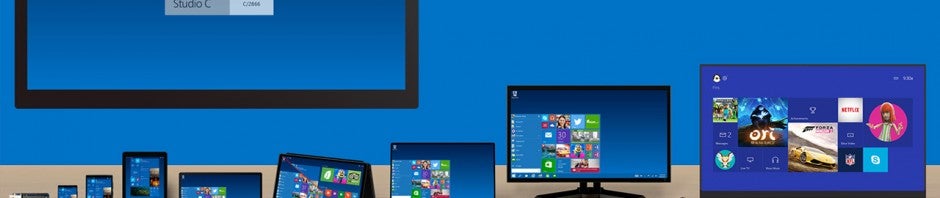
Une nouvelle version de la Technical Preview de Windows 10 est disponible. En plus de corriger de nombreux bugs, la mise à jour introduit un grand nombre de fonctions dans la Technical Preview, et d’autres petits changements. Au total: ce sont plus de 7000 nouveautés selon Microsoft.
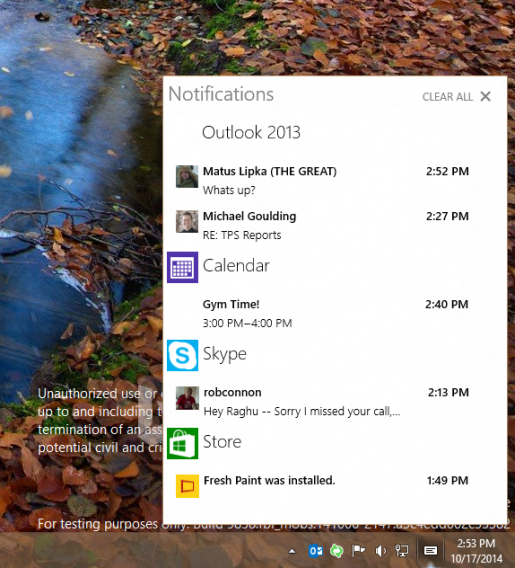
Principale nouveauté, la deuxième version de Windows 10 inaugure l’Action Center, un centre de notifications qui rassemble tous les avertissements sur le système et notifications d’applications. Le centre de notifications est identique dans son fonctionnement à celui présent sur Windows Phone 8.1.
Les notifications interactives seront mises en œuvre à une date ultérieure.
Microsoft a aussi facilité la circulation d’une application entre deux moniteurs et a créé une page résumant les raccourcis les plus utiles pour Windows 10.
En réponse aux commentaires des utilisateurs, la mise à jour introduit dans la Technical Preview de Windows 10 des animations lorsque vous passez d’un bureau à l’autre.
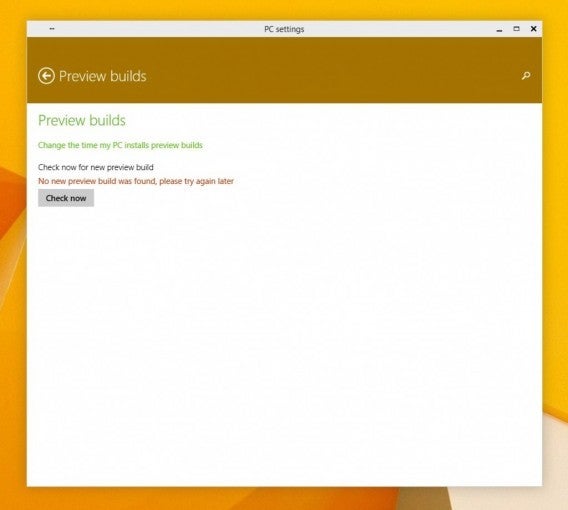
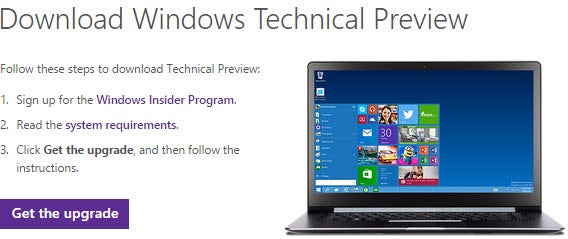
Pour télécharger la mise à jour, vous devez être inscrit au Windows Insider Program de Microsoft. La mise à jour est installée automatiquement via Windows Update. Pour télécharger manuellement, vous devez cliquer sur PC Settings > Update and recovery > Preview builds.
La mise à jour pèse environ 2 Go et nécessite un redémarrage du PC suivi de quelques opérations d’installation qui peuvent ralentir votre ordinateur pendant quelques heures.
Microsoft a également expliqué que la Build 9860 apporte de nouvelles façons de gérer les mises à jour. Vous pouvez maintenant choisir la fréquence pour recevoir les mises à jour: Fast (rapide) et Slow (lent).
Microsoft a ouvert cette semaine une nouvelle page un peu spéciale dédiée à Windows 10: une boîte à suggestions.
Les utilisateurs peuvent ainsi laisser une remarque dans la “boîte à idées” pour suggérer les caractéristiques à inclure dans le prochain système d’exploitation de Windows.
La Technical Preview de Windows 10 a déjà été téléchargée par plus d’un million d’utilisateurs. Microsoft cherche donc à collecter les commentaires et veut aller plus loin en permettant à ses utilisateurs de décider également les caractéristiques qu’ils aimeraient trouver dans Windows 10.
La boîte à idées permet donc de saisir une caractéristique ou de suggérer une modification que vous souhaiterez voir présente dans Windows 10. Sur le site, vous pouvez aussi voter parmi les caractéristiques déjà sélectionnées par d’autres utilisateurs. Un maximum de 20 votes est autorisé.
Voici par exemple quelques-unes des caractéristiques les plus recherchées par les utilisateurs dans Windows 10:
Ajouter un onglet Explorateur de fichiers dans Windows
Faire de Windows 10 une mise à jour gratuite de Windows 8
Unifier les paramètres du PC et du Panneau de configuration dans le même environnement
Microsoft a annoncé les dates de sa traditionnelle conférence annuelle pour développeurs Build. Comme toujours, elle aura lieu à San Francisco et ce sont les dates du 29 avril au 1er mai 2015 qui ont été retenues.
Save the date – Build is returning to San Francisco April 29th-May 1st.
La conférence BUILD 2015 aura comme centre d’attention Windows 10, le nouveau système d’exploitation de Microsoft. Il sera notamment beaucoup question des applications universelles qui s’exécutent sur toutes les plateformes Windows.
Microsoft évoquera certainement la date de sortie officielle de Windows 10 et les modalités de sa distribution. Une Consumer Preview pourrait également être lancée, comme cela avait le cas pour Windows 8.
Si vous avez envie de tester dès à présent Windows 10, vous pouvez télécharger tout de suite la Technical Preview de Windows 10, sans pour autant renoncer à votre système d’exploitation actuel, en le faisant fonctionner dans une machine virtuelle. On vous explique ici comment faire.
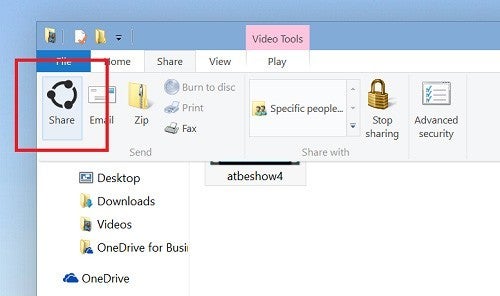
Avec Windows 10 Technical Preview, Microsoft a introduit un bouton Partager dans l’explorateur de fichiers Windows.
Les utilisateurs peuvent ainsi partager directement un ou plusieurs fichiers sur les réseaux sociaux.
Le nouveau bouton Partager supporte toutes les applications installées sur votre ordinateur qui permettent le partage. Par exemple, vous pouvez sélectionner plusieurs photos directement depuis l’explorateur de fichiers, appuyez sur le bouton de partage et partagez directement sur Facebook ou Twitter si vous avez ces applications installées.
Le bouton Share est déjà intégré dans Windows 10 Technical Preview mais reste, selon Microsoft, en phase de test. La fonction pourrait ensuite être étendue dans les prochains mois.
Si vous avez envie de tester la fonction, vous pouvez télécharger tout de suite la Technical Preview de Windows 10, sans pour autant renoncer à votre système d’exploitation actuel, en le faisant fonctionner dans une machine virtuelle. On vous explique ici comment faire.
Après le fiasco commercial de Windows 8, la nouvelle mouture du système d’exploitation concoctée par Windows, Windows 10, est sur les starting blocks.
Disponible fin 2015 pour le grand public, les plus impatients peuvent déjà découvrir les nouveautés de Windows 10 en téléchargeant sa Technical Preview. Si on ne veut pas se risquer à troquer tout de suite son OS pour un autre, pour plus de précaution, on peut aussi se contenter de faire tourner le nouveau système d’exploitation de Windows sur une machine virtuelle.
C’est ce que nous avons fait. Voici nos premières impressions sous forme de questions-réponses.
Pourquoi Windows 10 ne s’appelle pas Windows 9?
A en croire Microsoft, Windows 10 représente un grand bond en avant du point de vue technologique et, pour le souligner, la société a tout bonnement sauté un numéro de version.
A vrai dire, en observant avec attention les précédentes versions de Windows, on remarque qu’une progression numérique ordonnée n’a jamais vraiment existé. En effet, Windows 2000 a été suivi de Windows XP, puis de Vista. La version numérique n’a refait surface qu’avec Windows 7, après Windows 3.11.
La rumeur prétend qu’en passant directement à Windows 10, Microsoft entend également remédier à des problèmes techniques. Un vieux code de programmation avec la séquence de caractères “Windows 9” renverrait, parait-il, à Windows 95 et à Windows 98. C’est donc pour éviter toute confusion que Windows aurait fait l’impasse sur le numéro 9.
Quelles versions est-il possible de télécharger et de tester?
Comme pour Windows 8, en plus de la version standard, nous aurons des versions Pro et Enterprise. Le sort de Windows RT reste encore inconnu. La Technical Preview de Windows 10, pour l’heure, ne propose que les versions Pro et Enterprise. Une pré-version du modèle standard ne devrait pas tarder à voir le jour.
Pour tester les nouveautés dans le cadre d’un usage personnel sur PC, l’édition Pro est plus que suffisante.
Quelles sont les différences entre Windows 10 Technical Preview et Windows 8.1?
Avec Windows 10, Microsoft a cherché à corriger les nombreuses lacunes de Windows 8. Ce n’est pas un hasard si Windows 10 se concentre principalement sur la simplification des contrôles, laissant de côté les effets spéciaux technologiques.
Au lieu d’offrir aux utilisateurs d’ordinateurs classiques et de tablettes le même schéma de fonctionnement de manière rigide, Windows 10 s’adapte automatiquement au support. Sur les dispositifs hybrides dotés de claviers connectables, le passage se fait de manière automatique d’une modalité à l’autre, en cours d’exécution. Toutefois, une commande manuelle est également possible.
brightcove.createExperiences();
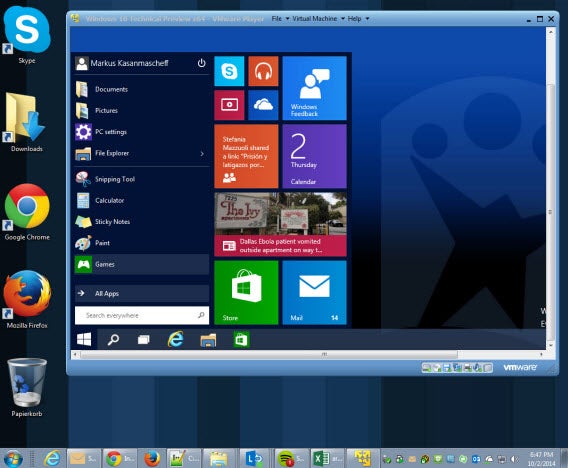
Sur les dispositifs dotés de clavier et de souris, l’écran de Démarrage avec ses tuiles dynamiques multicolores et la Barre des Charmes ont disparu. Pour le lancement des programmes, un véritable menu Démarrer a été réintroduit.
D’autres nouveautés importantes font leur apparition:
Les applications du Windows Store sont exécutées en modalité fenêtre sur la version bureau.
Windows Snap fonctionne aussi avec les applications bureau.
La nouvelle fonction Task View permet de passer de manière élégante d’une application à l’autre.
Les bureaux virtuels proposent un panorama clair des applications et des icônes.
brightcove.createExperiences();
Windows 10 sera-t-il gratuit?
Microsoft offre gratuitement Windows 10 Pro Technical Preview. La rumeur dit qu’il offrira de même la version finale aux utilisateurs de Windows 7 et de Windows 8.
Une mise à jour gratuite destinée aux utilisateurs de Windows 8 est déjà confirmée par le Président indonésien de Microsoft, Andreas Diantoro, alors qu’une mise à jour disponible pour Windows 7 soulève cette fois l’hypothèse d’une version gratuite pour les utilisateurs de Windows 7. Toutefois, jusqu’à présent, ces hypothèses n’ont pas été confirmées par des annonces officielles.
Puis-je effectuer la mise à jour à partir de Windows 7 et de Windows 8?
Il n’est pas possible de passer directement de Windows 8.1 à Windows 10 Technical Preview. Windows 10 doit être installé comme nouveau système d’exploitation.
Windows 10 Technical Preview a-t-il une date de péremption?
Oui! La version d’essai sera valide seulement jusqu’au 15 avril 2015. Il est peu probable qu’à cette date la version finale de Windows 10 soit disponible. Nous vous conseillons donc de ne pas utiliser Windows 10 Technical Preview comme système d’exploitation principal.
Quel est le meilleur moyen pour tester Windows 10 Technical Preview?
Nous vous conseillons de le faire tourner en marge de votre système principal. C’est possible en utilisant une machine virtuelle grâce à VMware Player. La configuration est très simple, même pour les utilisateurs les moins expérimentés. Si vous disposez de 20 GB d’espace libre sur votre disque dur, vous pouvez l’installer tranquillement, sachant que l’élimination de cette machine virtuelle est également indolore.
Tous les programmes supportés par Windows 8.1 fonctionnent-ils également sous Windows 10?
Tous les programmes et les applications de Windows 8.1 tourneront également sous Windows 10. Microsoft n’a pas modifié l’architecture des applications.
Où est passé l’assistant vocal Cortana?
Cortana est absent de Windows 10 Technical Preview et ne sera intégré que dans une prochaine version d’essai. Dans la mesure où Cortana est une fonctionnalité qui s’adresse surtout aux utilisateurs finaux, il est prévu que l’assistant vocal sera lancé dans une Consumer Preview qui n’est pas encore disponible.
Quelles seront les prochaines étapes jusqu’à la sortie de la version définitive de Windows 10?
Avant la sortie de la version finale de Windows 10, Microsoft mettra à disposition des utilisateurs une, voire deux nouvelles versions d’essai. Entre les améliorations prévues au programme, figurent: Cortana, bien sûr, un peaufinage de l’interface et l’introduction de nouvelles applications. A la différence de ce qui s’est passé pour Windows 8, avec Windows 10, Microsoft accorde plus d’attention aux désirs des utilisateurs. Toutefois, l’aspect final de Windows 10 n’est pas encore clairement déterminé.
Microsoft travaille actuellement sur sa nouvelle version de Windows qui devrait paraître à la fin septembre sous le titre Technical Preview.
Cette première version de Windows Threshold recevra des mises à jour mensuelles qui pourront être installées en un seul clic.
Le Technical Preview de Windows 9 est destiné aux développeurs et présente les innovations du système d’exploitation. La fonction Windows Update offrira alors une nouvelle option pour mettre à jour plus facilement votre système. En effet, un seul clic suffira pour installer la mise à jour.
Microsoft souhaite ainsi faciliter les mises à jour mensuelles de Windows en automatisant le processus pour les utilisateurs.
Toutefois, il est encore difficile de savoir si cette fonction sera également disponible au moment de la publication de la première version. Comme le signale Neowin, l’option n’a pas été encore finalisée et intégrée dans l’interface utilisateur.
Pour la première fois, Microsoft était bien décidé à proposer la mise à jour de Windows 8.1 August Update via le patch de sécurité connu sous le nom de Patch Tuesday… et le résultat est catastrophique!
La dernière mise à jour de Windows 8.1 génère un tas d’erreurs système et fait planter l’ordinateur. À l’écran s’affiche un message d’erreur récurrent “0X50 Stop error”.
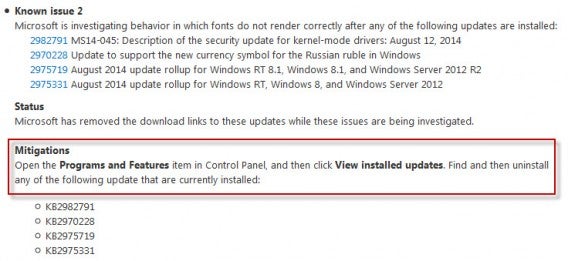
Microsoft s’est même vu obligé de recommander à ses utilisateurs d’attendre avant de procéder à la mise à jour. Quid des personnes qui auraient déjà installé la nouvelle version. Dans son dernier bulletin, Microsoft leur recommande purement et simplement de la désinstaller depuis le panneau de contrôle.
Ici à Softonic, nous avons installé Windows 8.1 August Update sur plusieurs PC et son bon déroulement est au petit bonheur la chance. Sur l’un des ordinateurs, le processus de mise à jour n’arrivait même pas à démarrer, ce qui pousse le système à restaurer la version antérieure. Sur d’autres machines, la mise à jour s’est déroulée normalement et le système semble fonctionnel à 100%.
Dans tous les cas, ces correctifs de sécurité ne rendent pas le système plus stable, loin s’en faut. Nous vous conseillons donc de patienter avant d’installer Windows 8.1 August Update. Microsoft devrait corriger ces problèmes dans les jours à venir.
Sortie en mars 2014, l’Update 1 de Windows 8.1 a déjà besoin d’un ravalement. Mais, contrairement aux rumeurs qui nous l’annonçaient pour le 12 août, la mise à jour Windows 8.1 Update 2 n’aura pas lieu. Microsoft a publié à sa place August Update, qui n’est autre qu’un Patch Tuesday, comme Microsoft en publie régulièrement, le deuxième mardi de chaque mois.
Déception? August Update est une mise à jour bien moins ambitieuse que Windows 8.1 Update 1. Et visiblement, ce sont dorénavant ces patchs qui vont marquer la tendance: dans un billet de blog, Microsoft a annoncé l’abandon de paquets volumineux de mises à jour comme Windows 8.1 Update 1. Plutôt qu’une grande refonte ponctuelle, la firme de Redmond mise sur de petites retouches continues, à réaliser tous les mois.
Qu’est-ce que ce changement de stratégie va entraîner pour l’utilisateur?
Date de publication
Microsoft lancera la prochaine mise à jour le 12 août par l’intermédiaire d’une actualisation automatique de Windows. A l’opposé de Windows 8.1 Update 1, August Update ne propose pas de multiples modifications.
Améliorations, oui mais…
Pour l’utilisateur de Windows 8.1, le prochain patch n’apporte pas grand-chose. Ni le menu de démarrage annoncé ne refait surface, ni le mode Fenêtre pour Windows 8 Apps ne fait partie d’August Update. Mais il n’y a pas que des mauvaises nouvelles: quelques améliorations font aussi leur apparition. En voici trois, que Microsoft a déjà communiquées.
Le pavé tactile de précision sera amélioré et intégré aux fonctions de la souris, grâce à la mise à jour des fonctionnalités du clic droit, du double-clic et du glisser/déposer.
Avec la modification de Miracast pour les transmissions audio et vidéo, Windows peut maintenant être utilisé comme émetteur et non plus uniquement comme récepteur.
Les services de l’application SharePoint pour Windows 8.1 sont simplifiés. Si vous le souhaitez, vous pouvez rester connecté automatiquement après avoir sauvegardé votre mot de passe lors de votre première consultation pour que vous n’ayez pas à le retaper en permanence à chaque fois.
Comme pour les autres mises à jour distribuées d’office, August Update corrige surtout des défauts et ne prévoit que peu d’améliorations.
Système
August Update s’appuie sur les mises à jour précédentes. Assurez-vous d’avoir bien installé Windows 8.1 Update 1. C’est tout ce que vous avez à vérifier. La mise à jour s’applique à toutes les éditions de Windows 8.1.
Installation
L’installation fonctionne comme pour Windows 8.1 Update 1, de manière entièrement automatique, via le service intégré de Windows Update. Vous devez uniquement avoir activé les mises à jour systématiques. Cependant, les utilisateurs ne recevront l’actualisation que lorsqu’une qu’une mise à jour programmée aura lieu. Microsoft veut protéger ses serveurs et distribue August Update progressivement.
Nous vous conseillons d’installer manuellement la première mise à jour à partir du 12 août et de ne pas attendre la mise à jour automatique. Les étapes sont presque identiques à l’Update 1 pour Windows 8.1 et même un peu plus faciles. Il suffit d’installer toutes les mises à jour disponibles, c’est tout.
Nouvelles mises à jour et Windows 9
Comme Microsoft a clairement fait comprendre qu’il n’y aura plus d’adaptations majeures dans le style de Windows 8.1 Update 1, les rumeurs d’une mise à jour Windows 8.1 Update 3 n’ont plus lieu d’être. Mais on ne peut pas exclure d’autres actualisations mensuelles.
On ne sait pratiquement rien sur Windows 9 (nom de code Threshold). À en croire les rumeurs, Windows 9 proposera un menu de démarrage complet et un mode Fenêtre pour Windows 8 Apps. Qui plus est, certains bruits parlent même de mises à jour pour les anciennes versions de Windows, y compris pour Windows XP.
On est en droit d’espérer que Microsoft révise sa stratégie. La méthode précédente était extrêmement professionnelle et l’image de Windows ne doit pas être ternie.
Après les Services Packs, nous avons eu droit à l’Update de Windows 8.1, puis, maintenant, à des patchs mensuels. Finies les mises à jour majeures? Pour qu’une telle politique puisse tenir la route à long terme, Windows devra proposer d’emblée des produits plus aboutis.
La première mise à jour majeure pour Windows 8.1 est arrivée. À l’image d’un Service Pack pour les versions plus anciennes de Windows, cette mise à jour propose des améliorations système ainsi que de nouvelles fonctionnalités. Ce tutoriel va vous permettre d’installer Windows 8.1 Update 1 en un tour de main.
Il existe 2 façons d’installer cette nouvelle mouture. La première consiste à installer automatiquement les fichiers via Windows Update. La deuxième demande un peu plus de connaissances techniques puisqu’elle consiste à installer la mise à jour manuellement.
Installation via Windows Update
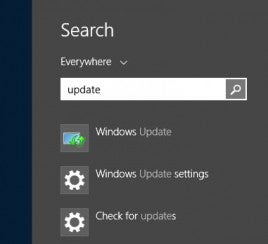
1. Ouvrez Windows Update
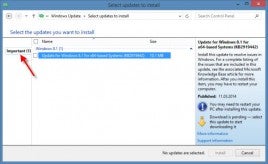
2. Sélectionnez et installez les mises à jour répertoriées comme importantes
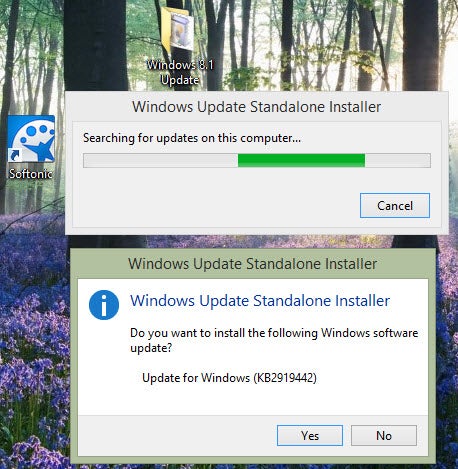
Windows 8.1 Update 1 n’est pas proposée sous forme d’un seul paquet. Elle se compose de plusieurs mises à jour distinctes. Le menu Windows Update vous fournit tout d’abord le premier fichier appellé KB2919442. Seulement après l’installation de cette mise à jour et le redémarrage du système, vous allez pouvoir progressivement installer les autres fichiers.
Astuce: Si d’autres mises à jour importantes apparaîssent à l’écran, pensez à bien toutes les installer. Vous serez ainsi sûr de profiter de la dernière version de Windows 8.1.
Installation manuelle de Windows 8.1 Update 1
Microsoft propose des mises à jour séparées pour 32-bit et 64-bit. Windows 8.1 Update 1 se compose de petites mises à jour individuelles que vous devez installer l’une après l’autre dans l’ordre suivant.
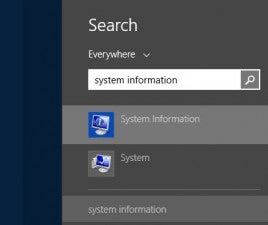
1. Identifiez la version actuelle de Windows
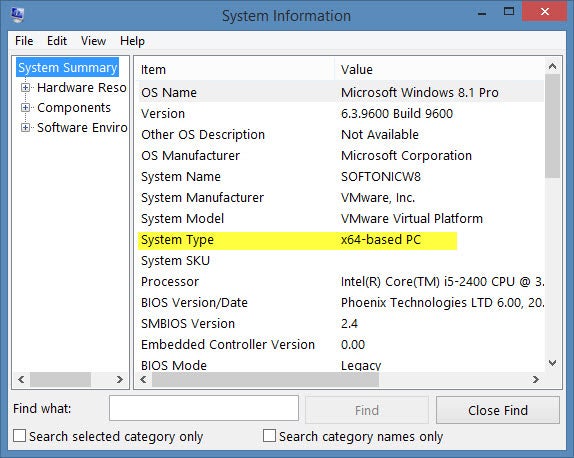
Accédez au menu Informations système en passant par le moteur de recherche interne de Windows
C’est ici que vous allez pouvoir savoir si votre ordinateur exécute la version 32 bit (x86) ou 64 bit (x64) du système d’exploitation.
2. Installation des mises à jour préparatoires KB2919442
Avant la réelle mise à jour Windows 8.1, vous devez tout de même installer la mise à jour préparatoire KB2919442. Téléchargez le fichier et lancez l’installation à l’aide d’un double-clic. Redémarrez ensuite le PC.
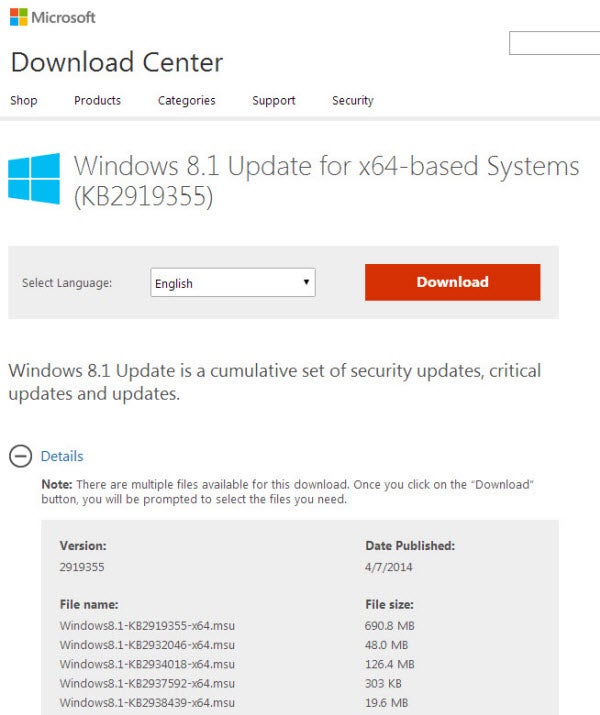
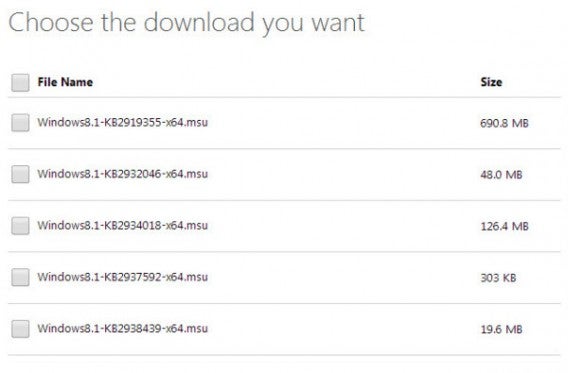
3. Téléchargez les mises à jour restantes à partir de Windows 8.1 Update 1
Les liens suivants vous amène à une page de présentation de Microsoft. Pour gagner du temps, Microsoft vous propose de télécharger toutes les mises à jour d’un seul clic.
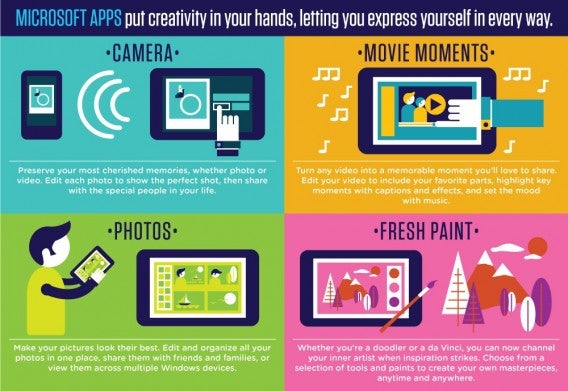
Avant le lancement officiel de Windows 8.1 prévu aujourd’hui, Microsoft a révélé plus de détails sur ses applications de créativité. Photos, Appareil photo, Vidéos, et Fresh Paint seront tous disponibles gratuitement pour Windows 8.1.
Pour les photos, Microsoft rend l’application Appareil photo plus utile en permettant aux utilisateurs d’enregistrer des vidéos et de des prendre des photos en même temps. Les photos peuvent alors être éditées rapidement avec l’application Photos avant de les partager sur votre réseau social préféré.
Il y a aussi une fonction de panorama dans l’application Appareil photo qui utilise la technologie Photosynth, un outil très pratique pour mélanger les photos dans un panorama. Pour voir comment fonctionne l’édition, regardez la vidéo ci-dessous:
brightcove.createExperiences();
Fresh Paint a également été mis à jour avec de nouvelles huiles numériques et d’autres supports pour les artistes numériques. Aquarelles, crayons graphite, nouvelles brosses et une nouvelle interface sont de la partie.
Une nouvelle fonction baptisée “Inspire me” pour aider à trouver des “images inspirées” afin d’aider votre créativité apparaît. Il y a également de nouveaux filtres, des palettes personnalisées et la possibilité de synchroniser les fichiers avec SkyDrive.
Movie Moments permet aux utilisateurs d’enregistrer et d’éditer des vidéos depuis leur appareil Windows 8.1. Le montage est basique, permettant aux utilisateurs d’appliquer des filtres, du texte… Ne vous attendez pas non plus à Windows Movie Maker.