Windows 10: Wi-Fi Sense, c’est quoi au juste?

Wi-Fi Sense est une nouvelle fonctionnalité de Windows 10 qui devrait ravir vos amis: ils pourront en effet se connecter à votre réseau sans fil sans vous demander votre mot de passe. Et vice-versa, vous aussi pourrez vous connecter à leurs réseaux directement. Mais qu’en est-il de la sécurité? Y a-t-il un risque à activer cette option? On vous dit tout!

Tout d’abord, comment activer et paramétrer Wi-Fi Sense?

Wi-Fi Sense a pour but de faciliter le partage de votre réseau sans fil avec qui vous voulez. Attention, il ne s’agit pas d’en faire profiter tout le voisinage. Tout simplement, vous allez permettre à vos contacts d’y accéder sans introduire un fastidieux mot de passe.

Wi-Fi est activé dans Windows 10, mais il n’est pas configuré par défaut. Pour ce faire:

1. Rendez-vous dans les Paramètres de Windows 10.

2. Cliquez sur Réseau et Internet, puis sur Gérer les paramètres Wi-Fi.

3. Dans la rubrique Partager les réseaux sélectionnés, choisissez ceux avec qui vous voulez partager votre réseau. Vous avez le choix entre: contacts d’Outlook.com, Skype et Facebook.
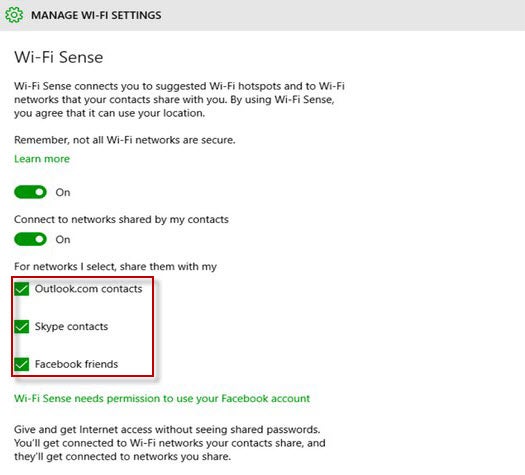
Gérer les paramètres Wi-Fi sous Windows 10Les groupes de contacts sélectionnés pourront se connecter automatiquement à votre réseau dès que leurs PC sous Windows 10 se trouveront à portée de votre Wi-Fi.

Vous avez bien lu: Wi-Fi Sense ne fonctionne que si les appareils (PC, mais aussi mobiles) qui veulent en profiter tournent sous Windows 10. Si vos amis ne sont pas dans ce cas, il vous faudra leur donner votre mot de passe.

Wi-Fi Sense, c’est risqué?

Wi-Fi Sense stocke en fait votre mot de passe sur un serveur sécurisé pour pouvoir l’offrir à vos amis. Le chiffrage se veut impénétrable et, de plus, le système est réservé aux réseaux domestiques. Pas question d’en profiter au boulot, ni à la fac ni nulle part ailleurs. Sur ce point-là, vous pouvez donc dormir sur vos deux oreilles: votre mot de passe n’est pas à la portée du premier hackeur venu.

Mais attention: même si Microsoft le dément, la rumeur prétend que vos contacts pourront accéder à tous les appareils connectés à un même réseau (à tous vos ordis, mais aussi à votre téléphone et tablette). Une personne mal intentionnée pourrait donc en profiter pour jeter un coup d’œil indiscret à votre courrier ou vos photos. En principe, il est peu probable que vos invités se mettent ainsi à fouiner dans vos affaires, mais si vous ne leur faites pas une confiance aveugle, vous pouvez toujours désactiver la fonction de recherche de nouveaux réseaux dans vos connexions Internet: cette précaution empêchera que d’autres utilisateurs détectent les appareils connectés au réseau.

Est-ce vraiment une bonne idée?

La sécurité de Wi-Fi Sense a ses limites: en activant le partage de votre réseau avec vos contacts, vous donnez les clés du routeur à tous les contacts d’Outlook.com, Skype ou Facebook qui peuvent avoir accès à votre réseau.

Si, comme beaucoup d’entre nous, vous comptez des gens de tous bords dans vos répertoires (vos proches, vos vrais amis, bien sûr, mais aussi les “amis” de vos “amis”, bref des types dont vous ne savez absolument rien), mieux vaut peut-être jouer la prudence. Mais ne sombrons pas dans la parano: il est peu probable que ces gens-là viennent se planter sur votre paillasson pour se connecter à l’œil à votre réseau.

Wi-Fi Sense, non merci! Comment je le désactive?

Wi-Fi Sense est donc plutôt une bonne idée et devrait vous rendre de précieux services si vous l’utilisez avec un peu de bon sens. Malgré tout, si vous n’en voulez pas, vous pouvez toujours désactiver la fonction.

1. Rendez-vous dans les Paramètres de Windows 10.

2. Cliquez sur Réseau et Internet, puis sur Gérer les paramètres Wi-Fi.

3. Désactivez tout simplement la fonction Partager les réseaux sélectionnés. C’est aussi là que vous pourrez désactiver la possibilité de vous connecter aux réseaux partagés par vos amis.
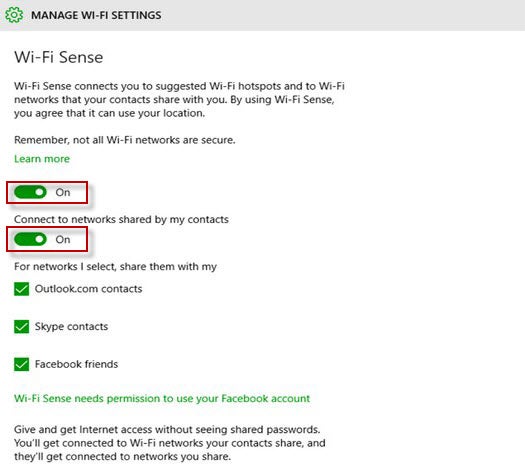
Désactiver Wi-Fi Sense

Des doutes sur la mise à niveau vers Windows 10? Consultez nos astuces et tutoriels sur le nouvel OS de Microsoft:

Windows 10: Obliger Cortana à utiliser Google plutôt que Bing

Nouvel utilisateur de Windows 10, vous ne résistez sans doute pas à la tentation de demander à Cortana, votre nouvel assistant numérique, de vous rendre de menus services. “Cortana, fais ci, Cortana fais ça et cherche-moi ça“. Le problème, c’est qu’à chaque fois, votre assistant opère ses recherches sur Bing. Si vous préférez Google, sachez qu’il est possible de forcer Cortana à recourir à un autre moteur de recherche.

On le sait, Microsoft tâche par tous les moyens de contenir ses utilisateurs dans son propre écosystème. Windows 10 insiste lourdement pour que vous utilisiez un compte Microsoft, pour que vous sauvegardiez vos fichiers sur OneDrive ou pour vous faire naviguer sur Microsoft Edge, ce qui, d’ailleurs, a le don de froisser Mozilla.

Soyons honnêtes, Bing tient tout à fait la route comme moteur de recherche et son alliance avec Cortana fait des merveilles. Il existe tout de même un moyen d’obliger le système à travailler avec Google.

Bye, bye, Bing! Hello, Google!

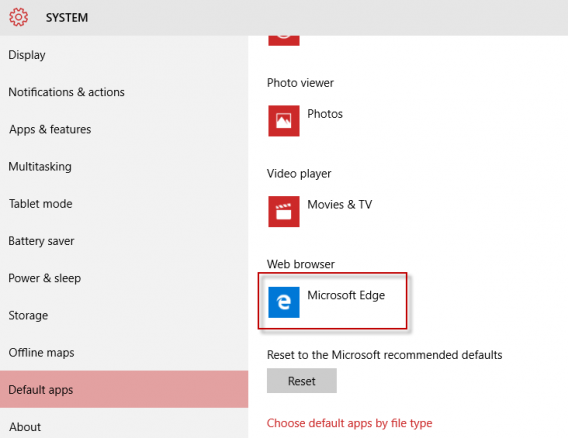
1. Il faut tout d’abord établir Google Chrome comme navigateur par défaut. Attention, sous Windows 10, l’opération se fait en deux temps. En ouvrant Chrome pour la première fois, le système vous demandera si vous voulez en faire votre navigateur par défaut. Acceptez, puis, sur l’écran des applications par défaut, cliquez sur l’icône de Microsoft Edge.

Remplacer Microsoft Edge par son navigateur par défautUne nouvelle fenêtre apparaitra alors, avec les différents navigateurs dont vous disposez. Il vous suffit de cliquer sur Google Chrome et le tour est joué.

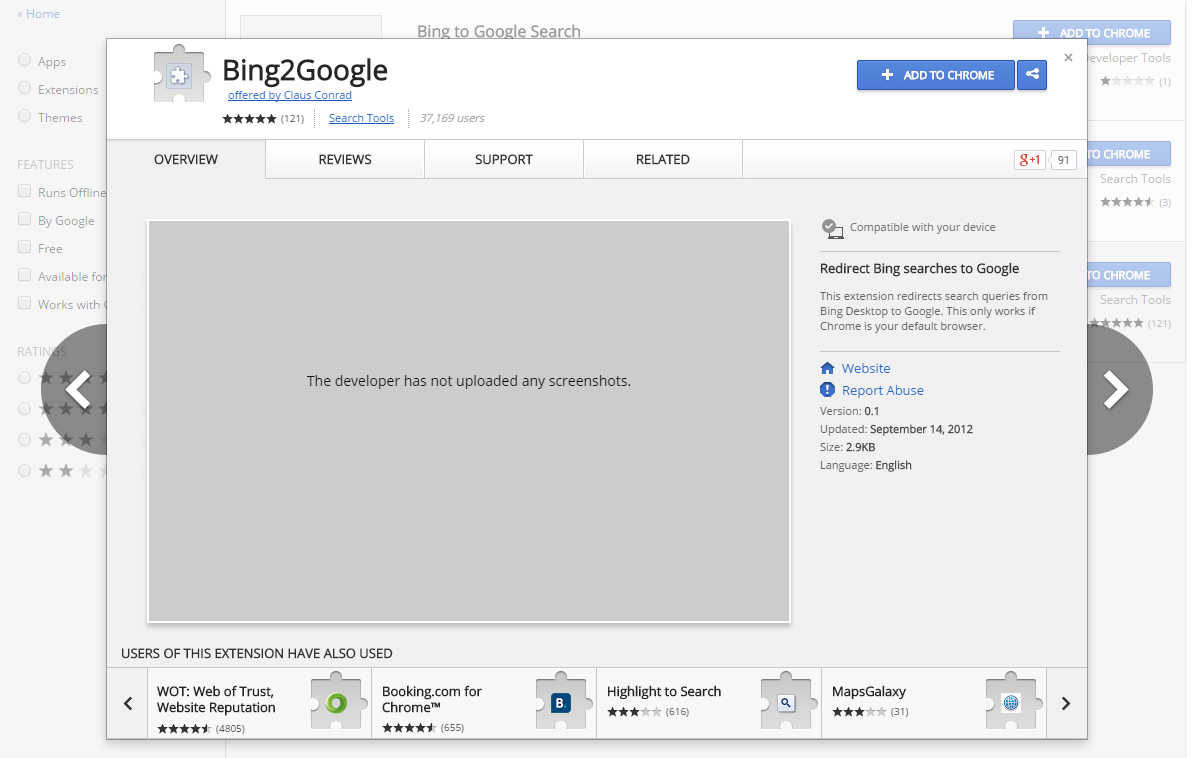
2. Ensuite, sur Chrome, installez l’extension Bing2Google. Vous la trouverez dans la boutique des extensions de Google Chrome. Comme son nom l’indique (Bing to Google, de Bing à Google), l’extension redirige tout simplement vos recherches vers Google Chrome.

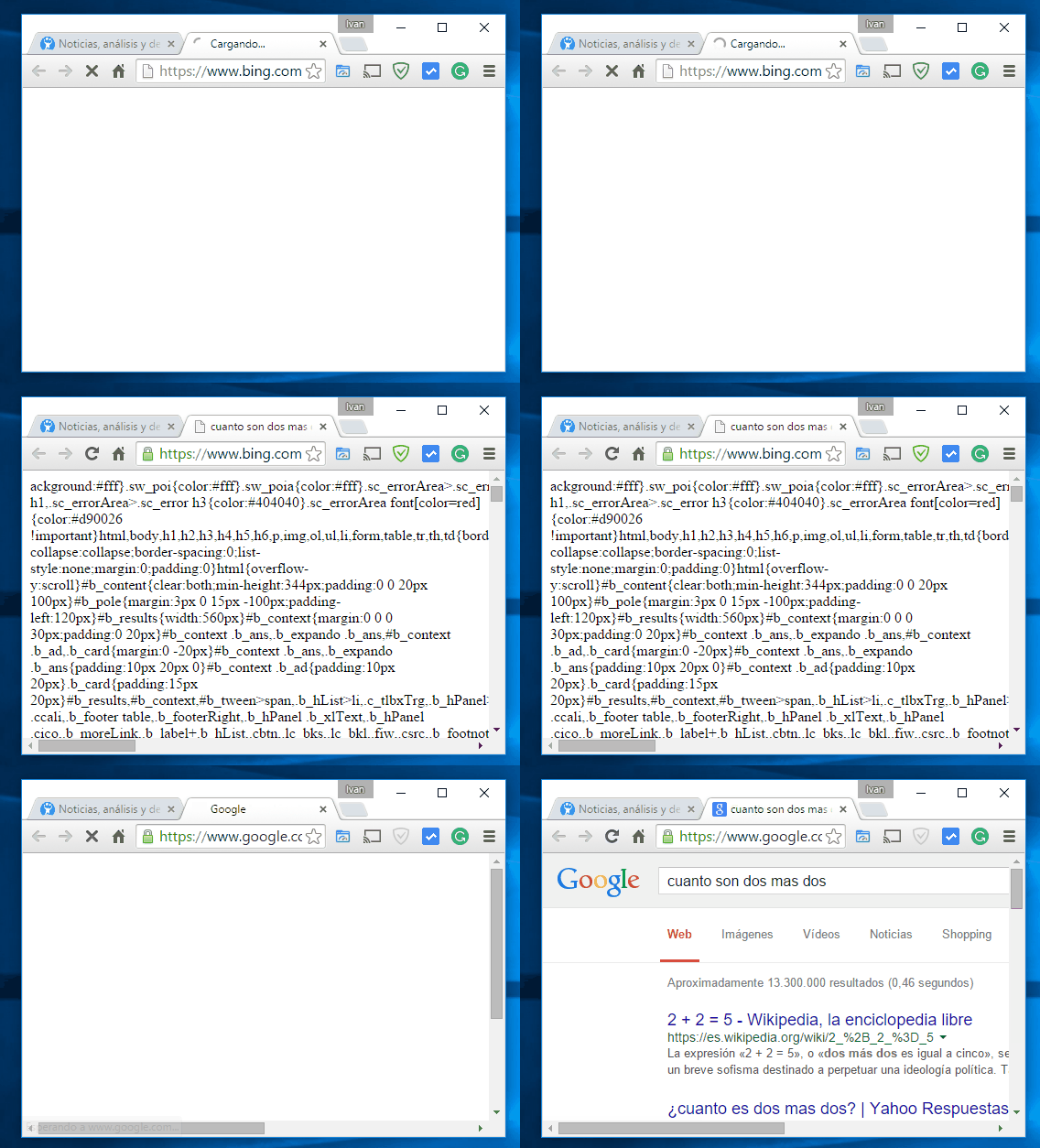
Bing2Google dans la boutique des extensions de Chrome3. Une fois l’extension installée, Cortana va continuer à s’adresser à Bing, mais les recherches seront aussitôt reconduites vers Google. Magique!

L’idéal serait que Windows et Cortana permettent à l’utilisateur d’opter pour son navigateur préféré, sans chercher à lui forcer la main. Qui sait? Microsoft rectifiera peut-être le tir et améliorera cet aspect à l’avenir. Pour l’heure, cette astuce vous sera des plus utiles si vous ne voulez pas avoir affaire à Bing.

Qu’en pensez-vous? Allez-vous conserver Bing ou demander à Cortana de faire ce changement?

10 astuces pour personnaliser Windows 10

Windows 10 est la toute dernière version du système d’exploitation de Microsoft et l’occasion aussi de personnaliser son OS et l’adapter à nos goûts et besoins.

Parmi toutes les nouveautés qu’apporte Windows 10, certaines vont d’emblée convaincre les utilisateurs, d’autres moins. Quoi qu’il soit, l’occasion est offerte à chacun de modifier sensiblement le système.

1. Un UAC en sourdine

L’UAC (pour User Account Control) est, pour l’essentiel, un système de protection de Windows. Dès que vous introduirez un changement qui peut affecter la stabilité ou la sécurité de Windows, l’UAC va vous demander si vous êtes sûr de ce que vous faites.

Si vous êtes débutant, mieux vaut graduer l’UAC au maximum. Mais un utilisateur avancé n’aura certainement pas besoin de la notification de rappel à chaque fois qu’il voudra introduire un nouveau changement dans Windows.

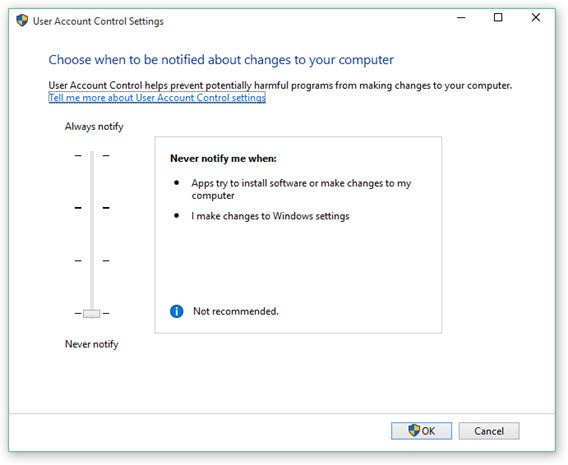
Heureusement, depuis l’introduction de l’UAC dans Windows Vista, on peut graduer les circonstances des notifications depuis la configuration des Comptes Utilisateurs dans votre Panneau de configuration.

UACDans Windows 10, vous pouvez déplacer votre curseur sur une échelle de 4 degrés et choisir entre être averti tout le temps ou ne jamais être averti si un changement s’opère dans votre système d’exploitation.

2. Cortana, un simple bouton

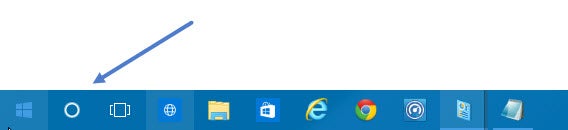
Par défaut, Windows 10 propose un champ de recherche dans la barre des tâches. C’est là que l’on communique avec Cortana. Pratique, ce champ prend tout de même beaucoup de place.

Bouton Cortana

On peut supprimer cet espace par un clic droit dans la barre des tâches, puis en activant la commande Recherche et Masquer. Autre option, demander à la barre des tâches d’afficher un icône de recherche. Cortana apparaitra si vous cliquez sur ce bouton. Une dernière option consiste à activer la commande vocale dans les options de Cortana. Votre assistant surgira dès que vous direz “Hey Cortana!”

3. Classic Shell pour les nostalgiques

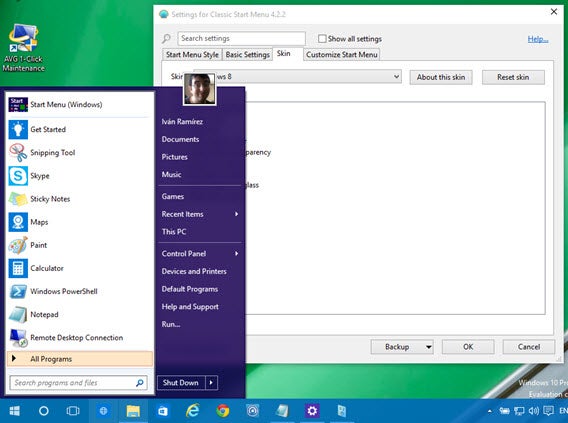
Vous le savez, Windows 10 réintroduit le fameux Menu Démarrer. A vrai dire, il fait largement l’affaire, mais vous pouvez aussi faire appel à Classic Shell, un logiciel qui propose depuis longtemps des menus de démarrage alternatifs, d’une qualité remarquable.Classic Shell

Ce Menu Démarrer est personnalisable et peut, selon les goûts, prendre l’apparence du menu de Windows 8, 7 ou même XP.

A la différence du Menu Démarrer de Windows, le menu Classic est bardé d’options. On a le choix entre toute une palette de skins, boutons, fonctions à afficher. Une perle pour les fans de personnalisation!

4. Les tuiles? Non merci!

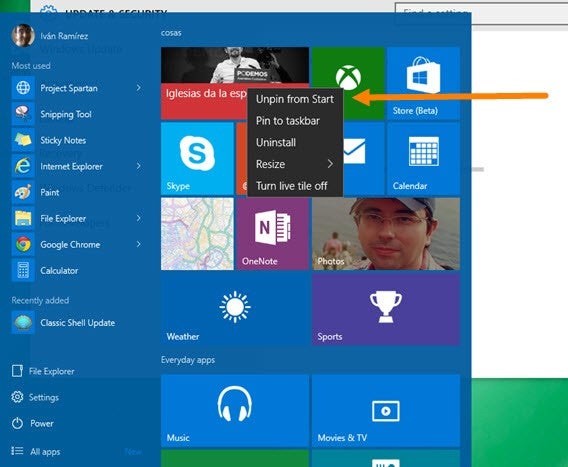
Si vous vous contentez du Menu Démarrer de Windows 10, mais que vous ne voulez pas utiliser les applications Modern UI, vous pouvez vous débarrasser de tous ces carrés de couleurs.

Supprimer les tuiles du menu démarrerWindows 10 ne propose pas d’option concrète pour cela, mais on peut supprimer les tuiles une par une. Il suffit de faire un clic droit sur la tuile en question et de choisir l’option correspondante. Après avoir supprimé vos tuiles, vous pourrez redimensionner le Menu Démarrer pour occulter le vide laissé par les carrés.

5. Un Menu Démarrer sur mesure

Le Menu Démarrer offre peu d’options de personnalisation, mais on peut tout de même choisir quels éléments y épingler. On trouvera cette fonction dans Options > Personnalisation > Menu Démarrer.

La fenêtre principale nous propose de sélectionner les applications ou les fichiers utilisés récemment, mais on peut bien entendu élargir cette liste et choisir parmi toute une série d’éléments ceux que l’on veut avoir en permanence à portée de clic.

Eléments à ajouter au menu démarrer6. Démarrage automatique

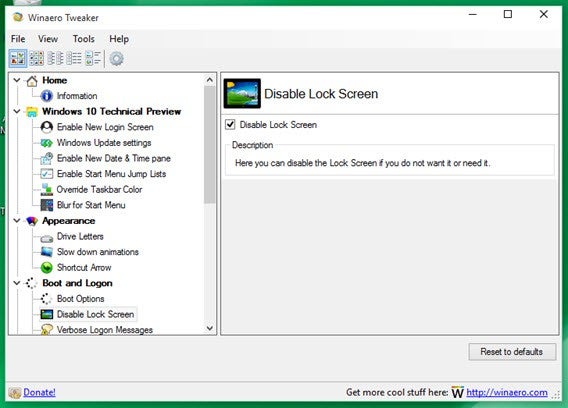
L’écran d’ouverture de session de Windows a beau être très joli, vous n’en avez aucun besoin si vous êtes le seul à utiliser votre ordinateur.

On peut très facilement le désactiver grâce à WinAero Tweaker, un petit utilitaire gratuit qui permet de modifier certaines options du système d’exploitation. Vous pourrez  désactiver l’écran d’ouverture de session depuis Boot and Logon > Disable Lock Screen.

TweakerAutre option, au cas où WinAero ne fonctionnerait pas correctement:  AVG TuneUp. Vous trouverez cette fonction dans: Optimisation > Modifier options de Windows > Sécurité > Administration > Ouverture automatique de session. On vous demandera de saisir votre mot de passe pour désactiver l’écran d’ouverture.

7. Une image plutôt qu’un mot de passe

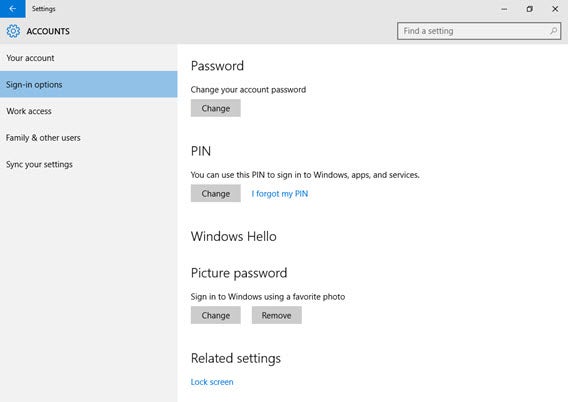
D’un autre côté, si vous partagez le même ordinateur entre plusieurs personnes, il vaut mieux sécuriser votre session. Plutôt que de saisir un mot de passe à chaque fois, pourquoi ne pas profiter des alternatives que Windows vous offre? Vous les trouverez dans Paramètres > Comptes > Options de connexion.

Ouverture de sessionLà, vous avez le choix entre un code PIN à quatre chiffres (ou plus). Mais vous pouvez aussi opter pour un mot de passe image. Vous choisissez une image ou une photo, et le déverrouillage consistera à cliquer ou à vous déplacer sur cette image. Si vous choisissez une photo de vous par exemple, vous pouvez ouvrir votre session en cliquant sur les yeux et sur le nez.

8. Personnaliser l’explorateur de fichiers

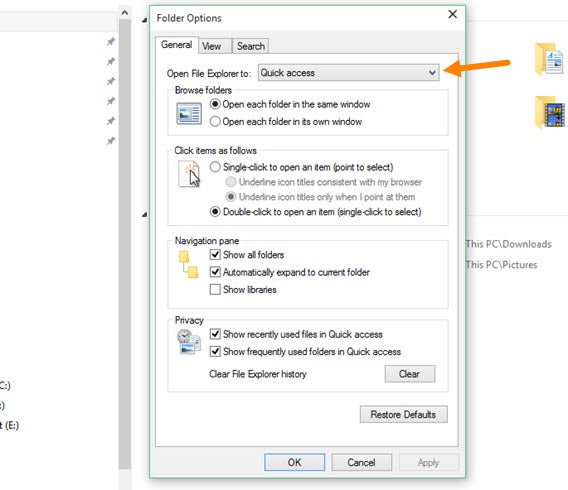
Chaque fois que vous ouvrez un nouveau fichier dans Windows Explorer, il ouvrira Quick Access par défaut. C’est un peu l’équivalent des Favoris de Windows 7. L’option n’est pas mauvaise en soi, mais si vous n’utilisez pas Quick Access vous pouvez revenir à la bonne vieille option de “Ce PC”.

Ouvrir l'explorateur de fichiers

Ouvrez l’Explorateur de fichiers, et cliquez sur les options de l’onglet Affichage. Parmi les options proposées dans la partie Dossiers, un menu déroulant vous propose de basculer entre Accès rapide et Ce PC.

9. Modifications de l’invite de commande

L’invite de commande intègre quelques options de personnalisation dans Windows 10. Par exemple, on peut modifier la transparence de la fenêtre. Il suffit de faire clic droit, puis de choisir Valeurs par défaut > Couleurs > Opacité.

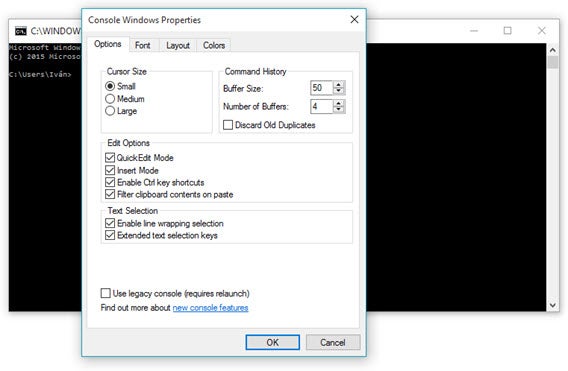
Sympa, mais on appréciera sans doute davantage la compatibilité avec les raccourcis clavier Crtl C et Crtl V (copier et coller depuis le presse-papier). On pouvait utiliser le presse-papier dans les versions antérieures de Windows, mais l’opération n’était pas vraiment intuitive et exigeait beaucoup de clics. Aujourd’hui la commande fonctionne dans n’importe quelle application.

Presse-papierL’option est désormais activée par défaut. Si ce n’est pas le cas, vous pouvez l’activer dans les Options des Valeurs par défaut.

10. Changer la langue de Windows

Vous pouvez très facilement changer la langue du système.

Il vous suffit d’aller à Panneau de configuration > Langue. Cliquez sur les Options de la langue de votre choix. Si la langue ne figure pas dans la liste, ajoutez-la d’abord.

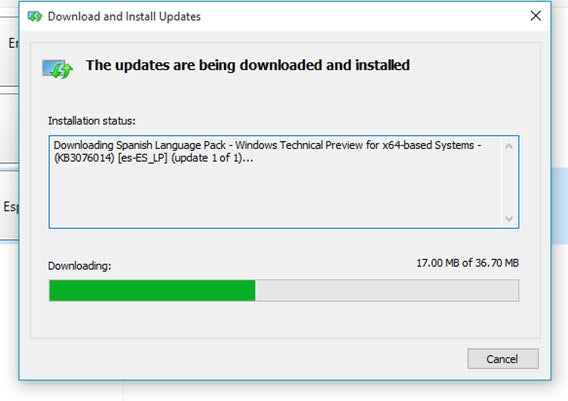
Pour ce faire, il faut télécharger et installer un pack de langue, ce qui peut prendre quelques minutes.

Télécharger un pack de langueUne fois établie comme langue principale, il faudra fermer la session, puis la rouvrir. Tous les textes apparaitront alors dans cette nouvelle langue.

Vous aussi allez personnaliser Windows 10? Quelles modifications pensez-vous apporter?

Windows 10 Consumer Preview pourrait être disponible en janvier 2015

Microsoft pourrait dévoiler les fonctions de Windows 10 Consumer, la version grand public de Windows 10, durant un évènement spécial en début d’année prochaine.

Ce sont nos confrères américains de The Verge qui avancent cette information. Microsoft délaisserait ainsi le Consumer Electronics Show 2015 de Las Vegas fin janvier pour un évènement interne spécialement crée pour l’occasion.

Microsoft devrait également utiliser l’événement pour annoncer la date de sortie de la Consumer Preview. Les dernières rumeurs laissent penser à une sortie durant les premiers mois de 2015.

Source: The Verge

A lire:

Windows 10: Microsoft ouvre une boîte à idées pour les utilisateurs

Windows 10 : 10 questions/réponses sur le prochain OS de Microsoft (FAQ)

Télécharger Windows 10 Technical Preview est maintenant possible

Suivez-moi sur Twitter: @pierrevitre

Windows 10 : la nouvelle build déjà disponible

Microsoft a publié la dernière version de Windows 10. Cette nouvelle Technical Preview Build 9879 est disponible pour les utilisateurs slow ring, c’est-à-dire ceux qui ont opté pour les mises à jour les moins fréquentes mais les plus stables.

La mise à jour avait déjà été publiée il y a quelques semaines pour les utilisateurs fast ring. Elle introduit de nouveaux raccourcis gestuels sur le trackpad, corrige de nombreux bugs et présente des nouveautés en design avec des icônes refaites et redessinées.

Windows 10

Pour ceux qui n’auraient pas encore reçu la mise à jour, vous pouvez télécharger le fichier ISO directement depuis la page Microsoft.

Source: Neowin

A lire:

Windows 10: Microsoft ouvre une boîte à idées pour les utilisateurs

Windows 10 : 10 questions/réponses sur le prochain OS de Microsoft (FAQ)

Télécharger Windows 10 Technical Preview est maintenant possible

Suivez-moi sur Twitter: @pierrevitre

Assassin’s Creed, Android Lollipop, PES 2015 et Windows 10 sont dans la Minute Softonic

La Minute Softonic, votre condensé d’high-tech en une minute. Toute l’actualité des logiciels, apps et jeux de la semaine avec Assassin’s Creed, Android Lollipop, PES 2015 et Windows 10.


brightcove.createExperiences();

Assassin’s Creed Unit, un lancement problématique

Nous avons de bonnes et de mauvaises nouvelles. La bonne est qu’Assassin’s Creed Unity est déjà en vente. La mauvaise c’est qu’il est rempli d’erreurs comme vous pourrez le voir sur Youtube. Certaines sont graphiques, d’autres horribles et d’autres encore influencent directement le gameplay. Heureusement, il existe déjà un patch.

Android lance Lollipop

Android Lollipop 5.0 a commencé à se déployer sur les smartphones Nexus. Lollipop est la mise à jour la plus significative d’Android depuis un long moment. Dans les prochaines semaines, elle devrait être disponible sur Motorola, LG, Samsung et les appareils HTC. Pour les autres fabricants, aucune date n’est confirmée.

PES 2015 veut le trône

PES 2015 est disponible à la vente, en retard par rapport aux années précédentes. Avec ce lancement débute la bataille attendue entre PES et FIFA 15. Il faut néanmoins reconnaitre que PES 2015 a bien amélioré son gameplay et propose une atmosphère pleine de détails.

Windows 10 est mis à jour

Microsoft a présenté la version 9879 de Windows 10. La dernière mise à jour de l’OS de Microsoft  introduit de nombreuses innovations comme les raccourcis gestuels sur le trackpad inspiré d’OSX Yosemite. Il faudra, par contre, attendre 2015 pour découvrir d’autres nouveautés.

Des infos manquantes?

N’hésitez pas à partager vos informations dans les commentaires. Vous avez raté un épisode?

Toutes les informations en détails sont à retrouver sur Softonic.fr

Suivez-moi sur Twitter: @zariaurore

Windows 10 sera disponible pour tous les téléphones Nokia sous Windows Phone 8

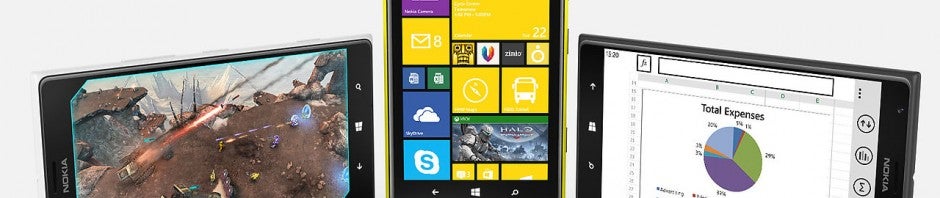
Microsoft a finalement confirmé la rumeur. Windows 10 fonctionnera sur tous les appareils Lumia (ex-Nokia) sous Windows Phone 8.

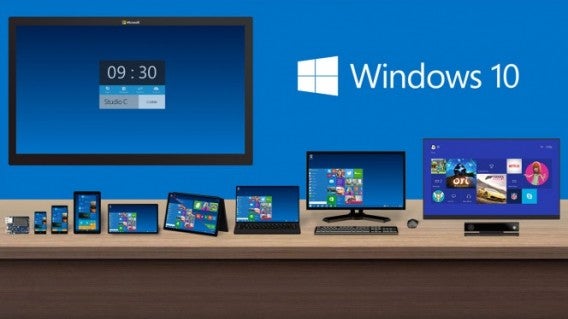
La chose n’est pas tout à fait une surprise. Windows 10 est une version multiplateforme pour les ordinateurs de bureau, les tablettes… et les mobiles. Les applications seront elles aussi multiplateformes. De quoi améliorer grandement le catalogue d’applications du Windows Phone Store.

On ignore encore si les autres téléphones (HTC, Samsung…) sous Windows Phone 8 bénéficieront de la mise à jour l’année prochaine.

Windows 10 sera proposé aux utilisateurs de Lumia sous Windows Phone 8 vraisemblablement sous la forme d’une mise à jour via OTA (Over The Air). A l’instar d’Android et d’iOS, l’update devrait être gratuite.

Source: Lumia (Twitter)

A lire:

Windows 10: Microsoft ouvre une boîte à idées pour les utilisateurs

Windows 10 : 10 questions/réponses sur le prochain OS de Microsoft (FAQ)

Télécharger Windows 10 Technical Preview est maintenant possible

Tester Windows 10 sur une machine virtuelle avec VMware Player

Windows 10 Technical Preview: le nouveau centre de notifications déjà activable

Suivez-moi sur Twitter: @pierrevitre

Windows 10 pourrait débarquer sur les téléphones Windows Phone 8

Selon plusieurs rumeurs, Windows 10 pourrait être compatible avec tous les téléphones sous Windows Phone 8.

La chose ne serait pas tout à fait une surprise. Windows 10 sera une version multiplateforme pour les ordinateurs de bureau, les tablettes et les mobiles.

La rumeur vient de nos confrères américains de WMPoweruser et d’une source Twitter appelée Nawzil8 qui possède une longue réputation dans la révélation de fuites fiables.

On ignore encore comment Windows 10 sera proposé aux utilisateurs de Windows Phone 8 et si tous les téléphones pourront recevoir la mise à jour. A l’instar d’Android et d’iOS, l’update devrait être gratuite.

Source: WMPoweruser, @nawzil8

A lire:

Windows 10: Microsoft ouvre une boîte à idées pour les utilisateurs

Windows 10 : 10 questions/réponses sur le prochain OS de Microsoft (FAQ)

Télécharger Windows 10 Technical Preview est maintenant possible

Tester Windows 10 sur une machine virtuelle avec VMware Player

Windows 10 Technical Preview: le nouveau centre de notifications déjà activable

Suivez-moi sur Twitter: @pierrevitre

Windows 10 permet de lire nativement les fichiers MKV et HVEC

Microsoft maintient sa ferme intention de rendre la vie plus facile à ses utilisateurs. Parmi les innovations, Windows 10 inclut en effet la possibilité de lire nativement les fichiers MKV et HVEC sans qu’il soit nécessaire de télécharger des codecs supplémentaires.

Télécharger les codecs pour la lecture des différents formats multimédias a toujours été l’une des choses les plus fastidieuses à faire sur Windows. Il est effectivement tout à fait incompréhensible de télécharger un logiciel supplémentaire pour lire des fichiers vidéo populaires comme le MKV.

Avec le nouveau système d’exploitation de Microsoft, tout cela n’est plus qu’un mauvais souvenir. Pour le moment, cependant, la fonction n’est pas encore terminée complètement. Si vous essayez aujourd’hui de lire une vidéo au format MKV ou HVEC, Windows 10 vous avertira qu’il ne pourra pas exécuter le fichier… pour ensuite démarrer la lecture en arrière-plan sans aucun problème.

Vraisemblablement, le message d’avertissement sera supprimé dans les futures versions de la Technical Preview de Windows 10.

Le nouveau système d’exploitation sera disponible au printemps 2015. En attendant, vous pouvez essayer la Technical Preview de Windows 10. Attention toutefois, son installation reste réservée aux initiés et aux professionnels. Le mieux est de le tester dans une machine virtuelle pour éviter tout souci.

Source: NeoWin

A lire:

Windows 10: Microsoft ouvre une boîte à idées pour les utilisateurs

Windows 10 : 10 questions/réponses sur le prochain OS de Microsoft (FAQ)

Télécharger Windows 10 Technical Preview est maintenant possible

Tester Windows 10 sur une machine virtuelle avec VMware Player

Windows 10 Technical Preview: le nouveau centre de notifications déjà activable

Suivez-moi sur Twitter: @pierrevitre

Dual Boot: faire cohabiter Windows 10 et sa version de Windows grâce au démarrage multiple

Envie de tester Windows 10? Vous pouvez faire tourner la Technical Preview de Windows 10 parallèlement au système que vous utilisez actuellement. C’est possible grâce au Dual Boot, la fonction de démarrage multiple de Windows.

Le meilleur moyen de tester la pré-version d’un système d’exploitation, comme c’est le cas de Windows 10, est encore de la faire tourner sur une machine virtuelle, en marge de votre propre système. C’est la solution la plus prudente, mais aussi la plus coûteuse en espace de stockage.

Si vous êtes à court de GB, une alternative est possible: vous pouvez installer Windows 10 en modalité dual-boot sur votre PC. Au démarrage, vous choisirez entre votre version de Windows ou le nouvel OS Windows 10. Pour ce faire, il va falloir aménager une zone séparée dans votre disque dur. 20 GB d’espace libre sont suffisants.

1. Créez une partition du disque

Pour pouvoir installer plusieurs versions de Windows, il est nécessaire de disposer d’un drive supplémentaire, qui peut être un deuxième disque dur ou ce qu’il est convenu d’appeler une partition, marquée par une lettre d’unité. Si vous possédez déjà une unité supplémentaire avec au moins 20 GB d’espace libre, vous pouvez passer directement au deuxième paragraphe.

En revanche, pour ceux qui utilisent un ordinateur doté d’une seule unité, il sera nécessaire de suivre les étapes suivantes pour créer une partition du disque.

1.1 Lancez l’instrument de partition de Windows

Appuyez sur la combinaison de touches Windows + R et exécutez la commande diskmgmt.msc, pour lancer la fonction de gestion de l’unité de Windows.

Lancer l'instrument de partition de Windows

1.2. Vérifiez l’espace disponible sur le disque dur

Tout d’abord, effectuez une recherche sur le disque dur principal, dénommé C: et vérifiez que vous disposez d’au moins 20 GB d’espace libre. Si vous ne les avez pas, vous devrez vous les procurez.

Vérifier l'espace disponible

1.3 Réduisez les dimensions de l’unité C:

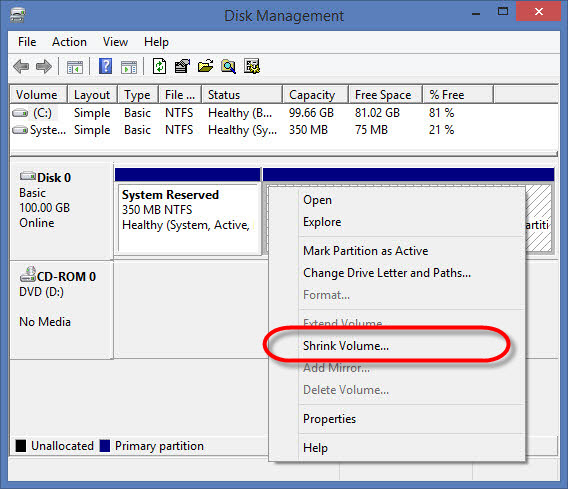
A l’aide de la touche droite de la souris, cliquez sur le disque dur C:, puis sur Réduire volume.

Réduire le volume du disque

1.4 Indiquez l’espace du disque dur à libérer

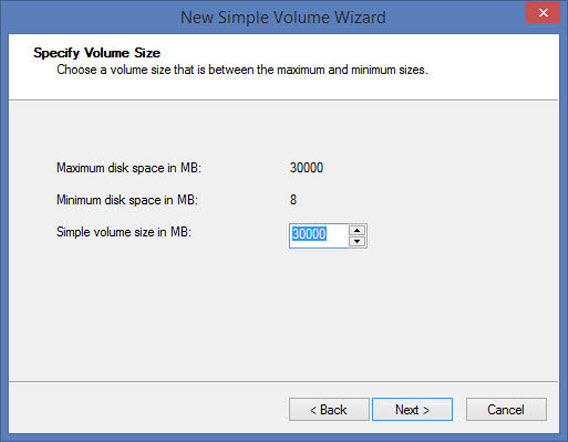
Au cours de l’étape suivante, vous devrez indiquer l’espace nécessaire pour l’installation de Windows 10, soit au moins 20 Gigabits, comme cela a déjà été indiqué antérieurement. Si vous avez beaucoup d’espace à disposition, vous pouvez être plus généreux.

Indiquer l'espace de disque à libérer

1.5 Créez une nouvelle partition

Les dimensions de l’unité C: ont été réduites. L’espace désormais disponible est affiché à droite. Cliquez à l’aide de la touche droite de la souris dans la partie libre de la fenêtre, puis sur Nouveau volume simple.

Install Windows 10 as a dual boot system

Ensuite, assignez tout l’espace disponible à la nouvelle unité.

Install Windows 10 as a dual boot system

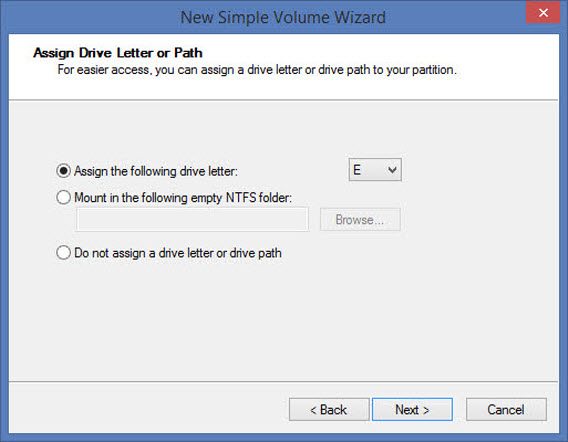
Au cours de la prochaine étape, vous devrez sélectionner une lettre d’unité. Windows vous en propose une automatiquement.

Window 10 install as dual boot

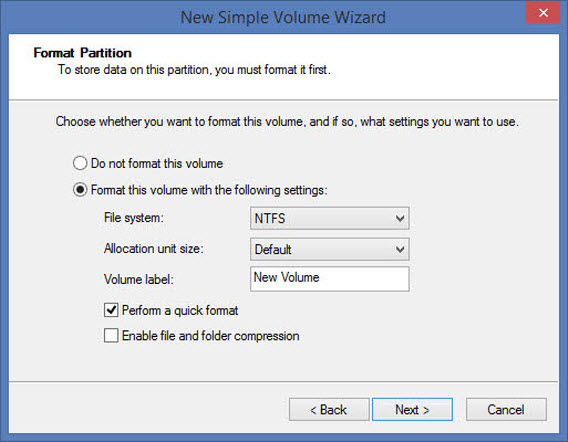
Enfin, vous devrez formater la nouvelle unité au paramètre standard NTFS.

Window 10 install as dual boot

La création de la partition supplémentaire est terminée. Maintenant, vous pouvez installer Windows 10 avec un système de dual-boot.

Window 10 install as dual boot

2. Création d’un DVD d’installation ou d’une clef USB de lancement

En vue de l’installation de Windows 10, il est nécessaire de disposer d’un DVD d’installation ou d’une clef USB de démarrage contenant les fichiers d’installation. Ils peuvent l’un comme l’autre être facilement créés par le fichier ISO mis à disposition par Microsoft, en utilisant un logiciel d’enregistrement de CD tel que CDBurnerXP ou d’instruments USB comme ISO to USB.

3. Installation de Windows 10

Démarrez votre ordinateur à partir du DVD d’installation de Windows 10 ou de la clef USB de démarrage.

3.1 Sélectionnez l’installation personnalisée

Parmi les options d’installation, sélectionnez Personnalisée: installer seulement Windows (option avancée).

Window 10 install as dual boot

3.2 Sélectionnez le drive d’installation libre

Comme destination, sélectionnez l’unité que vous venez de créer. Ainsi que nous l’avons vu précédemment, celle-ci peut être une partition supplémentaire ou un autre disque dur.

Important: à ce moment-là, faites attention à NE PAS sélectionner l’unité principale utilisée jusqu’alors. Vous pourrez reconnaitre la bonne unité grâce à l’indication de l’espace disponible. Si vous avez créé une partition supplémentaire, la rubrique correspondante se trouve normalement en bas.

Window 10 install as dual boot

3.3 Copiez le fichier de Windows 10 et terminez l’installation

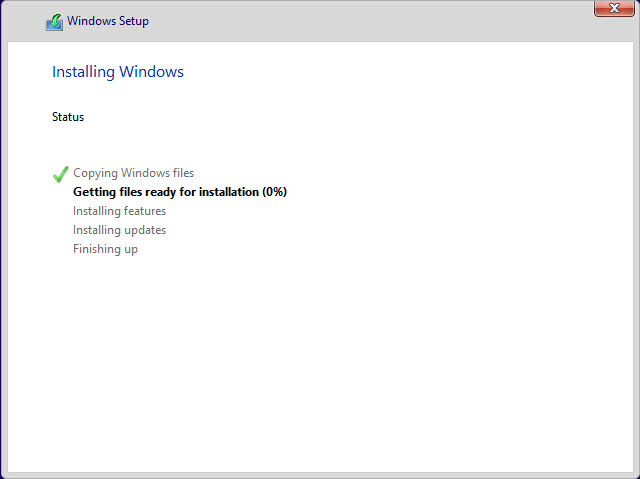
Par l’intermédiaire du programme d’installation, Windows 10 est copié sur le disque dur. Au terme de l’installation, l’ordinateur est relacé automatiquement.

Window 10 install as dual boot

4. Sélectionnez le système désiré lors du démarrage de l’ordinateur

A chaque démarrage de votre ordinateur, vous pourrez sélectionner le système que vous désirez utiliser: Windows 10 ou celui que vous avez utilisé jusqu’alors. Les deux systèmes sont parfaitement compatibles et se trouvent sur deux unités séparées.

Window 10 install as dual boot

Si vous disposez de beaucoup d’espace libre sur votre disque dur, la configuration en dual boot représente une alternative pratique à une machine virtuelle. Le seul inconvénient possible à cette configuration est de devoir choisir entre les deux systèmes à chaque démarrage. Mais c’est aussi une excellente solution pour se familiariser avec le nouvel OS de Microsoft dans les conditions les plus réelles possibles.

A lire aussi:

Article original de Markus Kasanmascheff – Softonic.de. Traduit et adapté de l’allemand.