Tester Windows 10 sur une machine virtuelle avec VMware Player

Vous voulez tester tout de suite la Technical Preview de Windows 10, mais sans pour autant renoncer à votre système d’exploitation actuel. Pas question de mise à jour dans l’immédiat, donc. Il existe une solution: faire tourner Windows 10 sur une machine virtuelle. Une machine virtuelle n’est autre que la simulation d’un PC en modalité fenêtre. La procédure d’installation est simple et rapide, grâce au logiciel VMware Player.

1. Téléchargez et installez VMware Player

Avant de télécharger VMware Player, vous devrez vous inscrire sur le site Internet de l’éditeur. Ensuite, vous pourrez procéder au téléchargement. L’installation est très simple, puisqu’elle s’effectue en mode semi-automatique.

2. Téléchargez Windows 10 Technical Preview

La Technical Preview de Windows 10 est disponible aussi bien en version 32 bits qu’en version 64 bits. Nous vous conseillons de télécharger la version à 64 bits comme fichier ISO.

3. Créez une machine virtuelle

Après le lancement de VMware Player, ouvrez le programme en cliquant sur Create a New Virtual Machine. Dans la fenêtre suivante, sélectionnez Typical (Configuration traditionnelle).

Créer une nouvelle machine virtuelle avec VMPlayer

4. Pour l’installation, sélectionnez le fichier ISO

Pour l’installation, sélectionnez l’option Installer disc image file (iso). En cliquant sur Browse, vous pourrez sélectionner le fichier d’installation de Windows 10 Technical Preview et l’assigner à l’unité DVD virtuelle de VMware.
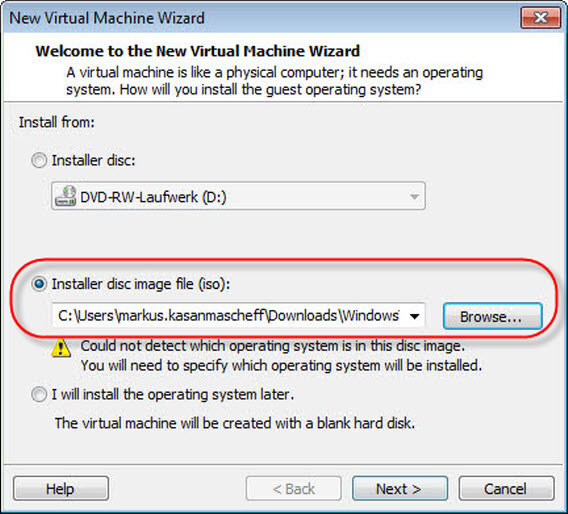
Sélectionner le fichier ISO

5. Sélectionnez Windows 8 comme système d’exploitation

Dans la rubrique Guest operating system, sélectionnez Windows 8 x 64. Attention, cette étape est très importante: si vous sélectionnez un système différent, la machine virtuelle sous Windows 10 pourrait ne pas fonctionner correctement.

Sélectionner Windows 8 x 64

6. Ouvrez un compte d’utilisateur

Dans la fenêtre Easy Install Information, saisissez un nom d’utilisateur. Windows 10 sera automatiquement associé à ce compte d’utilisateur. Vous pouvez laisser vide le champ Windows product key.
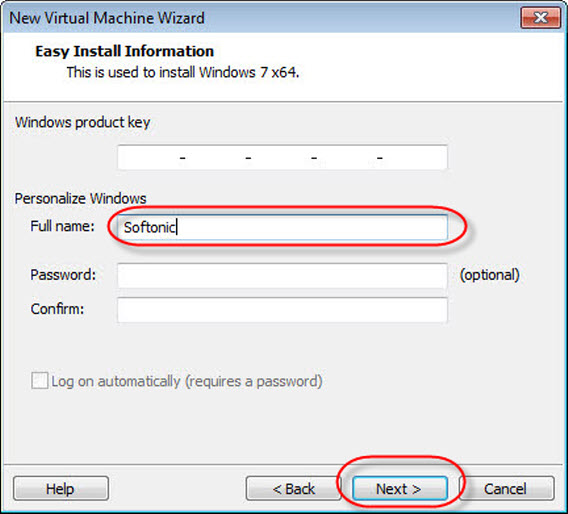
Windows 10 Technical Preview virtual machine vmware

7. Indiquez un nom et une destination

Ensuite, vous allez donner un nom à l’ordinateur virtuel et, à la rubrique Location, vous pourrez sélectionner la destination désirée après avoir cliqué sur Browse. Il est nécessaire de disposer d’au moins 20 GB d’espace libre sur le disque dur.
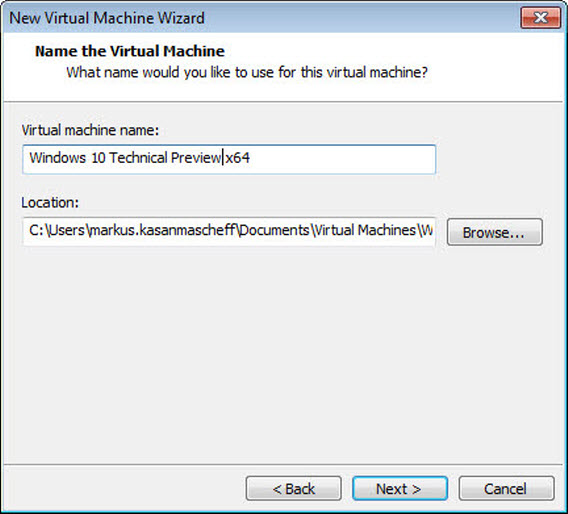
Donner un nom et un emplacement à la machine virtuelle

8. Configurez le disque dur virtuel

Le moment est venu de définir les dimensions du disque dur virtuel. 20 GB, c’est le minimum requis, mais nous vous conseillons d’utiliser au moins 60 GB pour éviter de rencontrer des problèmes par la suite. VMware n’utilisera pas immédiatement tout l’espace assigné: le programme n’occupera tout l’espace qu’en cas de besoin. Sélectionnez Store virtual disk as a single file.
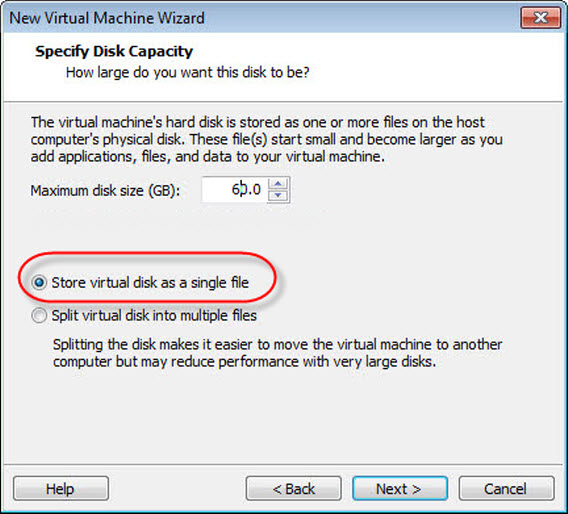
Définir la capacité du disque dur virtuel

9. Vérifiez les paramétrages

Vous avez presque terminé! Vérifiez la configuration sélectionnée et rectifiez au besoin. A la rubrique Customize Hardware, vous pouvez adapter de nouveau la mémoire de travail et les autres paramètres du matériel. En cliquant sur Finish, la procédure guidée de configuration sera achevée.
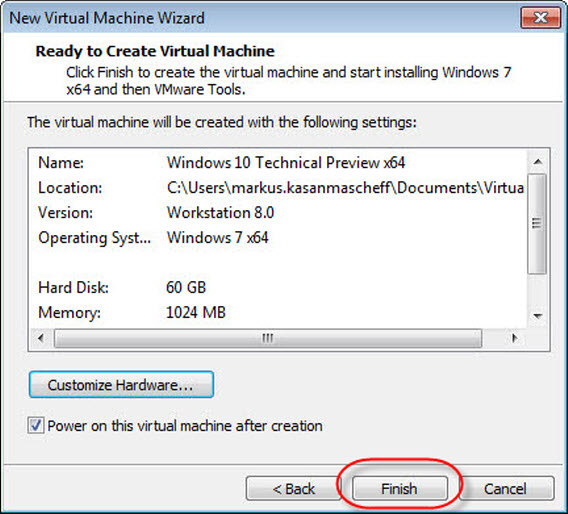
Vérifier avant de terminer

L’une des premières choses à vérifier sont les dimensions de la RAM configurée. Windows 10 Technical Preview occupe au moins 1 GB de RAM. Avec 2 GB, vous serez en sécurité et pourrez éviter d’éventuels problèmes.
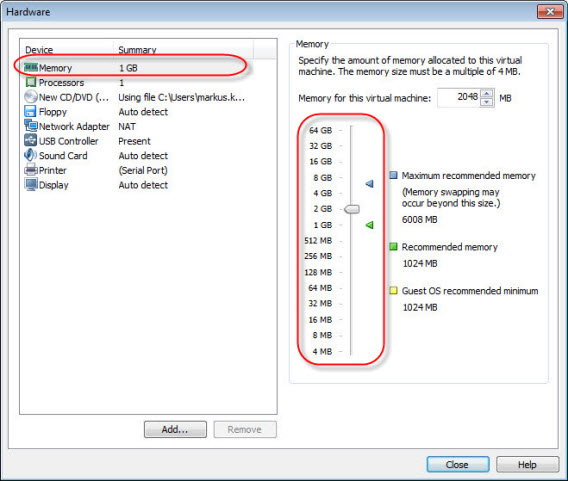
Assigner 2GB de mémoire RAM

10. Lancez la machine virtuelle et installez-y Windows 10 Technical Preview

En cliquant sur l’option Play virtual machine, vous pourrez aisément lancer la machine virtuelle en modalité fenêtre.
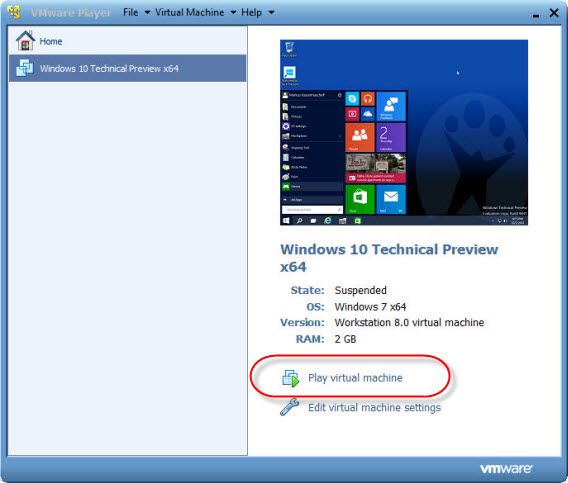
Lancer la machine virtuelle

Lors du premier lancement, vous serez accompagné dans les phases de l’installation par une procédure guidée. L’installation de Windows 10 Technical Preview aura lieu comme si elle était exécutée sur un véritable ordinateur.

Installer Windows 10 technical preview sur la machine virtuelle

11. Lancez Windows 10 Technical Preview en modalité fenêtre

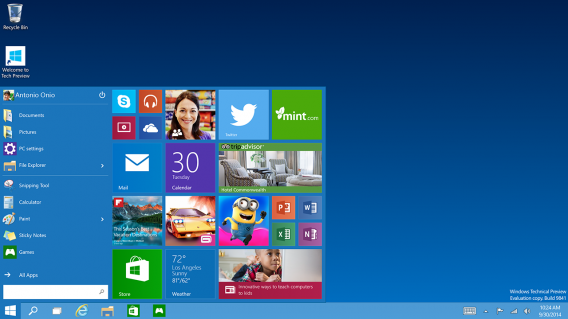
Une fois terminée la configuration de votre machine virtuelle, vous pourrez exécuter Windows 10 en modalité fenêtre sur votre bureau d’ordinateur. En exécution, l’écran sera semblable à celui reproduit ci-dessous.

Windows 10 en modalité fenêtre

Grâce à la machine virtuelle, vous pourrez tester Windows 10 en toute tranquillité. En cas de besoin, en actionnant le bouton Pause, vous pouvez activer ou désactiver la machine virtuelle à l’intérieur du PC utilisé. La désinstallation est, elle aussi, très simple: il suffit d’éliminer le dossier de la machine virtuelle.

A lire aussi:

Article original de Markus Kasanmascheff – Softonic.de. Traduit et adapté de l’allemand.
Installer Windows 10 directement depuis Windows 7 est possible

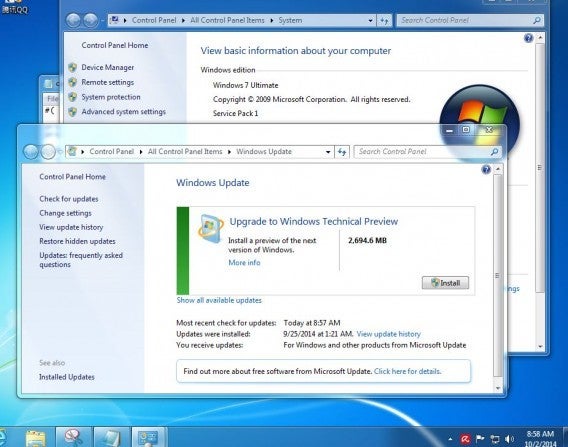
Après sa présentation la semaine passée, Microsoft a mis à disposition des développeurs Windows 10 Technical Preview.

La version d’essai de la nouvelle version de Windows peut, à partir de maintenant, être téléchargée et installée directement depuis Windows 7.

La nouvelle option permet, après s’être inscrit au programme de test de Microsoft, d’installer Windows 10 à partir de Windows Update, comme s’il s’agissait d’une mise à jour classique.

Attention, nous ne vous recommandons pas le remplacement de votre système d’exploitation par une version peu avancée qui expire en avril 2015.

Cependant, il est intéressant d’observer que Microsoft offre des options faciles pour ceux qui veulent tester leur dernier système.

Pour les plus expérimentés et les explorateurs, nous vous conseillons d’installer Windows 10 Technical Preview dans une machine virtuelle pour éviter des problèmes potentiels.

Source: Neowin

A lire:

Télécharger Windows 10 Technical Preview est maintenant possible

Windows 10 préféré par Microsoft à Windows 9 à cause de Windows 95

Télécharger Windows 10 Technical Preview est maintenant possible

Windows 10: la configuration requise serait la même que Windows 8

Windows 9 s’appelle finalement… Windows 10 !

Windows 10: revivez la présentation officielle de Microsoft en vidéo

Suivez-moi sur Twitter: @pierrevitre

Google Maps, Apple, Assassin’s Creed Identity et Windows 10 sont dans la Minute Softonic

La Minute Softonic, votre condensé d’high-tech en une minute. Toute l’actualité des logiciels, apps et jeux de la semaine avec Google Maps, Apple, Assassin’s Creed Identity et Windows 10.

Google Maps voyage en Egypte.

Il y a quelques jours, Google Maps a dévoilé une visite spectaculaire des pyramides de Gizeh. Si vous voulez découvrir tous les recoins secrets de l’Egypte ancienne sans quitter la maison, Google Street View est certainement le meilleur outil.

Shellshock, la brèche de l’année.

La faille Shellshock a été découverte. Elle permet de pirater Mac, Linux, ou tout autre dispositif tel que des thermostats connectés, des routeurs ou des caméras.

Apple a publié une mise à jour à destination des ordinateurs, mais vraisemblablement d’autres appareils seront exposés à tout jamais.

Assassin’s Creed annonce Identity 10.

Ubisoft a présenté Assassin’s Creed: identity, la première série d’aventure en 3D pour les smartphones et les tablettes. Dans Identity, vous pouvez créer votre propre meurtrier et remplir des missions en Italie au temps de la Renaissance. Le jeu sera disponible en 2015 pour les appareils iOS et Android.

Microsoft a surpris avec Windows… 10

Microsoft a annoncé de Windows 10 son nouveau système d’exploitation. Ce dernier récupère les derniers éléments clés de Windows 7 et ajoute de nouvelles fonctionnalités telles que les multiples postes de travail. Il semblerait que Microsoft aie sauté la version 9 pour éviter qu’elle soit confondue avec les anciens programmes Windows 95 et 98. Rendez-vous sur Softonic pour plus d’informations.


brightcove.createExperiences();

Des infos manquantes?

N’hésitez pas à partager vos informations dans les commentaires. Vous avez raté un épisode? Retrouvez toutes les Minutes Softonic sur notre blog.

Suivez-moi sur Twitter: @zariaurore

Windows 8.1: deux astuces pour afficher la liste complète de vos applications

Difficile parfois de trouver sur sa tablette Windows 8.1 l’application dont on a besoin. L’idéal serait de voir s’afficher toutes les applis sur le même écran. Mais l’interface à tuiles avec ses grandes icônes ne nous permet pas de tout voir à la fois. Alors, comment faire pour accéder rapidement aux applications?

Pour ce faire, il existe deux solutions: soit configurer le système pour voir plus d’applis sur un même écran; soit demander l’affichage d’un index alphabétique des applis, à rappeler d’un simple clic. Facile!

Première solution: voir plus d’applis sur un même écran

En taille standard, les tuiles occupent beaucoup de place et on ne peut pas toutes les voir sur un même écran. On peut facilement résoudre le problème. Il suffit de réduire la taille des tuiles. Ainsi il sera possible d’en afficher davantage. L’option est disponible via la barre des Charmes.

1. Ouvrez les paramètres dans l’écran de Démarrage

Accédez à la barre des Charmes, puis aux Paramètres, puis aux Tuiles.

Liste des applications dans Windows 8.1

2. Activez l’affichage élargi de votre collection de tuiles

L’option s’appelle Show more app in Apps view. Les modifications sont appliquées immédiatement.

Montrer plus d'applis

Comme vous pouvez le voir, en réduisant la taille des tuiles, on peut voir plus d’applications sur l’écran.

Visualisation complète des applis

Deuxième solution: afficher l’index alphabétique des applis

Si vous avez installé beaucoup d’applis dans votre tablette, vous aurez beau réduire la taille des tuiles, cela ne suffira pas à tout voir. Le mieux, dans ce cas, est de passer par l’index des applis. Pour y accéder, il faut taper ou cliquer dans l’angle en bas à droite.

La liste élargie des applis dans Windows 8.1A la différence de ce qui se passe sur l’écran de Démarrage, Windows 8.1 affiche cette fois une liste alphabétique, ainsi qu’une liste de dossiers regroupant des applications. D’un simple toucher, vous accédez à la catégorie souhaitée.

Classement des applis par leur nom/dossier

Sur les écrans tactiles notamment, cette liste d’applications est très commode par rapport au menu Démarrer à activer sur le bureau. Pour concilier harmonieusement le menu Démarrer traditionnel et l’affichage des applis par tuiles, il faudra attendre la sortie officielle de Windows 10.

Vous voulez plus d’astuces Windows? Consultez nos tutoriels.

Article original de Markus Kasanmascheff – Softonic.de. Traduit et adapté de l’allemand.
N’attendez pas Windows 10! Windows 8 peut faire la même chose

Après le flop de Windows 8, Microsoft veut recommencer de zéro ou plutôt à partir de dix avec Windows 10. Mais beaucoup des changements annoncés dans cette nouvelle version pour 2015 sont déjà disponibles dans Windows 8.1 avec l’aide d’applications.

Avec Windows 10, Microsoft promet d’effacer les plus grandes erreurs de Windows 8 avec notamment la réapparition bienheureuse du menu Démarrer. Mais, pour la plupart des fonctionnalités manquantes ou inutiles qui ont nui gravement à la réputation de Windows 8, des applications ont déjà été créées par des développeurs pour corriger le tir.

Voici donc comment avoir Windows 10 avant l’heure avec votre Windows 8.1.

Le retour du menu Démarrer dans Windows 10

Microsoft avait confirmé le retour du menu Démarrer en avril dernier. Il sera donc bien présent dans Windows 10. En gros, c’est la reprise du menu Démarrer de Windows 7 avec en plus l’intégration des applications du Windows Store.

windows 10 menu démarrer

Mais si vous ne voulez pas attendre plus longtemps le retour du menu Démarrer, plusieurs applications vous permettent de le faire réapparaître dans Windows 8.1. La présentation peut être un peu différente de celle que vient de nous montrer Microsoft pour Windows 10, mais les principales fonctionnalités y sont présentes.

Start Menu Reviver

Applications Windows 8 en mode fenêtre

Windows 10 apportera une grande nouveauté: on pourra réduire la taille des nouvelles applications Windows 8 de manière à les avoir sous forme de fenêtres sur le bureau traditionnel.

windows 10 store apps dans une fenêtre

Mais faut-il attendre la sortie de Windows 10, prévue en 2015, pour en profiter? Non! Les plus impatients peuvent mettre tout de suite à profit quelques outils pratiques pour réduire les applications Windows 8 à la taille d’une fenêtre.

windows 8 apps sur le menu bureau

Windows 10 – Avec ou sans la barre des Charmes

Beaucoup d’utilisateurs n’aiment pas la barre latérale à droite de l’écran nommée barre des Charmes (Charms Bar). Microsoft affirme qu’il y aura des améliorations dans Windows 10, mais tous les détails ne sont pas encore connus. Selon les rumeurs, Microsoft veut désactiver automatiquement la barre des Charmes sur les PC sans écran tactile, ce qui est logique, puisque les caractéristiques de la barre existent déjà ailleurs dans le système d’exploitation.

En attendant, voici notre tutoriel pour vous débarrasser de la barre des Charmes si vous êtes sous Windows 8.1

Windows 8.1 supprimer la charm bar

Windows 10 Task View pour Windows 8.1

Autre nouvelle fonction annoncée sur Windows 10, Task view, qui permet plus facilement de passer d’une application à l’autre et de mieux les organiser. Cette fonction est une copie de Mission Control sur Mac. Mais, rassurez-vous, des développeurs ont déjà créé des applications pour faire la même chose sur Windows 8.1

windows 10 task view

Emcee pour Windows 8 est ainsi une application bien pratique qui permet de rapidement passer d’une appli à l’autre. Les programmes du bureau et ceux en provenance du Windows Store apparaissent dans deux fenêtres différentes. Cette application est aussi compatible avec les écrans tactiles.

Emcee for Windows 8.1

N’attendez pas une révolution avec Windows 10. Mais le prochain système d’exploitation de Microsoft va régler plusieurs problèmes présents sur Windows 8 et qui ont nui à sa réputation. En attendant, vous pouvez toujours utiliser ces astuces pour rendre votre Windows 8 plus à votre convenance.

A lire aussi:

Article original de Markus Kasanmascheff – Softonic.de. Traduit et adapté de l’allemand.

Windows 8.1 sans la barre latérale: comment se débarrasser de la barre des Charmes

Vous aussi cela vous insupporte quand cette maudite barre latérale apparaît sur le bureau de Windows 8.1 ? Il vous faut alors désactiver la mal nommée barre des Charmes (charm bar). Vous pouvez le faire sur Windows 8.1 directement depuis votre bureau.

Les amoureux du bureau classique ont vraiment du mal à s’habituer au nouveau design de Windows 8.1. Cette barre de commande apparaît en effet bien trop souvent, surtout quand on en n’a pas besoin.


Avec cette astuce, vous pourrez la désactiver directement grâce à votre souris. Pour désactiver l’apparition de cette barre de commande en passant la souris sur le coin supérieur droit, cela s’avère facile. Pour faire la même opération avec le coin inférieur droit, cela est un peu plus compliqué mais on vous explique tout pas à pas. Et de toute façon, vous pourrez toujours faire réapparaître cette barre des Charmes en appuyant sur les touches Windows + C.

A) Désactiver la barre des Charmes quand vous passez la souris sur le coin supérieur droit

Pour commencer, faites un clic droit sur votre souris quand le curseur est situé sur sur la barre des tâches située en bas de l’écran et sélectionnez  Propriétés.

Windows 8.1 sans la barre latérale : propriétés

Ensuite, vous allez sur l’onglet Navigation et vous décochez la case correspondante à l’activation de la barre des Charmes.

Windows 8.1 sans la barre latérale : coin supérieur droit

B) Désactiver la barre des Charmes quand vous passez la souris sur le coin inférieur droit

Malheureusement, pour le coin inférieur droit, Microsoft nous a pas rendu l’opération facile. Mais en passant par le registre de Windows, il est tout de même possible de désactiver la barre des Charmes.

1. Ouvrir le registre de Windows

Dans le menu Démarrer, écrivez “regedit” dans la barre de recherche et faites Entrer. L’éditeur du registre va alors s’ouvrir, porte d’entrée pour désactiver la barre de commande et désactiver la barre des Charmes.

Windows 8.1 sans la barre latérale : ouvrir le registre

2. Changer de disque

Dans la fenêtre de gauche, prenez le chemin suivant HKEY_CURRENT_USER -> Software>Microsoft ->Windows -> CurrentVersion -> ImmersiveShell .

Windows 8.1 sans la barre latérale : changer de disque

3. Introduire la clé de registre EdgeUI

Faites un clic droit avec votre souris sur la partie vide de la fenêtre de droite et cliquez ensuite sur New et Key.

Windows 8.1 sans la barre latérale Introduire la clé de registre EdgeUI

Écrivez EdgeUI.

Windows 8.1 sans la barre latérale Ecrire EdgeUI

4. Créer une clé de registre

Allez ensuite dans le dossier EdgeUI que vous venez de créer et de nouveau faites un clic droit avec la souris sur la partie vide de la fenêtre. Ensuite, choisissez New et après DWORD (32-bit) Value.

Windows 8.1 sans la barre latérale Nouvelle clé de registre
Il apparaît alors un nouveau registre que vous allez nommer DisableCharmsHint et cliquez sur Entrer.

DisableCharmsHint

5. Désactivation finale de la barre des Charmes

Faites un double clic sur DisableCharmsHint. Une fenêtre de dialogue va s’ouvrir. Introduire le chiffre 1 dans Value data. Cliquez ensuite sur Ok et c’est terminé.

Désactivation finale de la barre des Charmes
Après avoir redémarré votre ordinateur, cette barre des Charmes ne vous importunera plus. Vous pourrez toujours faire réapparaître cette barre des Charmes en appuyant sur les touches Windows + C.

A lire aussi:

Article original de Markus Kasanmascheff – Softonic.com. Traduit et adapté de l’allemand.

Télécharger Windows 10 Technical Preview est maintenant possible

Après sa presentation hier , Microsoft a mis à disposition des développeurs la première version de Windows 10.

Windows 10 Technical Preview (c’est son nom) est une première mouture en bêta de Windows 10. Elle a pour objectif d’être testée et de détecter le maximum de bugs possibles. C’est pourquoi Microsoft souhaite avoir le maximum de retours et de feedbacks des personnes qui l’utiliseront.

Pour rappel, voici les configurations requises pour installer Windows 10:

  • Processeur: 1 gigahertz (GHz) ou supérieur avec le soutien de PAE, NX et SSE2
  • Mémoire vive: 1 Go (32 bits) ou 2 Go (64 bits)
  • Espace du disque dur: 16 Go (32 bits) ou 20 Go (64 bits)
  • Carte graphique: Microsoft DirectX 9 avec les pilotes WDDM

Attention toutefois, l’installation de Windows 10 Technical Preview reste réservée aux initiés et aux professionnels. Le mieux est de le tester dans une machine virtuelle pour éviter tout souci.

Pour télécharger Windows 10 Technical Preview, il suffit de s’inscrire au programme Insider à l’aide votre compte Microsoft. Précision importante, cette version bêta sera caduque le 15 avril 2015.

Télécharger Windows 10 Technical Preview

A lire:

Windows 10: la configuration requise serait la même que Windows 8

Windows 9 s’appelle finalement… Windows 10 !

Windows 10: revivez la présentation officielle de Microsoft en vidéo

Suivez-moi sur Twitter: @pierrevitre

Windows 10: la configuration requise serait la même que Windows 8

Hier, Microsoft a levé le voile sur Windows 10, la nouvelle version du système d’exploitation de Microsoft sans préciser pour autant la configuration requise pour l’installer.

Mais selon un tweet de Frank Shaw, responsable de la communication chez Microsoft, réagissant à un article du Wall Street Journal, il semblerait que Windows 10 nécessite la même configuration que Windows 8.

Pour rappel, voici les configurations requises pour installer Windows 8:

  • Processeur: 1 gigahertz (GHz) or supérieur avec le soutien de PAE, NX et SSE2
  • Mémoire vive: 1 Go (32 bits) ou 2 Go (64 bits)
  • Espace du disque dur: 16 Go (32 bits) ou 20 Go (64 bits)
  • Carte graphique: Microsoft DirectX 9 avec les pilotes WDDM

Comme vous pouvez le constater, Windows 10 n’exige pas des spécifications très élevées. L’objectif de Microsoft est d’offrir son nouveau système d’exploitation à toutes les machines en vente sur le marché, y compris les PC d’entrée de gamme.

C’est aussi un moyen de permettre aux anciens utilisateurs ne voulant pas changer d’ordinateur de mettre à jour facilement leur ancien système Windows pour Windows 10 sans rencontrer de problème technique.

Source: Neowin

A lire:

Windows 9 s’appelle finalement… Windows 10 !

Windows 10: revivez la présentation officielle de Microsoft en vidéo

Suivez-moi sur Twitter: @pierrevitre

Windows 10: revivez la présentation officielle de Microsoft en vidéo

A la surprise générale, Microsoft a levé le voile hier non pas sur Windows 9 mais sur Windows 10.

Joe Belfiore, responsable du design de Windows, a en effet livré quelques détails sur la prochaine version du système d’exploitation de Microsoft: retour du menu Démarrer, nouvelles fonctions de bureaux virtuels, nouvelles fonctionnalités Task View…

Dans la vidéo, vous pourrez notamment voir une démonstration en temps réel de Windows 10.

Même si l’on ignore encore le prix, Windows 10 devrait arriver fin 2015. La preview de Windows 10 sera ccessible dès aujourd’hui aux développeurs inscrits au programme Insider.

A lire:

Windows 9 s’appelle finalement… Windows 10 !

Suivez-moi sur Twitter: @pierrevitre

Windows 9 s’appelle finalement… Windows 10 !

Comme prévu, Microsoft a présenté la nouvelle version de son système d’exploitation. Mais à la surprise générale, il n’est pas question de Windows 9 mais de Windows 10! La nouvelle a bien évidemment surpris toute l’assistance présente dans la salle.

Qu’est ce que Windows 10?

Jusqu’à présent, nous savons que le nouveau système se veut attractif pour les entreprises. Microsoft offre un App store unique et fait un effort tout particulier en ce qui concerne la vie privée et la gestion d’entreprises.

Microsoft a montré le fonctionnement de base de Windows 10, même si de nombreux détails restent à élucider.

Nous avons essayé de trouver un équilibre afin que tous les utilisateurs de Windows 7 soient familiers avec l’expérience des dispositifs qu’ils ont déjà” a déclaré Joe Belfiore, généralement plus habitué aux présentations de Windows Phone.

Aux nouvelles fonctions de bureaux virtuels ou les nouvelles fonctionnalités Task View s’ajoute le retour du menu Démarrer comme dans les versions antérieures de Windows.

Disponibilité

Windows 10 sera disponible pour tous les utilisateurs avant la fin de l’année 2015. Auparavant, des versions bêta à la fois pour l’entreprise et les utilisateurs non professionnels seront lancées.

Un saut direct à Windows Phone 10 (sans passer par Windows Phone 9) est également prévu, mais peu de choses ou presque sont connues sur la prochaine version mobile du système.

Prix

Jusqu’à présent, Microsoft a refusé de répondre aux questions sur la gratuité ou non de la mise à jour. Nous devrons donc encore patienter pour le savoir.

Retour aux origines

Il semble clair que Windows 10 a pour d’ambition de redevenir attractif et original sans abandonner pour autant son côté classique. Reste à voir si la sauce prendra.

Default player


brightcove.createExperiences();

A lire:

Windows 9 sera gratuit pour tous les utilisateurs de Windows 8

Windows 9: le menu démarrer pourra changer de couleur

Windows 9 devrait bien intégrer l’assistant vocal Cortana

Windows 9 Threshold: un seul clic suffira pour tout mettre à jour

Suivez-moi sur Twitter: @pierrevitre