Unity vs Rogue: Arno vs Shay, scontro fra i due protagonisti

Arno Dorian (protagonista d’Assassin’s Creed Unity) contro Shay Cormac (protagonista d’Assassin Creed Rogue): chi è il più interessante?
Il canale YouTube ACVideos ha pubblicato un filmato in cui mette a confronto i due personaggi, le loro reazioni e come si muovono. Abbastanza per avere un’idea chiara di cosa ci aspetta.

Assassin’s Creed Unity sarà disponibile a partire dal 13 Novembre 2014 su PC, PS4 e Xbox One. Assassin’s Creed Rogue sarà rilasciato lo stesso giorno, ma solo su Xbox 360 e PS3.

Via: ACVideos

Leggi anche:

Requisiti minimi e raccomandati per giocare a Assassin’s Creed: Unity su PC

Assassin’s Creed Unity: è arrivata l’ora di cambiare

Assassin’s Creed Unity, nuova demo commentata della modalità co-opt

Assassin’s Creed Pirates gratis per Android e iPhone

Assassin’s Creed Unity: uscita posticipata al 13 novembre

Segui su Twitter @LauraCeridono

Come giocare online a Minecraft o Borderlands con Hamachi

Vuoi giocare con gli amici a MinecraftBorderlands 2 senza dover impostare un server? La soluzione si chiama LogMeIn Hamachi. Ti spiego subito come creare una rete locale per partite multiplayer indimenticabili.

Per giocare a Minecraft in modalità multiplayer non è necessario un server, ovvero un PC supplementare che faccia da ponte tra i giocatori online. Insieme a Comodo Unite, LogMeIn Hamachi è una delle soluzioni più apprezzate dai gamer per creare una rete locale senza server e per avviare partite multiplayer sicure, senza avere a che fare con impostazioni troppo complesse.

Ecco spiegata, con delle immagini, la procedura dettagliata per configurare LogMeIn Hamachi.

1. Per creare una rete e poter così avviare una partita multiplayer di MinecraftAge of Empires, tutti i giocatori dovranno scaricare il client Hamachi, sia su Windows che su Mac.

2. Una volta scaricato il file, installa il software come faresti con qualsiasi altro programma.

Install Hamachi

3. Il pulsante blu di Avvio/Stop ti consentirà di connetterti alla rete Hamachi. Ti basterà un semplice click.

Prima di creare la rete locale, potrai nominare il tuo PC o Mac e il nome scelto sarà visualizzato sulla rete. Questo consente, in particolar modo, di identificare il tuo computer tra gli altri connessi alla rete.

Register client Hamachi

4. L’amministratore, ossia il giocatore incaricato della creazione della rete, deve poi eseguire le azioni indicate di seguito:

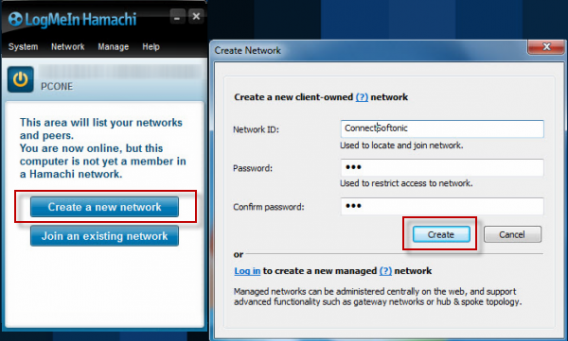
  • Cliccare su Crea una nuova rete per avviare una nuova connessione VPN.
  • Compilare i campi che compaiono sullo schermo. Network ID corrisponde al nome della propria rete locale. I campi Password Conferma Password consentiranno di impostare una password per proteggere la rete VPN.
  • Confermare cliccando su Crea.

Create VPN Hamachi

5. Ecco la rete creata e amministrata da uno dei giocatori.

ConnectSoftonic VPN6. La connessione è così stabilita e funzionante. Per aggiungersi alla rete gli altri partecipanti avranno bisogno di un ID di rete e della password. Conferma cliccando su Collegati.

Join network Hamachi

7. Non appena tutti quanti si saranno collegati alla stessa rete, non bisognerà fare altro che avviare il gioco scelto, Borderlands 2, Minecraft o Age of Empires, per sfruttare appieno la modalità multiplayer.

VPN Hamachi

8. La partita è finita? Ricorda che l’amministratore deve rimuovere la rete. Un click sulla connessione VPN e un altro su Elimina rete e il gioco è fatto. Con così poche impostazioni da configurare, potrai facilmente ricreare una nuova rete prima di ogni confronto multiplayer.

Delete Hamachi network

Basta con i server instabili e difficili da configurare. Con Hamachi, potrai bruciare le tappe e avviare, quando vuoi, partite su una rete locale e invitare i tuoi amici gamer.

Ti piace Minecraft? Scopri il nostro elenco delle 8 migliori mod per Minecraft da installare subito.

Articolo tradotto dal francese. Seguimi su Twitter: @bbrassart

Il misterioso caso del gatto sparito da Google Maps

Mi è semblato di vedele un gatto. Nei giorni scorsi, navigando su Google Maps nella zona di Auckland, in Nuova Zelanda, potevate pronunciare la stessa frase di Titti. Un gatto appariva infatti a sorpresa nella mappa della zona.

Il capo della comunicazione di Google in Nuova Zelanda ha dichiarato di non avere idea di come il gatto sia finito tra le mappe e ha replicato scherzosamente: “sappiamo che i gatti stanno conquistando YouTube, ma ancora non sapevamo che stessero cercando di espandersi anche in Google Maps”.

Il mistero si infittisce ancora di più quando un utente di Reddit dichiara che il gatto è stato creato da un suo amico. Tecnicamente, non è possibile modificare parti delle mappe di Google Maps, anche se si possono aggiungere piste ciclabili e piccoli percorsi. I cambi apportati devono poi essere approvati prima di diventare parte ufficiale di Google Maps.

Ma in zone poco visitate della mappa è possibile far approvare dei cambiamenti semplicemente chiedendo ai propri amici di dare una recensione positiva del percorso che abbiamo modificato. Il felino sarebbe quindi opera di un “hacker” in vena di scherzi.

Ma il caso del gatto di Google Maps non finisce qui. Dopo qualche giorno, il felino è sparito dalla mappa. Al suo posto, solo un messaggio RIP, Google Cat.

Morale della favola? A) I gatti continuano ad essere i padroni di internet. B) Google Maps non è la Bibbia, a volte ci sono piste ciclabili a forma di gatti che in realtà non esistono. C) Un po’ già ci manca, il gatto di Google.

Torna!

Via: Gizmodo

Leggi anche:

Le piramidi di Giza e l’Antico Egitto su Google Maps

Creare e condividere le mappe di Google Maps ora è più facile

Condividi le mappe da Google Maps con l’accorciatore di URL integrato

Google Maps oggi: ecco come misurare distanze e superfici

Segui su Twitter @LauraCeridono

Come cambiare lo stato su WhatsApp

Lo stato su WhatsApp è quella frase che compare accanto al nostro nome nella lista dei contatti degli amici. Proprio come la foto profilo, deve essere qualcosa che ci rappresenti. Oggi ti spieghiamo come modificarlo a tuo piacimento.

Ti svegli la mattina e ti senti che sprizzi gioia da tutti i pori. O piuttosto ti senti affaticato e scontroso con il mondo. O semplicemente senti che hai voglia di dare spazio alla tua anima poetica. Insomma hai deciso di esprimere il tuo umore su WhatsApp modificando il tuo stato. Per farlo basta seguire questa procedura.

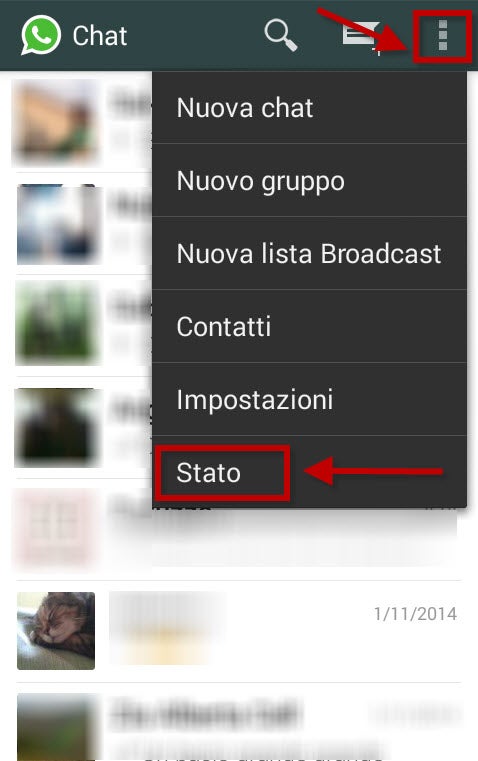
1. Entra su WhatsApp e clicca sul pulsante con i tre puntini in alto a destra; fai click poi su Stato.

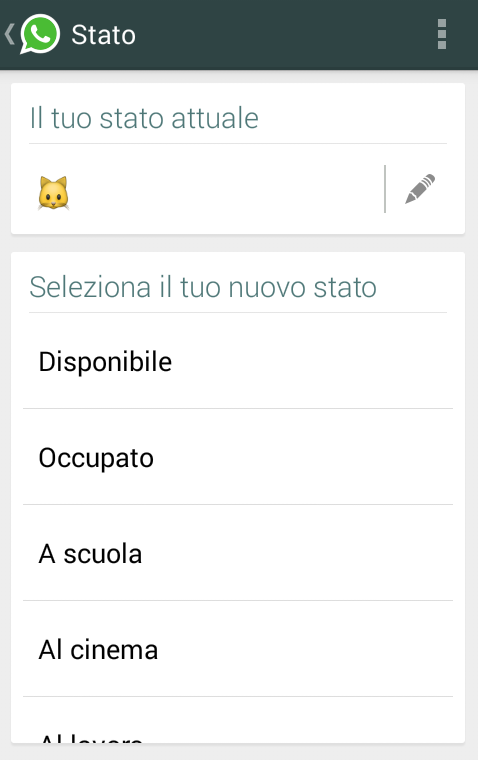
2. A questo punto vedrai l’immagine o il testo che hai avuto fino ad ora come stato.

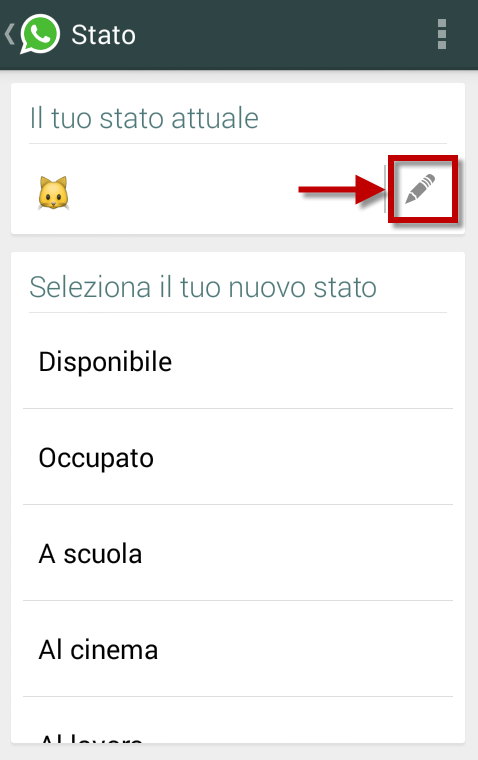
3. Clicca sull’icona a matita accanto al tuo vecchio stato.

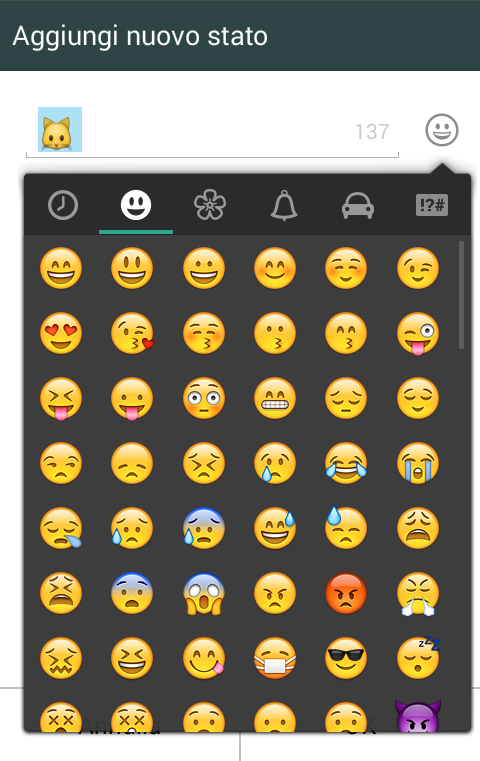
4. Scegli un’icona dal menu delle emoticon…

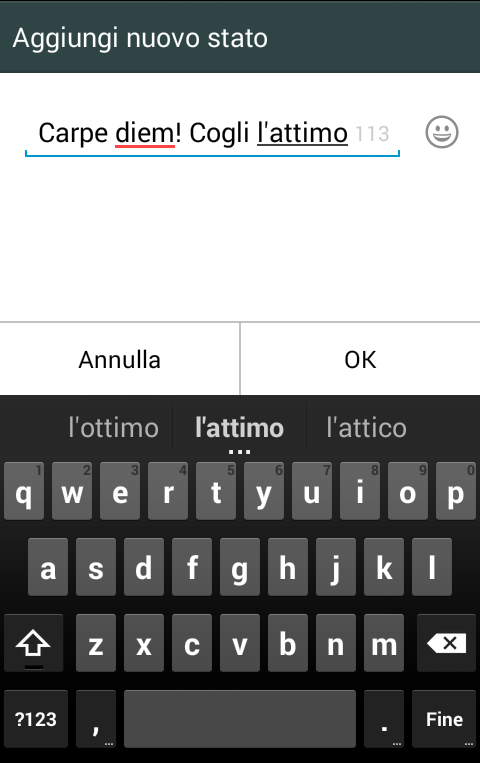
5. O scrivi una frase che ti rappresenti!

WhatsApp ti offre anche una gamma di stati pre-impostati che possono esserti utili in delle occasioni specifiche. Tra questi: Al lavoro, In riunione e Batteria quasi scarica, messaggi comodi per comunicare qualcosa di molto concreto a tutti i tuoi contatti.

Ad ognuno il suo

Non esiste un ventaglio di opzioni standard per modificare il proprio stato su WhatsApp. Ognuno deve trovare il suo modo di esprimersi e di modificare il messaggio come meglio crede. A mio avviso la combinazione di più emoticon è una soluzione divertente che si addice perfettamente allo scopo di questa app.

In alternativa puoi cercare online degli aforismi che esprimano il tuo stato d’animo, dei proverbi che rappresentino il tuo pensiero e via dicendo.

E se dopo aver modificato lo stato decidi che è il momento giusto per rinnovare anche la tua immagine, leggi come modificare la foto profilo su WhatsApp!

Windows 10 permette di riprodurre file MKV e HVEC senza codec

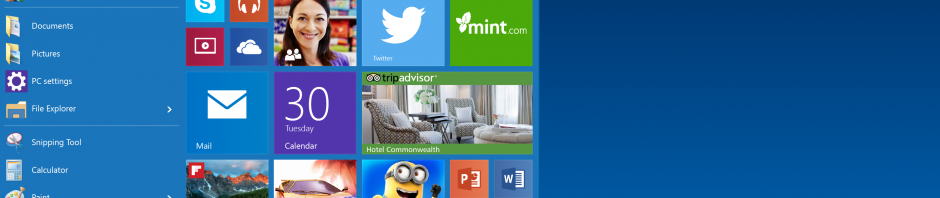
Microsoft continua con il suo fermo proposito di rendere più facile la vita degli utenti. Tra le altre novità, Windows 10 include la possibilità di eseguire automaticamente i file MKV e HVEC. Addio codec!

Il download di codec per la riproduzione dei diversi formati multimediali è sempre stata una delle attività più tediose cui erano sottoposti gli utenti Windows. In effetti, è piuttosto incomprensibile capire perché bisogna scaricare un software aggiuntivo per riprodurre file video super popolari come gli MKV.

Ma con il nuovo sistema operativo di Microsoft tutto questo diventerà solo un (brutto) ricordo. L’ultima build di Windows 10 esegue di default i file MKV e HVEC.

L’implementazione della novità non è ancora completa al 100% per cui al momento, quando si tenta di riprodurre un video in formato MKV o HVEC, Windows 10 avvisa che non può eseguire il file… e poi invece lo riproduce senza problemi.

Presumibilmente, il messaggio di avviso verrà rimosso nelle prossime versioni della Technical Preview di Windows 10.

Il nuovo sistema operativo verrà rilasciato nella primavera del 2015. Nel frattempo è possibile provare la Technical Preview di Windows 10. Grazie al programma Windows Insider, che permette di testare le build in anteprima e di rilasciare commenti, è possibile dare il proprio feedback sul nuovo OS di Microsoft.

Via: NeoWin

Leggi anche:

La cassetta dei suggerimenti di Windows 10. Cosa vogliono gli utenti

Microsoft: la conferenza Build a fine aprile, con Windows 10

Perché saltare a Windows 10? Per non confondersi con Windows 95!

Windows 10: il video della presentazione ufficiale

Windows 7: fine delle vendite il 31 ottobre

Segui su Twitter @LauraCeridono

Gmail 5.0 per Android: l’update ufficialmente disponibile

Google ha iniziato la distribuzione dell’aggiornamento di Gmail per Android. La versione 5.0 offre piena compatibilità con il Material Design.

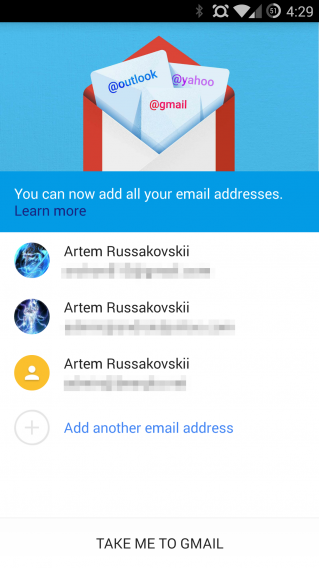
Ma la grande novità dell’update è la possibilità di integrare in Gmail anche gli account di Yahoo Mail, Outlook.com e di altri servizi di posta elettronica.

Google sceglie quindi di rivoluzionare Gmail, proprio in concomitanza con il lancio di Android Lollipop 5.0, in fase di debutto in questi giorni sui Nexus 6 e i Nexus 9.

Come di consueto, il rollout dell’aggiornamento sarà graduale e raggiungerà tutti i dispositivi nel corso dei prossimi giorni.

Fonte e immagine: Android Police

Leggi anche:

Google lancia Inbox, il nuovo concetto di email

5 novità geniali che ti faranno innamorare di Android Lollipop

Segui su Twitter @LauraCeridono

Microsoft Office: come proteggere e criptare i tuoi file con password

Grazie alla protezione con password integrata di Microsoft Office avrai la possibilità di proteggere i tuoi dati personali seguendo una semplicissima procedura. Così facendo, anche se condivisi tramite email o servizi su cloud, come Dropbox, i tuoi documenti in formato Word, Excel e simili saranno al sicuro.

Per la protezione dei tuoi documenti personali hai l’imbarazzo della scelta: puoi salvarli in USB o hard disk crittografati con BitLocker oppure puoi scegliere di crittografare l’intero sistema operativo Windows, utilizzare i file zip come forzieri di dati, oppure ancora usare in modo sicuro l’archiviazione su servizi on the cloud come Dropbox e OneDrive mediante app sviluppate ad hoc.

Eppure un’alternativa spesso sottovalutata, ma altrettanto sicura, è la crittografia di singoli file Office. A differenza di altri metodi, l’immissione della password viene richiesta esclusivamente al momento di aprire il file. In questo modo, è possibile copiare e condividere i file senza incontrare particolari difficoltà tecniche.

Importante: la crittografia integrata ha raggiunto un livello di sicurezza soddisfacente soltanto a partire da Microsoft Office 2007. Una simile protezione tramite password era presente anche nelle precedenti versioni di Office che, tuttavia, risultavano relativamente facili da violare. Se utilizzi Office 2007, 2010 o 2013, puoi utilizzare questa comoda funzionalità senza problemi.

1. Attivare crittografia e protezione tramite password

In Microsoft Office 2010Microsoft Office 2013, fai clic in alto a sinistra sulla voce File.

Microsoft Office how to protect and encrypt your files with passwords

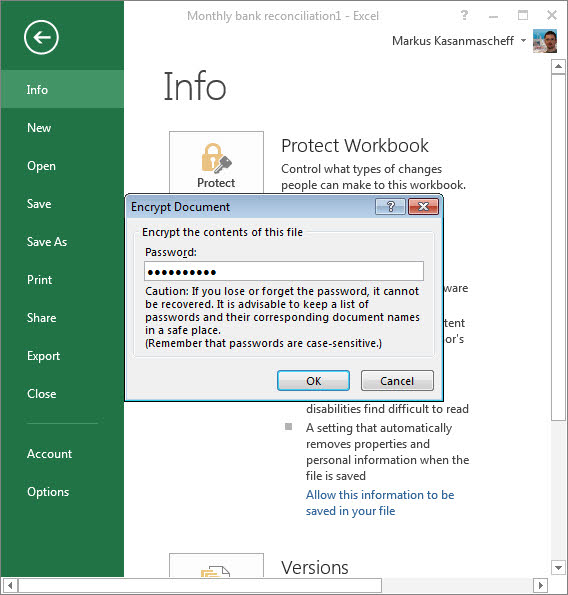
Nella pagina Informazioni fai clic su Proteggi cartella di lavoro e seleziona Crittografa con password.

Microsoft Office how to protect and encrypt your files with passwords

Se utilizzi ancora Microsoft Office 2007, la stessa funzione è disponibile mediante il pulsante Office, alla voce Prepara.

Microsoft Office how to protect and encrypt your files with passwords

2. Immettere la password

Quindi, immetti una password sicura e fai clic su OK. Fai attenzione a selezionare una password particolarmente sicuraQui sono disponibili suggerimenti aggiuntivi per la gestione delle password.

Microsoft Office how to protect and encrypt your files with passwords

A questo punto il tuo documento è crittografato in modo sicuro e può essere aperto soltanto con la password che hai creato. La crittografia di Office ti consente di archiviare i tuoi file senza pensieri in chiavette USB, nella tua casella email o in un servizio di archiviazione su cloud come Dropbox.

Per saperne di più su tutela della privacy e crittografia:

Sicurezza nel cloud: app per la crittografia di Dropbox, Onedrive e simili

BitLocker, l’alternativa a TrueCrypt per criptare chiavette e hard disk esterni in Windows

BitLocker l’alternativa a TrueCrypt per criptare i dati del tuo hard disk Windows

Articolo tradotto dal tedesco. Segui Markus Kasanmascheff su Twitter.

Call of Duty: Advanced Warfare avrà una modalità zombie multiplayer

Esce oggi, per chi ha già riservato il gioco, Call of Duty: Advanced Warfare. Disponibile per tutti da domani (PC, Xbox One, Xbox 360, PS3 e PS4), il nuovo CoD avrà in futuro anche una modalità Zombie.

L’informazione proviene da un comunicato stampa di GameStop, che descrive i contenuti del Season Pass di Call of Duty: Advanced Warfare. Tra i contenuti aggiuntivi è inclusa anche la modalità Zombie.

La Zombie Mode non sarà quindi disponibile in fase di lancio ma farà parte dei quattro DLC a pagamento che saranno rilasciati per CoD: Advanced Warfare.

Havoc, il primo dei quattro pacchetti aggiuntivi, arriverà prima su Xbox One nel mese di gennaio, e in seguito sulle altre piattaforme.

Via: IGN

Leggi anche:

Call of Duty Advanced Warfare: tutto sul multiplayer [Preview]

Nuovi dettagli sul multiplayer di Call of Duty: Advanced Warfare

Segui su Twitter @LauraCeridono

I migliori programmi gratis per modificare le foto col Mac

Se hai un Mac, ci sono molte alternative gratuite a Photoshop per modificare le tue foto. Queste sono le mie preferite.

Non di solo Photoshop vivrà l’utente Mac. Ci sono infatti tanti editor fotografici con cui puoi correggere, modificare e migliorare gli scatti fatti con lo smartphone (ufficialmente diventati la macchina fotografica del terzo millennio), con la classica compatta o con la reflex digitale.

Alcuni si ispirano sfacciatamente al capostipite della famiglia, che appunto è Adobe Photoshop, mentre altri prendono da esso semplicemente spunto. Fatto sta che alla maggior parte degli utenti questi programmi non faranno sentire affatto la sua mancanza, perché ciascuno troverà quello con il giusto rapporto tra quantità e qualità degli strumenti e facilità d’uso, che si adatta ai suoi specifici bisogni.

GIMP, il ritocco pro

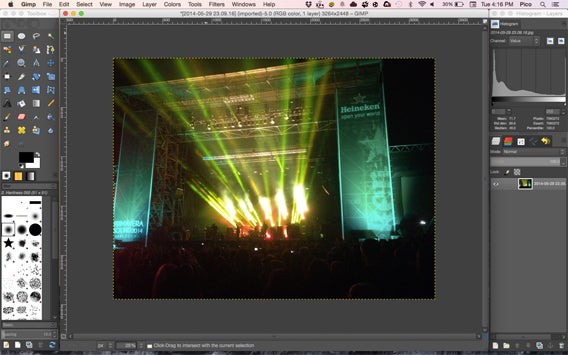
gimpÈ unanimemente considerato il Photoshop gratuito, e io concordo con questa posizione. La sua storia è antica, considerati i tempi dell’informatica. La prima versione, infatti, uscì nel 1996.

L’evoluzione è stata costante, e dopo una certa quantità di anni da brutto anatroccolo adesso è un bel cigno bianco e forte. Il suo punto debole era sempre stata l’interfaccia, che non era di per sé brutta, ma soffriva inevitabilmente del confronto con Photoshop, un modello difficilmente superabile, considerata la mole di investimenti in termini di sviluppo che Adobe ci investe da decenni.

Ora però bisogna ammetterlo: la UI di GIMP non fa più sentire la mancanza di nulla, neppure a me, che ho sempre provato per l’editor Adobe un affetto speciale. Per quanto riguarda gli strumenti, be’, anche qui nulla da dire: GIMP ha tutto, dagli strumenti avanzati di modifica delle immagini ai filtri e agli effetti. Naturalmente si lavora per livelli, come ogni editor professionale che si rispetti.

Insomma, se ami Photoshop, con GIMP ne avrai un meraviglioso clone completo e gratuito.

Consigliabile soprattutto a chi ha necessità professionali, perché si tratta di un’applicazione che richiede tempo e lavoro perché se ne possano sfruttare le grandi potenzialità.

Scarica GIMP per Mac
Gimp interfaccia

L’interfaccia di GIMP

Seashore, il ritocco semplice

seashoreManco a dirlo, Seashore deriva in linea diretta da GIMP, con cui infatti condivide lo stesso formato nativo dei file.

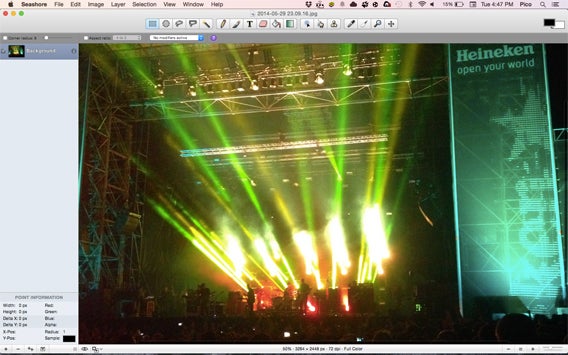
Si tratta, in pratica, di un cuginetto, una versione con meno strumenti che si adatta alle esigenze della maggior parte degli utenti Mac, che vogliono semplicemente alcuni strumenti classici di fotoritocco per modificare le loro foto.

Questo non vuol dire che Seashore sia un giocattolo. Supporta infatti i layer, offre una piccola quantità di effetti, tra cui alcuni di quelli artistici classici come Crystallize, Glass Distortion e Pixellate, e una cassetta degli attrezzi con alcuni strumenti avanzati. Un esempio: il Clone Stamp include l’opzione Use samples from all layers, che non ti aspetteresti da un programma di fotoritocco di questa fascia.

Seashore è quindi l’editor fotografico di tutti i giorni, che ha tutto per photo editing di base… più qualche chicca! Facile da usare e da installare in ogni Mac.

Scarica Seashore per Mac
Seashore interfaccia

L’interfaccia di Seashore

LiveQuartz Lite, il ritocco artistico

LiveQuartzUn editor fotografico con vocazione “artistica”. Il punto forte di LiveQuartz sono infatti i suoi strumenti per trasformare le foto in piccole composizioni, ad esempio aggiungendo del testo e dando sfogo alla fantasia con i tanti filtri disponibili.

Gli effetti non sono distruttivi e sono applicati ciascuno su un livello (li vedrai nella colonna di destra dell’interfaccia), in modo da poterli attivare e disattivare a piacimento. Un approccio interessante e molto pratico.

La colonna di sinistra, invece, è quella dei layer veri e propri. L’approccio è semplice, basta familiarizzare con gli strumenti per qualche minuto e sei pronto ad usare LiveQuartz in tutto il suo potenziale.

Se cerchi un editor per ritoccare, correggere e migliorare le foto, non è questa l’app adatta. Ma se vuoi dare sfogo alla creatività, ci troverai tutto quello che ti serve per sbizzarrirti, con risultati lusinghieri.

Scarica LiveQuartz per Mac
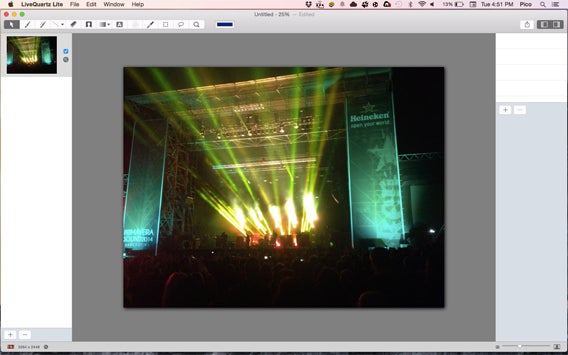
LiveQuartz interfaccia

L’interfaccia di LiveQuartz Lite

Picasa, il ritocco di base

picasaIl gestore di foto di Google, oltre alle opzioni di organizzazione degli scatti e al servizio di clouding, offre anche alcuni strumenti per modificare le fotografie.

Ci sono quelli classici per ritagliare, raddrizzare, modificare il contrasto ed eliminare il problema degli occhi rossi dai ritratti, una sezione per ritoccare selettivamente le zone luminose, quelle in ombra, la temperatura colore ed altri parametri e alcuni filtri.

Niente di sorprendente, ma contrariamente a LiveQuartz l’offerta è specifica per il miglioramento e la correzione di alcuni errori tipici di cui soffrono le nostre foto.

Ok, ci sono anche gli immancabili filtri un po’ kitch, ma nel complesso il prodotto è utile, ed è più che soddisfacente per una gran fetta di utenti, che vuole principalmente tenere online le proprie foto e che, all’occorrenza, vuole ritoccarle leggermente qua e là.

Scarica Picasa per Mac
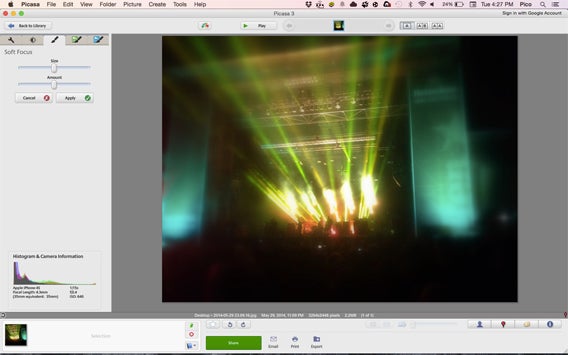
Picasa interfaccia

L’interfaccia di Picasa per Mac

A ciascuno il suo

Il bello dell’informatica è che l’offerta di software è ampia, e che ognuno riesce sempre a trovare l’app che si adatta a quello che vuole fare. Il settore dei photo editor, poi, è particolarmente prolifico. E qualunque cosa tu voglia fare, trovi facilmente un modo semplice per farlo. E magari anche gratis, come nel caso di questi quattro programmi.

Se invece sei alla ricerca di app per modificare le foto con l’iPhone, eccone quattro sorprendenti.


Il nuovo Outlook per Mac già disponibile per il download

Dopo le immagini filtrate la scorsa settimana, Microsoft ha finalmente presentato ufficialmente la nuova versione di Outlook per Mac. Il programma è disponibile solo per gli utenti di Office 365.

Outlook 16 per Mac offre miglioramenti delle prestazioni e della stabilità. L’interfaccia dell’app è stata ridisegnata per adattarsi al look di Mac OS X Yosemite, in particolare nell’uso delle trasparenze.

Migliora anche la sincronizzazione con Exchange Web Service.

Microsoft sta ancora lavorando all’aggiornamento di Word, PowerPoint, Excel e OneNote per Mac e prevede di lanciare gli update nella seconda metà del 2015.

Via: Office Blogs

Leggi anche:

OS X Yosemite: il WiFi non funziona? Ecco le soluzioni

iTunes 12.0.1 disponibile per Windows e Mac. Tante novità e nuovo design

Mac OS X 10.10 Yosemite disponibile gratis per il download

Segui su Twitter @LauraCeridono