Trucchi Windows: come aggiungere delle schede all’Esplora risorse

Windows è pieno di funzioni e trucchi sconosciuti al grande pubblico, ma che possono essere molto utili. Oggi Softonic ti spiega come personalizzare l’Esplora risorse aggiungendo delle schede.

Una delle limitazioni del sistema operativo di Microsoft è non poter aprire più di una scheda nell’Esplora risorse (conosciuto da chi possiede versioni più recenti di Windows come Windows Explorer e File Explorer).

A differenza del Finder di Mac, l’Esplora risorse di Windows non consente di creare più schede.

Gli utenti di Mac e Linux spesso scherniscono questo limite del sistema operativo e i browser moderni hanno dimostrato quanto può essere utile dividere una finestra in diverse schede.

In quali situazioni puoi sentire la mancanza di questa funzione? Per copiare e incollare i dati da una cartella ad un’altra, per non dover fare sempre click sul pulsante Indietro o semplicemente per avere le cartelle più usate a portata di mano in ogni momento.

Su Windows, la soluzione si chiama Clover. Ora ti spiego come usare questo piccolo software gratuito ma indispensabile.

1. Scarica Clover per Windows e decomprimi il file.

2. Fai doppio click sul file .exe Clover_Setup per procedere all’installazione.

3. Clover viene integrato all’Esplora risorse. Da adesso, quando aprirai l’Explorer, Clover verrà avviato nello stesso momento e ti consentirà di aggiungere una scheda.

4. Una volta installato, Clover non richiede alcuna configurazione. Per aggiungere delle schede è sufficiente fare click sul pulsante a destra della finestra già aperta. Come per Chrome e Firefox, i tasti di scelta rapida Ctrl + T ti consentono inoltre di aggiungere una scheda (tab in inglese) usando la tastiera.

Ecco fatto! Per copiare e incollare i dati da una cartella ad un’altra, non hai più bisogno di aprire due finestre separate dell’Esplora risorse o copiare e poi tornare alla cartella di destinazione; le schede di Clover ti semplificheranno la vita!

Clover rende l’uso del tuo PC molto più intuitivo e adatto al multitasking. Un computer che include un explorer all’altezza del Finder di Mac è finalmente possibile!

Vuoi scoprire altri trucchi per personalizzare il tuo PC? Leggi i nostri articoli!

[Adattamento di un articolo originale di Baptiste Brassart su Softonic FR]

Snapchat e altre 7 app che stanno plasmando il futuro della chat

Snapchat ha sicuramente dato il la, ma non è il solo. E se domani dovessimo comunicare in modo totalmente diverso?

La chat su smartphone come la conosciamo oggi si evolve a grande velocità. Esistono ormai applicazioni più o meno futuristiche, e più o meno folli, che suggeriscono come potrebbe essere la chat del futuro.

Alcune, come Yo, si accontentano di fare una cosa alla volta, mentre altre, come Snapchat, comprendono videochat e vogliono imporsi come l’hub di comunicazione per il tuo smartphone.

Sei pronto per il grande salto? Ecco 8 app che non temono affatto di infrangere i codici della comunicazione.

Hipe Messenger

Logo Hipe Messenger

L’app Hipe Messenger rientra, senza farsi troppi scrupoli, tra le buone idee della comunicazione mobile. Qual è il risultato? Messaggi sotto forma di pot-pourri che oscillano tra GIF animate, faccine e video scelti direttamente da te. Non appena il tuo destinatario avrà ricevuto la comunicazione, avrà a disposizione 99 secondi per rispondere.

Limite di tempo, aggiunta di faccine personalizzate e utilizzo innovativo del touchscreen: nei mesi a venire Hipe Messenger potrebbe davvero condividere un pezzo della torta digitale.

Scarica Hipe Messenger per Android e iOS

Hipe Messenger

We Heart It

Logo We heart it

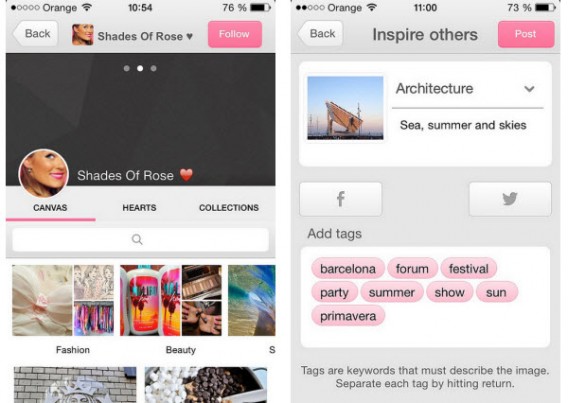
L’app We Heart It è una copia di Pinterest (Android, iPhone e Windows Phone). Cosa hanno in comune? Sono entrambi social network dedicati all’immagine.

Questi servizi funzionano sia sul web che sugli smartphone. Con We Heart It puoi condividere pubblicamente qualsiasi tipo di foto, anche le tue. Sono caratteristiche le sue tonalità rosa pastello molto girly. We Heart It si rivolge, infatti, principalmente al giovane pubblico femminile.

Scarica We Heart It per Android e iPhone

We Heart It

Yo

Logo Yo

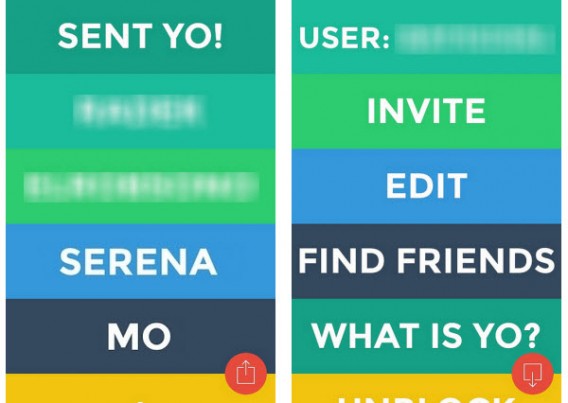
“Yo” è tutto ciò che è possibile dire o inviare con quest’app, spesso derisa ma anche presa come esempio. Prima di comunicare con i tuoi amici, dovrai aggiungerli uno a uno con i loro pseudonimi. Sta poi a te inviare loro semplici Yo o reinventare il vostro modo di comunicare.

Eccoti 6 modi originali per utilizzare questa app pensati dal nostro editor Samuel Marc e che potrebbero davvero rivoluzionare la comunicazione 3.0 o anche 4.0, a meno che l’app non sparisca da qui a poche settimane.

Scarica Yo per Android e iPhone

Yo.

La-la

Logo La-la

Disponibile solo per iPhone, La-la punta tutto sulla musica. L’unico problema sta nel fatto che l’app non è ancora funzionale. In teoria, una volta iscritto, puoi inviare brevi tracce audio ai tuoi amici per descrivere il tuo stato d’animo o per suggerire loro un brano che ti piace.

Con un semplice click potrai poi acquistare la canzone su iTunes. La-la riuscirà a correggere le sue imperfezioni, incontrare il suo pubblico e raggiungere il successo? La scommessa è rischiosa ma, in ogni caso, l’app merita per il fatto di essere davvero innovativa… e questo è già tanto!

Scarica La-la per iPhone

La-la iPhone

React – The Selfie Messenger

React - The selfie messenger

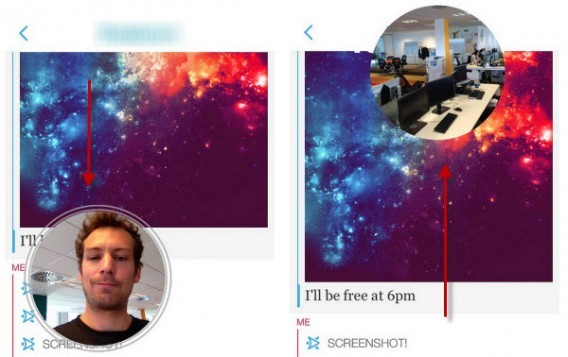
Se dico selfie, questa parola ti dice qualcosa? L’app React, al momento disponibile solo per iOS, li ha resi la sua specialità. Con React non potrai inviare un messaggio a un tuo contatto senza applicarci un selfie. Nonostante questa particolarità l’interfaccia della chat resta tutto sommato classica.

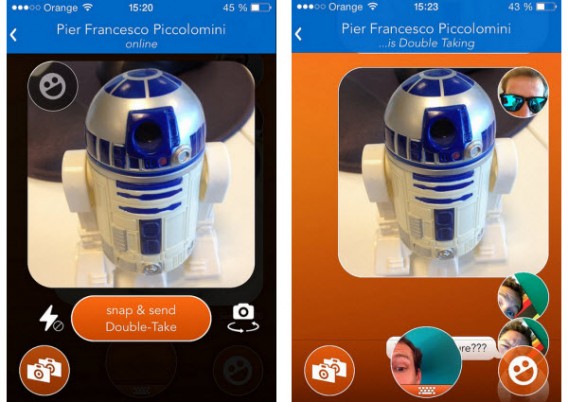
Come con Frontback (Android e iPhone), ti sarà possibile attivare le 2 telecamere del tuo smartphone per realizzare un montaggio che comprende il tuo selfie e la scena che stai guardando.

Scarica React per iPhone

React

WHATT

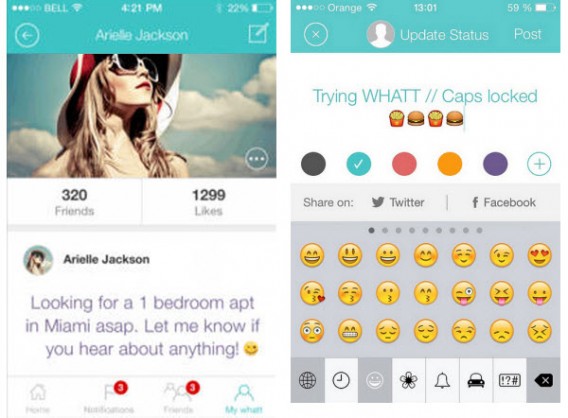
Logo WHATTWHATT punta a diventare l’app di riferimento per aggiornare i tuoi stati. Non è solo un social network in cui collezionare amici e Mi piace, ma ti consente anche di twittare o di postare sulla tua bacheca Facebook lo stato che hai appena digitato nell’app.

WHATT è un vero e proprio ponte tra i tuoi social network preferiti e i tuoi stati d’animo, e punta ad avere un posto al sole in un settore concorrenziale come quello dei social network.

Scarica WHATT per iPhone

WHATT

Snapchat

Logo SnapchatNon serve più presentare Snapchat a chi ha meno di 30 anni. Per chi ancora non conoscesse questo fenomeno del Web mobile, Snapchat è l’app che ha reso popolare l’invio di immagini che si autodistruggono.

Si tratta quindi di qualcosa di molto lontano da un’app di chat tradizionale come MSN o Skype (Android, iPhone, Windows Phone). Dal suo lancio, Snapchat si è sviluppato molto rapidamente proponendo funzionalità rivoluzionarie come una video chat accessibile in qualsiasi momento. Quando si dice che il futuro è già qui…

Scarica Snapchat per Android e iPhone

Snapchat

Ultratext

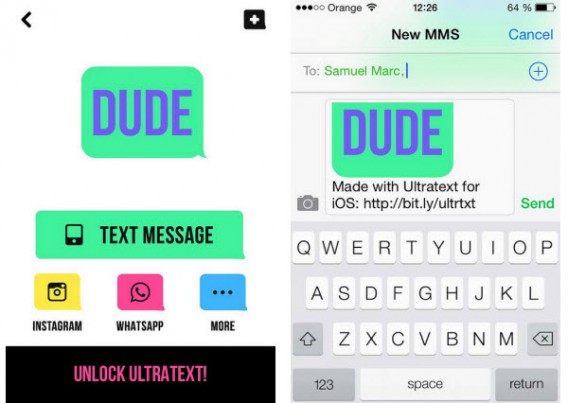
Ultratext non è un social network. Qual è allora l’obiettivo di questa applicazione? Ti consente di creare in pochi secondi dei messaggi GIF per poi condividerli via iMessage sotto forma di MMS. Testi, selfie e emoji: con Ultratext si ottengono facilmente GIF di successo senza il minimo sforzo.

L’app non è solo riservata ai possessori di iPhone dal momento che è possibile anche condividere le tue creazioni su Facebook, Instagram, Twitter, via email o mediante un indirizzo URL univoco.

Scarica Ultratext per iPhone

Ultratext

Inventare è bene, convincere è meglio

Le 8 app appena elencate hanno saputo innovare e proporre funzionalità originali che possono attrarre i più temerari. Per molte, il prossimo passo rischia di essere molto più difficile del previsto. Questi servizi devono ora raggiungere il grande pubblico perché di certo un’app innovativa senza utenti non serve a niente.
Per Snapchat la missione è già stata compiuta, per gli altri la strada è ancora lunga…

Snapchat non è la sola app nella nicchia del “web effimero”. Guarda le 6 alternative per inviare messaggi che di autodistruggono.

[Articolo originale di Baptiste Brassart su Softonic FR]

Eventi di Facebook: finalmente una funzione interessante

Se dovessi scegliere una e una sola funzione di Facebook, sceglierei il sistema di segnalazione degli eventi: un utilizzo interessante dell’algoritmo che non si limita semplicemente ad accumulare Mi piace.

Come avrai capito, Facebook non mi va proprio a genio. Preferisco sicuramente social network che ti consentono di informarti davvero, come Twitter, o di distrarti con contenuti che non siano i soliti stati dall’ortografia improbabile del tipo “Ke giornata! Non n’è posso più di qst lavoro!”.

Già mi sembra di sentire le reazioni: “Nessuno ti obbliga a restare su Facebook”. In effetti è così, ma al momento Facebook è il miglior servizio online per chattare con gli amici direttamente dal sito o mediante l’app Facebook Messenger (Android, iOS, Windows Phone, BlackBerry e Java).

Fortunatamente, di recente, ho trovato una nuova utilità di Facebook: consulto freneticamente gli eventi consigliati. Nell’era digitale, gli organizzatori di serate, mostre ed eventi culturali non possono più ignorare i social network e questo, per il pubblico, è una grande notizia.

Ti spiego subito il meccanismo che ho messo a punto per vivere appieno tutti i miei fine settimana.

Basta con i sabato sera in cui non sai cosa fare

Ho avviato un nuovo rituale per i venerdì pomeriggio: vado nella sezione Eventi di Facebook accessibile dalla bacheca, a sinistra dello schermo.

Events Facebook

La mia nuova abitudine del venerdì: controllare gli eventi su Facebook che potrebbero interessarmi

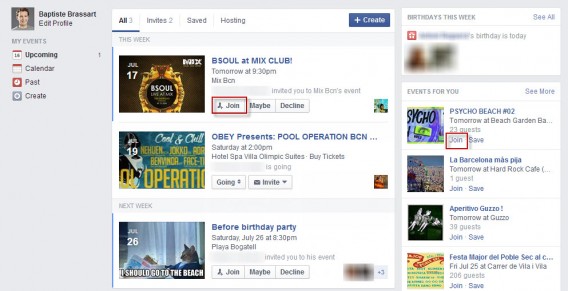
Consulto con attenzione le proposte di Facebook. Ci sono 2 colonne differenti: la prima si chiama Eventi della settimana e raccoglie le manifestazioni che interessano i tuoi amici o alle quali partecipano. Nella seconda, chiamata Eventi per te, a destra dello schermo, Facebook mostra una sezione di eventi che, in linea di principio, corrispondono ai tuoi interessi.

Per quanto mi riguarda, non esito a cliccare su Partecipa se il concerto, l’evento serale o l’attività mi sembrano degni di interesse.

Join events FacebookGli eventi suggeriti da Facebook sono sempre più pertinenti

Accettando tutti questi eventi, aiuto anche Facebook a migliorare il suo algoritmo affinché mi proponga sempre più eventi che mi interessano davvero.

Per decidere finalmente cosa farò sabato consulto l’ottimo Sunrise Calendar (Android e iPhone) sul mio iPhone. Qui ritrovo tutti gli eventi ai quali mi sono iscritto per poi declinare o accettare un invito qualora non lo avessi ancora fatto.

Sei appena arrivato in una nuova città? Piuttosto che cercare di decifrare le riviste locali alla ricerca dei luoghi giusti, fai come me e avvia una ricerca su Facebook! Il social network saprà senza dubbio proporti attività adatte a te.

Chi si somiglia si piglia… e spesso frequenta gli stessi eventi

La logica degli eventi di Facebook è quindi abbastanza semplice: sulla base delle interazioni sociali che mantieni con i tuoi amici e con gli amici dei tuoi amici, l’algoritmo è in grado di proporti eventi che potrebbero interessarti.

Sono anche pronto a scommettere che Facebook lancerà tra qualche mese un’app mobile dedicata al calendario. Facebook mira fortemente al mobile e non ha esitato a promuovere nuove app come Paper o Facebook Messenger, oltre ad aver acquisito WhatsApp.

Join the event on Facebook

La funzione Eventi dovrebbe diventare sempre più redditizia per Facebook

Facebook sa meglio di chiunque altro chi sono i tuoi amici e quali attività ti piacciono. Le aziende del settore eventi sono quindi disposte a pagare per comparire sulla tua bacheca, se trovano il tuo profilo interessante.

Un altro punto a favore del social di Mark Zuckerberg: dopo aver partecipato all’evento, la maggior parte degli utenti condividono foto su Facebook, lasciano commenti sulla serata o il locale. Si tratta di contenuti utilizzabili che permettono al social network di diventare ancora più pertinente per te.

Facebook, la tua nuova agenda culturale

E se schierassi tutti i tuoi fanzine e gli altri programmi culturali della tua città contro Facebook? Io l’ho già fatto e non credo che ti perderesti eventi particolarmente importanti. Piuttosto confermo che l’opzione Eventi, assieme alla chat, sono le uniche funzioni di Facebook che apprezzo davvero.

Stanco di dover passare per l’app Facebook Messenger per chattare? Ecco come risolvere il problema con IM+.

[Articolo originale di Baptiste Brassart su Softonic FR]

PowerPoint: 6 consigli indispensabili per presentazioni senza intoppi

Non sei sicuro di aver capito tutto sulle presentazioni in PowerPoint? Ecco 6 trucchi e consigli pratici da conoscere bene per riuscire ad ottenere la tua presentazione pubblica con PowerPoint 2010 e 2013.

Il software PowerPoint è parte integrante della suite per ufficio Microsoft Office. Pur essendo molto diffusa nelle imprese e nelle scuole, questa soluzione per creare presentazioni non è priva di difetti.

Ecco dunque 6 consigli speciali per PowerPoint che dovrebbero aiutarti nel quotidiano a risolvere problemi ricorrenti relativi al software.

Assicurati che il tuo font sia visualizzato correttamente, qualunque sia il computer che utilizzi

Se, come me, temi che il layout della tua presentazione venga alterato, questo piccolo trucco si rivelerà davvero un ottimo consiglio.

Perché PowerPoint non visualizza il font corretto quando sul PC che stai utilizzando è installato Windows? Forse perché i font utilizzati nel tuo PowerPoint non sono installati nel computer di destinazione.

C’è una sola soluzione per gestire la tua presentazione in tutta sicurezza: incorporare i font utilizzati. Il file finale potrebbe risultare leggermente più pesante ma, a mio parere, si tratta di un male necessario.

Embed fonts

Clicca su File > Opzioni > Salvataggio, vai poi nella sezione Mantieni fedeltà nella condivisione della presentazione seguente e seleziona la casella Incorpora caratteri nel file.

Prima della riunione aggiungi delle note con la modalità Relatore

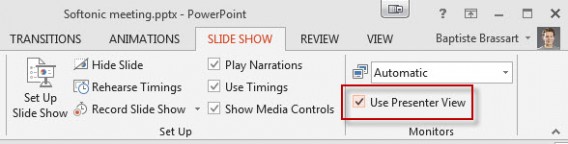
Una volta conclusa la preparazione della presentazione, si pone il problema di tenerla sotto controllo. Se il tuo documento va riprodotto mediante un proiettore (quindi un altro schermo) ti consiglio vivamente di utilizzare lo schermo principale del tuo pc con saggezza e di approfittare della modalità Relatore.

Prima di avviare la presentazione, assicurati che la stessa sia attivata correttamente nella scheda Monitor.

Presenter View

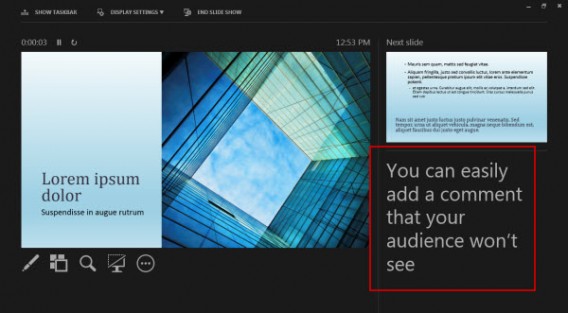
Le annotazioni che inserirai non saranno visibili sul proiettore, ma solamene sul secondo schermo. Ricorda quindi di aggiungere tutti i promemoria che potranno esserti utili quando sarai di fronte al tuo pubblico. Per farlo vai nella scheda Visualizza e poi su Note.

Add a note PowerPointNella parte bassa della diapositiva comparirà un campo nuovo nel quale potrai annotare qualsiasi osservazione e promemoria per il tuo PowerPoint.

Presenter view with note

Ricorda infine che la modalità Relatore propone altre opzioni pratiche per rendere più dinamica la tua presentazione, come il laser (la prima icona sulla sinistra dello schermo) che consente di indicare con precisione quello che intendi commentare, la lente di ingrandimento su un parte specifica della presentazione o il pennello per prendere nota in diretta di un documento.

Controlla la tua presentazione utilizzando l’iPhone o Android

Cosa fare se la sala della riunione non dispone di un proiettore? Per la buona riuscita di una presentazione, si consiglia spesso di non rimanere sempre seduti. In ogni caso, stare in piedi risulta più piacevole sia per il pubblico che per il relatore.

Se utilizzi il tuo PC per la presentazione, ecco una soluzione a tutti i tuoi problemi. Molte app per iPhone, come MyPoint PowerPoint Remote e per Android, come Finger Point PowerPoint, ti consentono di controllare una presentazione a distanza grazie al tuo smartphone.

C’è però un prerequisito minimo per questa famiglia di app: dovrai anche installare un piccolo plug-in sul tuo computer. Segui passo passo le istruzioni per l’installazione fornite dall’editore.

iPhone PowerPoint

Una volta trasformato il tuo iPhone o Android in un telecomando PowerPoint, non avrai più bisogno di restare seduto davanti alla tastiera per passare da una diapositiva all’altra.

Crea una forte identità visiva utilizzando la tua palette di colori

La maggior parte delle presentazioni PowerPoint alle quali ho assistito sono state in genere noiose. Cos’è che distingue una buona presentazione da una nella media? Sicuramente l’aspetto grafico e i colori giocano un ruolo fondamentale.

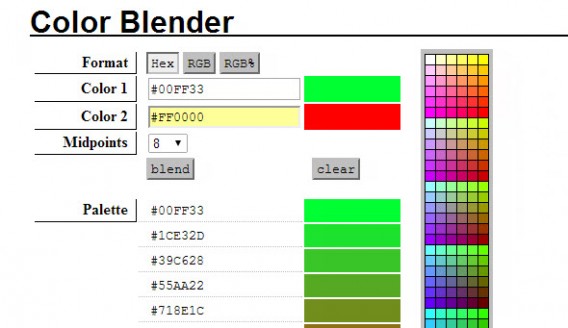
Per evitare errori di cattivo gusto e colori che appesantiscano la tua presentazione, puoi ricorrere a Color Blender, un sito internet un po’ austero ma che funziona alla perfezione.

Color Blender

Per creare una palette di colori coerente utilizzando Color Blender sono necessarie 3 fasi: la scelta di un primo colore di riferimento, poi di un secondo e infine la definizione del numero di sfumature che si intende applicare. Lo strumento ti fornirà così dei codici esadecimali, RVB e RGB% che potrai riutilizzare per la tua presentazione.

Crea un video dal tuo PowerPoint

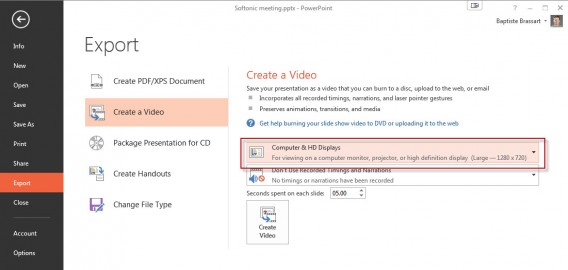
Non hai alcuna fiducia in PowerPoint? Perché non esportare allora la tua presentazione sotto forma di video al fine di evitare problemi di layout e di font mancanti?

Non c’è niente di più semplice: via nella scheda File > Esporta> Crea un video.

PowerPoint video

Seleziona la qualità del file e la cartella di destinazione del video. Potrai anche regolare il tempo di visualizzazione delle diapositive.

Questa tecnica può essere utilizzata anche per monitorare la tua riunione, sotto forma di file allegato a un’email. Il vantaggio del video sta nel fatto che i tuoi destinatari non dovranno far altro che cliccare su ciascuna slide per passare a quella successiva.

Non c’è solo PowerPoint nella vita!

Un ultimo consiglio che non posso fare a meno di darti è prova nuovi servizi e nuove soluzioni! Dopo tutto non c’è solo PowerPoint nella vita!

Molti di noi sono costretti ad utilizzare PowerPoint nell’ambito della propria attività ma, se le circostanze lo consentono, scegli un nuovo servizio e sorprendi il tuo pubblico.

I concorrenti non mancano di certo, ma mi concentrerei in particolare su 3 alternative che ritengo migliori:

  • Prezi, un servizio multi-piattaforma per creare presentazioni con zoom e movimenti;
  • Bunkr, una web app moderna e semplice che ti consente di esportare il risultato in formato PowerPoint o PDF;
  • SlideRocket, un sito web che ti permette di migliorare le tue presentazioni video e altri elementi multimediali in modo semplice.

In breve

Ricorda sempre: le presentazioni in PowerPoint servono proprio a sostenere la tua tesi. Per distinguersi dalla massa delle noiose presentazioni PowerPoint scegli qualcosa di nuovo.

Una presentazione ben concepita e piacevole da consultare è il requisito minimo, ma quello che farà la differenza sarà la capacità di sorprendere il tuo pubblico.

Ti senti pronto ad affrontare Excel? Ecco le 10 formule magiche da ricordare per utilzzare bene il foglio di calcolo.

Seguimi su Twitter: bbrassart

Pagare con PayPal ti spaventa? Ecco 3 risposte ai tuoi dubbi

Che cos’è PayPal? Anche se il pagamento su internet si sta diffondendo sempre di più, molti sono ancora riluttanti a fare questo passo; eppure avranno sicuramente sentito parlare di PayPal.

Ecco 3 domande e relative risposte per dissipare qualsiasi dubbio su questa soluzione di pagamento online.

PayPal, cos’è esattamente?

PayPal è un servizio di pagamento online per fare acquisti, ricevere o trasferire denaro su internet. Se devi effettuare un acquisto su internet, PayPal è sicuramente una soluzione da tenere in considerazione.

PayPal non è solo un conto corrente online semplificato. Una volta aperto il tuo conto potrai utilizzarlo anche se non hai denaro su PayPal. Il servizio fa da ponte tra la tua banca e il venditore e mette a tua disposizione gratuitamente il suo sistema di pagamento sicuro.

Riconoscendo la tua email e password al momento dell’acquisto, PayPal trasferisce il tuo denaro sul conto PayPal del venditore il quale non potrà visualizzare i tuoi dati. E in questo risiede l’aspetto davvero interessante di PayPal.

Come funziona?

Pagare con PayPal su internet è abbastanza semplice. Come spesso accade, la fase più vincolante è quella dell’iscrizione al servizio. Una volta memorizzati i tuoi dati identificativi, le transazioni finanziarie potranno essere effettuate in pochi secondi.

Per utilizzare PayPal devi prima di tutto creare un account utente registrando i tuoi dati bancari e indicando un indirizzo email e una password per l’accesso.

Create PayPal accountPer creare un account PayPal devi fornire il tuo indirizzo email e i tuoi dati bancari

Purtroppo con PayPal non è possibile comprare tutto su internet. Con il tuo account potrai rivolgerti solo ai siti e ai rivenditori che accettano le transazioni PayPal (eBay ad esempio aderisce).

PayPal è un servizio riconosciuto in molti paesi, il che costituisce un grosso vantaggio. Un altro punto a favore: se vuoi cimentarti nella vendita di oggetti su internet, puoi utilizzare in modo molto semplice il tuo conto PayPal per l’addebito ai clienti. Con PayPal non avrai più bisogno di un terminale di pagamento per realizzare transazioni finanziarie dato che tutto si svolge sul web.

Ora potrai anche pagare su internet dal tuo smartphone grazie all’app PayPal per Android, iPhone, Windows Phone e BlackBerry.

E’ più sicuro di altre soluzioni di pagamento online?

La risposta è tendenzialmente sì. PayPal è presente da molto tempo sul mercato e ha già avuto modo di dimostrare il suo valore.

Otre alla sicurezza delle transazioni finanziarie in quanto tali, PayPal assiste anche i suoi clienti in caso di contenziosi. Un esempio concreto? Hai effettuato il pagamento ma non ha ricevuto alcun articolo. In alcuni casi, PayPal può rimborsarti direttamente.

Ora esistono altri sistemi di pagamento su internet competitivi come il protocollo 3-D Secure. Quando vengono visualizzati i riferimenti Verified by Visa o MasterCard Secure Code (presta comunque attenzione e verifica che i loghi siano originali) si tratta del protocollo 3-D Secure che entra in gioco per garantirti un pagamento senza intoppi.

In breve se vuoi fare acquisti su internet in modo sicuro, ti consiglio di crearti un conto PayPal e di utilizzarlo non appena possibile.

Non hai nessuna intenzione di essere spiato su internet? Leggi la nostra lista di 9 consigli per proteggere la tua privacy.

[Articolo originale di Baptiste Brassart su Softonic FR]

Seguimi su Twitter: bbrassart

iPhone e iPad: come ascoltare musica in streaming su YouTube

Per godere di uno dei cataloghi musicali più consistenti del web, ovvero YouTube, ti spiego oggi come ascoltare musica in streaming sul tuo iPhone o iPad grazie al web browser mobile posizionato come sfondo.

Per tutti coloro che non utilizzano ancora Spotify (Android, iPhone e Windows Phone) o Deezer (Android, iPhone e Windows Phone), c’è sempre YouTube. Se è vero che l’app mobile per iPhone e iPad è progettata abbastanza bene, lo è anche il fatto che, non appena la minimizzi, il suono si interrompe e la canzone che stai ascoltando si blocca.

Ecco come ovviare a questo limite ricorrendo a Safari, Chrome o qualsiasi altro browser per iPhone e iPad. L’astuzia consiste nel mettere l’app come sfondo e riavviare la lettura del brano dal pannello di controllo.

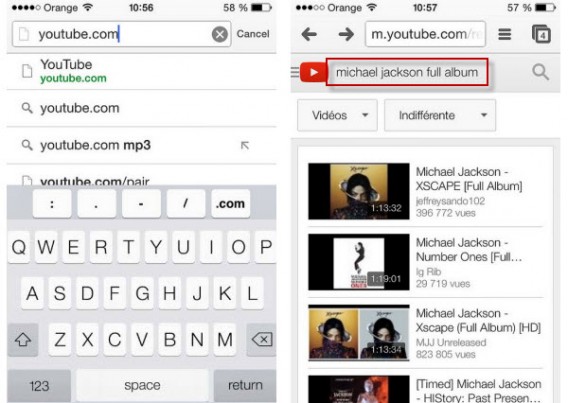
1. Apri il tuo web browser mobile (in questo caso Chrome per iOS) e vai su http://youtube.com.

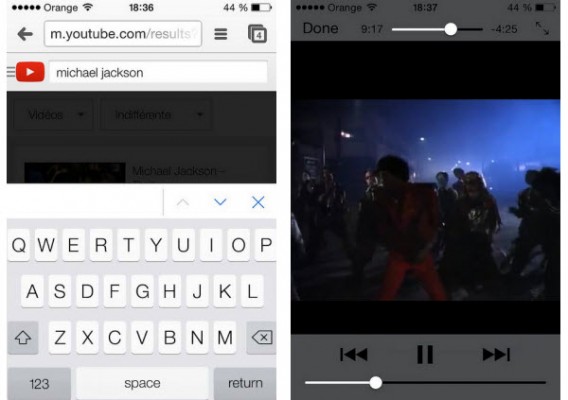
2. Cerca su YouTube l’artista che preferisci (in questo caso Michael Jackson).

Ricorda che molti utenti non esitano a caricare interi album. Per trovarli facilmente digita il nome dell’artista o dell’album seguito da “full album”.

YouTube Michael Jackson

3. Seleziona il video che preferisci e la riproduzione si avvierà automaticamente.

YouTube iOS

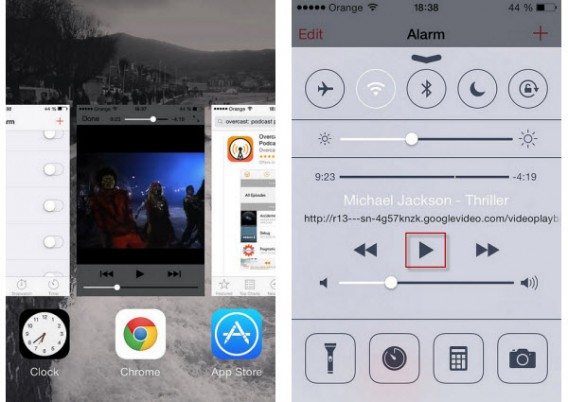
4. Fai doppio click sul pulsante fisico dell’iPhone o dell’iPad per visualizzare tutte le app come sfondo. Il suono si interrompe.

5. Fai allora apparire il pannello di controllo scorrendo il dito dal basso verso l’alto per poi premere sull’icona Play.

Press play Chrome YouTube iOS

6. Il gioco è fatto e la musica riprende! Potrai tornare alla schermata principale e lasciare in stand-by il dispositivo per ascoltare la tua musica oppure selezionare un’altra app per effettuare altre operazioni con il tuo telefono.

Con questa piccola astuzia potrai ascoltare migliaia di canzoni in modo gratuito e legale dal tuo iPhone o iPad. Una volta che ci avrai preso la mano, ti basterà qualche secondo per passare da un brano a quello successivo. Evviva la musica e evviva YouTube!

iTunes ti stanca? Scopri come aggiungere musica sul tuo iPhone via WiFi.

Seguimi su Twitter: bbrassart

Stanco di Facebook Messenger? Prova IM+ per chattare su Facebook

Di recente Facebook ha imposto ai suoi utenti di scaricare l’app dedicata Facebook Messenger per chattare su Android, iPhone e iPad. Un motivo in più  per abbandonare Facebook? Noi vediamo invece un’occasione per testare IM+, un’app di chat  davvero efficace.

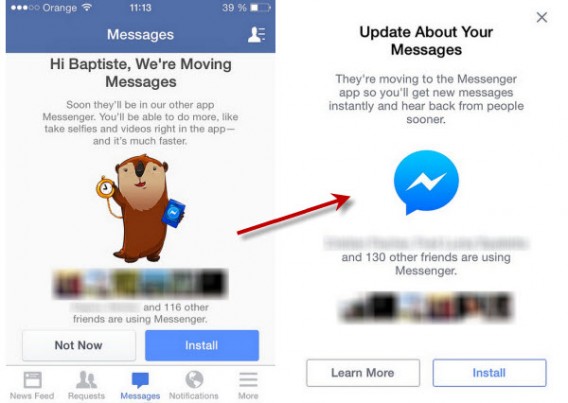
Ormai non è più possibile chattare con i tuoi amici dalla app Facebook (iOS, Android, Windows Phone). Il social network ha deciso di rimuovere la funzione della chat dell’app ufficiale senza consultare gli utenti. Quindi se provi ad inviare un messaggio da quella funzione, Facebook ti chiederà di scaricare Facebook Messenger, la sua app dedicata solo alla chat del social network e l’unica disponibile.

Facebook Messenger installation

Senza aver consultato gli utenti, Facebook impone di installare Facebook Messenger

Se IM+ All in One Messenger non restituisce la chat di Facebook nell’app ufficiale, almeno ha il merito di andare incontro a questa nuova tendenza. Con IM+, potrai controllare più servizi di chat (Google Hangouts ex Talk, i DM di Twitter e altre) da una sola app. Si tratta quindi di molto più di un’alternativa a Facebook Messenger.

Services IM+Aggiungi più servizi nella chat e gestiscili dalla app IM+

Vediamo subito come funziona.

1. Scarica l’app IM+ (a volte chiamata anche IM+ All in one Messenger). Proprio come Facebook, è un servizio multipiattaforma per eccellenza. Troverai un’app corrispondente qualunque sia il tuo sistema operativo mobile: iOS (iPhone et iPad), Android, Symbian, BlackBerry, Windows 8 e Windows Phone. Puoi anche accedere all’applicazione web dal browser.

2. Dalla schermata principale aggiungi l’account (o gli account) che intendi sincronizzare. Facebook fa naturalmente parte di questa lista.

Add Facebook IM+

3. Scrivi l’email associata al tuo account Facebook in modo che la tua password possa essere accetta cliccando su OK.

Connexion Facebook IM+

4. Tutti i tuoi contatti verranno aggiunti automaticamente alla lista corrispondente. L’interfaccia è molto semplice da utilizzare e non dovrebbe crearti alcun problema!

Message IM+ Facebook

Se sei un fan delle chat, IM+ ti interesserà sicuramente. L’app non è altro che un escamotage per tutti coloro che si rifiutano di installare Facebook Messenger. Con IM+, potrai anche aggiungere i tuoi account Facebook, Yahoo! Talk e Google Talk per chattare da un’unica app!

E tu, sei favorevole a un account Facebook Messenger? I nostri colleghi Jon et Suzie hanno già deciso.

Seguimi su Twitter: @bbrassart

6 trucchi per diventare un mago di Word

Chi di noi non ha mai avuto difficoltà con Microsoft Word, emblema del software per ufficio? Ecco allora una breve formazione con 6 trucchi e astuzie da conoscere alla perfezione per tenere sotto controllo tutti i layout nelle versioni Word 2010 e 2013.

La suite per ufficio Microsoft Office riscuote continui successi. Dagli studenti delle scuole superiori, passando per gli impiegati fino ai principianti nel settore informatico, nessuno può fare a meno di Word. Nel corso degli anni, è diventato davvero lo standard indiscusso nell’elaborazione di testi, con buona pace di chi invece lo denigra.

Per tutti coloro che non sono ancora pratici del software della suite Office o che vogliono saperne di più sull’elaborazione di testi, ecco le 6 opzioni di editing da tenere a mente per diventare un vero professionista di Word.

Definire i parametri di default di Word per incollare un testo

Alternare 2 caratteri, modificare le interlinee, cambiare il colore del testo o incollare elementi provenienti da un altro file in un documento Microsoft Word può spesso rivelarsi un incubo.

Quando clicchi con il tasto destro del mouse prima di incollare un testo nel tuo file, Microsoft Word ti propone 3 opzioni: Mantieni formattazione originale, Applica formattazione di destinazione e infine, Mantieni solo il testo.

Di default, il software per ufficio mantiene la formattazione del testo originale, ad esempio quando utilizzi i comandi Ctrl + V.

Options de collage Word

Fortunatamente c’è un modo per mantenere il controllo del copia e incolla di testi e immagini dal menu Opzioni avanzate. La chiave sta nel modificare il comportamento predefinito di Windows per non dover specificare la tua scelta ogni volta che incolli un testo.

Per adattare sempre il testo importato alla formattazione della pagina del documento Word, dovrai attivare di default l’opzione Mantieni solo il testo. Questo dovrebbe semplificare notevolmente il trasferimento di elementi provenienti da altri documenti.

Per effettuare questa operazione, clicca su File (in alto a sinistra), Opzioni e poi Impostazioni avanzate. Scorri fino alla sezione Taglio, copia e incollamento e
scegli l’opzione Mantieni solo il testo e conferma cliccando su OK.

Paste Word

Regolare manualmente l’interlinea e la spaziatura dei paragrafi

Con Microsoft Word, regolare la spaziatura tra paragrafi in modo preciso utilizzando solo il tasto Invio non è affatto una cosa semplice. Tuttavia un’opzione esiste …

Potresti utilizzarla quando devi perfezionare il layout del tuo CV. Ti spieghiamo subito come regolare manualmente la spaziatura tra paragrafi.

Seleziona la parte di testo desiderata e assicurati che la selezione preveda una spaziatura precisa. Fai click con il tasto destro e scegli Paragrafo.

Clic droit Paragraphe Word

Nella scheda Rientri e spaziatura scegli l’opzione Spaziatura. Da qui potrai regolare manualmente gli spazi che precedono e che seguono la separazione tra i 2 paragrafi.

Paragraph Word

Modificare la capitalizzazione per passare dal maiuscolo al minuscolo con pochi click

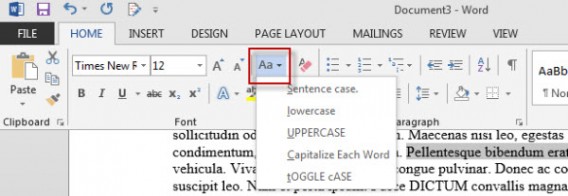
Oltre a permetterti di passare al maiuscolo con un solo click, l’opzione Modifica capitalizzazione ti consente anche di rendere maiuscole tutte le parole o solo quella all’inizio della frase.

Seleziona le parole che intendi formattare (se si tratta di una sola parola basta posizionarci sopra il cursore). Scegli la scheda Home della barra multifunzionale di Microsoft Office e clicca sull’icona Aa.

Apparirà così un elenco di 5 opzioni: Maiuscolo a inizio frase (Normale), Tutto minuscolo, Tutto maiuscolo, Tutte iniziali maiuscole e Inverti maiuscole/minuscole. Scegli il formato che preferisci.
Modifier la casse Word

Creare automaticamente un sommario

Creare un sommario piacevole da consultare con Microsoft Word è davvero semplice. Prima di creare qualsiasi documento, è importante pensare alla struttura del testo. Dovrai solo rispettare i diversi stili proposti da Microsoft Office.

Titolo 1, Sottotitolo, Corpo del testo: gli stili predefiniti sono abbastanza autoesplicativi e  non dovrebbero crearti alcun problema.
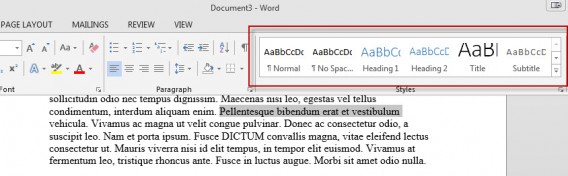
Styles Word

Arriva poi il momento della creazione del sommario vero e proprio. Per farlo, clicca innanzitutto sul punto in cui intendi posizionarlo, in genere dopo la seconda di copertina o alla fine del documento. Clicca poi sulla scheda Riferimenti e su Sommario per poi selezionare una tabella automatica.

References Word

Spostare interi paragrafi senza il minimo problema

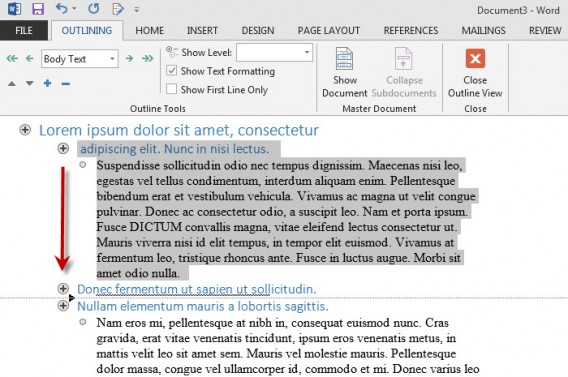
Saper utilizzare correttamente i differenti stili proposti dal software Word ti permette non solo di creare sommari con pochi click, ma anche di spostare interi paragrafi senza mai compromettere il layout del documento. La soluzione sta nella modalità Struttura. Ecco come attivarla.

Dal menù Visualizza della barra di Office clicca su Struttura.
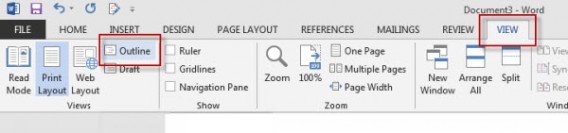
Plan Word

Oltre a offrire una visione d’insieme sul documento finale, questa schermata ti consente di spostare un intero paragrafo senza intaccare il layout. In altre parole, potrai riorganizzare i titoli e il testo spostandoli verso l’alto o verso il basso.Outline Word
Rimuovere il menu che compare quando si seleziona una parte di testo

Tra gli elementi ricorrenti di Microsoft Word, c’è anche questa mini barra degli strumenti che compare automaticamente non appena selezioni un testo.
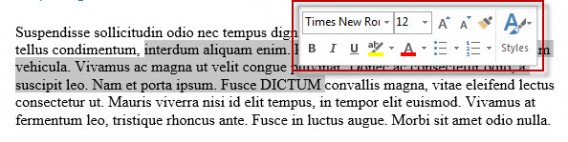
Menu sélection Word

Questo menu fornisce collegamenti alle opzioni di editing più utilizzate (font, dimensione, colore, e così via). In teoria questa finestrella sembra molto utile, ma in pratica la maggior parte delle persone non ha ancora capito bene quando compare, per quanti secondi rimane visibile e a quale livello bisogna posizionare il cursore per visualizzarla.

Qualunque sia il motivo per il quale vuoi sbarazzartene, c’è una sola strada da seguire: clicca su File, scegli Opzioni e poi vai nella sezione Impostazioni generali, deseleziona la voce Mostra barra di formattazione rapida quando si seleziona testo e il gioco è fatto!

Mini toolbar Word

Ricordare questi 6 consigli di editing per Microsoft Word dovrebbe consentirti di risparmiare minuti preziosi. Con un po’ di fortuna, questi trucchi possono fare la differenza quando scriverai il tuo CV, la lettera motivazionale o un dossier.

Ti senti pronto ad affrontare Excel? Ecco le 10 formule magiche da ricordare per utilizzare al meglio il foglio di calcolo.

Seguimi su Twitter: bbrassart
Trucchi Windows: personalizza il menu Invia a per gestire meglio i file

Il sistema operativo Windows è pieno di astuzie e trucchetti sconosciuti al grande pubblico ma che, nel quotidiano, possono rivelarsi molto comodi. Oggi ti spiego come modificare e personalizzare gli elementi proposti dal menu contestuale Invia a, accessibile cliccando con il tasto destro del mouse su un file.

Vuoi riordinare le tue foto e spostarle nell’album giusto con un solo click? Devi trasferirle tutte sul tuo disco rigido esterno? O semplicemente vuoi copiare dei file (musica, documenti, video e così via) in una determinata cartella di destinazione in modo rapido?

La risposta si trova forse nel tasto destro del tuo mouse. Con un piccolo click, potrai infatti aggiungere il numero di cartelle di destinazione che vuoi nel menu Invia a. Ti spieghiamo subito come fare.

1. Premi contemporaneamente il tasto Windows e R sulla tua tastiera per avviare il comando Esegui. Se utilizzi una versione precedente a Windows 8, puoi anche cliccare sul tasto Start di Windows e digitare Esegui nello strumento di ricerca.

2. Digita poi il comando shell:sendto nell’apposito spazio e conferma premendo OK.

Commande shell sendto

3. Il menu che apparirà sullo schermo riunirà l’insieme delle voci attualmente proposte dal menu Invia a.

Menu SendTo

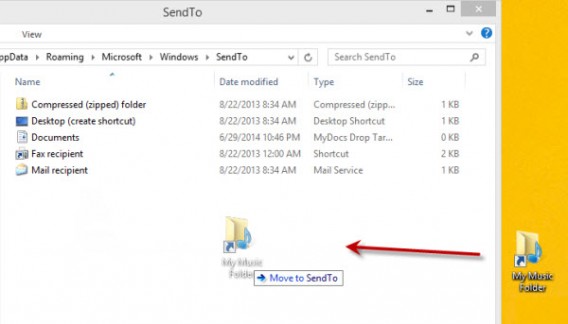
Per aggiungere un nuovo collegamento, dovrai semplicemente trascinare e lasciare il collegamento scelto in questo menu.

Drag and drop SendTo

4. Naturalmente puoi creare il collegamento che desideri sul desktop per poi trascinarlo nella cartella SendTo. Per farlo, clicca con il tasto destro sul desktop, scegli Nuovo e poi Collegamento. Seleziona ora la cartella di destinazione del collegamento.

Raccourci

Rinomina il collegamento e poi trascina e lascia il file come spiegato nel punto 3.

5. Infine controlla che la nuova voce sia stata aggiunta correttamente al menu Invia a.

Menu SendTo My music folder

Ora sai come modificare da cima a fondo il menu contestuale Invia a. Ricorda, tuttavia, che queste modifiche riguardano solo la sessione dell’utente che ha dato origine alla modifica.

Adori personalizzare il tuo PC? Dai un’occhiata a tutti i nostri video con consigli e trucchi speciali per Windows.

Seguimi su Twitter @bbrassart

Cos’è Waze? L’app GPS che fa miracoli… e rende felici

Waze è un’app di navigazione GPS 100% mobile. La sua particolarità consiste nel fatto che quando avvi il servizio, completamente gratuito, sul tuo smartphone contribuisci in prima persona a migliorarlo.

Gratuito, intelligente ed estremamente efficace: ecco gli aggettivi adatti a Waze, entrato a far parte dei prodotti Google dal giugno del 2013. Essendo contemporaneamente un navigatore GPS e un social network, Waze è come una comunità di utenti che vogliono “battere il traffico”.

L’epoca in cui grossi GPS popolavano i cruscotti delle nostre auto non è così lontana. Nel frattempo, le app GPS per smartphone sono state sconvolte da un mercato in costante evoluzione. Due nomi hanno saputo davvero imporsi: Google Maps (Android, iOS) e Waze (Android, iOS, BlackBerry, Windows Phone e Symbian). Ora ti spieghiamo tutto su Waze, l'”app navigatore” d’impronta social.

Il GPS gratuito e sempre aggiornato… il sogno di tutti gli automobilisti

Senza bisogno di aggiornamenti costosi e pesanti, il GPS moderno è un’app per smartphone collaborativa e gratuita. Waze presenta un’interfaccia semplice da consultare e costellata di piccole icone tondeggianti.

GPS Waze

Nessuna mappa da scaricare, guida vocale, avvisi in tempo reale… tutto gratuito!

L’interfaccia di Waze può sembrare infantile, ma la sua efficacia è tutta da testare. Waze raggiunge brillantemente il suo scopo: ti aiuta a evitare il traffico e a risparmiare minuti preziosi, qualunque sia la strada che decidi di percorrere.

Al momento dell’avvio, Waze somiglia a un qualsiasi altro GPS. Dovrai solo scrivere l’indirizzo della tua destinazione, selezionare l’itinerario che preferisci e avviare la guida vocale.

Un aspetto social onnipresente ma non affatto vincolante

Per visualizzare informazioni dettagliate in tempo reale, Waze si basa molto sulla sua community di utenti. Aprendo l’app, parteciperai a un vero e proprio sforzo collettivo. L’editore raccoglie una vasta serie di informazioni: la tua velocità, le soste, il tempo del viaggio e così via.

In questo senso opera la magia di Waze dal momento che il servizio è in grado di generare, sulla base di dati in tempo reale, un panorama complessivo del traffico stradale.

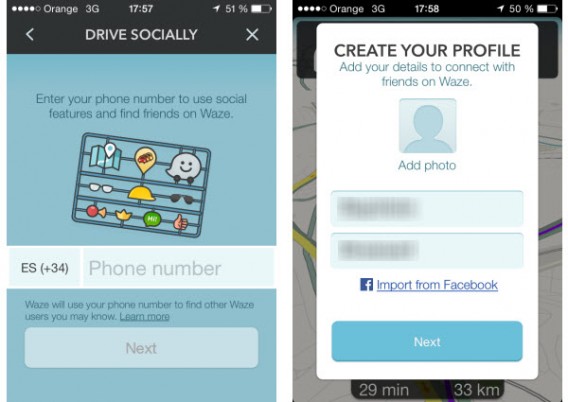
Il processo potrebbe sembrare complicato ma, durante l’utilizzo, non lo sarà affatto. All’avvio, Waze ti chiede di inserire il tuo numero di telefono, ma non sei obbligato a farlo.

Potrai anche connetterti al tuo profilo Facebook, ma anche questo non è obbligatorio. In sostanza non sei vincolato alla creazione di account né a conferme via email. Un punto a favore di Waze!

L'aspetto social di WazeL’aspetto sociale è fondamentale, ma non è affatto vincolante per gli utenti
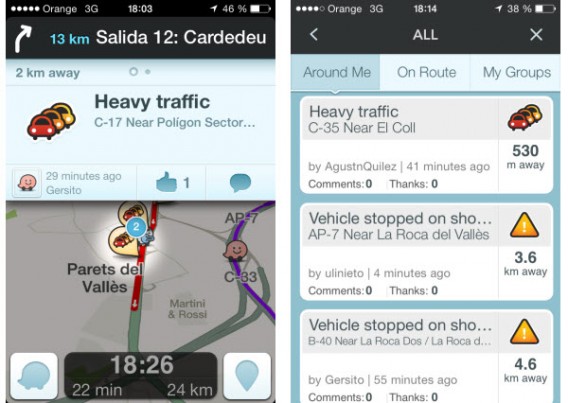
La community Waze è la chiave di volta dell’app

Dopo aver salvato il tuo tragitto, potrai ottenere delle allerte specifiche che appariranno sullo schermo del tuo smartphone. Toccando queste piccole icone, otterrai informazioni da Waze sulla natura dell’avviso. Approfittiamo per ricordare che l’utilizzo dello smartphone senza kit vivavoce mentre si è alla guida è vietato dalla legge. Il tuo passeggero potrà invece consultare tutte le informazioni.

Può trattarsi di un posto di blocco della polizia, di lavori in corso, di un pedaggio autostradale, di un veicolo fermo al lato della strada o semplicemente di un altro utente Waze. Inutile dire che tutte queste piccole informazioni sono estremamente utili durante la guida. Potrai anche consultare tutte le notifiche vicine al tuo veicolo per avere una visione più ampia.

Attenzione! Possibile ingorgo a poche centinaia di metri…

Allora, Waze ti ha convinto e vuoi anche tu segnalare un incidente per essere di aiuto agli altri utenti? Nulla di più semplice! Puoi segnalare un pericolo sulla strada, un temporale o un veicolo fermo con pochi click.

Anche tu potrai segnalare un incidente o un fenomeno di maltempo

Infine, devi sapere che è anche possibile avviare una conversazione con un altro automobilista visibile sulla mappa. Per farlo, premi sul suo avatar e avvia la discussione utilizzando l’icona dedicata alla chat.

In sintesi

Sei alla ricerca di un GPS gratuito ed efficace? Se è così non aspettare! L’app Waze è molto semplice da utilizzare e ha tutto quello che ti serve!

L’app è disponibile per Android, iOS, BlackBerry, Windows Phone e Symbian.

Vuoi risparmiare sul costo del carburante, ma non solo? Softonic ti presenta un elenco delle migliori app per smartphone per gli automobilisti che non hanno tempo e denaro da perdere!

[Articolo originale di Baptiste Brassart su Softonic FR]