Fare una copia di sicurezza dei tuoi dati online è essenziale per tanti motivi. In questo articolo ti spieghiamo come mettere al sicuro i tuoi documenti in pochi passi.
Una volta, salvavamo i nostri documenti, foto e video su un disco esterno, pensando di averli messi in cassaforte. I più previdenti lo riponevano in un cassetto della scrivania, mentre altri continuavano a portare in giro l’HD, da una stanza all’altra o peggio ancora da una casa all’altra.
Pensavamo che in questo modo non avremmo perso mai i nostri preziosi ricordi fotografici e le informazioni raccolte nei vari documenti Word e Excel. Poi abbiamo imparato che basta una caduta da un cm di altezza per compromettere dati raccolti in anni. Siamo maturati, noi e la tecnologia, e adesso abbiamo una soluzione per molti versi più sicura: lo storage online.
SugarSync è una applicazione web che ti permette di fare un backup personalizzato e automatico dei tuoi dati. Basta attivare la sincronizzazione per tenere in un unico luogo sul cloud tutti i tuoi documenti, anche di Android e iPhone.
1. Accedi a SugarSync
Vai sul sito di SugarSync. Per usare il servizio occorre registrarsi. Quando crei l’account avrai a disposizione un mese di prova gratuito.
Insersci quindi il tuo nome, l’email e la password nella finestra sul lato destro dello schermo, come vedi nell’immagine.
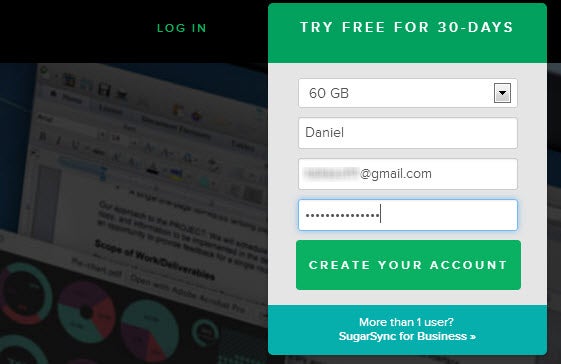
Nel menu a tendina in alto puoi scegliere che account provare, se quello da 60, 100, 250 o 500 GB (gli ultimi due sono consigliati solo ad aziende). Questo dipende, ovviamente, dalla quantità di dati che hai sul computer e che vuoi caricare sul servizio. Se hai molte foto, musica e video, ad esempio, potresti considerare di scegliere uno da 100 GB, altrimenti 60 GB dovrebbero essere sufficienti (in caso puoi sempre ampliare lo spazio in futuro).
Scegli lo spazio di prova del tuo account e premi su Create Your Account.
2. Registrati su SugarSync
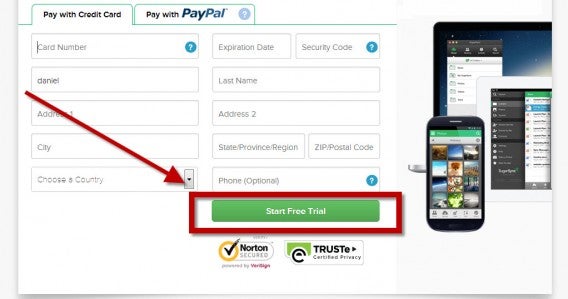
Nella schermata successiva devi inserire la modalità di pagamento, se con carta di credito o via PayPal. Nel periodo di prova di 30 giorni non dovrai pagare, solo una volta scaduto, se non hai disdetto il servizio, allora SugarSync preleverà la quota stabilita. Alla fine dell’articolo, al punto 6, ti spieghiamo come disdire l’abbonamento, nel caso non fossi soddisfatto della prova.
Per prima cosa scegli se, una volta scaduti i 30 giorni, vorrai pagare un abbonamento annuale o mensile. Puoi farlo selezionando una delle due voci in alto.
 Nei due tab in alto scegli se usare la carta di credito o PayPal. Nel caso optassi per la prima opzione, riempi i campi e poi premi su Prova gratuitamente (Start Free Trial).
3. Scarica SugarSync e installalo
Dopo aver inserito i tuoi dati apparirà una nuova schermata con il pulsante Download SugarSync, premilo per scaricare il client.
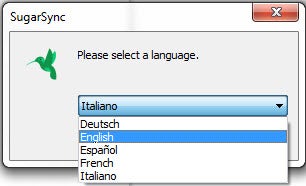
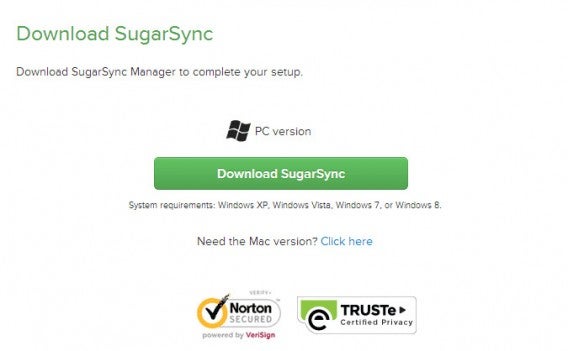 Dopo aver effettuato il download, apri l’applicazione con un doppio clic sull’icona. Scegli la lingua di installazione e premi su OK.
 4. Accedi al client
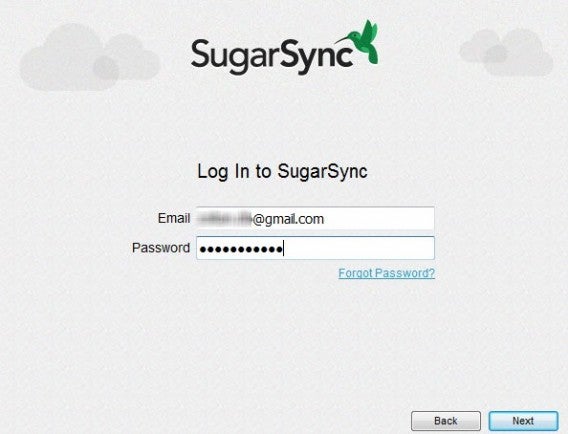
Al termine dell’installazione premi su Log In. Se hai già effettuato la registrazione dell’account spiegata ai passi 1 e 2, inserisci le tue credenziali nella nuova schermata e premi su Avanti (Next).
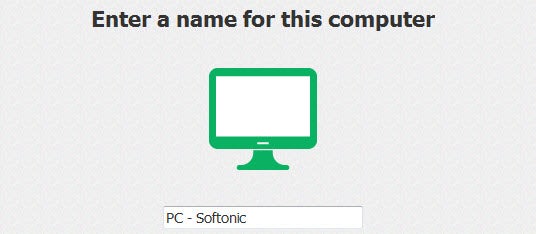
 Con SugarSync puoi sincronizzare più dispositivi sullo stesso account. Per questo è importante che nella nuova finestra dai un nome al PC che stai sincronizzando, così potrai distinguerlo facilmente da altri computer. Ad esempio puoi inserire “PC – lavoro” o “PC – casa”. Una volta scelto il nome, clicca su Avanti (Next).
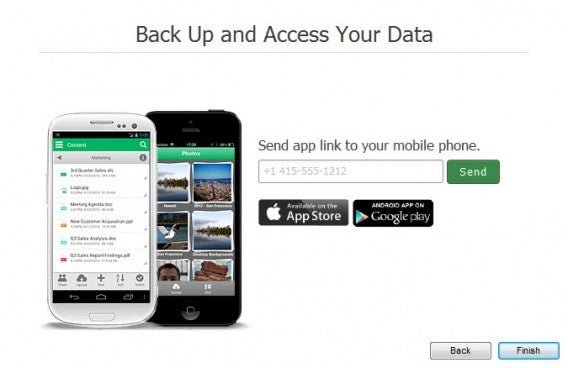
Nella nuova finestra dove ti viene mostrato il client di SugarSync, premi su Avanti. In quella successiva, puoi scegliere se inviare il link dell’app sul tuo Android o iPhone per sincronizzare anche il tuo smartphone sullo stesso account. Alla fine clicca su Termina (Finish).
5. Inizia il backup
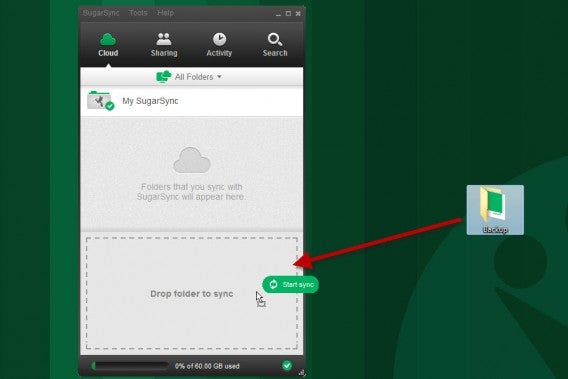
Una volta finito il setup del programma, si aprirà il client di SugarSync. Per iniziare il backup dei tuoi dati, basta trascinare sull’interfaccia del programma le cartelle che vuoi caricare sul cloud. Prima di procedere con la sincronizzazione, ti consigliamo di organizzare le cartelle sul disco locale, per evitare di fare l’upload di documenti e file inutili.
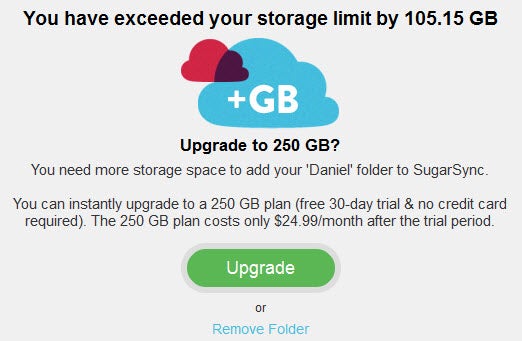
 Se la cartella è troppo grande, riceverai un avviso come quello nell’immagine qui sotto. In quel caso premi su Remove Folder e rimuovi alcuni file dalla cartella, limitando il backup all’essenziale.
Se la cartella rientra nelle dimensioni del tuo account, vedrai un’immagine come quella sottostante: la cartella “Backup” si sta sincronizzando con il nostro spazio di archiviazione online.
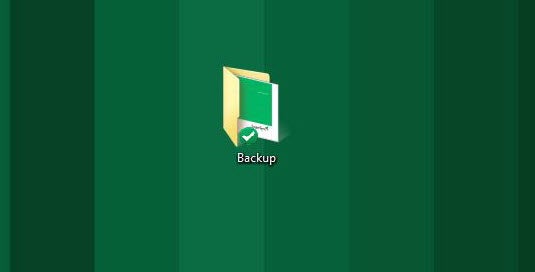
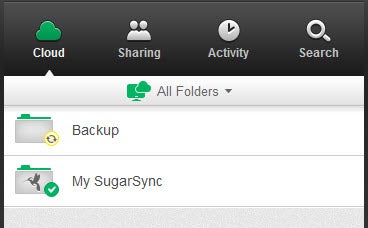 D’ora in poi, tutti i file che metterai dentro la cartella che hai sincronizzato con SugarSync verranno automaticamente caricati sul tuo spazio online. E quando il contenuto sarà sincronizzato vedrai una spunta verde accanto alla cartella, come nell’immagine.
 6. Non sei soddisfatto? Annulla la sottoscrizione
Il periodo di prova di SugarSync dura 30 giorni, dopodiché verrà automaticamente scalata la sottoscrizione dalla tua carta di credito o dal tuo account PayPal, a meno che non annulli l’abbonamento.
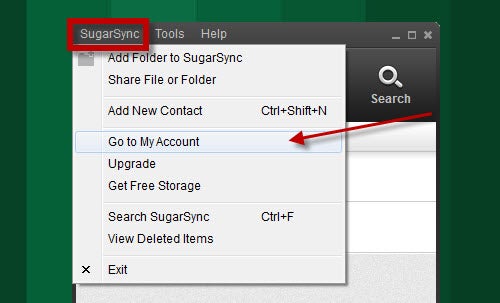
Per annullare la sottoscrizione, apri il client di SugarSync, clicca su SugarSync in alto a sinistra e poi su Vai al mio account (Go to My Account).
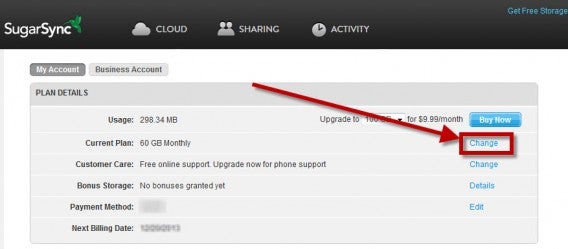
 Si aprirà una finestra nel browser con il tuo account SugarSync. Alla voce Piano corrente clicca cu Cambia (Change) sulla destra dello schermo.
 Nella finestra successiva premi sul pulsante in alto a destra Annulla il mio account. Si aprirà un pop up per chiederti la conferma dell’annullamento: premi su Sì, procedi a chiudere il mio account.
Ad ogni modo, avere un backup sempre sincronizzato è importantissimo: sapevi che il 93% degli utenti fa solo copie in locale e che il 46% degli utenti domestici perde dati ogni anno? Leggi il nostro articolo su come fare un backup domestico.