Hangouts si aggiorna su Android con adesivi, filtri fotografici e conferma di lettura

Tante novità per la versione Android di Hangouts. L’aggiornamento introduce il Material Design e aggiunge 16 pagine di sticker, gli immancabili adesivi che già spopolano su Facebook Messenger e altre app di messaggeria. Nella collezione, gatti, pinguini, pirati e tanto altro ancora.

L’update aggiunge anche dei filtri fotografici, come bianco e nero e seppia, e la possibilità di condividere la posizione.

Infine, la nuova versione di Hangouts introduce la conferma di lettura in stile WhatsApp. Una volta che il destinatario vedrà il nostro messaggio vedremo la scritta visualizzato alle….

L’update non è ancora stato rilasciato ufficialmente e verrà reso disponibile per tutti nel corso dei prossimi giorni.

Fonte e immagine: TechCrunch

Leggi anche:

Wire, la nuova app di comunicazione creata dal co-fondatore di Skype

Skype per Android: multitasking durante le chiamate e altre novità

Segui su Twitter @LauraCeridono

Hangouts: arrivano le chat heads in stile Facebook Messenger?

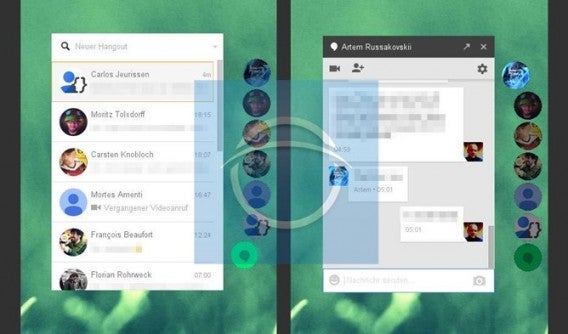
Secondo alcune indiscrezioni circolate in rete, Google starebbe testando una nuova interfaccia per la versione desktop di Hangouts. Nome in codice “Ultra Violet”, il progetto porterebbe le “Chat Heads” in stile Facebook Messenger dentro l’applicazione di messaggeria di Google.

Le Chat Heads, lo ricordiamo, sono piccole “bolle” con le notifiche delle chat che appaiono sullo schermo. Stando agli screenshot riportati da Android Police, il progetto Ultra Violet di Hangouts mostrerà agli utenti desktop delle icone flottante con la lista dei nostri contatti. Cliccando sull’icona potremo iniziare una chat o una videochiamata.

Il progetto includerebbe delle nuove API sperimentali e un’estensione per Chrome, con cui si potrà avviare Hangouts direttamente dal browser.

Anche se le indiscrezioni fossero confermate, si tratta comunque ancora di un progetto in fase di sviluppo e che sfrutta API disponibili per ora solo nella versione per sviluppatori di Chrome. C’è quindi ancora da aspettare per, eventualmente, usare le “Chat Heads” all’interno di Hangouts.

Fonte e immagini: Android Police

Leggi anche:

WhatsApp: arrivano le notifiche di lettura messaggio?

Facebook rimuove la chat dall’app principale e forza il download di Messenger

Segui su Twitter @LauraCeridono

Hangouts per Android: disattiva la lettura degli SMS in 15 secondi

Vuoi che Hangouts non riceva più gli SMS e gli MMS che arrivano sul tuo smartphone Android? Non devi per forza rimuovere l’applicazione! Ti spieghiamo invece con un video come disattivare l’integrazione dei messaggi di testo.

Attenzione: gli utenti di smartphone Nexus dovranno installare un’app SMS alternativa come Contacts+Hello SMSGo SMS pro mentre i telefoni di altri modelli sono in genere dotati di un’applicazione SMS alternativa che utilizzano di default.

Ora hai imparato come divincolare SMS MMS da Hangouts per riceverli in un’altra app.

Continua a prenderti cura del tuo smartphone Android imparando a riconoscere le app che esauriscono la tua batteria.

[Articolo originale di Samuel Marc pubblicato su Softonic FR]

Come iniziare una videochiamata con Google Hangouts

Annunciato al Google I/O 2013, il servizio di messaggistica e videochiamate Hangouts è stato una delle novità più attese e più commentate dell’evento. Big G ha così sfidato in un colpo solo Skype e Whatsapp, con un concorrente multipiattaforma (disponibile per PC, Android e iPhone) accessibile a chiunque abbia un account Google.

Durante i nostri test siamo rimasti colpiti dalla qualità delle videochiamate, dall’integrazione con Google Drive, dalla quantità di emoticon (emojis) e dal numero di persone che possono partecipare in un Hangout: fino a 10 contemporaneamente!

Google Hangouts non è però il paradigma dell’usabilità e iniziare una videochiamata può essere più complicato del previsto, soprattutto se sei alle prime armi. Per questo abbiamo scritto questo tutorial che ti guiderà nel realizzare una chiamata video.

1. Fai l’upgrade a Hangouts

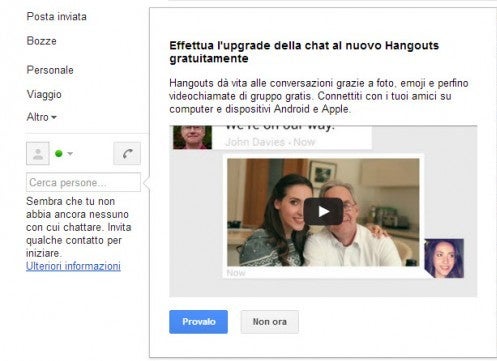
Prima di tutto: hai un account Google? Se hai un indirizzo Gmail, ad esempio, già ne possiedi uno, altrimenti devi registrarti a questo indirizzo. Fai quindi il login su Gmail e sulla sinistra vedrai apparire un messaggio che ti chiede di eseguire l’upgrade a Hangouts. Premi su Provalo.
2. Cerca tra i contatti

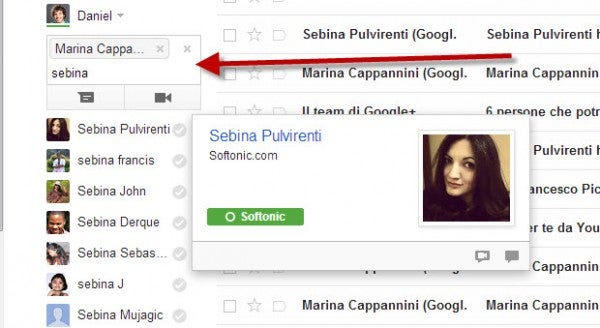
Nella colonna di sinistra troverai i tuoi contatti online in questo momento, sia quelli sul computer (attraverso Gmail o il plugin per Chrome) sia quelli che stanno usando l’applicazione per Android o iPhone. Digita il nome dell’amico da chiamare nel campo sotto alla tua immagine di profilo e clicca sul simbolo della spunta per aggiungerlo. Ripeti l’operazione per aggregare più partecipanti alla conversazione.
3. Avvia la videochiamata

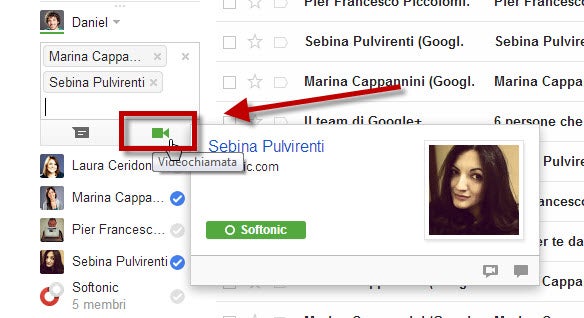
Adesso non ti resta che cliccare sull’icona della videocamera per iniziare la videoconferenza.
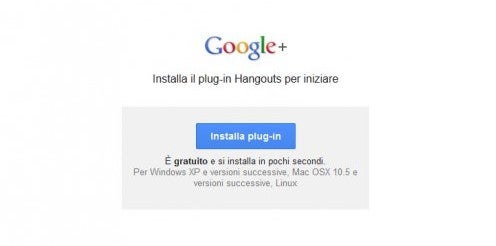
Dopodiché si aprirà una nuova finestra, dove è probabile che Google ti chieda di installare un plugin aggiuntivo per far partire la videochiamata. In quel caso, premi su Installa plug-in.
4. Inizia a chiacchierare!

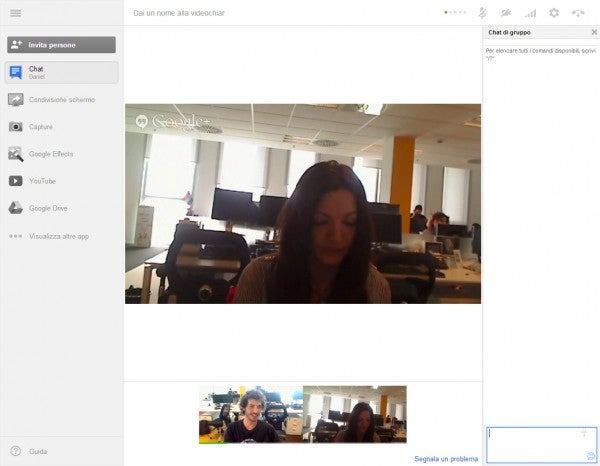
Se avete entrambi una web cam installata, non appena il tuo contatto accetterà la conversazione inizierai a vedere il video e potrai iniziare a parlarci, come vedi nell’immagine qui sotto. Dalla colonna di sinistra puoi condividere lo schermo, aggiungere effetti, lavorare su Google Docs e fare tante altre cose, mentre in basso a sinistra scrivi in chat.
Riuscirà il nuovo Hangouts a dare filo da torcere a Skype, Viber e WhatsApp? leggi la nostra opinione a caldo.


Google chat: ora la cronologia delle conversazioni si attiva di default

google hangouts

Google ha rimosso la possibilità di disattivare la cronologia delle chat per impostazione predefinita. Il cambiamento è avvenuto ieri, in seguito al lancio del nuovo Hangouts (per iOS e Android).

Una delle caratteristiche principali di Hangout, come enfatizzato durante la presentazione di ieri all’evento I/O, è che con la nuova chat di Google non devi più preoccuparti di perdere nulla. Tutte le chat sono memorizzate, e tutto quello che si condivide, come le foto, è automaticamente salvato e accessibile da tutti i tuoi dispositivi.

Già prima le chat erano automaticamente salvate in Gmail, ma fino a ieri si poteva scegliere di non salvarle per impostazione predefinita. Ora invece la cronologia delle conversazioni si attiva di default e l’unico modo per evitarlo è di scegliere di non salvare la chat. Ma si può fare solo su conversazioni singole.

Chi ama mantenere le proprie chat private forse non apprezzerà questo cambiamento apportato dal nuovo sistema di chat unificato di Hangouts. Ma la maggior parte degli utenti probabilmente preferisce avere le proprie conversazioni salvate per impostazione predefinita.

[Fonte: Google Talk Help]

Hangouts, la chat unica di Google per Android, iOS e Chrome. Videochiamate di gruppo gratis

google-hangouts

Hangouts. Arriva finalmente il sistema unificato di chat di Google.

Da varie settimane si speculava sull’arrivo di un servizio di messaggeria unificata, che doveva chiamarsi inizialmente Bable, poi Babble e infine usare semplicemente il nome Hangout.

E alla fine è vero. Hangouts dunque: è ufficiale. Il servizio raccoglierà sotto di sé le chat di Google Talk, Google+ Messenger e, ovviamente, anche l’Hangout originale.

Hangout è disponibile da oggi per desktop, iOS e Android. Permetterà di mandare messaggi di testo e  immagini e di realizzare chiamate e videochiamate. Forse l’opzione più interessante è la possibilità di realizzare videochiamate di gruppo totalmente gratis.

Ovviamente, è allarme rosso per WhatsApp LINE. I servizi di Google sono talmente integrati nella nostra quotidianità tecnologica che la concorrenza con app che funzionano solo su smartphone diventa una battaglia impari.

Scattano sull’attenti anche Facebook Messenger e Skype, per ovvi motivi…

Con l’arrivo di Hangouts, la battaglia nel mondo delle chat si fa sempre più infuocata.

Per ulteriori dettagli, leggi cosa ne pensano i redattori di Softonic che lo hanno provato.