Facebook testa gli sticker nei commenti

Il social network più usato al mondo sta testando una funzione che darebbe la possibilità agli utenti di inserire gli sticker al momento di commentare un post.

A dare la notizia è il sito The Next Web che è entrato in contatto con Facebook confermando che è in corso la fase di test per alcuni utenti. Per tutti gli altri la possibilità di usare gli sticker è limitata al Facebook Messenger o alla Facebook Chat.

Facebook userà i dati ottenuti in questa fase di prova per determinare il futuro di questa nuova funzione.

Fonte: The Next Web

Leggi anche:

Facebook: arriva il dinosauro della privacy

Cambiare il colore di Facebook non si può. Virus colpisce 10.000 utenti

Nuovo Facebook Save: tra Pocket e Foursquare

Facebook ha presentato Facebook Save, un nuovo strumento per salvare gli elementi che appaiono nel feed di notizie del social network.

Facebook Save funziona come una lista di preferiti. L’utente sceglie alcune storie da salvare per poi consultarle in un secondo momento.

Facebook Save salva e conserva gli articoli un po’ come Pocket, mentre ricorda i luoghi e gli eventi come Foursquare. Una combinazione interessante che permetterebbe a molti utenti di abbandonare le applicazioni esterne che compiono la stessa funzione, organizzando le informazioni direttamente in Facebook.

Il social network più popolare al mondo fa un ulteriore passo in avanti alla ricerca di contenuti di qualità. L’utente diventa il filtro che permette a Facebook di scremare le migliaia di pagine e di capire quali siano quelle realmente più seguite e con più engagement.

Fonte: Facebook Newsroom

Leggi anche:

Facebook per iPad: 5 casi in cui è meglio usare la versione web invece dell’app

WhatsApp VS Facebook Messenger: quale delle due è meglio usare?

Seguimi su Twitter! @albanobcn


Mamme moderne: 6 cose imbarazzanti che anche tua madre (forse) fa su Facebook

Se, come me, sei stato tra i primi a iscriverti a Facebook, nel corso degli ultimi 10 anni avrai osservato la sua evoluzione. Al contrario di te, probabilmente, per tua madre Facebook è una vera e propria novità, come qualsiasi altro social media, e purtroppo questo, in alcuni casi, si manifesta con evidente crudezza.

Le mamme probabilmente usano i social media in modo davvero divertente, che diventa meno divertente e quasi imbarazzante se effettivamente si tratta di tua madre, tanto da farti rimpiangere di aver accettato la sua amicizia.

Quale modo migliore per festeggiare l’imminente Festa della mamma se non offrire una carrellata dei post materni più imbarazzanti pubblicati sui social media? Tuttavia, poiché si tratta comunque di una festa, abbiamo il regalo perfetto per te: alcuni suggerimenti essenziali per aiutare tua madre a usare Facebook come si deve nel 2014 (o almeno come si faceva nel 2012).

1. Scrive sulla bacheca come se fosse privata

Mi è capitato molto spesso di vedere post sulle bacheche delle madri di amici con commenti che assomigliano di più a un messaggio privato. Di solito, si tratta di messaggi innocui, che si limitano a un semplice saluto, come “Ti voglio bene, mamma”, ma a volte si spingono in dettagli molto personali, chiamandoti in causa direttamente.

(Fonte)

Suggerimento: la bacheca di Facebook è pubblica. Consigliamo alle madri di inviare un messaggio privato se intendono scrivere qualcosa di più di un semplice commento.

2. Posta foto di te piuttosto imbarazzanti

Le madri adorano ripescare le foto dei loro bambini e, poiché Facebook è un enorme album fotografico, è inevitabile che prima o poi la tua tiri fuori qualcosa d’interessante.

Baby Pictures

(Fonte)

Suggerimento: a meno che tuo figlio non sia ancora un bambino, cerca di postare le foto che lo ritraggono almeno completamente vestito.

3. Dà consigli non richiesti

Quando vedono i loro figli in difficoltà, oppure credono che siano in difficoltà, i genitori adorano dare consigli e sicuramente non si lasceranno sfuggire la prima occasione per mettere in mostra le loro qualità genitoriali.

(Fonte)

Suggerimento: quando le madri postano un commento, spesso dimenticano che i loro figli hanno centinaia di amici in Facebook. Dunque, madri concedete una piccola tregua ai vostri figli e non lanciatevi a dare consigli in qualsiasi occasione.

4. È orgogliosa dei suoi bambini

Poiché le madri non possono contenere il loro orgoglio, oltre a postare una marea di complimenti imbarazzanti alle tue foto come “Sono davvero fiera di avere una figlia che si è trasformata in questa splendida donna”, potrebbero anche vantarsi della tua intelligenza, del tuo successo o della tua bellezza direttamente sul suo profilo.

Suggerimento: la colpa di vantarsi dei propri figli, soprattutto di fronte agli amici, è comune a tutte le madri, e potrebbe risultare difficile affievolire il loro orgoglio. Detto questo, potete comunque evitare di taggare i vostri figli nei commenti che postate, in modo da preservarli dai pesanti commenti dei loro amici.

5. Racconta le attività della giornata come se scrivesse un blog personale

Le madri di alcuni miei amici descrivono in modo dettagliato, nei loro aggiornamenti di stato, tutte le attività che svolgono durante la giornata: pasti, vacanze e perfino gli emozionanti viaggi al supermercato.

Suggerimento: sui social media, la sintesi è un dono. Sicuramente non c’è niente di più pratico della possibilità di condividere informazioni istantaneamente con tutti i tuoi amici, ma la verità è che Facebook non è proprio il posto più adatto per condividere così tanti dettagli della propria vita. Forse, in questo caso, è più indicato avvalersi di “quello strumento che chiamiamo e-mail”.

6. Utilizza gli acronimi in modo sbagliato

Ce ne sono moltissimi e spesso sono perfino volgari (LOL, MILF…) e le madri potrebbero confondersi. Se da un lato pensi di poter proteggere tua madre dicendole che MILF significa Mother I’ll Love Forever (Madre che amerò per sempre), informazioni fuorvianti potrebbero dare vita a una catena di commenti su Facebook davvero esilaranti.

MILF

(Fonte)

Suggerimento: probabilmente è meglio evitare di utilizzare gli acronimi. Se proprio le vostre madri non possono farne a meno, consigliamo loro di verificarne prima il significato su Urban Dictionary.

Nonostante tutte le difficoltà che incontrano sui social media e la tendenza a metterci in imbarazzo, non possiamo fare a meno di voler bene alle nostre mamme. Dunque quale modo migliore per celebrare la loro festa se non ridere insieme delle gaffe sui social media?

Quali sono le cose imbarazzanti che tua madre fa su Facebook?

[Adattamento di un articolo originale di Zuzanna Blaszkiewicz su Softonic EN]

Instagram per Android: faccine ed emoticon originali sempre a portata di tap

Ti sei mai chiesto come fanno i tuoi amici di Instagram e di altre reti sociali a inserire emoticon, emoji e altri simboli? Sappi che è facilissimo! Scopri come.

A differenza di Whatsapp, LINE e di altri programmi di messaggistica, Instagram o Twitter non dispongono di una grande varietà di emoticon e simboli che puoi facilmente selezionare da un menu. Eppure esiste una maniera veloce per aggiungere questi simpatici disegnini ai tuoi post e commenti nei social network: quello di cui hai bisogno è una semplice app, facile da installare, e seguire passo passo questa procedura.

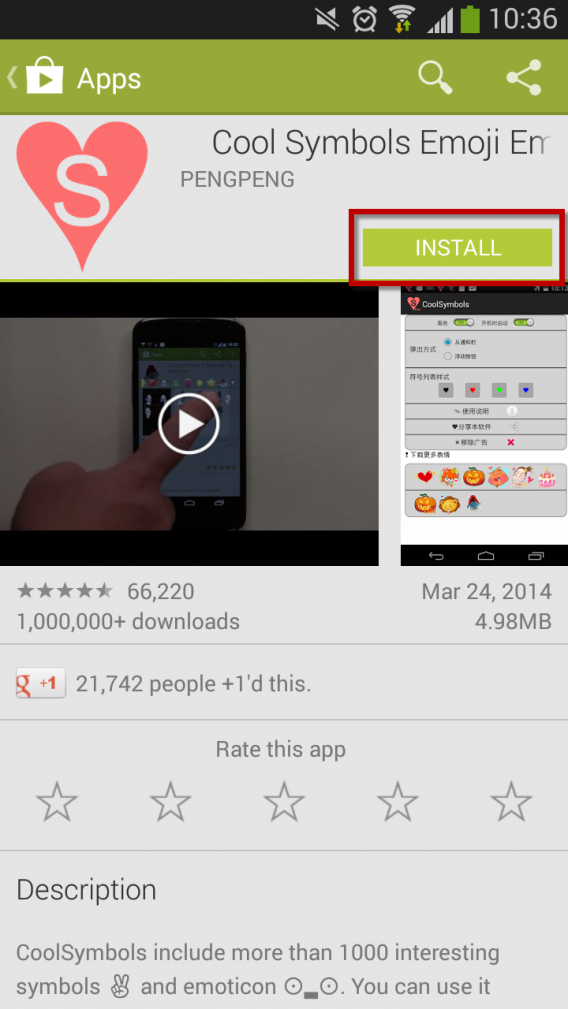
1. Scarica e installa Cool Symbols Emoji Emoticon

Scarica dal Google Play l’app Cool Symbols Emoji Emoticon, una delle migliori presenti sul mercato per aggiungere emoticon ai tuoi messaggi. Una volta accettati i permessi che richiede l’app, installala sul tuo smartphone o tablet Android.

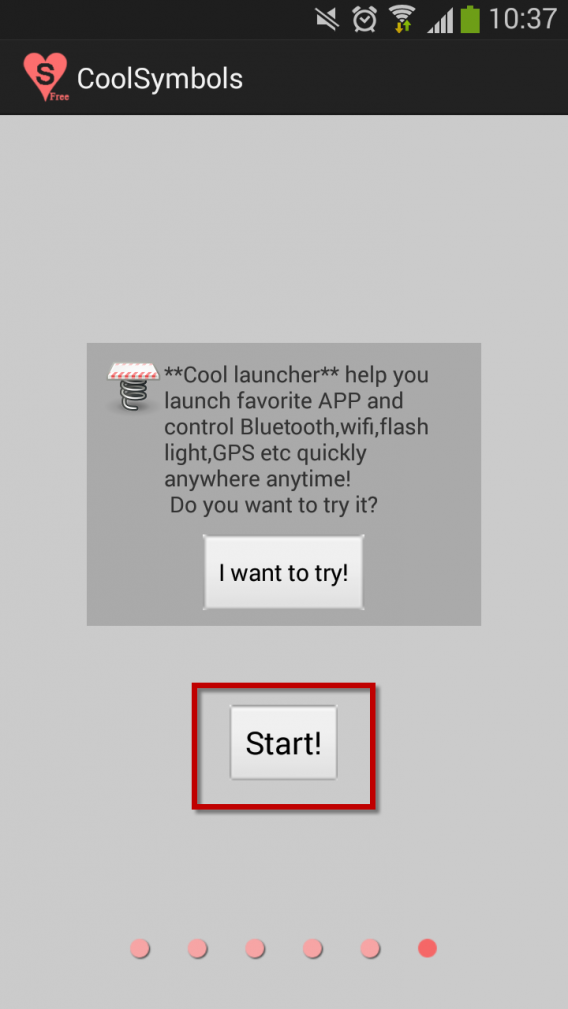
Quindi avvia l’app, supera le pagine introduttive di spiegazione e premi il pulsante Start! per iniziare ad usarla.

2. Configurazione facoltativa dell’app

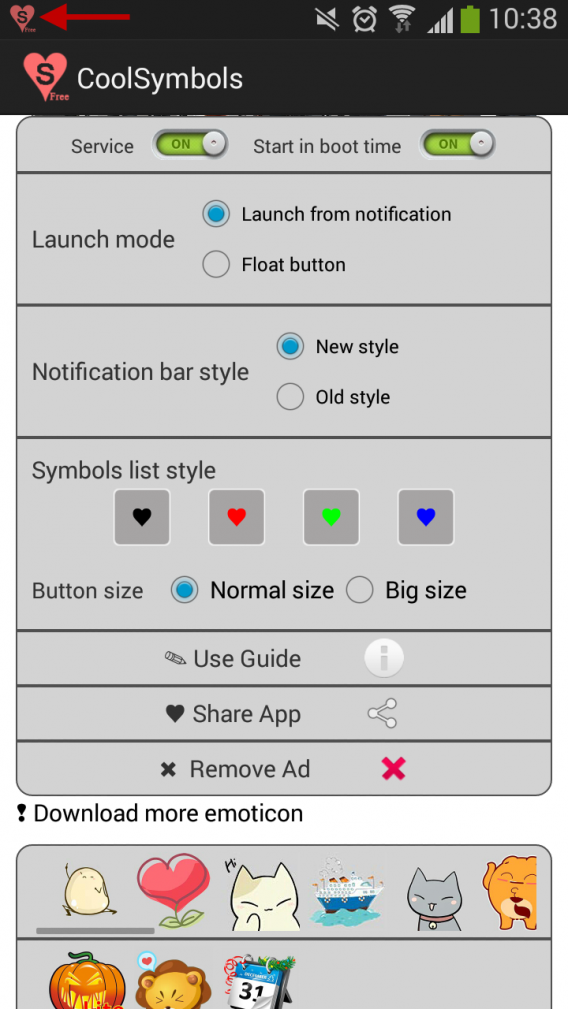
A questo punto ti apparirà la schermata di configurazione, che consente di cambiare alcune impostazioni dell’app che sono, però, puramente estetiche. Queste impostazioni, quindi, non ne altereranno l’uso vero e proprio.

Se l’aspetto di Cool Symbols Emoji Emoticon non ti interessa particolarmente, non toccare nulla della schermata di configurazione ed esci dall’app.

Vedrai che da questo momento in poi sulla barra superiore delle notifiche sarà visibile un cuoricino. Questo sta ad indicare che Cool Symbols Emoji Emoticon è pronta per l’uso in qualsiasi momento.

3. Scrivi quello che vuoi su Instagram

Apri Instagram e aggiorna il tuo profilo o commenta su quello di un amico, come fai di solito. Anche se in questo tutorial si fa continuamente riferimento a Instagram, tutte queste operazioni sono valide per qualsiasi app in cui si possa scrivere: Facebook, Twitter, SMS e così via.

4. Seleziona il simbolo o l’emoticon che vuoi aggiungere al testo

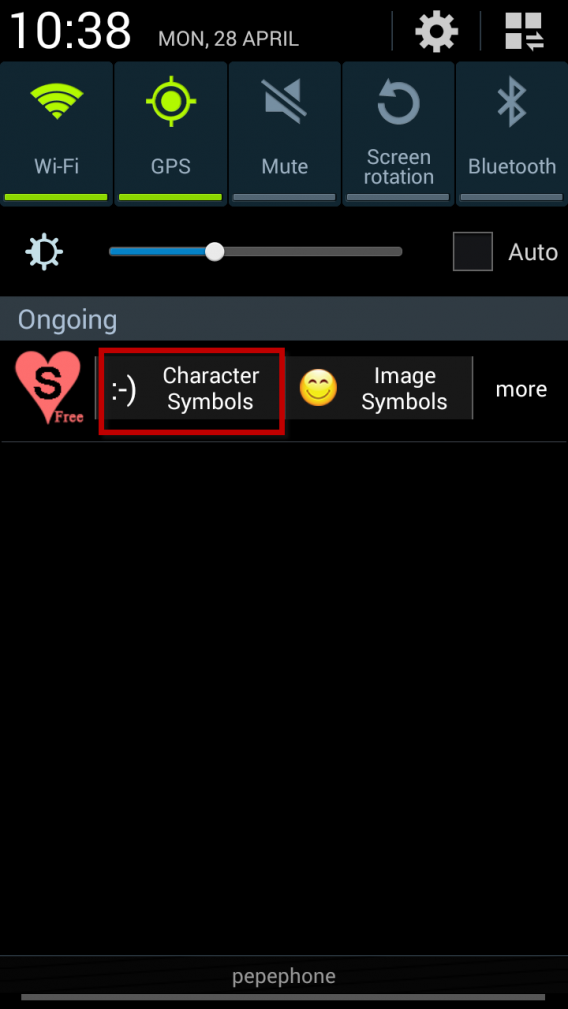
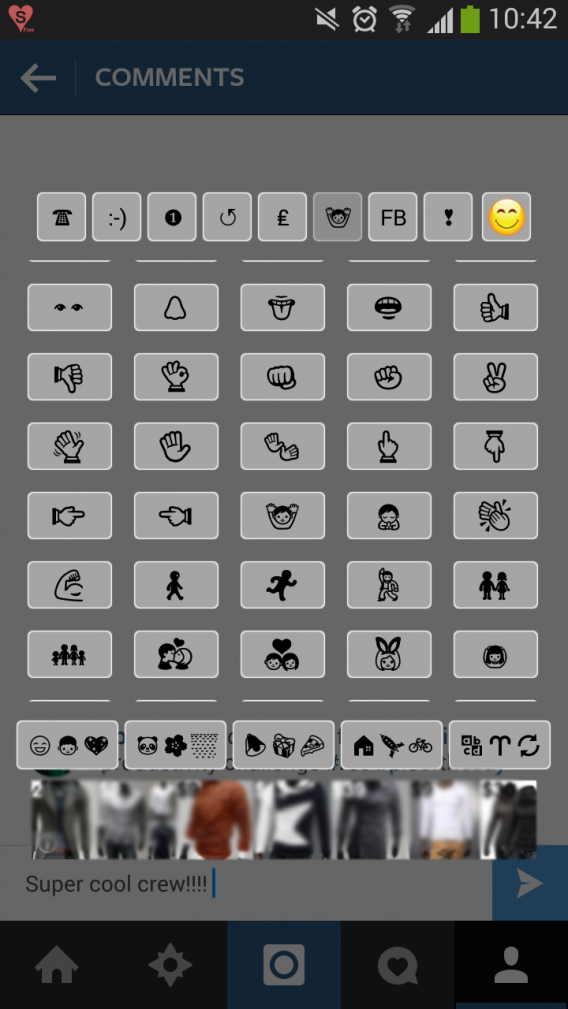
Trascina il dito dall’alto verso il basso sullo schermo del tuo Android per aprire la taskbar, in cui è visibile ora Cool Symbols Emoji Emoticon ed alcune sue opzioni. Clicca su Character Symbols.

Naviga tra i vari menu. Ognuno mostra tipi diversi di emoticon e simboli: faccine, personaggi, oggetti, animali… Quando hai scelto quale inserire, selezionalo.

L’app ti avvisa se la selezione è andata a buon fine con una piccola mano che indica vittoria.

5. Incolla l’immagine selezionata nel testo

A questo punto hai copiato la tua emoticon negli Appunti. Quindi clicca sul testo che stai scrivendo e incolla.

6. Ripeti l’operazione tutte le volte che vuoi

Se vuoi aggiungere più emoticon ai tuoi post, ripeti la procedura 4 e 5 tutte le volte che vuoi.

Cool Symbols Emoji Emoticon ti rende più facile quest’operazione salvando in una sezione tutti i simboli usati in precedenza. Così sarà ancora più semplice accedere agli emoji che usi più di frequente.

7. Quando non vuoi usare l’app basta disattivarla

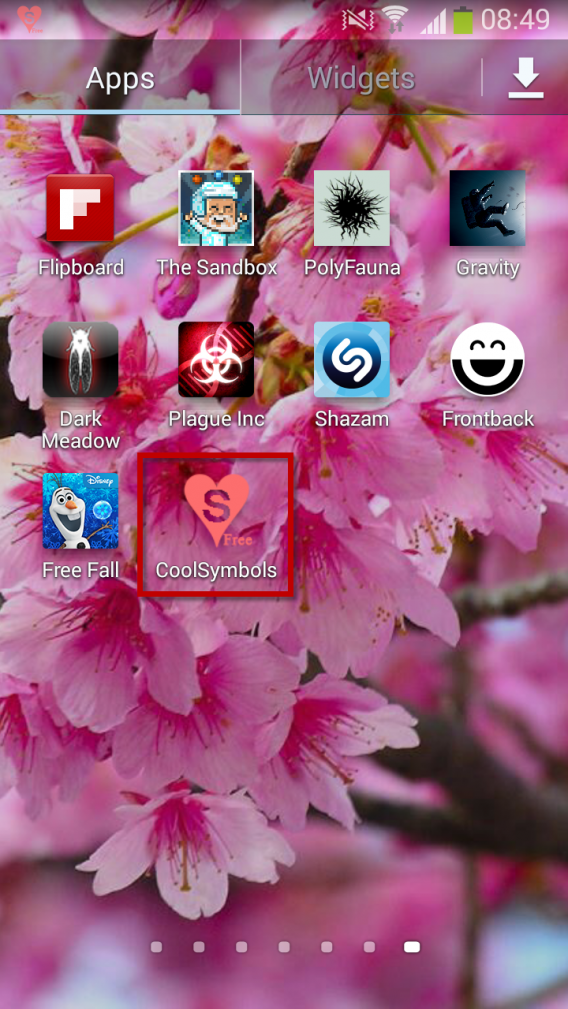
Se pensi di non aggiungere faccine nelle tue app social per un po’ di tempo, ma non vuoi disinstallare l’app, puoi semplicemente disattivarla e non renderla visibile nella taskbar. Per fare questo, accedi all’app normalmente, dal menu delle app del tuo telefono o tablet.

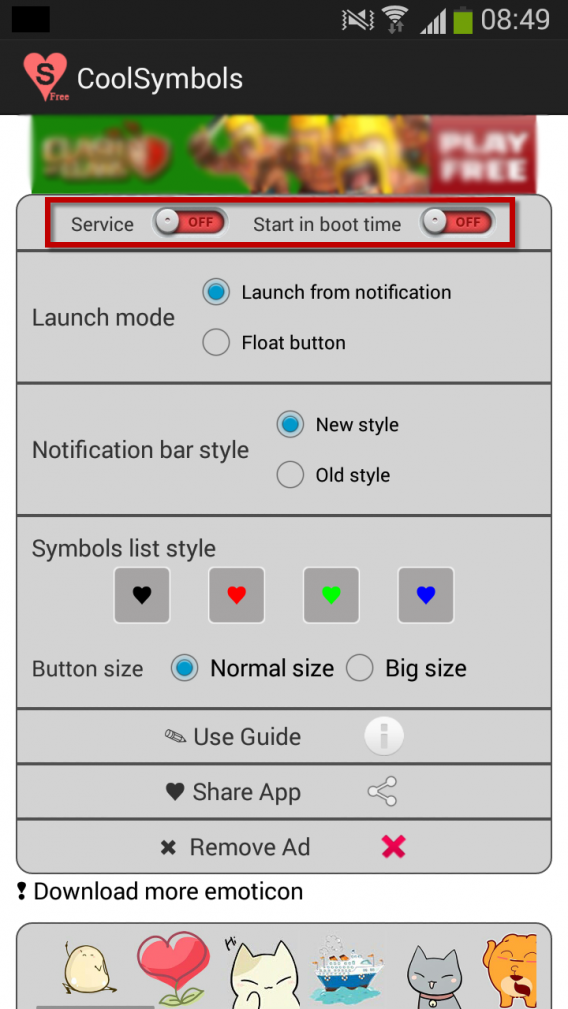
Disattiva le due opzioni nella barra superiore. In questo modo Cool Symbols Emoji Emoticon non sarà più visibile nella taskbar. Quando vuoi riattivare l’app, reimposta su On queste due opzioni.

Più espressivo con i tuoi amici

Grazie ad app complementari come Cool Symbols Emoji Emoticon potrai esprimerti sui social network in modo molto più vario, originale e… all’infinito. Gli emoticon semplici, del tipo “:-)” o “:-P”, stanno ormai passando di moda e usare emoji come quelli resi famosi da WhatsApp è molto più trendy.

Poterli includere in tutte le applicazioni che offrono un’opzione di testo è un’occasione da prendere al volo!

E ora che hai capito come inserire delle bellissime emoticon diventa un vero mago di Instagram leggendo la nostra guida completa.

[Adattamento di un articolo originale di Maria Baeta di Softonic ES]

Come funziona Twitter. La guida al social network

Una mini guida a Twitter. In questo articolo ti introduciamo al social network dei cinguettii, spiegandoti l’ABC della rete sociale.

“Come funziona Twitter?è la domanda più frequente di chi ha sentito parlare del social network, che magari ha già esperienza su Internet, ma che non ha mai twittato in vita sua. E in effetti, il primo impatto non è dei più immediati. Se in Facebook e Pinterest sono le immagini a dominare il panorama, in Twitter vediamo testo e simboli strani (come “@” e “#”) che occupano lo schermo… a cosa serviranno?

Se hai già dato un’occhiata ai 10 motivi per aprire un account Twitter e ne hai trovato uno convincente per farlo, il seguente passo è leggere quest’articolo, dove ti spieghiamo come funziona il social network dei cinguettii, cosa sono tweet, follower, hashtag, trending topic e tutto quello che c’è da sapere per imparare a usare Twitter.

1.Come registrarsi su Twitter

Il primo passo per iniziare la tua avventura è, ovviamente, registrarti sul social network. Vai all’indirizzo www.twitter.com, inserisci i dati richiesti e clicca su Iscriviti a Twitter.
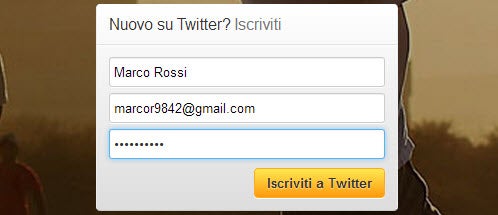
Nella schermata successiva dovrai inserire un nome per il tuo profilo (nome e cognome), ovvero quello che visualizzeranno gli altri utenti del tuo profilo, e un nome utente, che corrisponde al tuo indirizzo su Twitter.

2. I follower

La prima cosa da fare è seguire delle persone. Ma cosa significa “seguire”, o, che è lo stesso, follow? Twitter è diverso da Facebook in quanto non si diventa amici degli altri utenti, ma li si segue.

In poche parole, quando premi sul pulsante Follow è come se ti stessi iscrivendo alle informazioni pubblicate da quella persona. Ogni volta che l’utente pubblica un tweet tu lo vedrai apparire nella home o timeline di Twitter.

3. Timeline di Twitter

Flusso, cronologia o timeline di Twitter, che dir si voglia, è la grande colonna che vedi cliccando sul tasto Home nella barra degli strumenti. Se usi lettori di feed RSS, la cosa ti sembrerà familiare, altrimenti ti starai probabilmente chiedendo perché continua a muoversi…

Nella timeline puoi vedere lo stream o flusso in tempo reale dei tweet pubblicati dalle persone che segui. In poche parole, ogni volta che un utente a cui hai fatto follow scrive un messaggio, questo apparirà in alto. I tweet pubblicati appaiono in ordine cronologico e, per visualizzarre gli ultimi, devi premere sullo spazio in alto dove vedi la scritta “X nuovi tweet“.

4. Il tweet

Ok, forse ne avremmo dovuto parlare prima, ma senza sapere cosa fossero timeline o follower avrebbe avuto poco senso, e magari saresti incorso in qualche gaffe o in una delle cose da non fare su Twitter. Probabilmente avrai già capito cos’è un tweet, ma per dissipare ogni dubbio facciamo chiarezza.

Traducibile in italiano con cinguettìo, un tweet è un messaggio composto da 140 caratteri. È l’essenza di Twitter, è il veicolo attraverso il quale inviare testo, link e immagini ai tuoi follower. Per far in modo che il tuo messaggio sia visibile anche agli altri utenti, occorre invece usare un hashtag.

5. Gli hashtag

Gli hashtag sono delle parole chiave o etichette costituite da testo preceduto dal simbolo del cancelletto (#). Su Twitter hanno la funzione di temi di discussione attraverso i quali gli utenti possono parlare di un argomento o trovare informazioni.

Ogni volta che scrivi un tweet puoi includere un hashtag creato da zero o usarne uno esistente. Una volta digitato # e del testo, questo diventerà un link cliccabile, grazie al quale (verosimilmente) tutti gli utenti di Twitter potranno visualizzare i messaggi che lo includono.

Un esempio è forse più semplice. Se scrivo un tweet con la parola chiave #softonic, cliccando sul link vieni ridirezionato su una timeline con i messaggi degli utenti che hanno scritto questa parola chiave nel loro testo.

Il vantaggio degli hashtag è che danno più visibilità ai tuoi messaggi, ti permettono di far leggere i tuoi tweet a un pubblico più ampio, interessato all’argomento in questione.

6. I trending topic

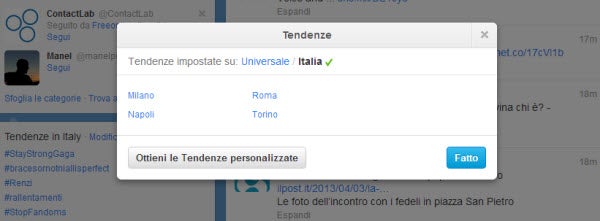
I trending topic sono degli argomenti di tendenza, cioè hashtag e parole ricorrenti nei tweet degli utenti. Concretamente, li trovi nella terza colonna di sinistra, sotto la voce Tendenze in Italy. Ogni treding topic è cliccabile, e ti porterà alla pagina con i tweet che includono quella keyword nel testo.

Conosciuti anche come TT o tendenze, sono sempre di portata universale ed elencano i messaggi di tutti gli utenti. Quelli visibili sulla tua home sono modificabili per regione geografica, e hanno anche un “filtro personale”. Per cambiarli basta cliccare su Modifica.
7. Il retweet

L’etimologia della parola non lascia scampo ai fraintendimenti: il re-tweet è il reinviare o rimandare ai tuoi follower un messaggio scritto da qualcun altro. Il modo più semplice per farlo è cliccare sul pulsante Retweet sotto al testo da inoltrare, ma puoi anche scrivere un nuovo messaggio con lo stesso testo che includa “RT @nomeutente”, il che è anche una menzione…

8. La menzione (e la risposta)

La menzione equivale a mandare un messaggio pubblico a un utente o a citarlo in un tweet. Scrivere @nome equivale a parlare comunicare con l’altro utente, come in questo caso:

Per rispondere a un tweet puoi anche premere sul pulsante Risposta che trovi sotto al messaggio.Tutti i messaggi che ti vengono scritti li trovi nella sezione @Connetti, a cui accedi premendo sul pulsante della barra degli strumenti.

9. Il messaggio diretto

Il messaggio diretto è una funzione meno nota, sempre più occulta e poco usata di Twitter. Equivale a mandare un testo privato a un altro utente che ti sta seguendo, ma per comunicare in questo modo email e Facebook funzionano sicuramente meglio. A ogni modo, per mandare un messaggio privato devi cliccare sull’icona dell’ingranaggio in alto a destra e poi su Messaggi diretti. Premi quindi su Nuovo messaggio e scrivi.

E tu, hai già aperto un account Twitter? Scarica Twitter per Android, per iPhone o per Windows 8.


Le immagini di profilo di Google+ supportano GIF animate

Le immagini animate che hanno invaso la rete negli anni ’80 sono tornate prepotentemente in voga. E se non te ne fossi accorto, c’è Google a ricordartelo. Il social network di Mountain View consente adesso di usare GIF come immagine di profilo.


Amate da molti odiate da altrettanti, non si può certo dire che le GIF lascino indifferenti. A meno di una settimana di distanza dall’aggiornamento di Google Images che permette di cercare immagini animate, G+ aggiunge il supporto per GIF come foto di profilo. Un caso?

Continue reading “Le immagini di profilo di Google+ supportano GIF animate”

Il 2011 nel web: da Twitter ai videogame

Notizie, video, curiosità che circolano, rimbalzano e si diffondono per il web. Vogliamo raccogliere i contenuti più interessanti che troviamo sparsi in giro per la rete. E allora, quale miglior modo per cominciare se non con una ricapitolazione del 2011?

Se vogliamo credere al Time, secondo cui la persona dell’anno è il manifestante, allora il social network dell’anno è stato Twitter: mass medium della primavera araba, degli indignados spagnoli, di occupy wall street nonché del referendum italiano. Non sarà un caso se Twitter ha visto incrementare esponenzialmente il numero degli iscritti…

Continue reading “Il 2011 nel web: da Twitter ai videogame”