Windows Phone 8.1: klaar voor de strijd met Android en iOS

Windows Phone 8.1, de nieuwste versie van Microsofts mobiele besturingssysteem, staat in de startblokken. Dankzij innovaties zoals het Action Center (notificatiecentrum), de virtuele spraakassistent Cortana en een revolutionair toetsenbord, gaat Microsoft eindelijk écht de concurrentie aan met Android en iOS. In dit artikel lees je meer over deze interessante nieuwe functies van Windows Phone 8.1.

Cortana, je virtuele assistent

De presentatie van spraakassistent Cortana door Windows-chef Joe Belfiore tijdens de jaarlijkse BUILD-conferentie was indrukwekkend. Microsofts antwoord op Siri kan aanzienlijk meer dan haar Apple-concurrent; zoeken op het web, tekst dicteren en voice dial zijn slechts het begin.
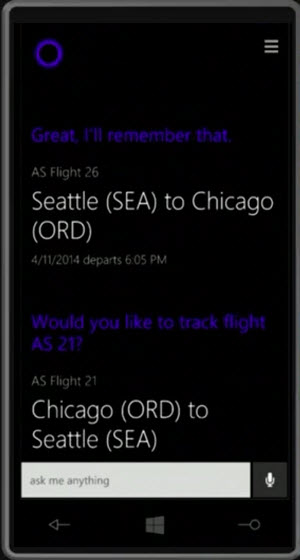
In tegenstelling to bij Siri of Google Now, maakt Cortana ook gebruik van speciaal geoptimaliseerde diensten van derden. Dit opent nieuwe mogelijkheden: games met spraakbesturing, applicaties voor blinden of voor spraakinvoer geoptimaliseerde Office-applicaties; alles is mogelijk.

Cortana gebruikt ook meer persoonlijke gegevens van jou, zodat de spraakassistent je over langere tijd beter leert kennen. De assistent bouwt een geavanceerd gebruikersprofiel op, gebaseerd op de meest uiteenlopende gegevens: aankopen, locaties die je bezoekt, belangrijke contacten en meer. Gezien het huidige debat over veiligheid en privacy is het de vraag hoe Microsoft precies met je gegevens om zal gaan.

Action Center

Een altijd toegankelijk notificatiecentrum voor berichten, notificaties en instellingen à la Android en iOS ontbrak nog altijd in Windows Phone. Met het nieuwe Action Center voor Windows Phone 8.1 komt daar verandering in.
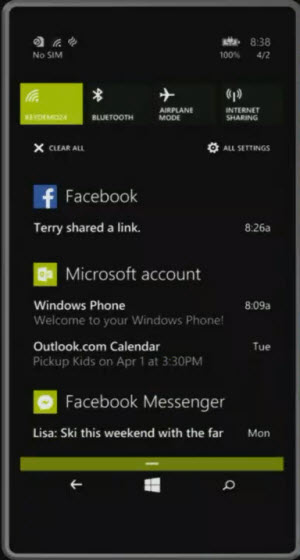
Het Action Center roep je vanuit welk scherm dan ook op met een veeg over het touchscreen. Zonder omwegen schakel je je dataverbinding in of uit en lees je je laatste updates. Welke meldingen verschijnen is per app te selecteren. Met een tik op het scherm krijg je ook direct toegang tot de rest van de systeeminstellingen.

Toetsenbord

Net als met Cortana, zet Microsoft met het nieuwe virtuele toetsenbord voor Windows Phone 8.1 een stap richting de toekomst. Dankzij het zogenaamde Word Flow is het typen met je Windows-telefoon een stukje sneller dan op Android en iOS.

Guinness World Record: Windows Phone vs. Android.

Op het markeren, kopiëren en plakken van tekst na, blonk het toetsenbord van Windows Phone nooit erg uit. Maar met een uiterst snelle tekstinvoer scoort Microsoft punten bij de chattende jeugd: berichten tikken en versturen via WhatsApp en LINE gaat sneller dan ooit. Windows Phone 8.1 heeft, aldus Microsoft, het wereldrecord sneltypen in handen.

Uiterlijk: wallpapers en lock screen

Op ontwerpgebied hoefde Windows Phone geen grote stappen te maken. Het originele tegeloppervlak dat we al even kennen is nog altijd aantrekkelijk en flexibel. Maar ook hier innoveert Microsoft, met animaties op het lock screen en wallpapers voor de tegels.

Conclusie: Windows Phone gaat groeien

Met versie Windows Phone 8.1 gaat Microsofts mobiele besturingssysteem alleen maar groeien. Tenminste, dat is onze prognose. Het Action Center is een essentiële toevoeging en Cortana en het Swype-achtige toetsenbord zijn twee futuristische nieuwe functies. Android- en iPhone-gebruikers zullen nog jaloers worden!

Wat vind jij het beste mobiele besturingssysteem?
Cut The Rope 2 vanaf nu beschikbaar voor Android

Cut The Rope 2, het populaire puzzelspel is eindelijk verkrijgbaar voor Android. Om Nom, het schattige groene monstertje, is terug met nieuwe avonturen, vernieuwde spelelementen en zelfs 5 nieuwe karakters. Dit zijn de Nommies en zij helpen Om Nom om zijn doel te bereiken.

Cut The Rope 2 was al sinds december beschikbaar voor iOS, maar ontwikkelaar ZeptoLab heeft tot vandaag gewacht met het vrijgeven van de Android-versie. Cut The Rope 2 is gratis en heeft in-app aankopen waarmee je bijvoorbeeld het uiterlijk van Om Nom aanpast.

Lees ook:

Google’s paradepaardje Google Now: nutteloos in Nederland of niet?

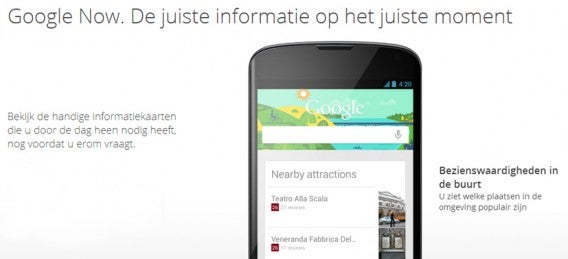
Google Now is volgens Google de ultieme app die alle Google-diensten bundelt tot één digitale assistent. De applicatie gebruikt alle beschikbare Google-data van de gebruiker – dat is nogal wat – en stuurt je push-notificaties. De Nederlandse versie van Google Now is echter veel beperkter dan de (Amerikaans) Engelse versie. Is Google Now daarmee onbruikbaar in Nederland of niet?

Google Now in een notendop

Je bent misschien wel eens per ongeluk in de app terechtgekomen, omdat Google Now vaak standaard op Android-telefoons is geïnstalleerd. Maar wat is Google Now precies? Google Now is een ‘slimme’ toepassing die inspeelt op jouw locatie, gewoontes en behoeftes. Google toont je de gewenste informatie nog voordat je er specifiek om hebt gevraagd.

Google Now gebruik je ook op vakantie.
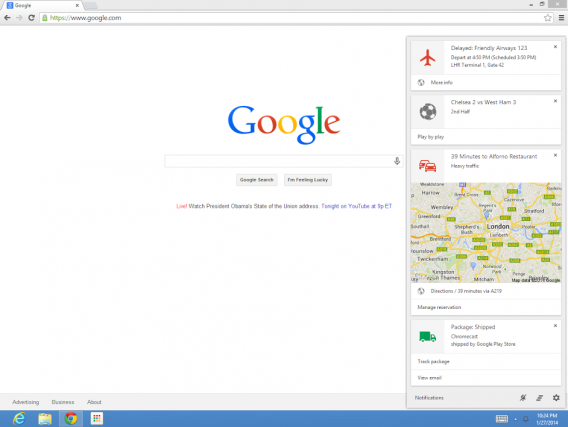
Hoe komt Google aan die informatie? De zoekgigant uit Mountain View zoekt grondig door de data op je smartphone of tablet, die natuurlijk volstaat met Google-apps, en pikt daar de relevante zaken uit. Zo kijkt Now in je Gmail naar een e-ticket voor je vlucht en stuurt je een push-notificatie als je vlucht vertraagd is. Of de slimme app kijkt in je Agenda en past daar de notificatie voor files op aan.

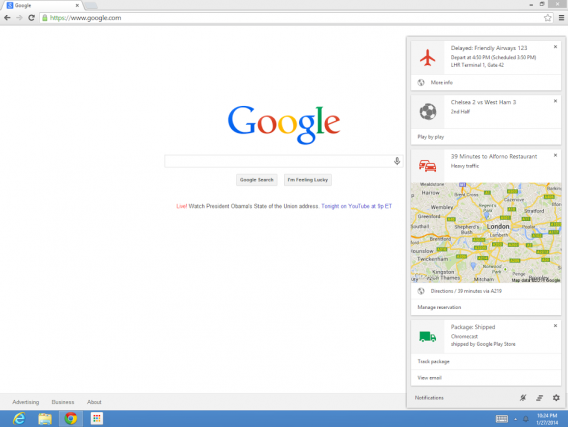
Google Now is binnenkort ook beschikbaar als Chrome-extensie.

Zoals gezegd gebruikt Google Now je locatie om je op maat gemaakte informatie te sturen. Hierdoor heb je op vakantie ook zeker iets aan Google Now. De app geeft je namelijk valuta’s, veelgebruikte woorden in de vreemde taal en toeristische trekpleisters op een presenteerblaadje.

Zoeken met Google

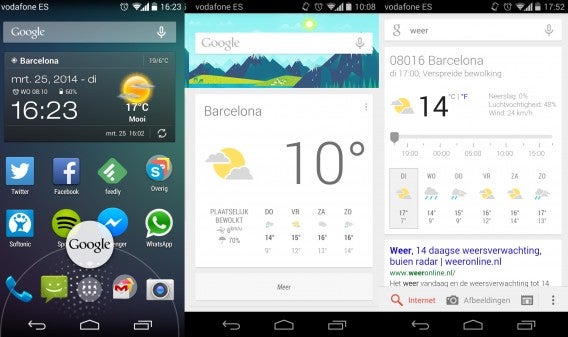
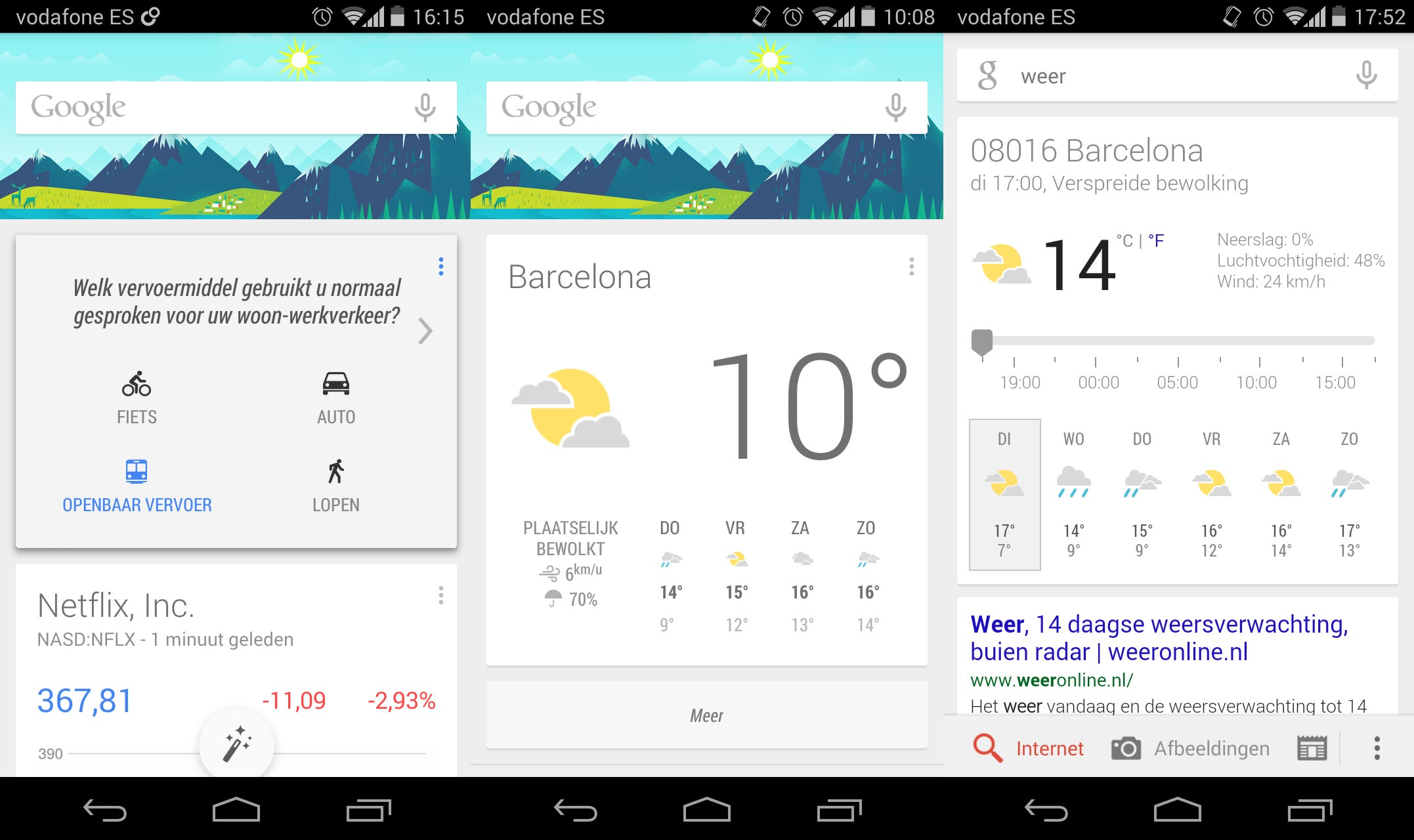
In principe gebruik je Google Now alleen als je een push-notificatie krijgt. Wil je Google Now op een ander moment openen? Dan druk je de home-knop in en veeg je naar boven (zie onderstaande afbeelding).

Je opent Google Now door met je vinger vanaf de home-knop naar boven te vegen.
Eenmaal aangekomen in het Google Now-scherm scroll je naar beneden om de verschillende updates te bekijken: actuele treintijden, mogelijke files, de Google Maps-route naar je werk, het weer en beursinformatie. De beroemde Google-zoekbalk bovenaan het scherm laat je zoektermen intypen óf spreken.

Nederlandse versie heeft beperkingen

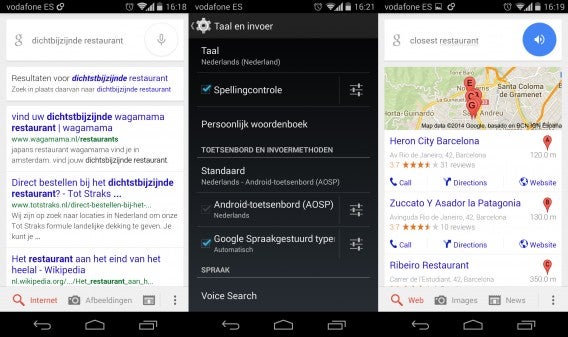
Het interactieve zoeken met Google Now is bij de (Amerikaans) Engelse versie uitgebreider dan bij de Nederlandse versie. Je spreekt bijvoorbeeld ‘Dichtstbijzijnde restaurant’ in bij de Nederlandse versie en er verschijnen slechtst reguliere Google-zoekresultaten.

De Engelse Google Now gebruiken? Verander je taal in de instellingen.
Deze zoekresultaten vatten de zoekterm ‘dichtstbijzijnde restaurant’ letterlijk op en laten dus geen restaurants in de buurt van jouw locatie zien. Doe je dit bij de Engelse versie (met ‘nearest restaurant’), dan zie je relevante restaurants binnen een straal van 750 meter. Daarnaast vertelt een stem je waar je naar gezocht hebt. Het is (bij de Engelse versie) ook mogelijk om via de spraakbesturing iemand direct te bellen of je agenda te bekijken.

Zijn er meer verschillen?

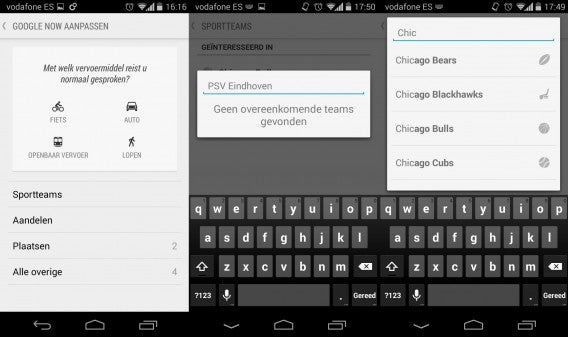
Jazeker. Google Now ondersteunt bijvoorbeeld geen Nederlandse sportuitslagen. Dat is natuurlijk jammer voor veel Nederlandse sportliefhebbers. Ook is Google Now niet geoptimaliseerd voor de Nederlandse aandelenkoers AEX.

De uitslag van Ajax – PSV via Google Now? Vergeet het maar.
Nog even wachten?

Gebruik je veel Google-diensten? Dan is Google Now absoluut het proberen waard. Dat je eigenlijk weinig hebt aan de zoekresultaten van de Nederlandse Google Now, betekent gelukkig niet dat Google Now onbruikbaar is. Integendeel zelfs. Google Now heeft namelijk genoeg andere functies in huis die de moeite waard zijn. De app zorgt ervoor dat je niet constant op alle Google-apps hoeft te tikken, maar lekker achterover leunt en Google Now het werk laat doen.

Met Voice Search treedt Google in de voetsporen van Apple’s Siri.
Ook het ontbreken van een goede Voice Search in het Nederlands hoeft geen probleem te zijn. Degenen die het niet erg vinden om hun mobieltje in de Engelse taal te gebruiken hebben wél de beschikking over interactieve zoekresultaten en de spraakbesturing à la Siri.

Wil je per se de Voice Search in het Nederlands gebruiken? In dat geval moet je nog even wachten op een grote Google Now-update. Hopelijk brengt deze update de fantastische zoekfunctie naar de Nederlandse versie van Google Now.

Maak jij al dagelijks gebruik van Google Now?

Wat te doen met je tablet? Je tablet als digitaal fotoalbum

Je Android-tablet is een alleskunner en in deze artikelenserie vertellen we hoe je ‘m ten volste leert benutten. Vandaag aan de beurt: je tablet als interactief fotoalbum.

Hoe lang geleden ben je overgestapt van analoge naar digitale fotografie? Waarschijnlijk al vele jaren terug. Je oude foto’s (je weet wel, die je ergens moest laten ontwikkelen) zijn in een stoffig fotoboek geplakt, waar je eens in de zoveel tijd  doorheen bladert om herinneringen op te halen.

Grote kans dat ongeveer hetzelfde gebeurt met je digitale foto’s. De kiekjes die je schoot met je camera of smartphone staan ergens op een harde schijf digitaal te verstoffen of zijn, als je pech hebt, verloren gegaan toen je oude pc het begaf.

Je tablet is dan het juiste apparaat om je digitale herinneringen weer eens op te halen, bijvoorbeeld wanneer je vrienden of familie over de vloer hebt. In dit artikel leggen we daarom uit hoe je je foto’s importeert op je Android-tablet, hoe je albums maakt en hoe je je collectie weer terugkijkt.

Deze gids gaat over Android-tablets. Weet je niet zeker of jouw tablet Android gebruikt of een ander systeem? Lees dit artikel om erachter te komen welk besturingssysteem er op je tablet geïnstalleerd staat.

1. Installeer QuickPic en maak een fotoalbum

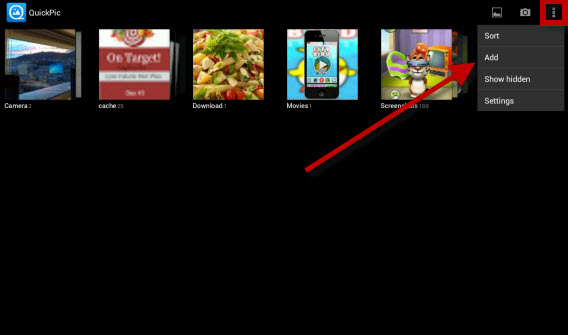
Als eerste download en installeer je QuickPic, een alternatieve app om je bestaande fotogalerij op je tablet te bekijken. Open de applicatie, tik op de drie puntjes in de rechterbovenhoek en kies Add.

Tik op de drie puntjes in de rechterbovenhoek.
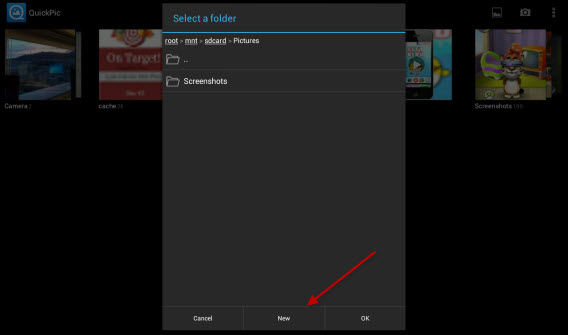
In het nieuwe scherm kies je waar je je nieuwe map wilt maken. Tik op New aan de onderzijde. Wij maakten onze map aan op de locatie root > mnt > sdcard > Pictures.

Tik op de knop ‘New’ om een nieuwe map aan te maken.
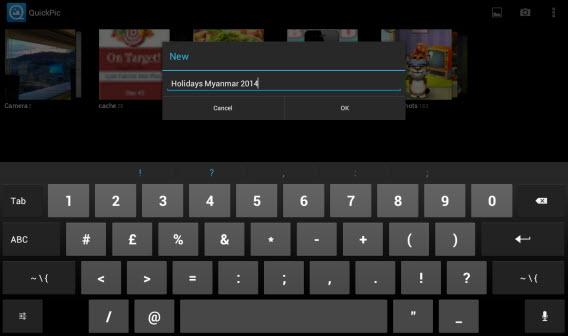
Geef een naam aan het fotoalbum, zoals “Vakantie Myanmar 2013” en tik op OK.

Geef een naam aan je fotoalbum.

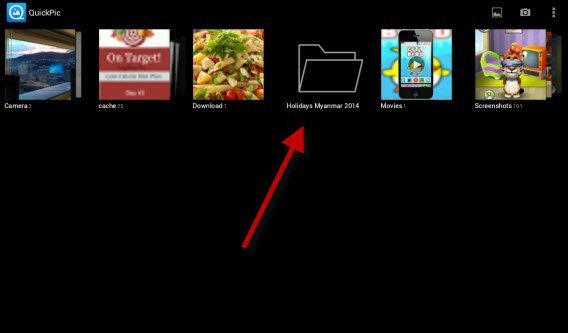
De nieuwe map verschijnt nu tussen de andere mappen op je Android-tablet.

De nieuwe map verschijnt tussen de andere mappen op je tablet.
2. Verbind je computer en tablet met AirDroid

Er zijn verschillende manieren om je computer en tablet op elkaar aan te sluiten. Bijvoorbeeld via USB-kabel, of draadloos via de app AirDroid. AirDroid is gemakkelijk te gebruiken en werkt op zowel pc als Mac.

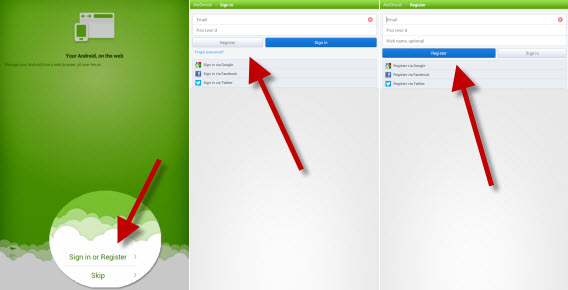
Download ten eerste AirDroid en installeer ‘m op je tablet. Open de app, tik op Sign in or Register. Je krijgt vervolgens de keuze of je wilt registreren met e-mail of met behulp van je Google-account, Facebook of Twitter.

Kies je registratiemethode.

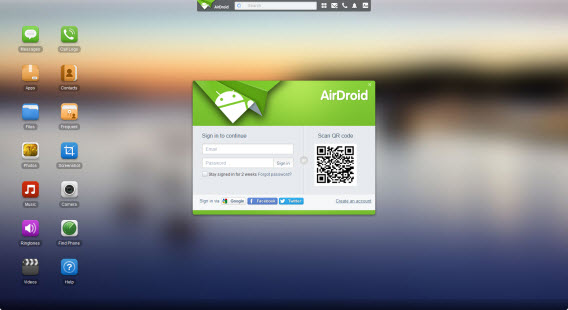
Vervolgens ga je op je pc of Mac naar de webpagina web.airdroid.com.

Je hebt ook de web-versie van AirDroid nodig.
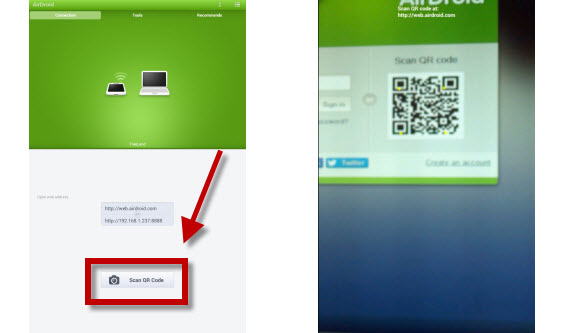
Pak je tablet er weer bij, open AirdDroid en kies voor Scan QR Code. Richt de camera van je tablet op je computerscherm en scan de code die je in beeld ziet.

Airdroid werkt met QR-codes.

Wanneer tablet en computer zijn verbonden, zie je de gegevens van het apparaat aan de rechterkant van de AirDroid-pagina (zie afbeelding hieronder). Nu ben je klaar om je foto’s naar je tablet te kopiëren!

De AirDroid-interface verschijnt rechts op het scherm.
3. Foto’s op je tablet importeren

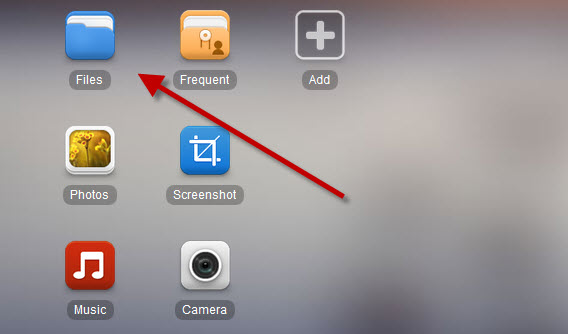
Nu is het tijd om afbeeldingen van je pc naar je tablet te versturen. Op de web.airdroid.com-pagina klik je op Files.

Klik op ‘Files’.

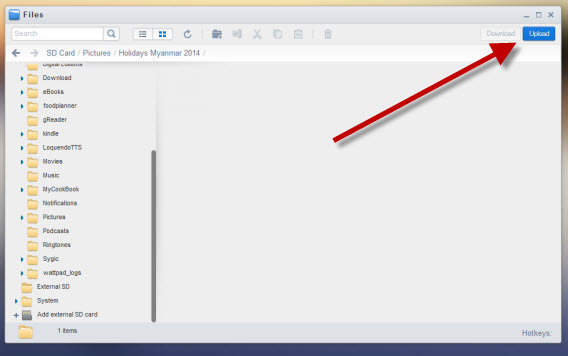
In het venster dat nu verschijnt, zoek je naar de map die je hebt gemaakt op je tablet. Selecteer de map en klik rechtsboven in beeld op Upload om met de overdracht te beginnen.

Met ‘Upload’ verstuur je je foto’s naar je tablet.
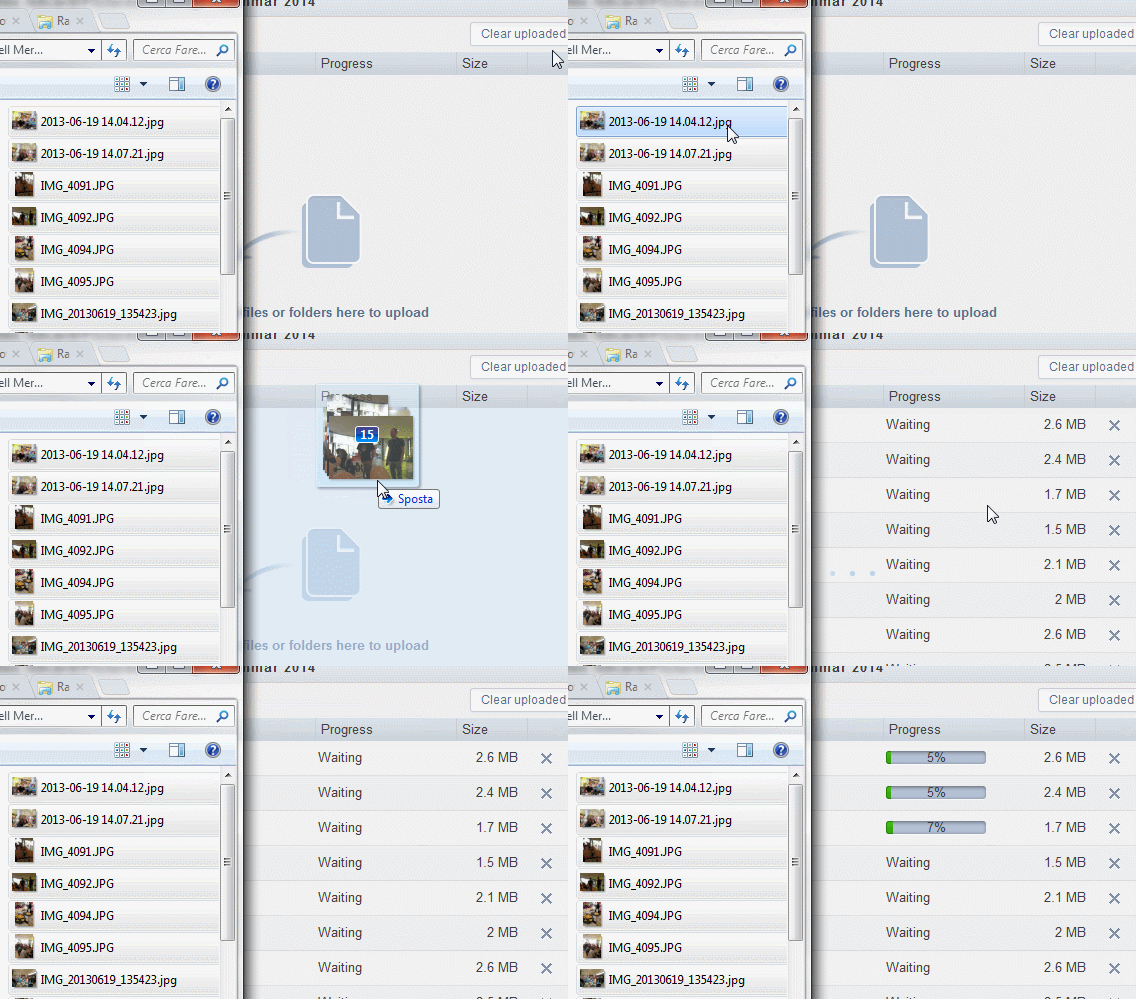
Nu kies je de afbeeldingen van je harde schijf die je wilt importeren op de tablet en sleep je ze naar je browser-scherm.

Selecteer de foto’s en sleep ze naar je browser-scherm.
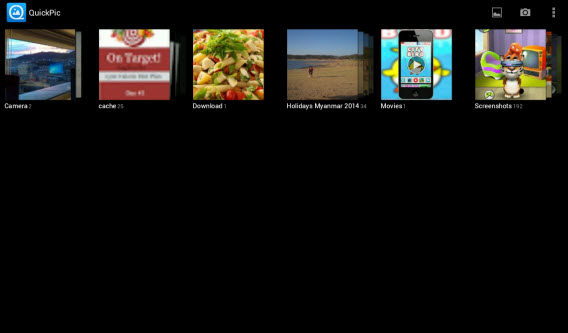
4. Het fotoalbum bekijken

Nu dat je een fotoalbum hebt gemaakt ben je klaar om ‘m te bekijken op je tablet! Lanceer QuickPic opnieuw en open de map waarin je je foto’s zojuist hebt opgeslagen.

Open QuickPic op je tablet.

Eenmaal in de app is het mogelijk om foto’s apart te openen; leuker is natuurlijk om een diavoorstelling op te starten via de Play-knop boven in beeld.

Geef een mooie diavoorstelling aan je vrienden en familie.
QuickPic toont nu automatisch alle foto’s in het album.

Je tablet als modern fotoplakboek

In deze aflevering van onze tablet-reeks hebben we gezien hoe je eenvoudig, snel en draadloos je foto’s van pc naar tablet verstuurt en ze vervolgens in een diavoorstelling aan je publiek toont. Herinneringen ophalen is op deze manier veel gemakkelijker dan wanneer je met de hele familie voor een computerscherm plaats moet nemen.

Wil je meer weten over wat je Android-tablet allemaal kan? Stay tuned, want we zijn nog lang niet klaar met onze serie. In de volgende aflevering leggen we uit hoe je je tablet gebruikt als babysitter die de kleintjes vermaakt, terwijl jij bezig bent met andere dingen.

Lees ook:

Google toont Android Wear: software voor wearables

De lancering van Google’s smartwatch lijkt een stap dichterbij. Het bedrijf kondigde vandaag Android Wear aan, een besturingssysteem voor Google’s wearables, zogenaamde draagbare technologie. Google begint met slimme horloges, maar het bedrijf plant een volledige lijn met draagbare Android Wear-producten.

Continue reading “Google toont Android Wear: software voor wearables”

Wat te doen met je tablet? Je tablet als stereo en muziekbibliotheek

Je Android-tablet is een alleskunner en in deze artikelenserie vertellen we hoe je ‘m ten volste leert benutten. Vandaag aan de beurt: je tablet als muziekspeler!

Bijna iedereen geniet op zijn minst af en toe van muziek. Of dat nu keiharde rockmuziek is of ontspannende klassieke muziek; muziek is overal. Vaak luisteren we naar muziek in onze woonkamer, waar onze hi-fi-stereo staat opgesteld. Anno 2014 gebruiken we steeds vaker de computer om onze trommelvliezen te verwennen, bijvoorbeeld met behulp van programma’s als Spotify.

Maar wat als je muziek van je streaming-programma’s op het balkon, in de tuin of bijvoorbeeld op een feestje wilt luisteren? Je wilt het volume op afstand beheren, wellicht een liedje skippen op je playlist en dat allemaal zonder constant heen en weer te lopen naar je computer.

Gebruik je tablet! Je tablet is het perfecte apparaat om rechtstreeks muziek te streamen naar je stereo, als afstandsbediening te gebruiken en, waar je ook bent, playlists ter plekke in elkaar te draaien. Welke apps heb je hiervoor nodig? We zetten de beste apps voor muziek streaming op een rijtje:

Deze gids gaat over Android-tablets. Weet je niet zeker of jouw tablet Android gebruikt of een ander systeem? Lees dit artikel om erachter te komen welk besturingssysteem er op je tablet geïnstalleerd staat!

Spotify: muziek streamen op je tablet

Spotify is zonder twijfel de populairste draagbare muziekbibliotheek. Als je Spotify al gebruikt op je pc, dan log je gewoon in met hetzelfde account op de Spotify-app voor je tablet. Heb je nog geen Spotify? Maak dan een gratis account aan en installeer de applicatie om eerst eens kennis te maken met de wondere wereld van Spotify. Let wel: met een gratis account luister je alleen hele playlists in willekeurige volgorde en dus geen losse liedjes. Ook krijg je tussendoor reclame te horen. Voor tien euro per maand zijn die beperkingen verleden tijd.
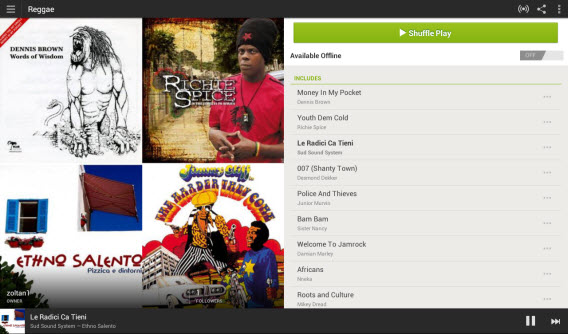
Download Spotify voor Android

De tablet-interface van Spotify is visueler dan de pc-versie.

TuneIn Radio: radio luisteren op je tablet

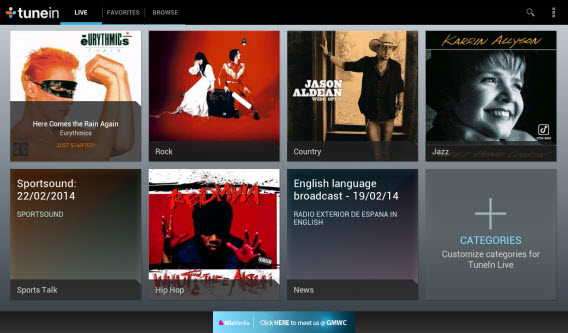
Eén van de beste manieren om nieuwe muziek te ontdekken en je geen zorgen te hoeven maken over het playlist-probleem is… de radio! TuneIn Radio is de beste app voor liefhebbers van AM en FM, en biedt radiostations aan van over de hele wereld. Met 70.000 radiostations weet je zeker dat er iets tussenzit naar jouw gading en dankzij je tablet luister je radio waar en wanneer je maar wilt.
Download TuneIn Radio voor Android

Tik op de afbeeldingen om een radiostation te openen.
PowerAMP Music Player: mp3’s afspelen op je tablet

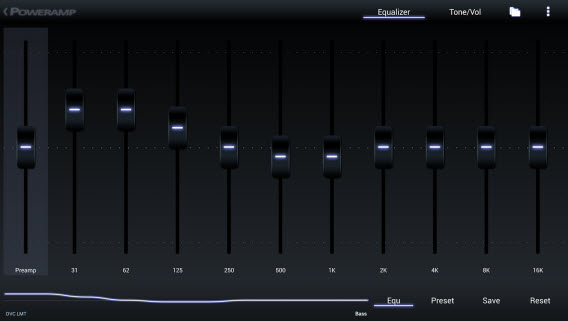
Heb je veel mp3’s op je computer staan en wil je deze afspelen op je tablet, dan heb je een goede muziekspeler nodig: een app die al je muziek per genre categoriseert en zo eenvoudig mogelijk te bedienen in. PowerAMP Music Player is zo’n app. PowerAMP Music Player speelt mp3 en vele andere bestandsformaten af, heeft een equalizer met tien presets, een mooie interface met albumcovers, en vele opties om je gehele muziekcollectie te beheren.
Download PowerAMP Music Player voor Android

PowerAMP Music Player heeft een uitstekende equalizer.
Foobar2000 Controller: muziek beheren op je tablet en pc

Ook al zijn we nog zulke fans van de tablet; de ingebouwde tablet-speakers zijn vaak niet om over naar huis te schrijven. Misschien heb je een computer aangesloten op je stereo-installatie om het uiterste uit je digitale muziekcollectie te halen. Ook dan wil je natuurlijk niet de hele tijd heen en weer lopen om een nieuw liedje op te starten of op pauze te zetten. Met behulp van Foobar2000 Controller gebruik je je tablet als afstandsbediening voor je computer. Installeer het Windows-programma én de app op je tablet en je bent klaar voor de start!
Download Foobar2000 controller voor Android

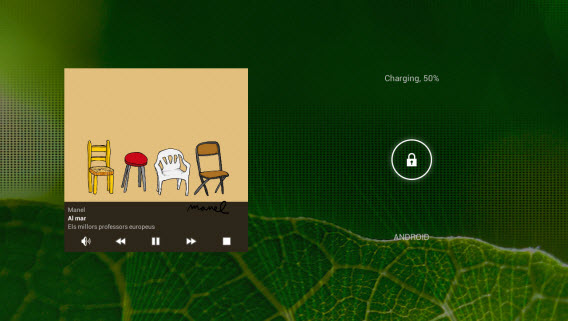
Foobar2000 werkt ook op het lock-scherm van je Android-tablet.
Spotimote: afstandsbediening voor Spotify op je pc

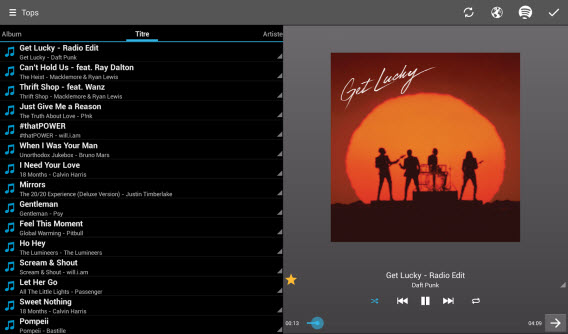
Heb je Spotify, maar bevalt je de Spotify-app voor je tablet niet? Dan is het altijd nog mogelijk om de app Spotimote te gebruiken als afstandsbediening voor Spotify op je pc. Deze app vereist uiteraard dat Spotify op je pc geïnstalleerd staat, maar geeft je vrijwel alle mogelijkheden die je nodig hebt om het programma vanuit elke kamer in je huis te bedienen.
Downloaden Spotimote voor Android

Spotimote is de ideale afstandsbediening voor Spotify.
Vandaag is je tablet een stereo… en morgen?

Je tablet is de perfecte gangmaker op een feestje, mits je de juiste apps hebt geïnstalleerd om je stereo van een afstand te bedienen. Bovenstaande applicaties zijn daarvoor in onze ogen het beste, maar wellicht heb jij nog goede tips! Laat die hieronder in de reacties achter.

Maar je tablet kan nog veel meer! Als je tablet zich voor kan doen als stereo… waarom ‘m niet ook gebruiken als digitaal fotoalbum voor al je mooiste herinneringen? In het volgende artikel leggen we uit hoe je je tablet gebruikt als fotoboek!

Lees ook:

Update van Android verhelpt batterijproblemen van Nexus 5

De afgelopen weken verschenen er veel klachten van Android-gebruikers met een Nexus 5 over de levensduur van hun batterij. Zodra zij VoIP-apps als Skype of Viber gebruikten verdween hun opgeladen batterij als sneeuw voor de zon. Om dit op te lossen werkt Google aan een update voor Android 4.4.2.

Continue reading “Update van Android verhelpt batterijproblemen van Nexus 5”

FIFA 14 nu beschikbaar voor Windows Phone

Zes maanden na de release voor pc, Android en iOS verschijnt FIFA 14 nu ook voor Windows Phone. De populaire voetbalgame is vanaf vandaag free to play beschikbaar via de Windows Store.

Continue reading “FIFA 14 nu beschikbaar voor Windows Phone”

Video-verslag: Mobile World Congress 2014

Deze week vond in Barcelona het grootste evenement voor mobiele telefonie plaats, het Mobile World Congress. De meeste grote namen op het gebied van mobiele soft- en hardware waren aanwezig op dit 4-daagse evenement. We hebben een aantal Softonic-editors de beursvloer op gestuurd om de laatste scoops en grootste softwarenieuws te verslaan.

Lees meer over het MWC 2014:

Android, iOS of Windows Phone: op welk platform vind je de beste apps?

Een Samsung Galaxy S, iPhone of toch een Nokia Lumia? Grote kans dat je die keuze maakt op basis van de apps die voor het toestel beschikbaar zijn. Daarom helpen we je een handje. Wij zetten 30 essentiële apps op een rij en kijken op welke van de drie leidende besturingssystemen ze beschikbaar zijn.

Elk mobiel besturingssysteem (OS) is tegenwoordig een volwaardig app-ecosysteem. De grote technologiereuzen hebben daarbij allemaal hun eigen OS: Google heeft Android, Apple heeft iOS en Microsoft heeft Windows Phone. Maar wat deze bedrijven níet altijd zelf in de hand hebben is welke apps van andere ontwikkelaars wel en niet beschikbaar zijn op hun mobiele platform.

Bij de aanschaf van een smartphone is het daarom slim om te kijken welke apps allemaal te downloaden zijn voor je Android, iOS-toestel of Windows Phone. Hieronder zie je een tablet die de belangrijkste en bekendste apps op een rij zet, met daarachter een vinkje voor elk platform waarop je de app terugvindt. Wil je meer informatie over een app lezen, klik dan op het bijbehorende vinkje.

App / Service
Facebook
Twitter
Spotify
WhatsApp Messenger
Instagram BETA
Skype
YouTube
Kindle
Snapchat
Shazam
Vine
VLC
Amazon Mobile
eBay
Flickr
Facebook Messenger
NetFlix
Pinterest
Dropbox
BBM
WeChat
Google Earth
Viber
LINE
Google Maps
UC Browser
SkyDrive
TuneIn
Evernote
Runtastic

Deze tabel toont de beschikbaarheid van applicaties voor de populairste mobiele besturingssystemen: iOS, Android en Windows Phone. Merk op dat de kwaliteit van elke app kan variëren per platform. Spotify voor Windows Phone was bijvoorbeeld onderhevig aan veel kritiek van haar gebruikers.

Onze mening

Windows Phone was een tijdlang het voorbeeld van slecht app-beleid, met een gebrek aan essentiële applicaties en vaak matige kwaliteit. Nu is de situatie flink verbeterd. Microsoft heeft de middelen om de grootste app-makers te overtuigen de stap te maken naar Windows Phone en onder bovenstaande 30 apps zijn er slechts 8 afwezig. Dropbox is daarvan een van de meest vooraanstaande.

iOS en Android zijn daarentegen aan elkaar gewaagd met een perfecte score van 30 uit 30. De Apple App Store, vaak toch beschouwd als de beste app-winkel, heeft nog een aantal exclusieve titels (YouTube CaptureSunrise Calendar en meer), maar die zijn vaak meer gericht op echte app-enthousiasten dan op de massa.

De Google Play Store scoort dus ook goed. De tijd dat de populairste apps zoals WhatsApp, Dropbox en Instagram ontbraken of achterliepen op hun iOS-broer lijkt in ieder geval definitief voorbij, al komen veel nieuwe apps toch als eerste uit op het platform van Apple.

Op zoek naar je eerste smartphone?

Voor een eerste smartphone is bovenstaande lijst niet per se bepalend. De drie mobiele besturingssystemen bieden stuk voor stuk een indrukwekkende lijst aan apps waarmee je werkelijk alles uit je telefoon haalt.

Heb je al een smartphone maar ben je op zoek naar een nieuwe?

In dit geval passen de iPhone of mid-range Android-toestellen waarschijnlijk het beste bij jouw smaak, want bij Windows Phone loop je het risico apps te missen die je bij je huidige apparaat al wel gebruikte. Wil je veel en goede foto’s maken, houd dan wel rekening met Windows Phone, gezien het systeem en de telefoons waarop het staat geïnstalleerd daar doorgaans sterk op gericht zijn.

Je bent een ‘geek’ en op zoek naar een high-end telefoon

Voor jou geldt in principe hetzelfde als hierboven, al zal het gemis aan enkele belangrijke apps waarschijnlijk zwaarder wegen. Weet wel dat er voor Windows Phone veel onofficiële apps bestaan ter vervanging van de belangrijkste omissies in het app-assortiment, zie Dropbox.

Wat is jouw favoriete besturingssysteem?