Gisteravond verschenen de links naar update 1 van Windows 8.1 zonder Microsoft’s toestemming op het internet. Een groot aantal Windows-gebruikers wist het nieuwe besturingssysteem te downloaden voordat de link offline werd gehaald. Microsoft reageerde snel op het lek en zorgde ervoor dat niemand meer toegang kreeg tot het programma.
Tag: Windows 8.1
Microsoft lanceert PCmover Express en AmIRunningXP voor Windows XP
Het einde van Windows XP nadert met rasse schreden en Microsoft helpt gebruikers met de update naar een moderne versie van het besturingssysteem.
Vandaag kondigde het bedrijf twee hulpmiddelen aan die moeten helpen met de overstap naar een nieuwere versie. Op de website Am I Running Xp ontdek je eenvoudig of je het verouderde besturingsprogramma op je pc hebt staan. Daarnaast kunnen Windows XP-gebruikers gratis PCmover Express downloaden.
Continue reading “Microsoft lanceert PCmover Express en AmIRunningXP voor Windows XP”
Microsoft lanceert Office 2013 Service Pack 1
Service Pack 1 voor Microsoft Office 2013 is vanaf nu beschikbaar. De update zorgt ervoor dat het kantoorpakket stabieler, sneller en veiliger werkt. Microsoft beloofde eerder een uitgebreide update voor begin 2014 en vandaag is het zo ver.
Continue reading “Microsoft lanceert Office 2013 Service Pack 1”
Windows Tip: verleng de duur van notificaties in Windows 8.1
Superhandig, de nieuwe meldingen in Windows 8.1, maar ze zijn telkens slechts een paar seconden zichtbaar! Windows geeft je gelukkig de mogelijkheid om de duur van deze notificaties aan te passen. Wij leggen uit hoe je dat precies doet.
1. Ga naar PC-instellingen wijzigen op de Charms Bar
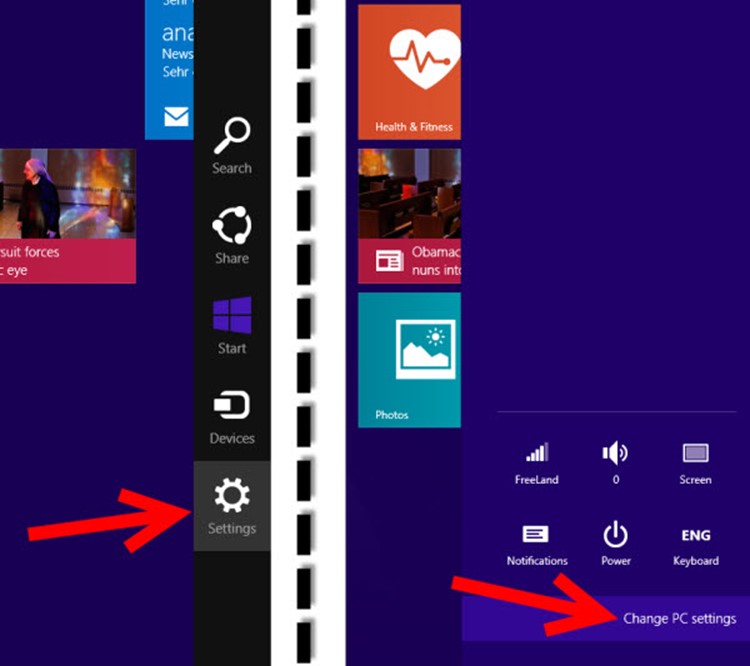
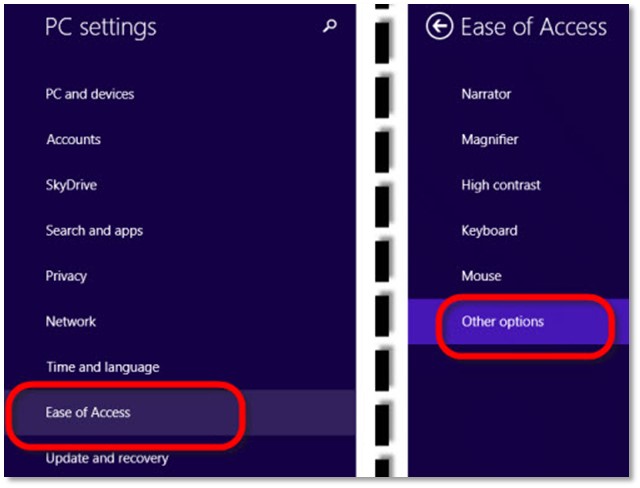
2. Ga naar Toegankelijkheid > Meer opties
3. Kies bij Meldingen weergeven gedurende een langere periode
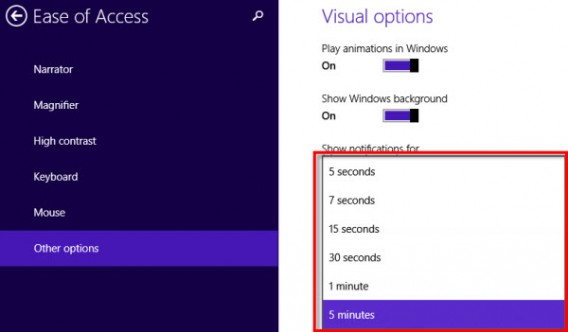
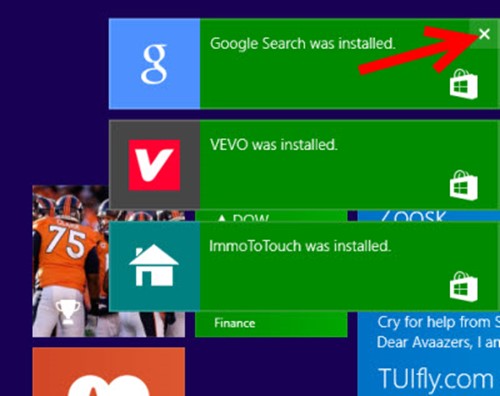
De maximale weergavetijd is vijf minuten. Heb je ingesteld dat meldingen langer in beeld blijven, dan heb je vervolgens bij elke notificatie de mogelijkheid om hem weg te klikken of tikken via het kruisje aan de rechter bovenkant.
Windows 8.1 toont maximaal drie notificaties tegelijk, onder elkaar aan de rechterkant van het scherm. Tik je een notificatie weg en zijn er nog meer, dan wordt de volgende automatisch getoond tot er geen meer over is.
Ben jij al overgestapt naar Windows 8.1?
Meer Windows Tips:
Welk besturingssysteem staat er op mijn tablet en welke versie heb ik?
Stel, je hebt een nieuwe tablet, gekregen dan wel zelf gekocht, maar je weet niet welk besturingssysteem erop staat geïnstalleerd. iOS 7? Android 4.4? Windows? Wij helpen je erachter te komen, want voor goed gebruik komt kennis van het besturingssysteem vaker van pas dan je misschien denkt.
Eerst een veelvoorkomende denkfout uit de weg helpen: het merk van je tablet is niet hetzelfde als het soort besturingssysteem (OS) dat erop staat. De hardware (het apparaat) en software (het besturingssysteem dat het apparaat aanstuurt) zijn twee compleet verschillende dingen.
Samsung, Apple, LG, Kindle zijn bijvoorbeeld hardwarefabrikanten: zij maken de tablet, het scherm, de processor enzovoorts. Dit verschilt van het besturingssysteem (zoals Android, iOS en Windows), dat je in staat stelt apps te downloaden, games te spelen en te surfen op het web.
De toepassingen die je op je tablet installeert, het uitvoeren van deze applicaties en praktisch elke andere actie die je uitvoert op het scherm is dankzij het besturingssysteem/OS (Engels: operating system). Daarom is het cruciaal om te weten welk besturingssysteem er op je tablet staat geïnstalleerd. Om je besturingssysteem te identificeren, behandelen we de drie belangrijkste en populairste varianten.
Ook leggen we je uit hoe je erachter komt waar je het versienummer van het besturingssysteem vindt. Dit bepaalt namelijk weer wat je precies wel en niet kunt. Sommige apps zijn bijvoorbeeld alleen beschikbaar voor de allernieuwste versie van je besturingssysteem, terwijl bepaalde functies voor oudere versies nog niet te gebruiken zijn.
Laten we kijken welke besturingssystemen er zijn en hoe je het versienummer kunt herkennen!
Android
 Android is het populairste besturingssysteem voor tablets op dit moment. De software is ontwikkeld door Google en vind je op toestellen zoals de Samsung Galaxy Tab 2 en 3, de Nexus 7 en 10 en de Kindle Fire, maar ook op vele andere modellen.
Het icoon van Android is het welbekende groene robotje dat je hier links ziet. Heb je een tablet met dit besturingssysteem, dan zie je linksboven in beeld het woord ‘Google’ staan. Zie de schermafbeelding hieronder.

Om er zeker van te zijn dat je een Android-tablet in je bezit hebt, zijn er twee methoden om achter het versienummer van je besturingssysteem te komen.
Methode 1
Ga naar de website whatismyandroidversion.com op je tablet. Op de pagina die wordt geopend, zie je welke versie van het besturingssysteem is geïnstalleerd op het toestel. Krijg je de melding “Android niet gedetecteerd”, dan heeft je tablet een ander besturingssysteem.

Methode 2
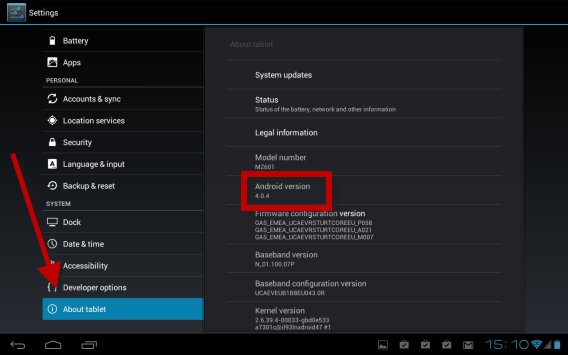
Open Instellingen via het pictogram rechtsonder in beeld, of via het Instellingen-icoontje tussen je apps.

Op het volgende scherm scroll je naar beneden in de linker kolom naar de allerlaatste optie: Over deze tablet. Tik erop. Aan de rechterkant, onder het kopje Android-versie, zie je een cijfer. Dat is de Android-versie die op je tablet staat geïnstalleerd.
Wat is Android-firmware?
Niet op elk Android-apparaat is direct de update naar het nieuwste versie van het besturingssysteem beschikbaar. Dit is afhankelijk van of de firmware (de code die aan de basis ligt van het systeem) is ‘gemerkt’ door de fabrikant van de tablet. Dat wil zeggen, of zodra een nieuwe Android-versie uitkomt, deze eerste wordt aangepast door de fabrikant (bijvoorbeeld Samsung, HTC).
Zie het zo: een model spijkerbroek is gemaakt in een fabriek, waarna het vervolgens naar kledingwinkels als de H&M en Zara wordt verstuurd. Die winkels verkopen de broek pas wanneer zij een eigen merk op het kledingstuk hebben genaaid. Hetzelfde geldt voor veel versies van Android. Koop je bijvoorbeeld een Samsung-tablet, dan moet je wachten tot Samsung een branded versie van de nieuwe Android-versie klaar heeft.
iOS
 iOS, het Apple-besturingssysteem, is exclusief voor de iPad-tablet. Het symbool van dit systeem is hetzelfde als van de producent: de appel met een hap eruit. Zet je tablet aan, aanschouw de appel en je weet zeker dat je een iPad met iOS erop in je bezit hebt.
Om honderd procent zekerheid te hebben ga je naar het hoofdscherm, dat eruit ziet als op de afbeelding hieronder. Tik op het pictogram Instellingen om erachter te komen welk besturingssysteem plus versienummer er exact op geïnstalleerd staat.

Tik links op het kopje Algemeen en vervolgens in het rechtermenu op Info.
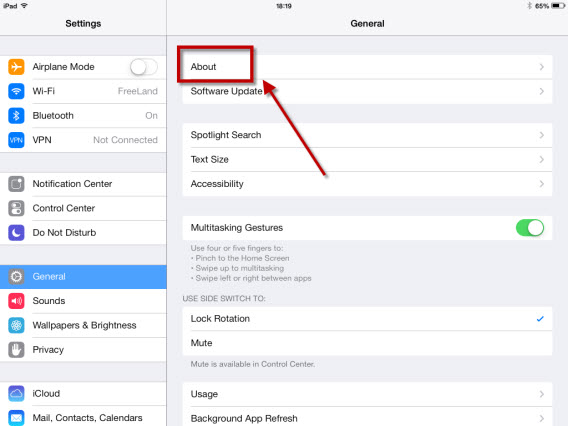
Je ziet bij Versie een getal staan. Dat is het versienummer van je iOS-installatie.

Voor meer informatie over het besturingssysteem van Apple, lees je op Softonic.nl het laatste nieuws, video’s en inzichten over iOS.
Windows 8 en RT
 Met de release van Windows 8 maakte Microsoft de sprong naar de tablet. Op de touchscreen is het uiterlijk identiek aan het Windows 8 dat op je thuis-pc of laptop staat geïnstalleerd. Daarom is Windows op je tablet ook direct gemakkelijk te herkennen.
Weet je het toch niet helemaal zeker? Let dan goed op bij het opstarten. Als het goed is krijg je een scherm zoals hieronder te zien:
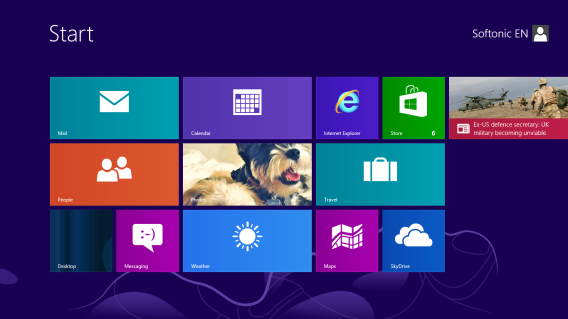
De versie van Windows die op je tablet staat geïnstalleerd is 8 of RT. Om erachter te komen wat je precies hebt, veeg je met je vinger van rechts naar links over het scherm om de zogenaamde Charms Bar te openen. Tik op het vergrootglas in deze zijbalk.

In het zoekveld typ je winver en druk je op Enter, of klik je op het programma-icoon dat links verschijnt.
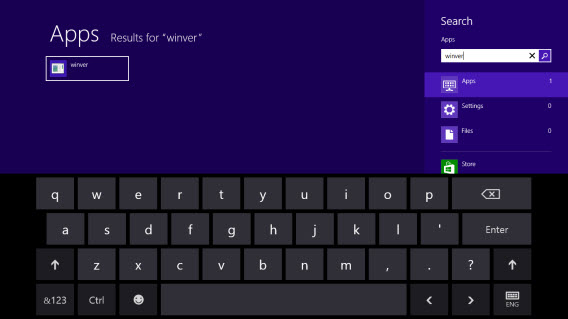
Het programma brengt je naar de bureaubladweergave. In het geopende venster zie je of je Windows 8 of Windows RT hebt, plus het versienummer van je besturingssysteem.

Aan de slag
Nu je hebt ontdekt welke versie en welk versienummer van het besturingssysteem er op je tablet staat geïnstalleerd, is het tijd om echt aan de slag te gaan met je nieuwe apparaat. Of je nu een Android-tablet, iPad of Windows-apparaat hebt, weet dat de software altijd de basis is van de gebruikservaring. De tweede stap is om vertrouwd te raken met het besturingssysteem en je eerste apps te installeren. Veel plezier!
Welk besturingssysteem heeft jouw voorkeur?
Windows 8.1 Update 1: terug naar muis en toetsenbord?
Twee maanden voor de vermoedelijke release van de nieuwe update voor Windows Update 8.1, is deze al vrijgegeven door de website WinClub.pl. Deze gelekte update bevestigt de meeste geruchten, maar laat nog steeds veel vragen onbeantwoord.
We hoeven dankzij deze bèta-versie niet tot april 2013 te wachten om te zien wat de Windows 8.1 Update 1 voor ons in petto heeft. Hierbij moet wel gezegd worden dat de uiteindelijke officiële update waarschijnlijk op een aantal punten verschilt van deze gelekte versie.
De conclusie van deze review verklappen we alvast: Microsoft wil de klassieke muis-gebruikers paaien en tegelijkertijd de Modern UI tegel-interface niet opgeven. Het wisselen tussen de twee verschillende interfaces is in deze update een stuk makkelijker geworden, maar het levert nog steeds problemen op. We laten je in dit artikel zien welke veranderingen je met Windows 8.1 Update 1 mag verwachten.
De tegel-interface heeft een extra menu
Het startscherm van de tegel-interface, oftewel de Modern UI-interface, beschikt over een nieuw menu rechts bovenin het scherm. Dit menu is specifiek bedoeld voor muisgebruikers. Je vind hier drie verschillende opties: snelle toegang tot de account-instellingen, een snelkoppeling naar de zoekmachine en de mogelijkheid om je pc uit te schakelen of in de slaapstand te zetten.

Ook al bedien je het nieuwe menu het beste met een muis, kun je de opties echter prima met een touch-gebaar bereiken. Het omslachtige uitzetten van de pc dat je gewend bent van Windows 8, is nu voorgoed verleden tijd.
Zet metro-applicaties vast aan de taakbalk
Een andere grote verandering is de mogelijkheid om metro-applicaties vast te zetten aan de taakbalk van de bureaublad-interface. Het lijkt erop dat Microsoft is gezwicht voor alle kritiek vanuit de gebruikerscommunity.
Het is nog steeds mogelijk om de tegels in de Modern UI-interface naar je eigen hand te zetten. Als je met de rechter muisknop op een tegel klikt, kun je de tegel verwijderen, aan de taakbalk vastmaken, het programma deïnstalleren en de grootte van de tegel veranderen. Het keuzemenu verschijnt nu op de tegel in plaats van onderin het scherm. 
Gebruik je een Windows-tablet dan bereik je dit menu door de tegel lang ingedrukt te houden.
Opstarten met het bureaublad
Het is vrijwel onmogelijk om over een update van Windows 8 te praten, zonder het startscherm te vermelden. Er deden vele geruchten de ronde dat je bij het opstarten van je pc of tablet met de 8.1-update meteen bij het bureaublad terecht zou komen. Dat is echter niet het geval. Tenminste, niet met deze gelekte update-versie. 
Geen nood, het is nog steeds mogelijk dat je bij de definitieve update wél direct bij het bureaublad terecht komt.
De Modern UI-applicaties verbergen op de taakbalk
Met de Windows 8.1 Update 1 reageert Microsoft op de stroom aan kritiek. De softwaregigant uit Richmond breidt het aantal mogelijkheden uit om het besturingssysteem te personaliseren. Toch is het vastzetten van Modern UI-applicaties op de taakbalk voor tablets niet per se handig. In dat geval kun je via een klik met de rechtermuisknop op de taakbalk de eigenschappen veranderen. Ontvink onder Eigenschappen de optie “Laat Metro-applicaties in de taakbalk zien”.

Nieuw menu voor alle Modern UI-applicaties
Ben jij ook zo verknocht aan de combinatie muis en toetsenbord? Dan kun je deze optie absoluut waarderen. Bij elke Modern UI-applicatie heb je nu de beschikking over een pop up-venster links bovenin het scherm. Hiermee sluit je de app, minimaliseer je het venster en verdeel het scherm in twee delen. 
Zweven over de taakbalk
Het is duidelijk dat de klassieke vensters en menu’s die je van eerdere Windows-versies gewend bent min of meer terugkeren in 2014. Daarnaast optimaliseert Microsoft een aantal specifieke touch-functies voor bediening met muis en toetsenbord. Wanneer je meerdere Modern UI-applicaties hebt geopend, dan zweef je met de muis over de icoontjes op de taakbalk om snel te wisselen tussen de applicaties. Er verschijnt dan namelijk een venster met een miniatuurweergave van de applicatie, zodat je snel de status checkt van het programma. 
Zodra je op de applicatie klik, verdwijnt de taakbalk en wordt de app geopend in full screen-modus. Een andere opvallende wijziging is de permanente balk die boven elke Modern UI-applicatie verschijnt. In deze balk verschijnen verschillende notificaties.
Kleine verbeteringen
De Windows 8.1 Update 1 pakt bovendien een aantal kleine frustraties van gebruikers aan. Zo kun je nu bijvoorbeeld de applicaties in het applicatiemenu alfabetisch ordenen.
Ook het configuratiescherm is nu beter bereikbaar via een aparte instellingentegel in de Modern UI-interface.
Conclusie
Met de 8.1-update van Windows 8 zaaide Microsoft vooral veel twijfel. Wat wil Microsoft nu precies met het besturingssysteem? Met de Windows 8.1 Update 1 geeft Microsoft gelukkig meer prijs over de toekomstplannen. Ook al gaat het hier nog steeds om een gelekte proefversie, is het duidelijk dat Microsoft nu beter naar de traditionele muis en toetsenbord-gebruiker luistert. Uiteraard moeten we wachten op de officiële Update 1, al licht de proefversie een tipje van de sluier van wat we uiteindelijk kunnen verwachten van Windows 9.
Lees ook:
- Windows Tip: download en test gratis Windows 8.1 voor negen maanden
- Windows 8.1: alle nieuwe en vernieuwde apps op een rij
- Gerucht: volgende Windows 8.1 update start op naar bureaublad
Maak jij al gebruik van Windows 8.1?
Gerucht: Volgende Windows 8.1 update start op naar bureaublad
Russische ontwikkelaar WZor heeft Windows 8.1 2014 update details gelekt. Hij legt uit hoe de laatste versie die hij heeft ontvangen direct het bureaublad toont zodra hij zijn pc opstart. Als dit daadwerkelijk de standaard wordt, dan lijkt het er op dat Microsoft zijn verlies toegeeft aangaande de tegels in de Modern UI.
Volgens WZor moet je in Windows build 9600.16606.WINBLUES14_GDR_LEAN.140126-2042 de Windows-knop gebruiken om naar de Modern UI te gaan. Tevens is dit tegelscherm aangepast zodat het eenvoudiger te gebruiken is met een muis. Er waren klachten dat de Modern UI alleen geschikt was voor touchscreens of voor systemen met een Kinect.
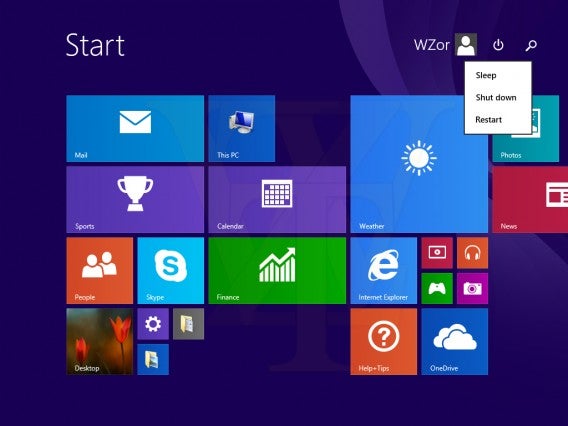
Er is nog steeds veel onbekend omtrent de nieuwe versie van Windows 8.1, dus we trekken nog geen conclusies. Zo is het mogelijk dat het direct opstarten naar het bureaublad alleen op pc’s zonder touchscreen gebeurt. Tot de Microsoft Build Developer Conferentie in maart, wanneer we verwachten dat de update uitkomt, weten we niet exact wat Microsoft van plan is het de Modern UI. Op die conferentie verwachten we ook meer te weten te komen over Windows 9.
VZor deelde verder mee dat er een uit-knop aan de Modern UI is toegevoegd, waardoor je minder handelingen hoeft te verrichten om je systeem uit te schakelen.
Volg Softonic op Twitter en Facebook voor meer nieuws over Windows 8.1.
Windows Tip: Download en test gratis Windows 8.1 voor negen maanden
Wil je gratis Windows 8.1 uitproberen? Wij leggen uit hoe je legaal negen maanden lang de Windows 8.1 Enterprise Edition gratis gebruikt.
Het Windows-besturingssysteem zit vol nieuwe handige functies en is een flinke verbetering op Windows 8. Wil je die verbetering zelf ondervinden? Volg dan de volgende stappen, zodat je gratis een proefperiode van 9 maanden nieuwe systeem.
Microsoft biedt een proefversie van Windows 8.1 aan met een trial van 90 dagen. Wanneer deze termijn is verstreken, krijg je echter geen mogelijkheid om het volledige systeem echt aan te schaffen of de periode te verlengen. Om uiteindelijk een officiële Windows-versie te installeren, dien je eerst een volledige herinstallatie van het complete systeem te doen. Niet echt handig, dus.
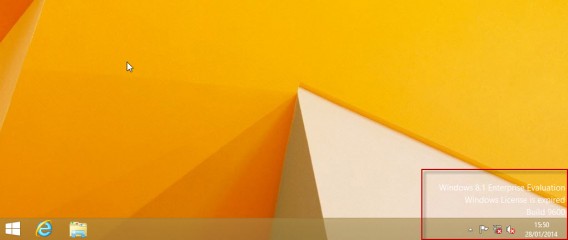
Gelukkig is er een zeer eenvoudige oplossing om de duur van je trial te verlengen. De truc is zelfs meerdere malen te herhalen, waardoor je in totaal 270 dagen lang gratis gebruik maakt van Windows 8.1.
Hier zijn de stappen:
1 – Open eerst de opdrachtprompt door rechts te klikken in de linkerbenedenhoek van het bureaublad. Kies de optie Opdrachtprompt (administrator).
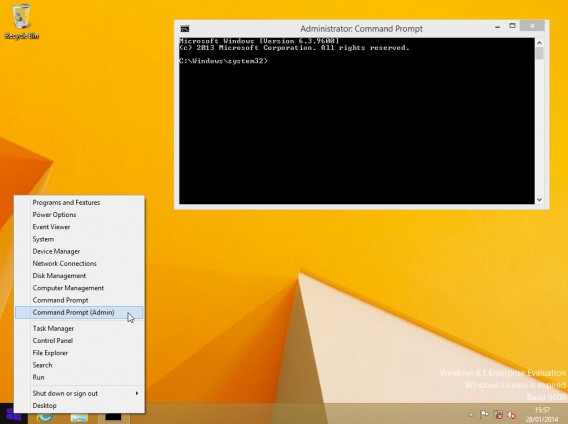
2 – Met het commando “slmgr/dli” krijg je meer informatie over licentie die je momenteel gebruikt. Geen zin om de code over te typen? Kopiëren en plakken van en naar de opdrachtprompt is gewoon mogelijk.
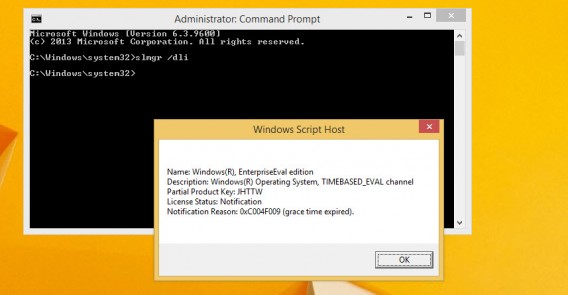
Wil je de exacte datum van het verstrijken van je proefperiode weten, typ of plak dan het commando “slmgr/xpr”.
3 – Tot slot, met het simpele commando “slmgr/rearm” reset je de demoversie en verleng je de proefperiode met nog eens negentig dagen.
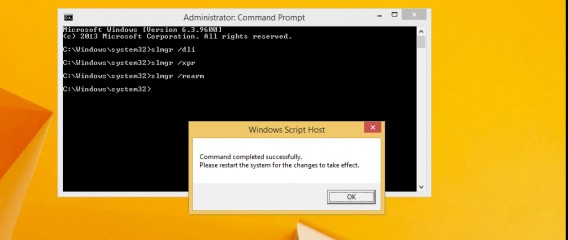

4 – Deze truc is driemaal uit te voeren, waardoor de totale lengte van deze evaluatieversie tot negen maanden reikt. Het is een volledig legale manier om gratis gewend te raken aan Windows 8.1 en, aan het einde van je periode, een uitgebreide back-up te maken voordat je daadwerkelijk Windows 8.1 aanschaft.
Ben jij al overgestapt naar Windows 8.1
Screenshots van Windows 8.1 update gelekt
Windows 8.1 ontvangt binnenkort de eerste update en de Russische Twitter-gebruiker @WZorNET heeft een aantal screenshots van een vroege versie gelekt. De update wordt verwacht in april, tegelijkertijd met de Microsoft Build Ontwikkelaarsconferentie, waar waarschijnlijk ook meer details over Windows 9 bekend worden gemaakt.
Continue reading “Screenshots van Windows 8.1 update gelekt”
Microsoft lanceert Surface Pro 2 update
Microsoft is begonnen met de lancering van een firmware-update voor Surface Pro 2 tablets. Bronnen dichtbij het bedrijf melden dat de update de eerste in een serie van verbeteringen is.