Vandaag stopt Microsoft officieel met de veiligheidsondersteuning van Windows XP. Het verouderde besturingssysteem ontvangt vanaf vandaag geen updates meer en hierdoor lopen gebruikers meer kans op computervirussen en aanvallen van hackers. Lees hier al het nieuws en uitgebreide artikelen over het einde van XP en de overstap naar Windows 7 of 8.
Tag: windows xp
Het einde van Windows XP – Antwoord op al je vragen
Windows XP wordt vanaf vandaag, 8 april 2014, niet meer ondersteund door Microsoft, met alle risico’s van dien. Gebruik jij nog Windows XP? En heb je vragen of twijfels over het naderende einde van XP? Geen nood, want wij geven je uitgebreid antwoord op deze prangende vragen.
Continue reading “Het einde van Windows XP – Antwoord op al je vragen”
Nederland nog niet klaar voor XPocalypse
Morgen, 8 april 2014, is het zover: Microsoft stopt per direct met de technische ondersteuning van Windows XP. Volgens de softwaregigant zijn er in Nederland echter nog steeds ruim 1 miljoen XP-gebruikers actief. Alsof dat nog niet genoeg is, vraagt de Nederlandse overheid Microsoft in blinde paniek om hulp. Het Rijk is namelijk niet op tijd klaar met de overstap van XP naar Windows 7 of 8.
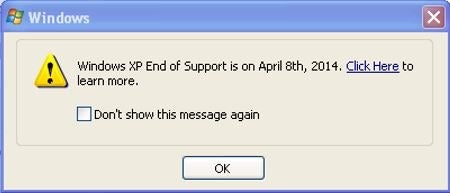 Microsoft waarschuwt XP-gebruikers met deze pop-up.
Zowel zakelijke als particuliere gebruikers in Nederland maken nog steeds in grote getale gebruik van Windows XP. ‘We zien een scherpe daling, maar het blijft veel’, meldt een woordvoerder van Microsoft aan de techwebsite Tweakers. Microsoft probeert ook na morgen gebruikers te bereiken, zodat ze zo snel mogelijk overstappen naar een nieuw besturingssysteem. Daarbij hamert Microsoft erop dat XP-gebruikers vooral gevaar lopen als ze via Windows XP verbinding maken met internet.
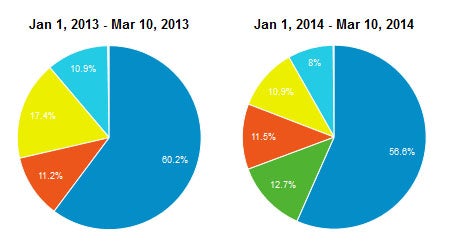 Het aantal Softonic-gebruikers met Windows XP (geel) daalde in één jaar met ruim 6 procent.
Volgens een onderzoek door StatCounter en Softonic NL daalt het aantal XP-computers in Nederland aanzienlijk, maar het lijkt er echter op dat Nederlandse gebruikers nog niet klaar zijn voor de zogenaamde XPocalypse. Dat geldt ook voor de overheid, omdat de Nederlandse regering nog een aantal maanden nodig heeft voor de migratie naar een nieuwere Windows-versie. Het Rijk sloot onlangs een miljoenencontract af met Microsoft, zodat het softwarebedrijf XP-pc’s van de overheid blijft ondersteunen. Uiteindelijk hoopt de overheid dat in januari 2015 alle gemeenten, provincies en ministeries zijn overgestapt naar Windows 7 of 8.
Softonic houdt je via Facebook en Twitter op de hoogte van het laatste nieuws over Windows!
Lees ook:
Ondersteuning voor Windows XP met Malwarebytes Anti-Malware Premium
Die-hards die nog steeds gebruik willen maken van het verouderde Windows XP hebben een extra mogelijkheid om dit veilig te blijven doen. Microsoft stopt op 8 april met de ondersteuning van het systeem, maar de Premium-versie van het programma Malwarebytes Anti-Malware biedt langere bescherming tegen malware en andere bedreigingen.
Continue reading “Ondersteuning voor Windows XP met Malwarebytes Anti-Malware Premium”
Overstappen van Windows XP naar Windows 7/8 met PCmover Express
Microsoft stopt op 8 april met de ondersteuning van Windows XP. Met PCmover Express maakt Microsoft de overstap van Windows XP naar Windows 7 of Windows 8.1 een stuk gemakkelijker. Hoe werkt het precies?
Wat PCmover Express doet is persoonlijke mappen, bestanden, gebruikersaccounts, wachtwoorden en persoonlijke gegevens versturen naar een andere Windows-computer via een netwerkverbinding of een speciale transferkabel.
Geïnstalleerde programma’s worden niet overgedragen en moeten later handmatig opnieuw worden geïnstalleerd. PCmover Express analyseert wel welke programma’s van je Windows XP-installatie het ook doen op de nieuwe versies van Windows.
1. Installatie en voorbereiding
- Installeer PCmover op je Windows XP-computer én op een doelsysteem met Windows 7 of Windows 8
- Sluit beide computers aan op hetzelfde netwerk (via Wi-Fi of LAN), of gebruik een Laplink USB-kabel
- Schakel de internetverbinding uit op je XP-computer
- Schakel de antivirus uit op Windows XP
- Activeer de internetverbinding op de doelcomputer
- Sluit alle achtergrondprogramma’s
2. Start PCmover op het XP-systeem
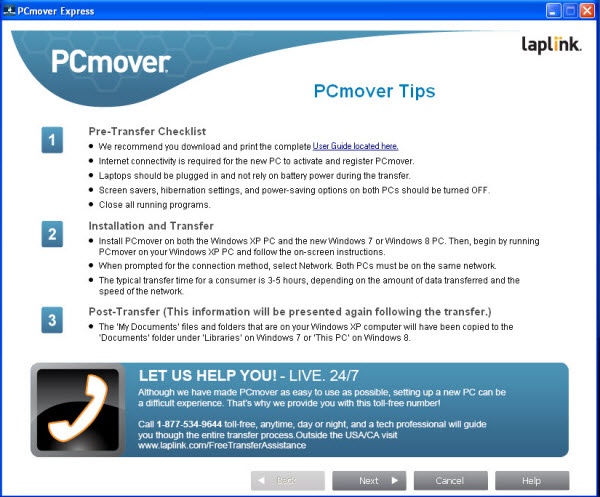
Na de start toont PCmover een checklist plus korte beschrijving van het proces. Voor meer gedetailleerde informatie, download je de handleiding in PDF-formaat.
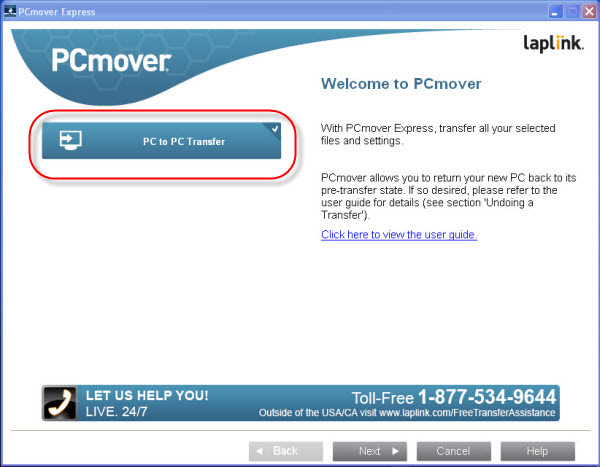
3. Kies PC to PC Transfer
Klik op de knop PC to PC Transfer.
4. Selecteer Windows XP
Selecteer nu de linker optie Windows XP.
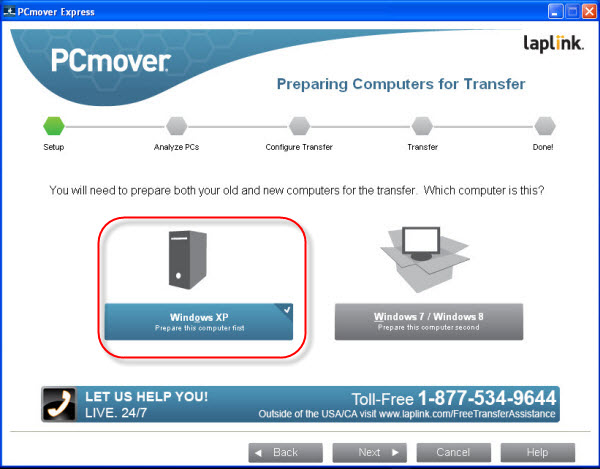
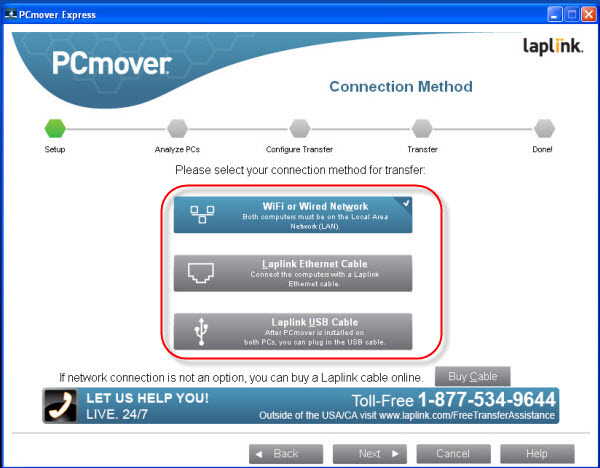
5. Selecteer het type netwerkverbinding
Op commercieel verkrijgbare/particuliere computers moet verbinding via WLAN of een LAN-netwerkkabel maken geen probleem zijn. In geval van nood is er dus altijd nog de optie om een Laplink-verbindingskabel te kopen. PCmover ondersteunt geen externe media zoals USB-sticks. De redenering daarbij ontgaat ons, want data overzetten per externe harde schijf of memory-stick zou het proces wellicht alleen maar makkelijker maken.
Tip: Lees dit artikel tot het einde voor je overgaat tot actie. Beslis op basis van deze informatie of PCmover de juiste keuze is voor jouw situatie. Aangezien het programma geen programma’s overzet, is het evengoed mogelijk om handmatig je bestanden per USB-stick over te zetten zonder het programma te gebruiken.
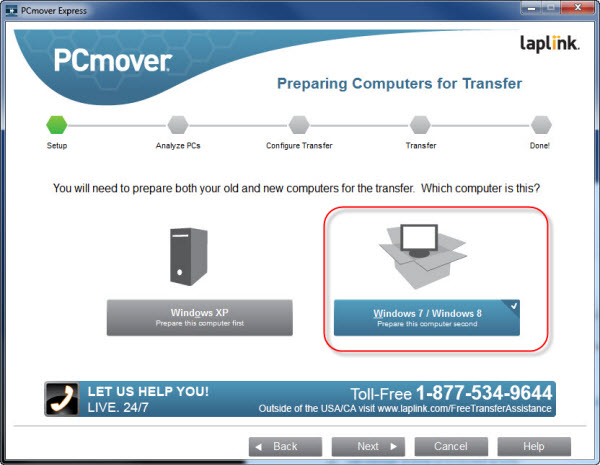
6. Start PCmover op het doelsysteem en klik vervolgens op Windows 7/Windows 8
Klik nu op de juiste optie: Windows 7 / Windows 8.
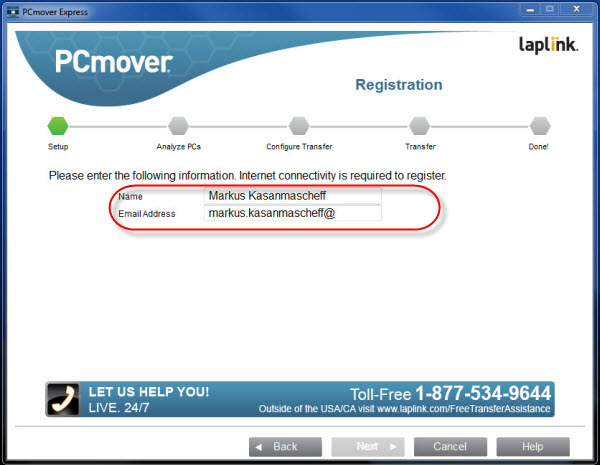
7. Voer je naam en e-mailadres in
Typ je naam en e-mail in de juiste velden.
8. Selecteer je XP-computer
Klik op Browse… en selecteer vervolgens je Windows XP-pc. Staat de computer niet in de lijst, dan is er waarschijnlijk een probleem met de netwerkverbinding.
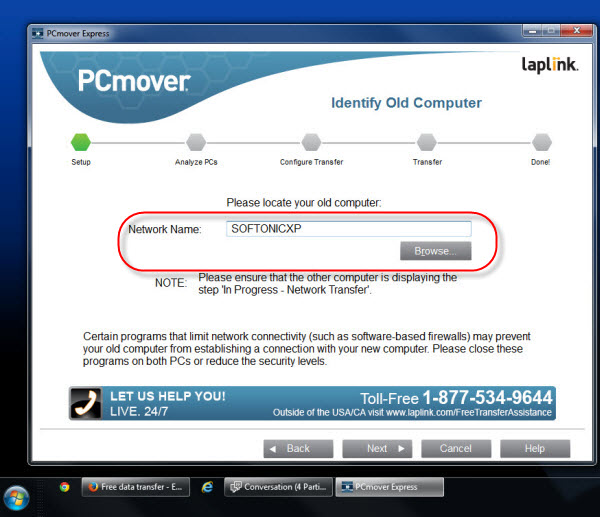
9. Analyseer het doelsysteem
PCmover analyseert nu je Windows-systeem en controleert de schijfruimte en bestaande gebruikersaccounts. Het eerder gemaakte analyserapport over Windows XP wordt overgedragen. De daadwerkelijke overdracht van je gegevens komt later.
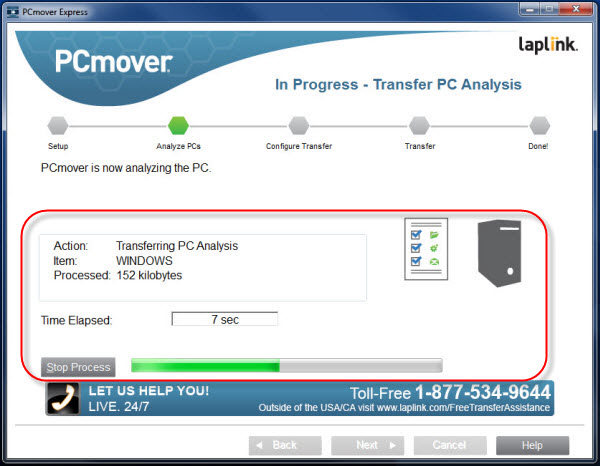 10. Selecteer de gegevens die je wilt overzetten
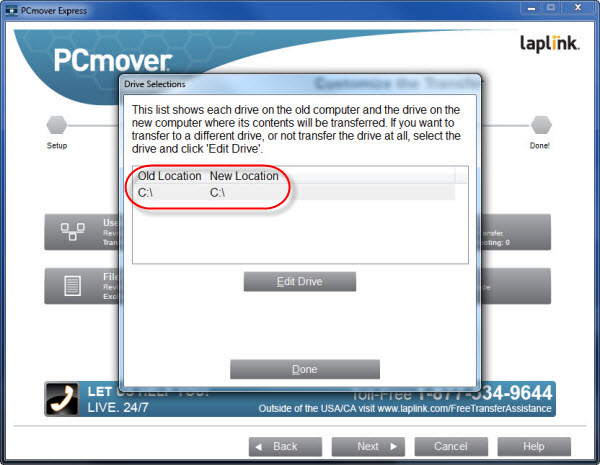
Harde schijf
In het normale geval staan de Windows-installaties op beide systemen op de C:-schijf. PCmover staat toe deze locatie te wijzigen, voor het geval één of beide computers Windows op een andere schijf hebben staan, wanneer je bijvoorbeeld gebruik maakt van een multi-boot-systeem.
Gebruikersaccounts
Onder User Account Selections kies je welke gebruikersaccounts je wilt overzetten. Misschien heb je niet alle accounts van je XP-installatie meer nodig op het nieuwe systeem. Verwijder die uit de selectie.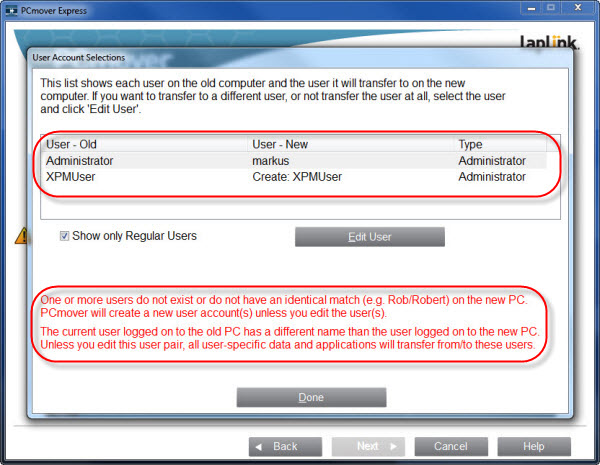
Persoonlijke mappen overzetten
Vervolgens kies je welke persoonlijke mappen plus inhoud je per accounts wilt overzetten naar de nieuwe installatie. Standaard zet PCmover al deze gegevens over, maar als je wilt selecteer je slechts bepaalde mappen.
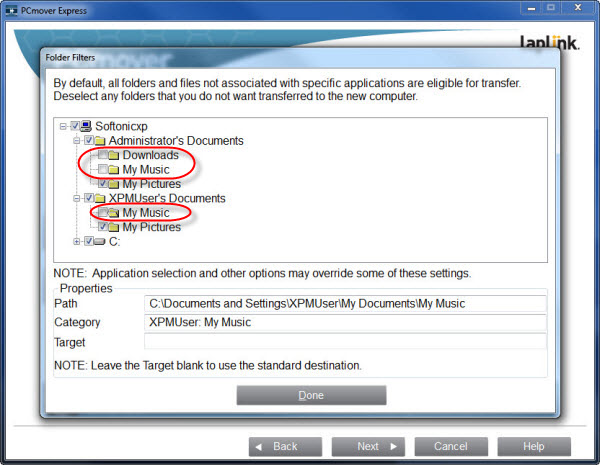
Onbelangrijke bestanden uitsluiten
In het File Filters-venster sluit je bepaalde bestandstypen uit van de overdracht. Zo suggereert PCmover tijdelijke bestanden niet over te zetten, maar is het ook mogelijk om zelf bestandstypen (bijvoorbeeld MP3, omdat je je muziek tegenwoordig toch via Spotify luistert) aan de lijst toe te voegen.
 11. Gegevens overzetten
Afhankelijk van de grootte van je harde schijf en de hoeveelheid geselecteerde gegevens, kan het omzettingsproces een aantal uren in beslag nemen. Ook de netwerksnelheid bepaalt hoe rap PCmover zijn werk doet. Nadat je XP-systeem succesvol is overgezet, zijn de volgende stappen optioneel.
12. Optioneel: Selectie van Microsoft-programma’s
De gegevensoverdracht is dus eigenlijk afgerond. Na een keer opnieuw opstarten, klik je op een gekopieerde Windows XP-gebruikersaccount en krijg je toegang tot al je bestanden zoals die op je XP-computer stonden.
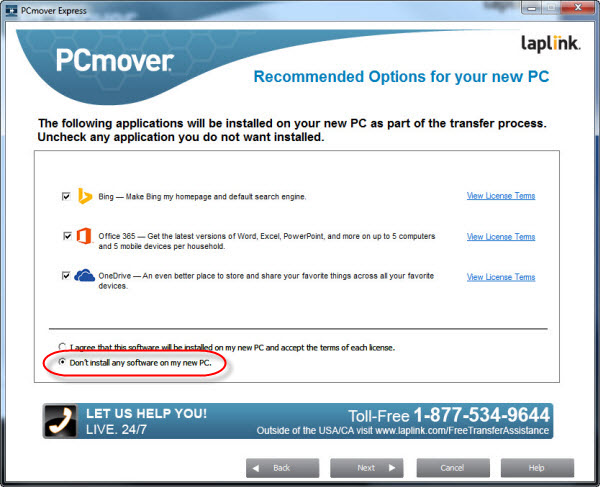
De gratis versie van PCmover zet dus geen geïnstalleerde programma’s over naar je nieuwe pc, maar probeert wel wat Microsoft-software mee te smokkelen. Omdat je deze programma’s later naar wens alsnog installeert, raden we je aan te kiezen voor de optie Don’t install any software on my new PC.
13. Compatibiliteitsrapport
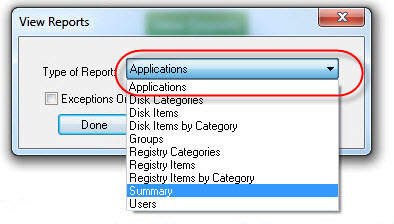
Bij het overstappen van Windows XP naar Windows 7 of Windows 8 kan het voorkomen dat programma’s die je eerder gebruikte niet meer werken. Handmatig opnieuw installeren om te kijken wat wel en niet werkt is een optie; handiger lijkt het compatibiliteitsrapport van PCmover, dat een verslag geeft van wat wel en niet werkt op Windows 7 of 8.
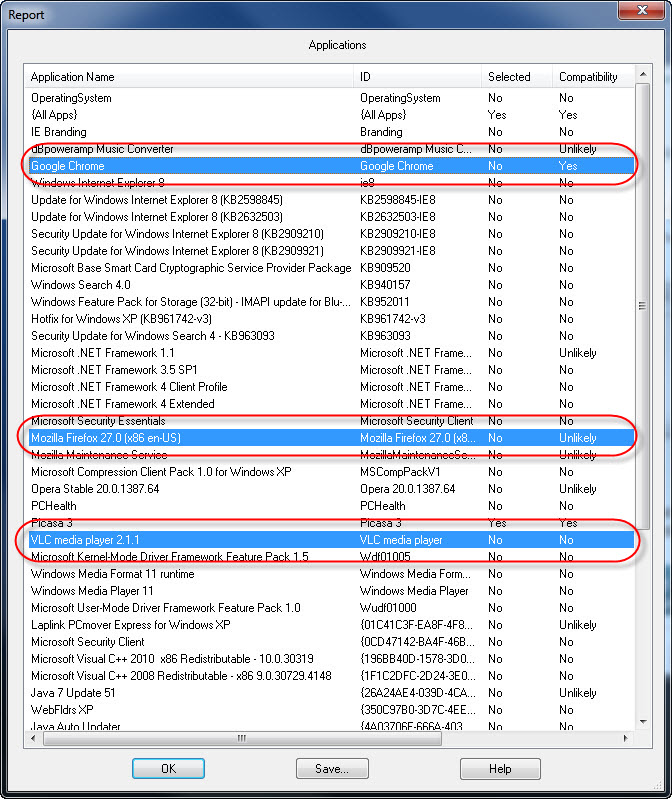
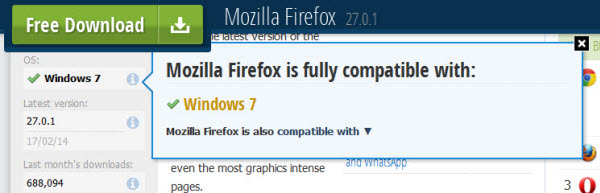
De analyse van PCmover is gedetailleerd, maar lang niet altijd correct. Volgens onderstaand rapport zouden Firefox en Skype bijvoorbeeld niet werken op Windows 7, wat natuurlijk niet klopt.
Tip: Of een programma dat je veel gebruikte op Windows XP ook werkt op je nieuwe Windows-installatie is het beste te controleren via onze website. Zoek een programma, bijvoorbeeld Firefox, en met een klik op de “i” weet je of het werkt op, bijvoorbeeld, Windows 7. Voor de analyse van een groot aantal programma’s tegelijk raden we Softonic voor Windows aan.
Meer over het einde van Windows XP
Windows XP-gebruikers verwarren eindwaarschuwing met malware
Vanwege het naderende einde van de veiligheidsondersteuning van Windows XP heeft Microsoft een pop-up gelanceerd die elke keer verschijnt als een computer met het verouderde systeem opgestart wordt. Deze waarschuwing wordt nu door sommige gebruikers gezien als een mogelijk virus of malware.
Continue reading “Windows XP-gebruikers verwarren eindwaarschuwing met malware”
Windows Tip: Windows 8.1 leren gebruiken met handige animaties
De upgrade van Windows XP, Vista of 7 naar Windows 8 loopt niet altijd even soepel. Je krijgt namelijk te maken met een geheel andere interface. In Windows 8.1 helpt Microsoft je met behulp van een reeks kleine animaties de nieuwe interface onder de knie krijgen. Hoe activeer je die animaties precies?

De Snap-modus van Windows 8.1 uitgelegd in een simpele animatie.
De animaties activeren
De verklarende animaties van Windows 8.1 vind je niet tussen de normale Help-menu’s van Windows, maar in een app genaamd Help en tips. Die app vind je in de app-lijst, of door de naam in de typen in de zoekbalk van de Charms Bar.
 Typ ‘Help en tips’ in de zoekbalk in.
In de app klik of tik je op de verschillende onderwerpen, om toegang te krijgen tot de animaties.
 In dit scherm kies je uit zes verschillende onderwerpen.
In het volgende menu zie je een korte beschrijving bij elke animatie, die aangeeft welke handeling precies wordt uitgelegd. Onder in beeld kies je of je de uitleg wilt zien voor muis of voor touchscreens.
 De animaties helpen je leren werken met Windows 8.1.
Microsoft weet zelf als geen ander dat de overstap naar Windows 8 groot is voor iedereen die jaren met vorige Windows-versies heeft gewerkt. Daarom komen animaties zoals deze goed van pas. Ze geven een beeldende uitleg, die je vervolgens direct in de praktijk brengt. Op die manier heb je Windows 8.1 in een handomdraai onder de knie!
Ben jij al overgestapt naar Windows 8.1?
Aantal Windows XP-gebruikers in Nederland neemt af
Volgens onderzoeken van StatCounter en Softonic NL neemt het aantal gebruikers met het besturingssysteem Windows XP af. Dit heeft te maken met het feit dat Microsoft heeft aangekondigd het verouderde programma vanaf april niet meer te ondersteunen. Daarnaast lanceerde het bedrijf Windows 8.1 dat, in tegenstelling tot voorganger Windows 8, snel populariteit vergaart.
Continue reading “Aantal Windows XP-gebruikers in Nederland neemt af”
Zo blijf je Windows XP trouw zonder ondersteuning van Microsoft
Microsoft stopt op 8 april 2014 met de ondersteuning van Windows XP. Wil je Windows XP toch veilig blijven gebruiken? Zorg dan dat je de goede voorzorgsmaatregelen neemt. Volg deze tips om Windows XP te beschermen tegen virussen en andere gevaren.
Als Microsoft binnenkort de stekker uit Windows XP trekt, komt er een officieel einde aan één van de populairste besturingssystemen ooit. Gebruik je nog Windows XP, dan biedt Microsoft slechts één oplossing: overstappen naar Windows 8.1. Maar die overstap heeft zijn nadelen: het kost geld, je moet een nieuw besturingssysteem onder de knie krijgen en sommige programma’s werken dan niet meer.
Zonder officiële updates en veiligheidspatches van Microsoft, kan Windows XP plots een hoop gevaren opleveren. Gelukkig zijn er genoeg mogelijkheden om je XP-pc te beveiligen, ook zonder Microsoft-ondersteuning.
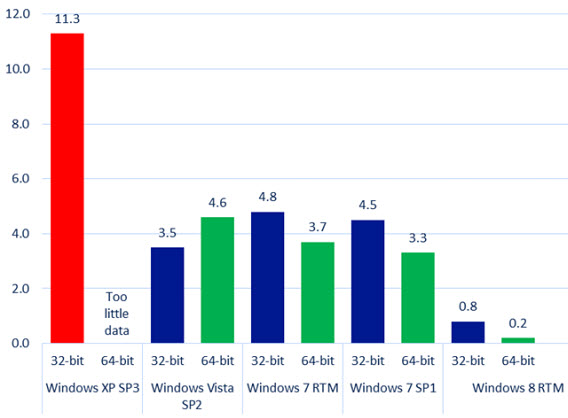
Percentage van geïnfecteerde computers: XP is kwetsbaar (Bron: Microsoft)
Wil je dus Windows XP blijven gebruiken, dan moet je zelf enige moeite doen om de deur voor virussen te sluiten. Dat is gelukkig niet moeilijk. Volg onderstaande tips en je gebruikt XP nog vele jaren zonder kopzorgen.
Check of je de laatste grote update voor XP hebt geïnstalleerd
Voordat je begint, controleer dan eerst welke versie van Windows XP je gebruikt. Om hierachter te komen, ga je naar Start > Uitvoeren en typ je vervolgens winver in. Druk op Enter en er verschijnt een venster met versie-informatie over je besturingssysteem.

Geen update meer nodig: SP3 is geïnstalleerd
De meest recente versie is Service Pack 3, met daarin de belangrijkste updates voor het besturingssysteem. Zie je in het venster dat je Service Pack 1 of Service Pack 2 hebt, update dan je systeem om infecties te voorkomen.
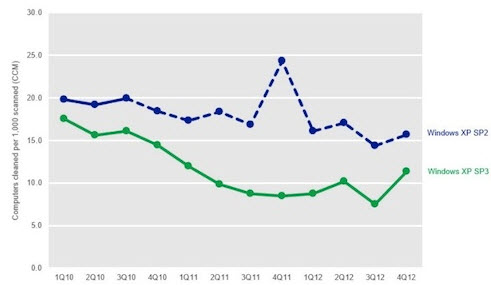
Reden tot upgraden? XP SP2 heeft gemiddeld veel meer last van infecties dan SP3 (Bron: Computerworld)
Installeer de laatste update
Hoewel Microsoft zijn Windows XP-ondersteuning officieel stilzet, blijven de oude updates gewoon te downloaden via Windows Update. Installeer alle beschikbare updates, inclusief (als je die nog niet hebt) Service Pack 1, 2 en 3.
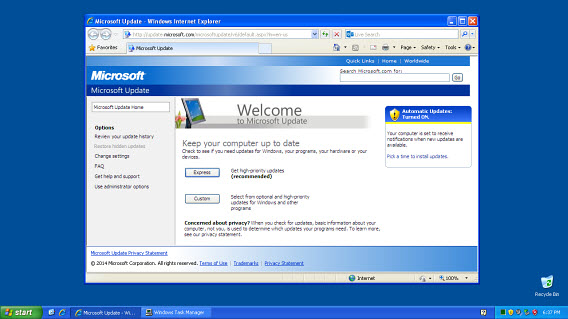
Updates voor Windows XP downloaden is nog altijd mogelijk via de Microsoft-website
Een andere manier om alle updates in één keer te installeren is via WSUS. Selecteer in het programma de laatste XP-update(s), kies de taal (onder Windows XP / Server 2003 x64 Editions) en klik op Start om de updates te installeren.
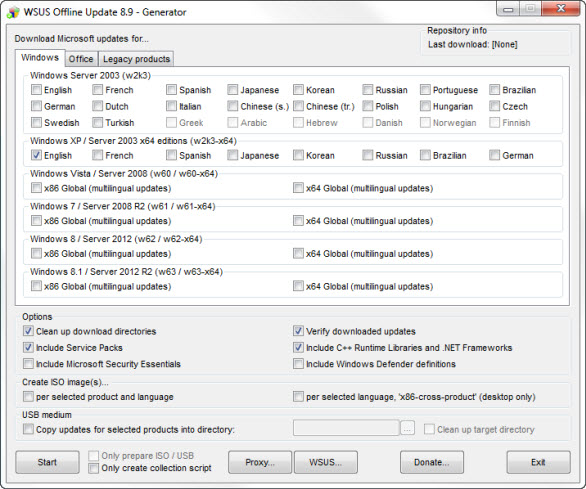
Versie 8.9 van WSUS ondersteunt alle update-pakketten voor Windows XP
Wij vinden WSUS een veilige optie, omdat het programma het mogelijk maakt om Windows XP in offline-modus te updaten. Daarnaast raden we aan een vinkje te zetten bij NET Framework. Veel Windows-programma’s vereisen NET Framework om correct te werken.
Upgrade Internet Explorer en download een extra browser
Windows XP werd gelanceerd met Internet Explorer 6, een inmiddels prehistorische en onveilige browser. Om erachter te komen welke versie van IE je gebruikt, ga je naar het menu Help > Over.
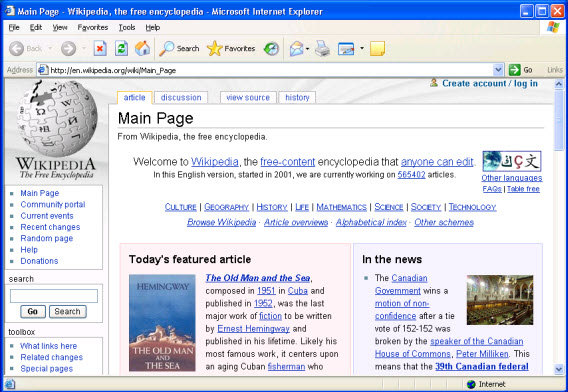
Internet Explorer 6 in al zijn glorie (Bron: Wikipedia)
Gebruik je nog steeds Internet Explorer 6.0 (foei!), upgrade dan meteen naar Internet Explorer 8, de laatste versie die nog voor Windows XP beschikbaar is. Versie 8 is veiliger en werkt een stuk fijner met nieuwe websites. Er bestaat geen IE 9, 10 of 11 voor Windows XP en er zijn geen manieren bekend om deze nieuwere versies aan de praat te krijgen op het oude besturingssysteem.
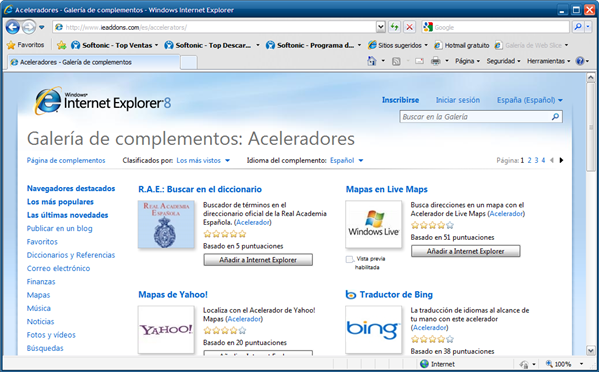
IE8 is de laatste versie van Internet Explorer voor Windows XP
We raden je ook aan een alternatieve browser te downloaden. Er is keuze genoeg, met Chrome, Firefox en Opera. Deze browsers zijn snel en efficiënt, voorkomen een hoop malware en zien er een stuk moderner uit.
Verwijder onnodige en ongebruikte programma’s
Een snelle manier om kwetsbaarheden te voorkomen en Windows XP sneller te maken is het verwijderen van programma’s die je niet langer nodig hebt. Om zulke programma’s definitief van je harde schijf te wissen gebruik je CCleaner of Revo Uninstaller.
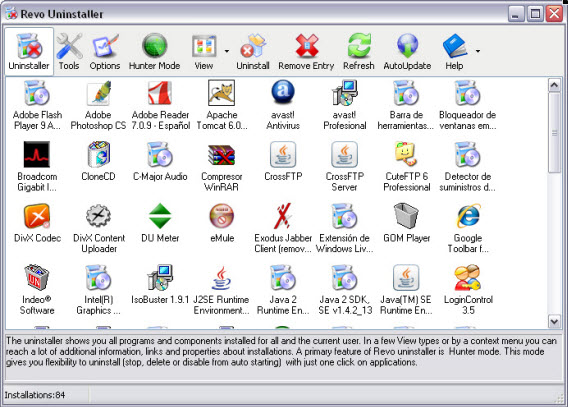
Revo Uninstaller is een krachtige programmaverwijderaar en werkt ook op Windows XP
Schakel daarnaast ook zoveel mogelijk opstartprocessen uit die je eigenlijk niet nodig hebt. Hoe minder programma’s er moeten worden opgestart en op je harde schijf staan, hoe minder zwakke punten je besturingssysteem heeft.
Installeer een update-programma
Niet alleen het besturingssysteem moet up-to-date gehouden worden, ook je geïnstalleerde applicaties hebben zo nu en dan een opfrisbeurt nodig. Een verouderd programma loopt vaak meer risico op virussen en andere infecties.
Er zijn genoeg hulpjes beschikbaar die je helpen al je programma’s up-to-date te houden. Eén daarvan is Softonic for Windows. Met een snelle scan vergelijkt de software de geïnstalleerde programma’s op je harde schijf met het versienummer op onze website.
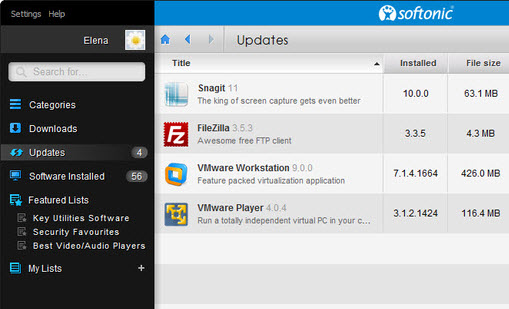
Softonic for Windows detecteert verouderde programma’s en helpt je updaten
Softonic for Windows werkt als applicatiemanager en installeert ook de laatste updates voor je geïnstalleerde programma’s wanneer nodig.
Installeer een antivirus compatibel met Windows XP
Microsoft Security Essentials, de officiële antivirus van Microsoft, krijgt geen updates meer voor Windows XP na 14 juli 2015. Vanaf dat moment, maar eigenlijk al eerder, heb je dus een ander antivirusprogramma nodig.
Gelukkig zijn de meeste van die beveiligingsprogramma’s gewoon compatibel met Windows XP en blijven ze dat ook de komende jaren. In onze grote antivirusvergelijking 2014 testten we 15 gratis en betaalde antivirusprogramma’s. De beste waren AVG, Qihoo 360 en Avira.
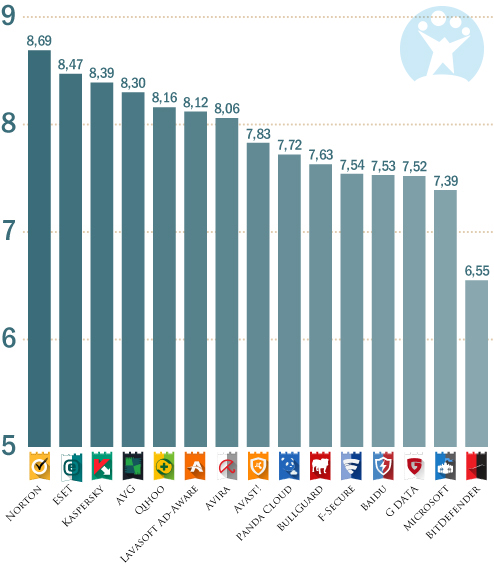
Statistieken uit onze antivirusvergelijking 2014; alle programma’s zijn beschikbaar voor Windows XP
Kies vooral een anitivrus die effectief én lichtgewicht is. Een andere goede optie is het gebruiken van een ‘portable’ beveiligingsprogramma. Deze programma’s installeer je niet op je pc, maar gebruik je alleen wanneer je pc is geïnfecteerd.
Installeer een eenvoudig te gebruiken firewall
Om Windows XP met het volste vertrouwen te blijven gebruiken dien je niet alleen te weten welke programma’s worden geopend wanneer je Windows start, maar ook welke programma’s data verzenden en ontvangen via internet. Waarom? Sommige schenden wellicht je privacy of zijn kwetsbaar voor virussen.
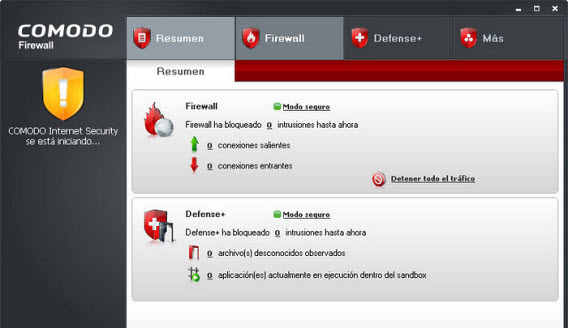
Het excellente Comodo Firewall is compatibel met Windows XP
De twee firewalls die wij aanraden hebben zich inmiddels vaak genoeg bewezen: Sygate Personal Firewall en Comodo Firewall. Sygate heeft een wat modernere interface, maar beide programma’s doen hun werk even goed.
Stop met Outlook Express/Windows Live Mail
Ook al ben je wellicht fan van e-mailen op de oude manier, is het toch tijd om programma’s als Outlook Express en Live Mail van je computer te verwijderen. Deze applicaties zijn sterk verouderd en kwetsbaar voor infecties.
Wil je toch een mail-programma blijven gebruiken op Windows XP, probeer dan eens Outlook-kloon Mozilla Thunderbird (dat wel nog regelmatig updates krijgt). Liever raden we je aan om webmail te gebruiken, zoals Outlook.com of Gmail.
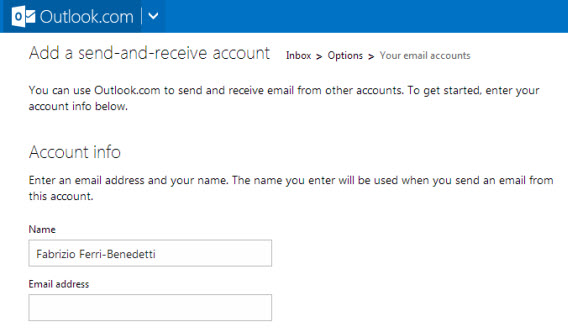
In de opties van Outlook.com voeg je POP- of IMAP-accounts toe
Beide opties laten POP3 toe, dus is het gewoon mogelijk om te blijven mailen zoals je dat gewend bent met je oude e-mailadres. Outlook.com en Gmail zijn webdiensten die je opent in je browser en die dus altijd up-to-date zijn met de beste bescherming tegen junkmail en malware.
Maak je eigen backup-plan
Heb je ervoor gekozen Windows XP te blijven gebruiken, dan ga je voor een avontuurlijk computerleven. Om te voorkomen dat je, ondanks al je voorbereidingen, toch plots al je data kwijtraakt na een crash of infectie raden we je aan regelmatig backups te maken. Gaat er dan iets fout (denk aan het Cryptolocker-virus), dan heb je je belangrijkste bestanden nog altijd achter de hand.
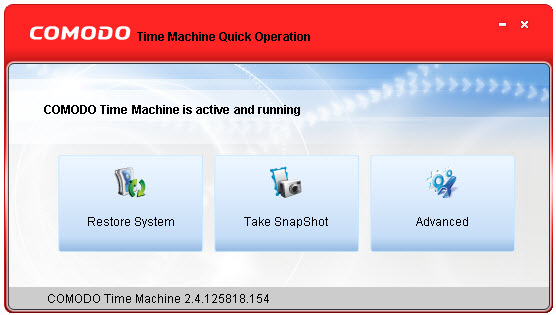
De beste manier om dit te doen is door regelmatig kopieën te maken op Dropbox (bestanden), Intel Anti (wachtwoorden) en Cobian Backup. Een andere optie is Macrium Reflect. Gebruik altijd meerdere backup-programma’s om het risico op verlies zo klein mogelijk te maken.
Optioneel: gebruik Windows XP via een virtual machine
Zoals je ziet is virusvrij blijven in Windows XP prima te doen, maar vergt het wel de juiste voorbereiding. Besturingssystemen evolueren echter en er komt een dag dat je afscheid moet nemen van je goede oude XP-vriend.
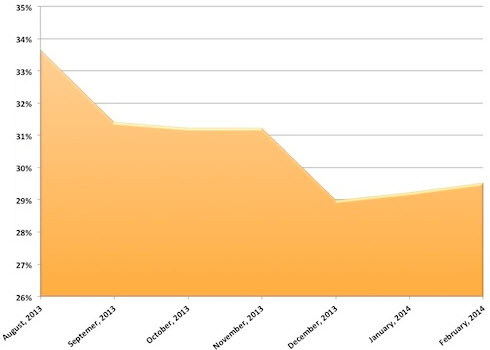
Het aantal XP-gebruikers is stabiel (Bron: Computerworld)
Heb je wel een nieuw besturingssysteem geïnstalleerd maar is er geen andere optie dan Windows XP te gebruiken om bepaalde programma’s te kunnen draaien, dan is het een optie om een zogenaamde virtuele machine te gebruiken. Met VirtualBox of VMWare Player maak je zo een soort ‘pc in je pc’ en draai je Windows XP bijvoorbeeld nog even makkelijk ín Windows 8.1.
Blijf jij Windows XP gebruiken of ben je al overgestapt?
Microsoft lanceert PCmover Express en AmIRunningXP voor Windows XP
Het einde van Windows XP nadert met rasse schreden en Microsoft helpt gebruikers met de update naar een moderne versie van het besturingssysteem.
Vandaag kondigde het bedrijf twee hulpmiddelen aan die moeten helpen met de overstap naar een nieuwere versie. Op de website Am I Running Xp ontdek je eenvoudig of je het verouderde besturingsprogramma op je pc hebt staan. Daarnaast kunnen Windows XP-gebruikers gratis PCmover Express downloaden.
Continue reading “Microsoft lanceert PCmover Express en AmIRunningXP voor Windows XP”