Mapy Google – dziewięć trików, których nie znacie

Mapy Google są bardzo łatwe w użyciu. Jednak, by je w pełni wykorzystać, warto poznać ich bardziej zaawansowane funkcje. Przedstawiam dziewięć trików, o których wie niewielu użytkowników.

Wszyscy znamy podstawowe funkcje Map Google. Wpisanie adresu lub nazwy miejsca oraz naciśniecie ikonki z lupą pozwoli nam zobaczyć je na mapie. Natomiast przeciągniecie pomarańczowego ludzika otworzy widok z poziomu ulicy (ang. Street View). Czasem jednak oczekujemy od Map Google czegoś więcej.

Wielu z nas nie korzysta z bardziej zaawansowanych – i znacznie ciekawszych – funkcji Map Google. Choć ich znajomość nie jest obowiązkowa, to gwarantujemy, że z pewnością się one przydadzą.

Edycja nieprawidłowości na mapach

Z pewnością natknęliście się kiedyś na drobne błędy w Mapach Google. Mogła to być poczta leżąca przy złej ulicy, przekręcona nazwa restauracji lub nieistniejący już pub. Na szczęście, Mapy Google pozwalają na skorygowanie zawartych na nich informacji. Gdy znajdziesz jakąś nieprawidłowość, kliknij “więcej” i wybierz jedną z opcji edycji.
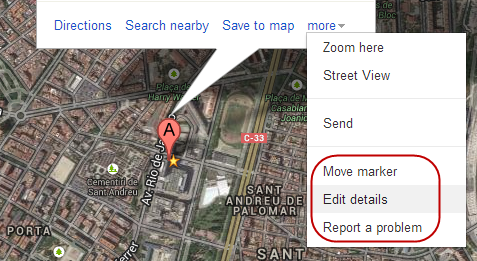
Opcje edycji pozwolą nam przesunąć znacznik na do 200 metrów, zredagować informacje dotyczące strony internetowej lub zgłosić takie problemy, jak istnienie duplikatu lub zamknięcie lokalu.

Powiększanie jedną ręką (na telefonie lub tablecie)

Na smartfonach możemy zmieniać stopień powiększenia mapy jedną ręką. W jaki sposób? Wystarczy dotknąć ekran palcem dwa razy, a następnie przesunąć nim w górę, aby powiększyć lub w dół, aby zmniejszyć mapę.
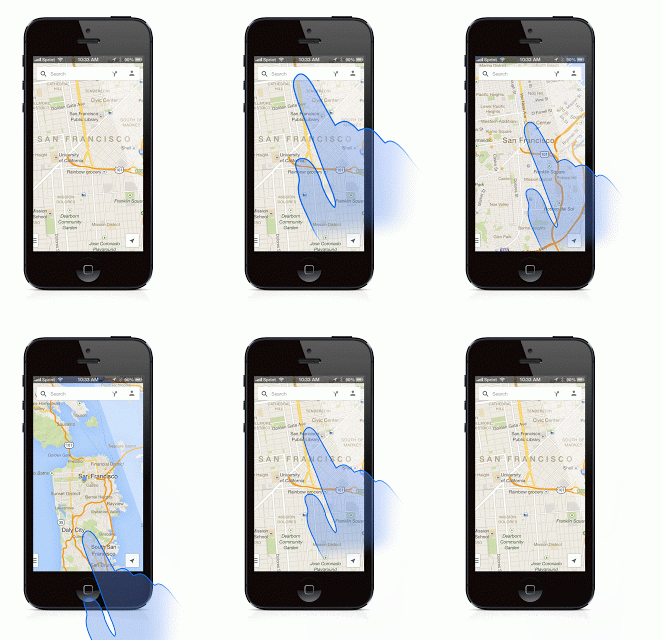
Jak zmienić skalę Map Google jedną dłonią (źródło)

Zmień pochylenie mapy dwoma palcami (na telefonie lub tablecie)

Kolejną funkcją Map Google, którą zna niewielu użytkowników, jest możliwość pochylenia mapy. Korzystając z Map Google na urządzeniach mobilnych, przesuń dwoma palcami po ekranie w górę lub w dół, a mapa pochyli się w odpowiednią stronę. Polecamy korzystanie z tej funkcji w trybie widoku satelitarnego.
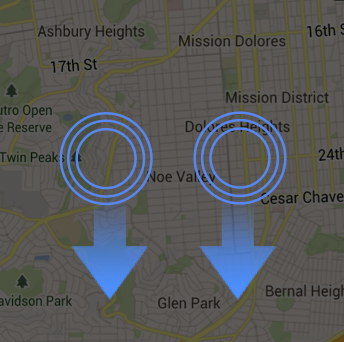
Pełna lista podobnych gestów dla Map Google dla urządzeń przenośnych znajduje się na stronie pomocy Google.

Korzystaj z map bez Internetu

Mapy Google pozwalają na pobranie i zapis map na karcie pamięci. To nasza ulubiona funkcja. Często z niej korzystamy podczas służbowych wyjazdów zagranicę.
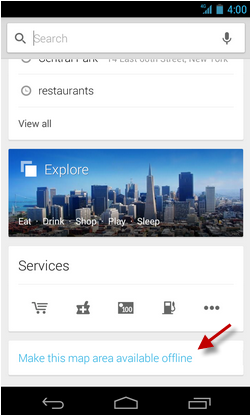
Aby pobrać mapę, wybierz obszar, dotknij ikonkę Szukaj, a na koniec wybierz opcję “Make this map area available offline” lub wpisz „ok maps” w pole wyszukiwania i dotknij lupę.

Zobacz, gdzie jest dostępny Street View

Każdego dnia samochody Google podróżują drogami całego świata i robią panoramiczne zdjęcia, które wkrótce staną się częścią Map Google. Niestety, pozostało im jeszcze wiele kilometrów do przebycia.
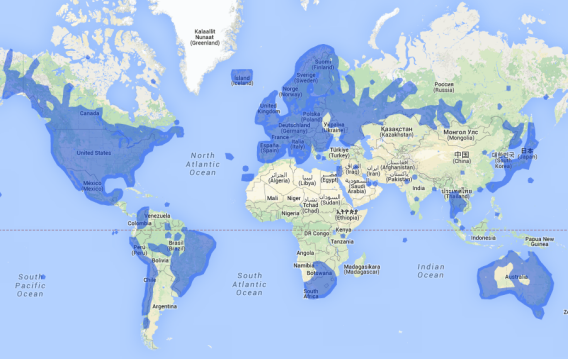
Jeśli chcesz zobaczyć, które części świata zostały już sfotografowane, przejdź do oficjalnej strony projektu Street View.

Dowiedz się, jakie alternatywne trasy prowadzą do celu

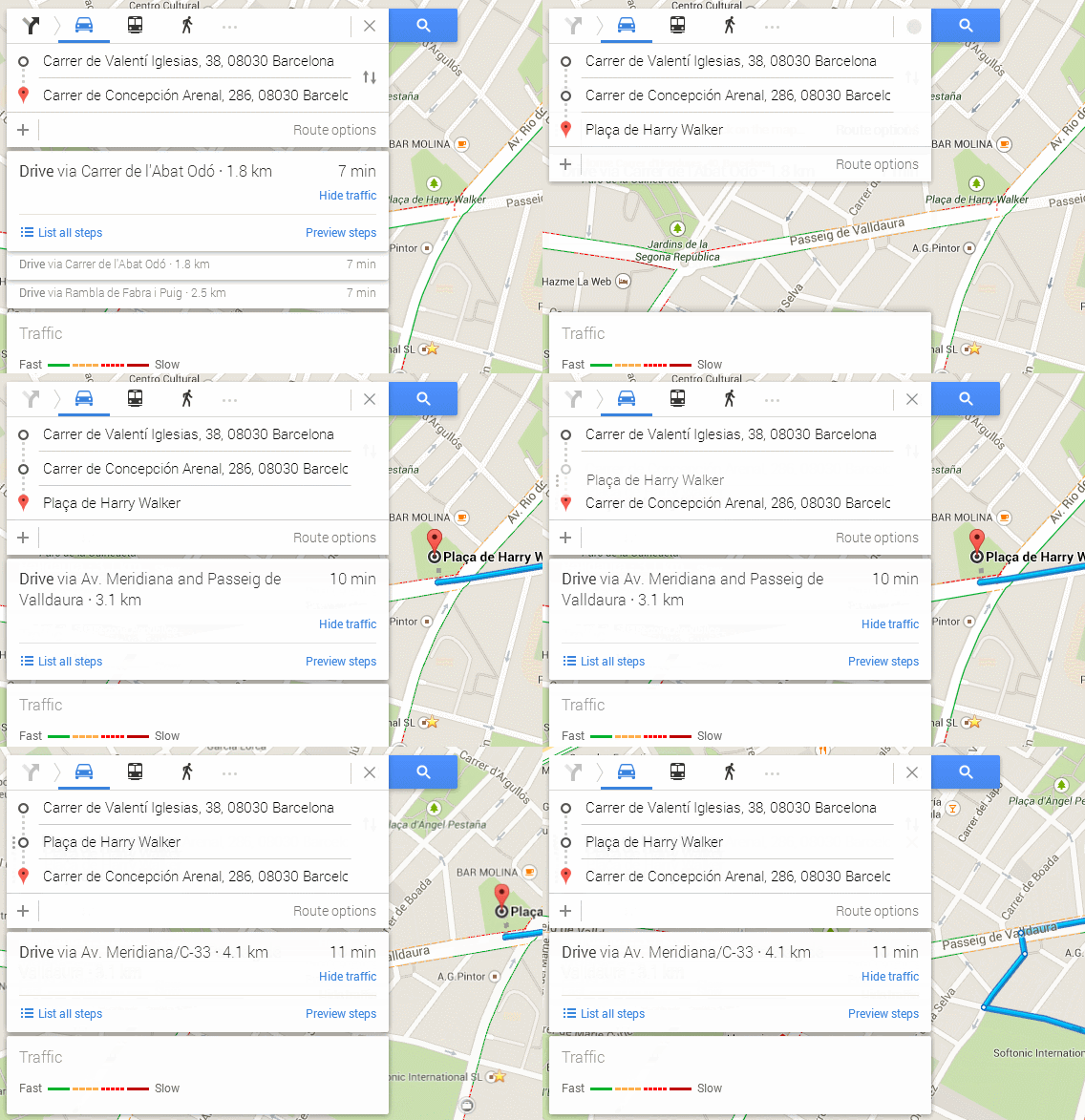
Mapy Google nie zawsze oferują najlepszą trasę. Aby wymusić, by szlak prowadził przez określone miejsce, wystarczy przeciągnąć w nie dowolny punkt trasy.

Tworzenie tras z kilkoma przystankami

Istnieje też możliwość dodania więcej niż jednego przystanku na trasie. W tym celu, kliknij przycisk “+” i wybierz lokalizację przystanku na mapie. Można zmienić kolejność punktów postojowych po prostu przeciągając je w inne miejsce listy.
Zobacz rekomendacje dla danego obszaru

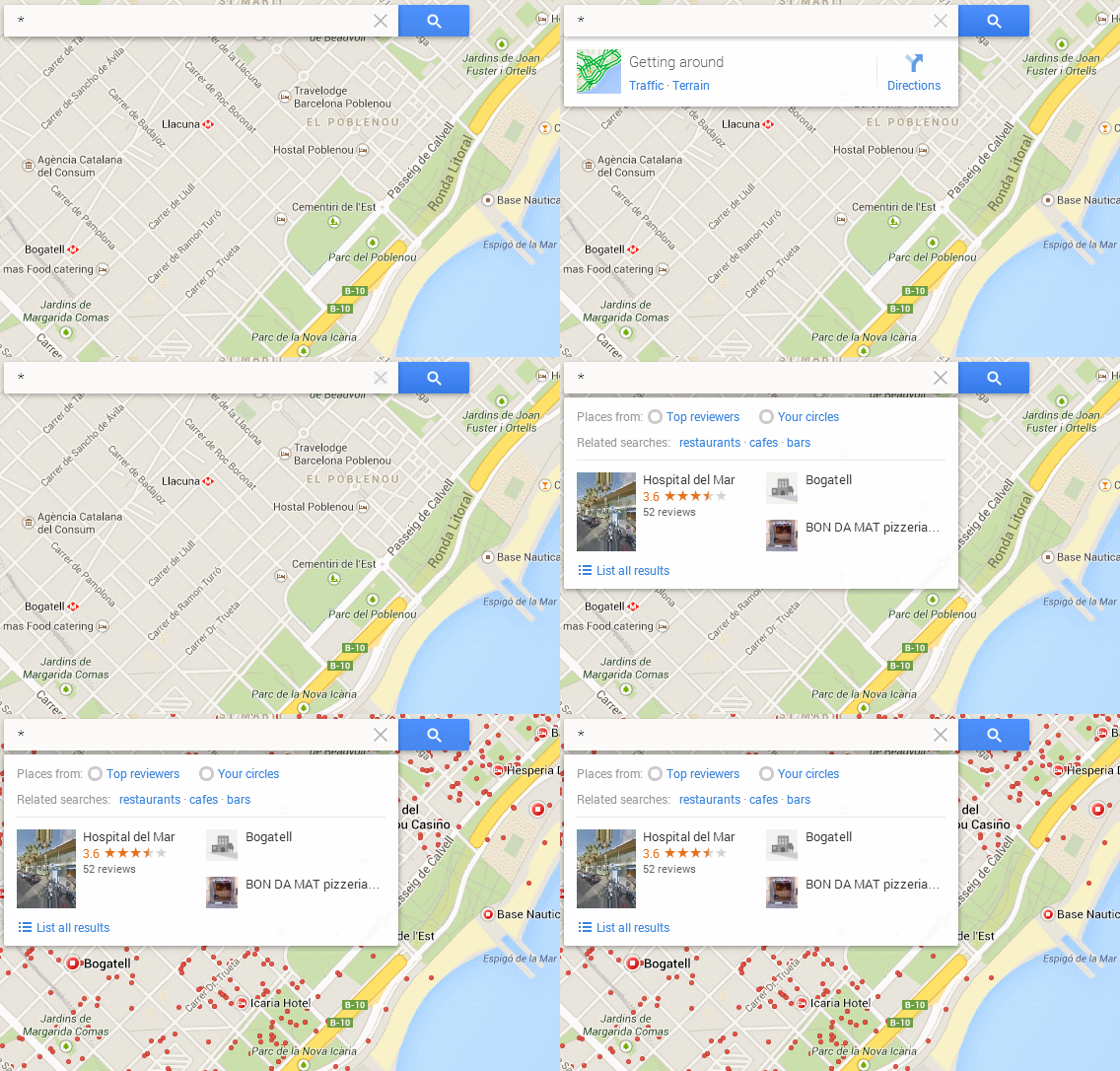
Nie masz co robić? Chcesz poznać okolicę? Jeśli tak, to przybliż wybrany fragment mapy i wyszukaj wszystkie rekomendacje, wpisując w pole wyszukiwania gwiazdkę („*”).
Obejrzyj swoją historię wyszukiwana w Mapach Google

Na stronie historii wyszukiwania Google możemy zobaczyć, czego wcześniej szukaliśmy na Mapach Google. Wystarczy wejść na nią i wybrać Mapy z listy po lewej stronie. Jest też możliwość usunięcia tych zapisów z historii.
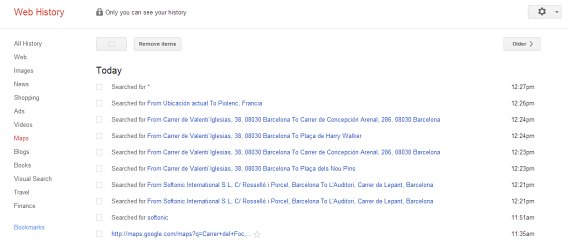
Innym sposobem na przejrzenie historii wyszukiwania jest dotknięcie przycisku tuż obok paska wyszukiwania w Mapach Google na urządzeniu mobilnym. Nasza ostatnia aktywność na Mapach Google jest tam zaprezentowana w elegancki i atrakcyjny sposób.

Mapy Google: łatwe w użyciu i pełne niespodzianek

Jak wiele aplikacji Google, taki i mapy wyróżniają się prostotą oraz wieloma zaawansowanymi funkcjami, poukrywanymi w przeróżnych zakamarkach. Mamy nadzieję, że te, które przedstawiliśmy przydadzą Wam się. Radzimy też szukać kolejnych. Z pewnością sami znajdziecie coś ciekawego.

A jakie są Wasze ulubione triki Map Google?

Zobacz także:

      Facebook Paper zmienia serwis społecznościowy w spersonalizowany e-magazyn

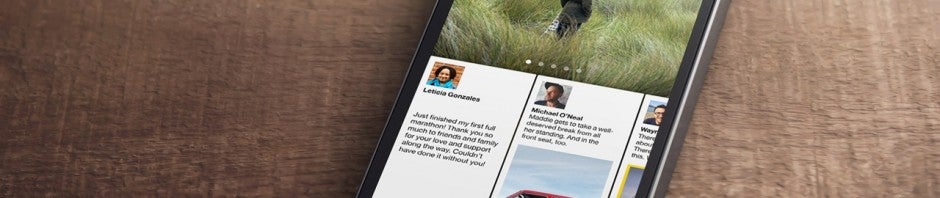
      Zapowiedziana jakiś czas temu nowa aplikacja od Facebooka – Paper, jest już dostępna na iOS. Niestety, na razie do pobrania tylko w amerykańskim App Store. Za pomocą tej aplikacji firma szuka sposobu na zatrzymanie użytkowników na swoim serwisie społecznościowym. Jest to również próba nowego podejścia do sposobu korzystania z samego Facebooka.

      Wszędzie gesty

      Po uruchomieniu Paper pojawia się krótkie wideo prezentujące możliwości aplikacji. Następnie wyświetla się tutorial, jak krok po kroku korzystać z aplikacji, wykorzystując system gestów. Po kilku minutach nawigowanie po Paper nie stanowi już żadnego problemu.

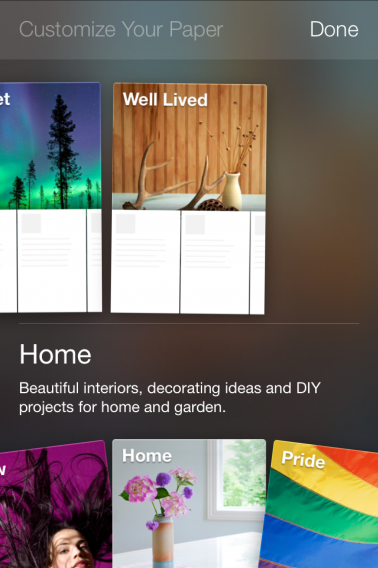
      PaperPierwsze uruchomienie aplikacji pozwala również na wybranie rodzaju wiadomości, które nas interesują. Paper oferuje całkiem szeroki wachlarz kategorii, od najważniejszych newsów po zabawne posty w kategorii “LOL”.
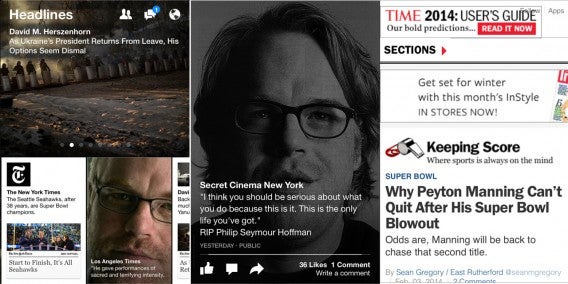
      Paper czerpie sporo z konkurencyjnego Flipboarda. Sposób wyświetlania wiadomości i ich odświeżania jest bardzo podobny. Strony są animowane, by przypominać składane kartki papieru, a przyciski komentarzy, polubień oraz dzielenia się są niemal identyczne. Paper ma jednak bardziej minimalistyczny interfejs, a wszelkie przyciski, typu powrót, szukanie czy ustawienia zostały zastąpione gestami.

      PaperMix wszystkiego

      Paper to jednak nie tylko newsy z wybranych źródeł, ale również nowe podejście do sposobu wyświetlania wpisów i zdjęć znajomych z Facebooka. Ta integracja ma stanowić podstawową zaletę aplikacji i wyróżniać ją na tle konkurencji. W aplikacji znajdziemy również facebookowe powiadomienia o nowych wpisach oraz wiadomościach. Czy ten ciekawy projekt zdobędzie uznanie użytkowników? Wkrótce się przekonamy. Oby nie skończyło się, jak z Facebook Home na Androida.

      Na razie nie wiadomo, kiedy Paper pojawi się w Europie. Brak również informacji na temat wersji na iPada czy Androida.

      Zobacz także:

      Polska aplikacja tygodnia: Kafelki łączności na Windows Phone

      Polska aplikacja tygodnia to cotygodniowy cykl, w którym przedstawiamy interesujące aplikacje, zarówno na iOS, Android, jak i Windows Phone, stworzone przez naszych rodzimych developerów. Chcemy pomóc Wam odkryć polskie, dobre produkcje, starannie wybrane przez naszą redakcję.

      Jeśli często włączacie i wyłączacie przesył danych przez internet, Bluetooth lub dostęp do lokalizacji, aby oszczędzać baterię w waszym telefonie Windows Phone, to wiecie, że jest to trochę uciążliwe. Za każdym razem bowiem należy otwierać Ustawienia. Jeżeli szukacie sposobu aby to zmienić, to mamy dla Was aplikację Kafelki łączności. Aplikacja ta, stworzona przez Łukasza Rejmana, pomoże Wam w łatwiejszym zarządzaniu podstawowymi funkcjami, takimi jak sieć komórkowa, mapy czy Wi-Fi.

      Kafelki łączności na Windows PhoneJak to działa?

      Windows Phone to bardzo specyficzny system mobilny, który został oparty na interaktywnych kafelkach. W tym nietuzinkowym pomyśle Microsoft postanowił połączyć prostotę interfejsu z maksymalną użytecznością. Jednak sam Windows Phone kryje w sobie wiele funkcji, do których trzeba dostać się przez menu Ustawień, a których nie da się wyświetlić w postaci kafelków. Z tym problemem radzi sobie właśnie aplikacja Kafelki łączności.

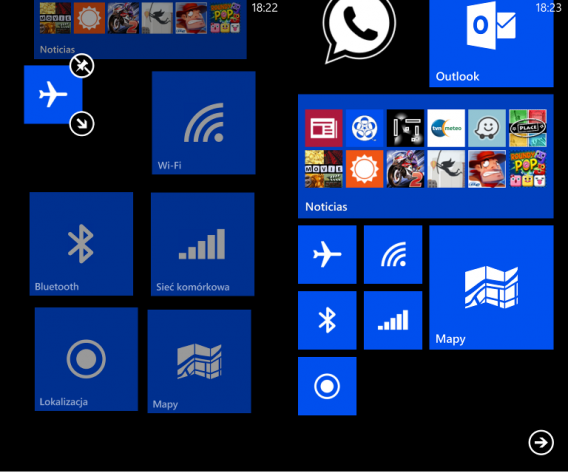
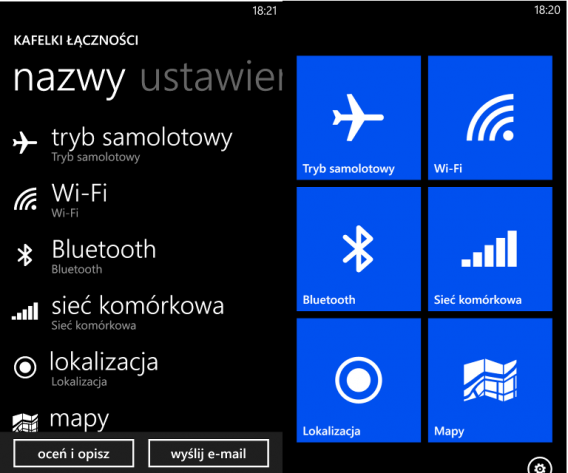
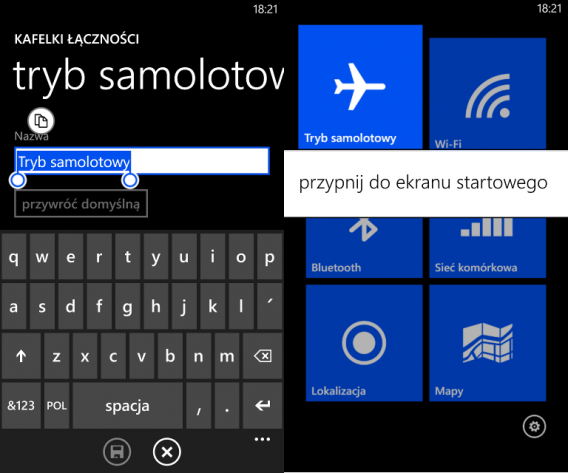
      Kafelki łączności na Windows PhoneJej działanie jest bardzo proste. Aplikacja oferuje specjalne skróty do niektórych funkcji systemu, takich jak: lokalizacja, Bluetooth, sieć komórkowa, Wi-Fi, tryb samolotowy czy mapy. Skróty te mają oczywiście wizualną reprezentację w postaci kafelków, których nazwy można dowolnie edytować. Jeżeli chcemy, aby któryś z kafelkowych skrótów pojawił się na naszym ekranie głównym, to wystarczy go do niego przypiąć. Już z poziomu głównego widoku możemy zmniejszyć rozmiar kafelków oraz dowolnie je przemieszczać. To właściwie wszystko, co potrafi ta aplikacja.
      Zalety i wady

      Jedną z podstawowych i największych zalet aplikacji jest możliwość przypięcia kafelków ze skrótami do ważnych funkcji na ekranie głównym. Dzięki temu nie musimy szukać funkcji Wi-Fi czy sieci komórkowej w Ustawieniach. Wystarczy, że klikniemy w kafelek, a natychmiast zostaniemy do danej opcji przeniesieni. Jest to znaczne ułatwienie w korzystaniu z interfejsu systemu, którego brakuje w Windows Phone, a które znajdziemy w Androidzie czy iOS-ie. Dodatkowym atutem aplikacji jest jej prostota oraz łatwość obsługi. Kilka kliknięć, i nasz specjalny kafelek ląduje na ekranie startowym.

      Kafelki łączności na Windows PhoneJeżeli miałbym szukać wad tej aplikacji, to jedyna, która mi przychodzi do głowy, to brak innych skrótów, jak chociażby jasność czy dostęp do internetu (udostępnienie go innym urządzeniom). Jednak istniejący zestaw jest całkiem wystarczający, a wzmiankowane braki mało znaczące.
      Ta aplikacja jest dla Ciebie, jeśli…

      …jeśli denerwuje Cię brak skrótów do Wi-Fi czy lokalizacji i chciałbyś je zobaczyć na głównym pulpicie swojej Nokii Lumii czy HTC z Windows Phone.

      Pobierz Kafelki łączności na Windows Phone

      Do zobaczenia w przyszłym tygodniu! W międzyczasie, spójrzcie na polską aplikację z zeszłego tygodnia i podzielcie się swymi opiniami w komentarzach!

      Zobacz także:

      Czy WhatsApp jest bezpieczny? Wygląda na to, że raczej nie

      Jeśli twórcy aplikacji uważają, że jest ona bardzo bezpieczna, to możemy im wierzyć na słowo lub to sprawdzić. W przypadku WhatsApp, trudno mówić o bezpieczeństwie. Przy użyciu odpowiednich środków, każdy może przeczytać nasze wiadomości.

      Na stronie WhatsApp możemy przeczytać, że komunikator szyfruje wiadomości wysyłane z telefonu na serwery, a te nie są na nim przechowywane. I rzeczywiście WhatsApp szyfruje wiadomości w sposób bezpieczny, a na serwerze przechowywane są one jedynie czasowo. Problemem jest, że zabezpieczenia te można w przypadku WhatsApp łatwo złamać.

      Istnieją już programy, które dekodują wiadomości WhatsApp

      Thijs Alkemade, student z Holandii odkrył, że istnieje możliwość rozszyfrowania wiadomości z WhatsApp. Wszystko dlatego, że aplikacja korzysta z tych samych kluczy szyfrowania w dwóch kierunkach. Błąd ten został wykryty w wersji dla Androida oraz Symbiana. Jak dotąd nie rozwiązano tego problemu. Niderlandzki ekspert twierdzi, że nasze wiadomości nie są bezpieczne.

      Na uwagi te odpowiedział Jan Koum, CEO WhatsApp:

      Ekipa WhatsApp poważnie traktuje bezpieczeństwo i stale myśli o udoskonalaniu aplikacji. Obawiamy się jednak, że scenariusz opisany przez Thijs Alkemade jest bardziej teoretyczny. Trudno byłoby realnie przejąć wiadomości użytkowników. Uważanie rozmów przez WhatsApp za niebezpieczne jest przesadzone i błędne.

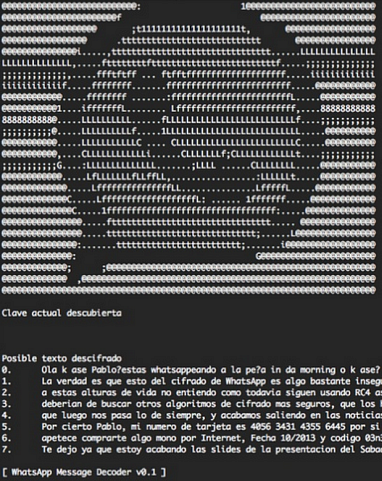
      Czy rzeczywiście to normalne? Czy nasze rozmowy są zagrożone tylko teoretycznie? Hiszpańscy naukowcy Jaime Sanchez i Pablo San Emeterio dzięki aplikacji WhatsApp Message Decoder udowodnili, że rozszyfrowanie wiadomości jest naprawdę łatwe.

      Jaime Sanchez i Pablo San Emeterio poszli o krok dalej i przedstawili możliwość rozwiązania tego problemu. Zaproponowali bezpieczniejszy sposób szyfrowania wiadomości poprzez ominięcie oficjalnych serwerów. W rozmowie z dziennikiem El Mundo powiedzieli, że ich intencją jest zapobiec niepożądanemu dostępowi do naszych rozmów.

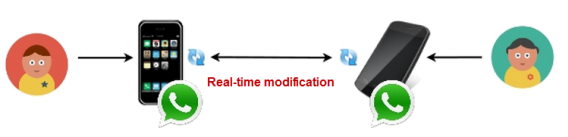
      Schemat przesyłania wiadomości w WhatsApp zaproponowany przez Hiszpanów (źródło)

      To stawia WhatsApp w dość trudnej sytuacji. Patrząc na historię firmy, jednym z jej głównych celów było bezpieczeństwo wiadomości. Tymczasem, już w 2012 roku pojawił się program WhatsApp Sniffer umożliwiający przechwytywanie wiadomości. Lukę poprawiono, ale jak widać, są też inne.

      Alternatywy są bezpieczniejsze, ale…

      Zamieszanie z NSA oraz nieufność wobec komunikatorów, w tym WhatsAppa, doprowadziła do powstania nowej generacji aplikacji. Ich głównym zadaniem jest zagwarantowanie bezpieczeństwa i prywatności. Podobnie, jak WhatsApp, skupiają się one na wiadomościach tekstowych i mają być bezpieczną alternatywą dla SMSów.

      Jednym z pierwszych takich komunikatorów jest Heml.is, od twórcy popularnego serwisu PirateBay. Heml.is jeszcze nie został oficjalnie wydany w postaci aplikacji na smartfony, zapowiada się jednak na ciekawą i darmową alternatywę dla WhatsApp. Komunikator ma oferować atrakcyjny interfejs oraz dużo większy stopień bezpieczeństwa. Heml.is łączyć będzie mocne szyfrowanie z wiadomościami, których ważność i możliwość odczytania będzie wygasała po określonym czasie.

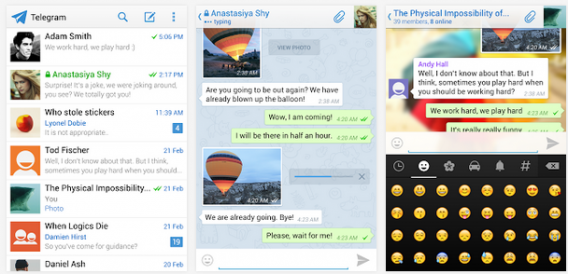
      Inną istniejącą już opcją jest Telegram. To aplikacja udostępniona przez założycieli VK, rosyjskiego odpowiednika Facebooka. Komunikator ten w wersji na Android i iPhone pojawił się wkrótce bo wybuchu skandalu z NSA. Telegram szyfruje wiadomości oraz pozwala na ich samozniszczenie, serwery pośredniczące w przesyłaniu rozmieszczone są na całym świecie. Same sekretne rozmowy nie są przechowywane w chmurze.

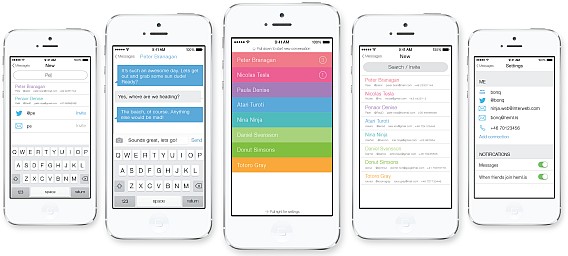
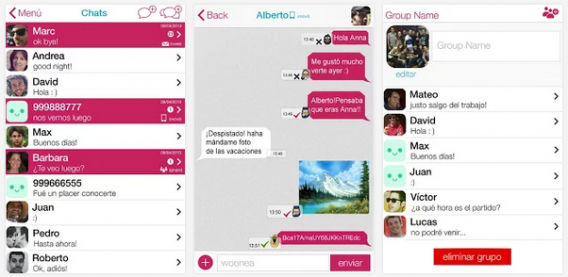
      Z Hiszpanii pochodzi aplikacja Woowos, która również pozwala na szyfrowanie naszych wiadomości. Co ciekawe, do objaśnienia stosowanych zabezpieczeń wykorzystuje zabawne ikony. Mamy więc ilustracje, które informują nas, czy dana wiadomość została zapisana, skopiowana, usunięta, przeczytana, usunięta przed przeczytaniem itd. To ciekawy system komunikacji, który pozwala uprościć złożone systemy zabezpieczeń wiadomości.

      W rzeczywistości, żadna z tych aplikacji nie zdobyła większej popularności. Dlaczego? Głównym powodem jest komplikacja użytkowania. WhatsApp swój sukces zawdzięcza prostocie. Interfejs aplikacji ograniczony jest do minimum, a użytkownik nie musi się znać, aby szybko wysłać wiadomość do znajomych. Jeśli wysyłanie bezpiecznych wiadomości stanie się prostsze, to wtedy może uda im się zyskać na popularności.

      Threema wskazuje bezpieczeństwo konwersacji dzięki 3 zielonym ikonkom (źródło)

      Z drugiej strony wiodący konkurenci WhatsAppa, zarówno Ci od dużych graczy, jak Skype, BBM, ChatON, jak i Viber czy LINE, nie skupiają się na bezpieczeństwie. Dodawane są funkcje wideo, naklejki, gry, a nie lepsze szyfrowanie wiadomości. Przez co twórcy WhatsApp nie mają większej presji na poprawę bezpieczeństwa.

      Dlaczego należy poprawić bezpieczeństwo WhatsApp?

      Po co mam szyfrować wiadomości, skoro nie mam nic do ukrycia? WhatsApp służy mi wyłącznie do rozmowy ze znajomymi, nie wymieniam tam żadnych poufnych informacji. Jeśli chcę chronić swoje tajemnice, korzystam z innego programu. Skąd więc ta fala krytyki wobec WhatsApp?

      Problem z bezpieczeństwem WhatsAppa poruszany jest ze względu na szereg zastosowań tego popularnego komunikatora. Nas może osobiście nie dotyczyć, ale innych użytkowników już tak. Na przykład w Indiach lekarze przy pomocy WhatsApp wysyłają zdjęcia rentgenowskie, a te powinny być chronione tajemnicą lekarską. Nie chcielibyśmy, aby nasze poufne informacje zdrowotne stały się powszechnie dostępne. A takie ryzyko istnieje, dlatego potrzebujemy ochrony prywatności.

      Są lekarze, którzy wysyłają zdjęcia rentgenowskie i poufne informacje przy pomocy WhatsApp

      W bezpieczeństwie komunikacji chodzi przede wszystkim o zasady. Serwisy powinny mieć moralny oraz prawny obowiązek ochrony prywatności swoich użytkowników. Twórcy komunikatorów powinni bronić swoich użytkowników przed podsłuchami i próbami kradzieży danych. Nawet jeśli większość osób nie troszczy się o bezpieczeństwo, to firmy same powinny o to zadbać. Ochrona prywatności jest w interesie nas wszystkich (za wyjątkiem NSA).

      Skoro to takie ważne, to dlaczego WhatsApp nie gwarantuje silnego bezpieczeństwa?

      Zapewnienie maksymalnego bezpieczeństwa jest kosztowne, zarówno przy wdrażaniu, jak i utrzymaniu, w dodatku często jest niewygodne dla użytkowników. Wzmocnienie WhatsApp zmusiłoby do zmiany funkcjonowania podstawowych funkcji aplikacji używanej przez setki milionów osób, a to nie jest proste. Takie działania muszą iść krok po kroku, tak aby zapewnić komfort użytkownikom oraz gwarancje bezpieczeństwa. Jednocześnie nie można zapominać, że głównym celem WhatsApp jest szybka i prosta komunikacja.

      W skrócie, bezpieczeństwo nie jest najważniejszym elementem współczesnych komunikatorów, ani głównym zmartwieniem użytkowników. Myślę, że przeszkodą dla tego jest szybkość i wygoda. Dlatego też bezpieczne alternatywy dla WhatsApp nie rozwijają się tak szybko, a sam WhatsApp również nie poprawia swoich zabezpieczeń.

      Skontaktowaliśmy sie z twórcami WhatsApp oraz ekspertami: Alkemade, Sánchez i San Emeterio. Niestety, jak na razie nie dostaliśmy od nich odpowiedzi dotyczących bezpieczeństwa aplikacji WhatsApp.

      Korzystacie z WhatsApp? Co sądzicie o jego bezpieczeństwie?

      Czytaj też:

      12 supermocy, które zyskasz rootując urządzenie z Android

      Zrootowanie urządzenia z systemem Android uwalnia jego pełny potencjał. Rootowanie może tchnąć nowego ducha w stary tablet lub telefon i dać Ci takie możliwości, jak odzyskiwanie skasowanych plików czy zmiana systemowych czcionek.

      Rootowanie daje Ci uprawnienia dostępne tylko administratorom, czyli właśnie rootom (od ang. root). Pozwolą Ci one zmodyfikować wszystkie ustawienia systemu Android, w tym te, które zazwyczaj mogą zmieniać jedynie Google i producenci telefonów.

      Proces rootowania telefonu lub tabletu z Android jest stosunkowo prosty. Narzędziom takim, jak SuperOneClick lub Unrevoked zajmuje to zaledwie kilku minut. W sieci dostępne są doskonałe tutoriale dotyczące rootowania konkretnych urządzeń.

      Pamiętajcie, że rootowanie urządzeń z Android jest w pełni legalne. Niestety, po odkryciu, że Wasz telefon jest zrootowany, niektórzy producenci mogą odmówić uznania roszczeń z tytułu gwarancji. Na szczęście, proces rootowania można cofnąć, np. dzięki aplikacji Universal Unroot.

      Czy rootowanie Android jest tego warte? W tym artykule przedstawię 12 „supermocy” zrootowanego telefonu. Mam nadzieję, że przekonają Cię one, by spróbować.

      Odzyskiwanie skasowanych zdjęć i filmów

      Wyobraź sobie, że chcesz odzyskać usunięte zdjęcie lub film na telefonie, ale akurat jesteś daleko od komputera. W takiej sytuacji możesz liczyć jedynie na cud lub… na DiskDigger!

      DiskDigger na Android to zadziwiająco skuteczna aplikacja do odzyskiwania plików. Naturalnie, wymaga ona roota. Bez niego tzw. niski poziom dostępu do plików byłby niemożliwy.

      Korzystanie z tabletu w trybie pełnoekranowym, bez paska zadań

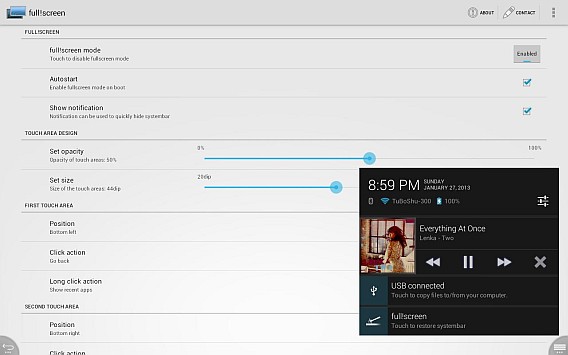
      Wszyscy użytkownicy Android wiedzą, jak irytujący może stać się wszechobecny pasek zadań. Najbardziej przeszkadza on podczas grania w gry, oglądania filmów oraz czytania książek. Na szczęście, istnieje full!screen.

      Aplikacja full!screen zastępuje pasek zadań systemu Android niewidzialnym paskiem, który działa dokładnie tak samo i nie zajmuje miejsca na ekranie. Jedynym minusem jest brak powiadomień, ale problem ten został rozwiązany w wersji Pro.

      Udawaj iPhone, iPad lub… Windows

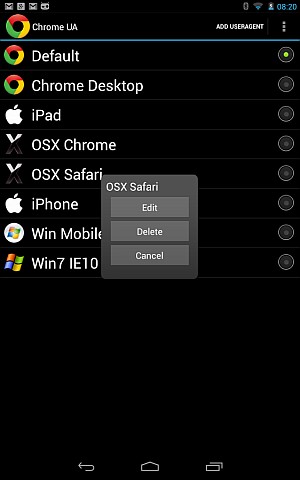
      W przeciwieństwie do wersji na PC, w przeglądarce Chrome na Android nie można zmienić ustawienia user-agent. Poprawiłoby to korzystanie z niektórych stron internetowych i pomogło w ochronie prywatności.

      Praktyczna aplikacja Chrome User Agent pozwoli zmienić to ustawienie. Dzięki niej, Chrome może podawać się za iPhone, iPad lub inny system operacyjny. To kluczowe dla prawidłowego przeglądania niektórych stron.

      Zamień swój telefon w awaryjny dysk startowy

      Pomyśl o tym: telefon lub tablet jest małym przenośnym dyskiem twardym z portem USB. Twój komputer można uruchomić z dysku USB. Jaki z tego wniosek? Urządzenia z Android można stosować jako dyski startowe!

      Temu właśnie służy aplikacja DriveDroid. Pomoże Ci ona pobrać najpopularniejsze dystrybucje Linuksa oraz tworzyć puste obrazy dysków dla zapisu danych z komputera. Jedyne czego potrzeba, to root i kabel USB.

      Usuń reklamy (AdBlock Plus/AdFree)

      Reklamy w aplikacjach nie tylko zużywają pakiety danych i baterię, ale też spowalniają działanie całego urządzenia. Jeśli nigdy nie klikasz reklam, czemu ich zwyczajnie nie zablokować? Jak można to sobie wyobrazić, jest to możliwe jedynie z supermocami roota.

      AdBlock Plus blokuje reklamy ładujące się, gdy korzystamy z sieci WiFi oraz z sieci komórkowych. Lista blokowanych serwerów reklamowych jest aktualizowana regularnie. Ponieważ ADB+ nie jest dostępna w Google Play, trzeba ją zainstalować samemu, korzystając z pliku APK.

      Zmiana czcionek systemowych Android

      Niektóre urządzenia Android pozwalają na zmianę czcionek systemowych (na przykład tablety Samsung). Niestety, ta opcja nie jest dostępna na większości innych urządzeń, co wymaga skorzystania z osobnego instalatora czcionek. Łatwo się domyślić, że do jego działania, potrzebny jest root.

      Aplikacja Font Installer daje dostęp do setek czcionek. Ponadto, Font Installer umożliwia ich podgląd i instalację na karcie SD. Poza względami estetycznymi, nowe czcionki mogą znacznie poprawić wygodę czytania na urządzeniu z Android.

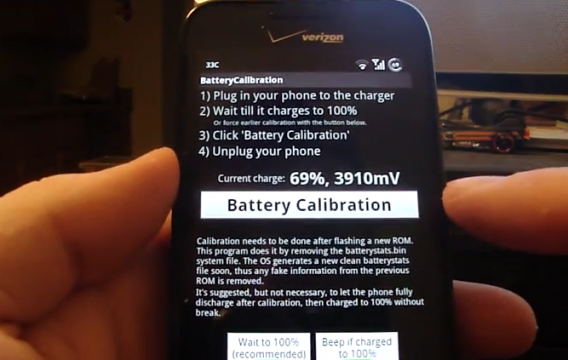
      Skalibruj baterię telefonu

      Z czasem, wskaźnik stanu baterii na Android staje się coraz mniej wiarygodny. W takiej sytuacji – i zawsze po instalacji nowego systemu – warto baterię skalibrować.

      Battery Calibration doskonale nadaje się do kalibracji baterii. Po ściągnięciu aplikacji, należy rozładować baterię, naładować ją do 100%, wcisnąć przycisk, poczekać chwilkę i gotowe. Dodatkowym bonusem aplikacji jest przydatny miernik napięcia.

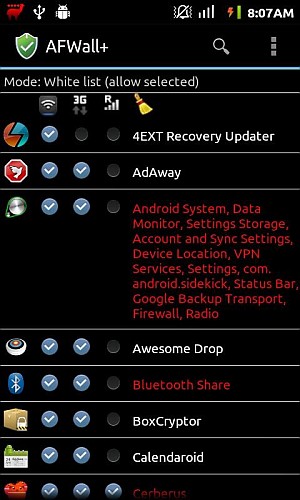
      Zdecyduj, z jakiego typu połączenia będą korzystać poszczególne aplikacje

      Domyślnie, aplikacje Android korzystają z dowolnego dostępnego połączenia z Internetem (chyba że aplikacja oferuje wybór innej opcji). Na przykład, nie można zmusić aplikacji YouTube do korzystania jedynie z WiFi.

      Większość firewalli na Android, nie tylko chroni system przed włamaniami, ale też pozwala przypisać każdej aplikacji określony sposób łączenia się z Internetem. Moim ulubionym firewallem jest AFWall+, choć DroidWall też jest niczego sobie. Wszystkie aplikacje tego typu na Android wymagają roota.

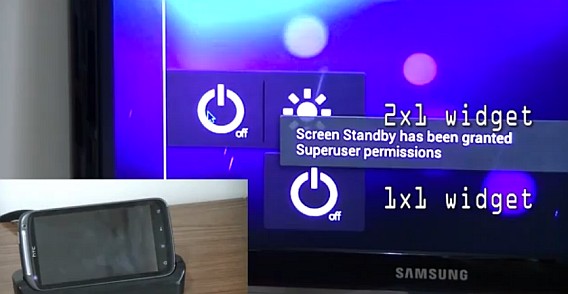
      Wyłącz ekran bez wyłączania aplikacji

      Wiesz, co się stanie, gdy wyłączysz ekran podczas słuchania piosenki na YouTube? Utwór zostanie zatrzymany. To samo dzieje się, kiedy przesyłamy film do telewizora za pośrednictwem HDMI. Jest to nie tylko uciążliwe, ale może też prowadzić do przegrzania telefonu.

      Screen Standby to aplikacja, która daje pełną kontrolę nad ekranem Twojego urządzenia. Dzięki niej można go wyłączyć bez usypiania telefonu, co eliminuje wyżej opisane problemy.

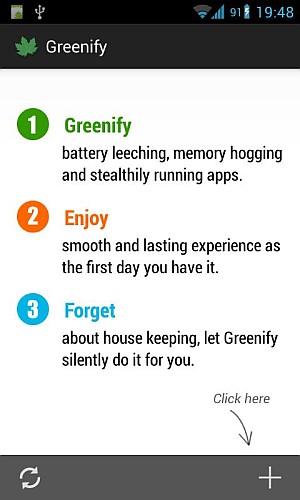
      Zamknij aplikacje, by Android działał szybciej

      Dziś Android zarządza pamięciami naszych urządzeń lepiej niż jeszcze parę lat temu. Nie mniej, wciąż istnieją aplikacje, które nigdy nie są zamykane, co powoduje zwiększone zużycie baterii i mniejszą wydajność urządzenia.

      Greenify monitoruje aplikacje w pamięci i “zamraża” te, z których nie korzystamy. Dzięki temu zużywanych jest znacznie mniej zasobów systemowych. Zdaniem autorów programu, Greenify sprawia, że zarządzanie aplikacjami na Android bardziej przypomina to z iOS.

      Przegraj pliki z telefonu bezpośrednio na pendrive’a

      Pomyśl, jak wygodnie byłoby podłączyć pendrive’a bezpośrednio do telefonu lub tabletu i przenieść tam wszystkie zdjęcia lub zrobić kopię zapasową całego telefonu. Ta funkcja, znana jako pamięć masowa, nie jest dostępna na wszystkich urządzeniach z Android.

      StickMount pozwoli włączyć funkcję pamięci masowej w Nexusie oraz innych telefonach i tabletach z Android. Jeśli masz kabel typu USB/OTG, StickMount umożliwi Ci podłączenie dysku USB bezpośrednio do Android.

      Zrób pełną kopię zapasową telefonu komórkowego

      Nawet najlepszy menadżer plików nie jest w stanie wykonać kopii całej zawartości telefonu Android, jeśli system nie został zrootowany. Po zrootowaniu jest to możliwe, ale nadal potrzebna jest aplikacja do tworzenia kopii zapasowych.

      Najbardziej popularną aplikacją tego typu jest Titanium Backup. Swą popularność zawdzięcza ona, między innymi, prostocie obsługi i możliwości synchronizacji z Dropbox, Box i Dysk Google!

      Morze możliwości… ale uwaga na gwarancję

      Rootowanie daje jeszcze wiele innych możliwości. Zbyt wiele, by wszystkie je opisać w tym artykule. Dużą popularnością cieszy się, np. usuwanie fabrycznie zainstalowanych aplikacji, wgrywanie innej wersji systemu operacyjnego, czy zwiększanie prędkości procesora (może być niebezpieczne, jeśli wykonane przez amatora).

      Zanim zrootujesz swój telefon lub tablet rozważ, czy Ci się to opłaca. Rootowanie nie jest zadaniem dla początkujących użytkowników, a czasem coś może pójść nie tak. Ponadto, rootowanie niektórych urządzeń może spowodować utratę gwarancji.

      Oto moja ostateczna rekomendacja: rootuj tylko te urządzenia, których gwarancja już wygasła i których ograniczenia mocno dają Ci się we znaki. Być może ocali je to przed wyrzuceniem do kosza.

      A Ty, zrootowałbyś swój tablet lub telefon?

      Przeczytaj też:

      Movie Moments dla Windows 8.1: Jak edytować wideo?

      Wraz z Windows 8.1 pojawiła się nowa aplikacja Movie Moments (Sceny filmowe). Program ten pozwala na prostą edycję wideo nagranego, na przykład wbudowaną kamerą. Za pomocą kilku gestów lub kliknięć można stworzyć świetny, własny filmy z komentarzem i muzyką.

      Przykładowe wideo


      brightcove.createExperiences();

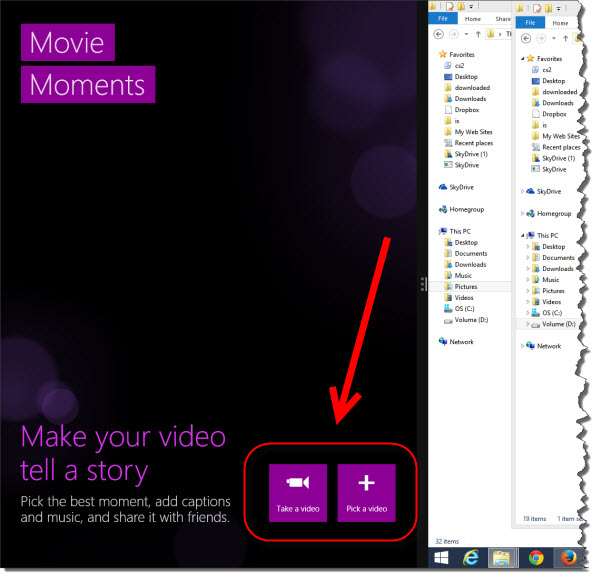
      Sama aplikacja aparatu w Windows 8.1 służy wyłącznie do robienia zdjęć i nagrywania wideo. Do zaawansowanej edycji wymagane są dodatkowe narzędzia, na przykład Movie Moments (Sceny filmowe). Program ten pozwala na nagrywanie nowych filmów, ale z powodzeniem otwiera też istniejące już pliki.

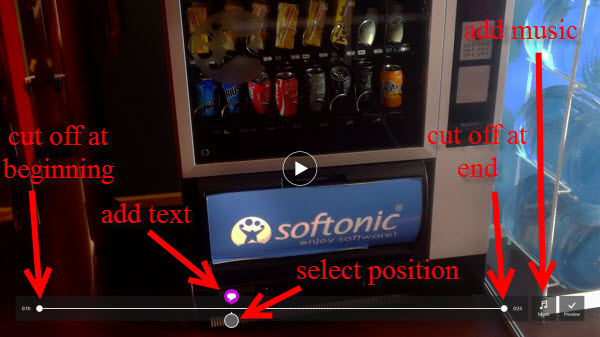
      Po nagraniu lub otworzeniu klipu wideo natychmiast przenoszeni jesteśmy do widoku edycji. Na osi czasu znajdziemy cztery narzędzia do wyboru.

      Oto dostępne narzędzia:

      • Wybór pozycji na osi czasu
      • Przycinanie wideo na początku lub końcu
      • Wstawienie komentarza w miejscu zaznaczenia
      • Dodanie muzyki

      Przycinanie filmu

      Aby film zaczynał się później lub kończył wcześniej wystarczy odpowiednio przeciągnąć punkt początkowy lub końcowy. Zaznaczony obszar zostanie odcięty, będzie on widoczny na szaro. W trakcie edycji możemy ten proces cały czas kontrolować i zmieniać, w zależności od naszych upodobań.

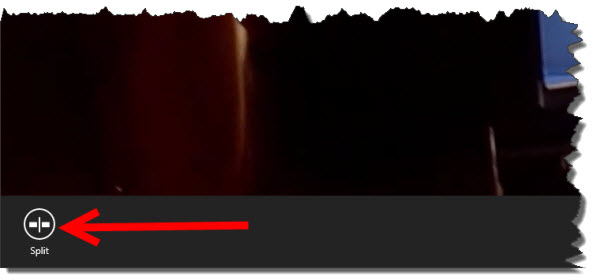
      Możemy też podzielić film na części i usunąć wybrane fragmenty w środku filmu. Przycisk potrzebny do tej czynności znajduje się w menu na dole.

      Wszystkie aktywne część zostaną podświetlone na biało, te które usunęliśmy zaznaczone będą kolorem szarym.

      Dodawanie komentarzy

      Jeśli chcemy dodać komentarz, wybieramy odpowiednią lokalizację i klikamy w różową ikonkę z komiksowym dymkiem.

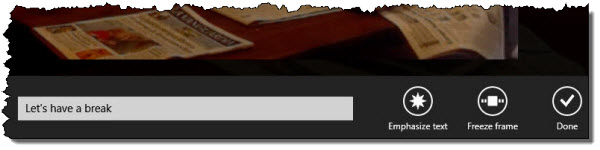
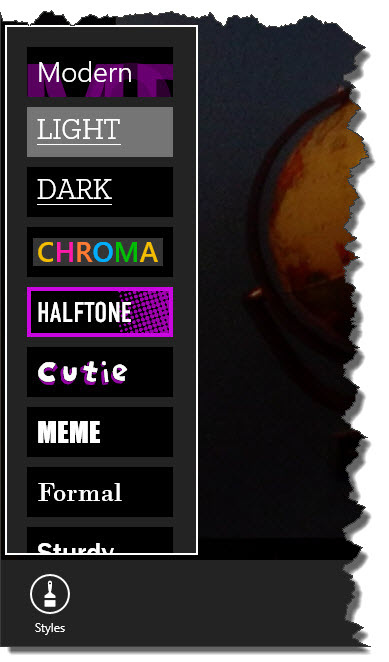
      Następnie należy wybrać z lewego dolnego rogu jeden ze stylów. To nie tylko rodzaj czcionki, ale też pozycja i orientacja tekstu oraz rodzaj tła.

      Następnie należy wpisać pożądany tekst. Możemy napis ten jeszcze edytować, na przykład pogrubiając go. Dodatkowo moment, w którym dodany jest komentarz, może być zatrzymany przez około sekundę. Nie mamy jednak wpływu na czas przerwy ani efekt przejścia. Teraz wystarczy kliknąć Done, aby zaakceptować komentarz.

      Na osi czasu dodane komentarze pojawiają się jako różowe kropki. Przytrzymując je możemy je przeciągnąć do innych miejsc.

      Dodawanie muzyki

      W aplikacji Movie Moments możliwe jest zastosowanie dwóch ścieżek audio. Obok tej z filmu możemy dodać muzykę w tle. Microsoft oferuje szereg atrakcyjnych, gotowych ścieżek za darmo. Możemy też dodać własne pliki muzyczne. Ponadto, istnieje opcja wyciszenia oryginalnego dźwięku z klipu wideo. W zależności od naszego wyboru, film może być całkowicie niemy lub posiadać dodany przez nas podkład muzyczny. W aplikacji brakuje dodatkowych efektów dźwiękowych oraz zaawansowanych opcji dla ścieżki dźwiękowej.

      Problemy z zapisaniem? Mamy rozwiązanie

      Movie Moments dla Windows 8.1 sprawia czasami problemy podczas zapisywania. Na ekranie pojawia się następujący komunikat o błędzie: Ten film nie może być zapisany. Wystąpił problem z zapisaniem tego pliku. Spróbuj ponownie edytować i zapisać plik.

      Jeśli nie chcecie stracić waszej cennej pracy, istnieje sposób na ominięcie tego błędu i zapisanie stworzonego pliku.

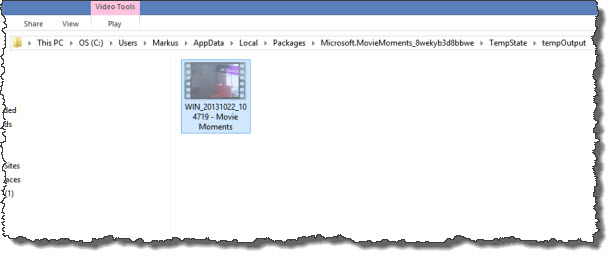
      Należy przełączyć się dla eksploratora Windows i w Microsft.MovieMoments odnaleźć folder TempSlate. Tam znajduje się aktualna wersja edytowanych przez nas klipów. Wystarczy teraz skopiować plik do innej lokalizacji, a następnie zamknąć na chwilę aplikację Movie Moments.

      Prosty program do edycji filmów

      Movie Moments dla Windows 8.1 to bardzo prosta aplikacja. Nie jest ona w połowie tak zaawansowana, jak darmowe programy typu VideoPad Vide Editor. Niemniej jednak, w krótkim czasie możemy uzyskać wspaniałe rezultaty. W dodatku program doskonale dostosowany jest do urządzeń dotykowych.

      Jeśli potrzebujecie przyciąć szybko pliki wideo i je udostępnić, to jest to dobra aplikacja dla Windows 8.1. Brakuje jednak większej elastyczności, możliwości pozycjonowania tekstu czy większej ilości przejść i efektów dźwiękowych. Miejmy nadzieję, że Microsoft szybko naprawi problem z zapisywaniem filmów.

      Czytaj więcej o Windows 8.1:

      Autorem artykułu jest Markus Kasanmascheff

      5 aplikacji na Android dla Samsung Galaxy S4

      Nowy Samsung Galaxy S4 to prawdziwy, multimedialny potwór. Potężny procesor, 5 calowy ekran i oczywiście Android na pokładzie. A skoro Android, to i ogrom aplikacji, które znajdziecie w Google Play. Tylko które z nich wybrać na start?

      Sklep Google Play oferuje setki tysięcy aplikacji i gier. Trudno jest wśród nich czasami wybrać coś ciekawego. Oczywiście, Facebook, Twitter, FB Messenger, Dropbox czy Evernote aż proszą się o to, by znaleźć się na nowym telefonie w pierwszej kolejności. W tym miejscu chciałbym jednak zaproponować Wam kilka aplikacji, które również są warte Waszego nowego Samsunga Galaxy S4. Oto 5 wybranych przeze mnie aplikacji, które mogą wykorzystać potencjał tej maszyny.

      Flipboard

      Flipboard to darmowa aplikacja na Android, która aż prosi się o duży ekran. Flipboard pobiera wiadomości z różnych źródeł i kategorii oraz wyświetla je w postaci cyfrowego magazynu. Aplikacja pozwala również na przeglądanie newsów z serwisów, takich jak Twitter, Facebook, Google+ i YouTube. Flipboard ma nietuzinkowy interfejs, który idealnie będzie pasował do dużego ekranu Samsung Galaxy S4.

      Flipboard na Android

      Pobierz Flipboard na Android

      Pinterest

      W Pinterest wszystko kręci się wokół zdjęć. Aplikacja ta umożliwia przeglądanie ogromnych zasobów serwisu pełnych graficznych wpisów. Nowe posty pojawiają się na ekranie uszeregowane w  kafelki eksponujące zdjęcia. Pinterest nie tylko pozwala na przeglądanie, ale również na zarządzanie kontem użytkownika w tym serwisie. Jeżeli poszukujesz miejsca, w którym kumulują się fotki z całego internetu, to wypróbuj tę aplikację.

      Pinterest na Android

      Pobierz Pinterest na Android

      Aldiko Book Reader

      Aldiko Book Reader to doskonała aplikacja do czytania elektronicznych książek. Przy tak dużym ekranie, jak w Samsung Galaxy S4 korzystanie z ebooków powinno być czystą przyjemnością. Dobrze mieć do tego dobrą aplikację, a Aldiko Book Reader taką jest. Ten czytnik ebooków pozwala na wgrywanie książek z wybranych katalogów telefonu oraz ich odczyt. Ma sporo użytecznych funkcji edytorskich, w tym powiększanie rozmiaru czcionki czy wyszukiwanie treści. Obsługuje takie formaty, jak EPUB, PDF oraz ebooki szyfrowane przez Adobe DRM. Jeżeli lubisz czytać książki na swoim telefonie, to ta aplikacja przypadnie Ci do gustu.

      Aldiko Book Reader na Android

      Pobierz Aldiko Book Reader na Android

      ipla

      Samsung Galaxy S4 aż prosi się o to, aby wykorzystać go do oglądania filmów. Możesz to zrobić korzystając z YouTube czy Vimeo, ale jeżeli szukasz polskich seriali i programów, to wypróbuj ipla. Ipla to darmowa aplikacja na urządzenia z systemem Android. Umożliwia oglądanie programów telewizyjnych, serwisów informacyjnych, seriali, teledysków i koncertów z biblioteki telewizji Polsat. Aplikacja daje dostęp do ponad 40 tysięcy plików wideo, na pewno znajdziesz coś dla siebie.

      ipla na Android

      Pobierz ipla na Android

      The Sims FreePlay

      The Sims FreePlay to darmowa gra na Android, która pozwoli Ci się zrelaksować. Jeśli lubisz Simsy to koniecznie wypróbuj The Sims FreePlay. Gra oczywiście umożliwia tworzenie postaci, zaspokajanie jej potrzeby, rozwijanie jej umiejętności czy budowę domu. Naturalnie, w Simsach chodzi również o interakcję z innymi postaciami. W The Sims FreePlay  można stworzyć aż do 16 simów, więc przygotuj się na wielogodzinną rozrywkę.

      The Sims FreePlay na Android

      Pobierz The Sims FreePlay na Android

      Oczywiście, to nie wszystkie aplikacje, które świetnie będą działały i wyglądały na Samsung Galaxy S4. Bez wątpienia znajdzie się ich w Google Play znacznie więcej. Warto jednak wypróbować wyżej wymienione aplikacje, szczególnie na tak potężnym telefonie, jak nowy Galaxy.

      Podobne artykuły:

      Powiązane programy:

      Artykuł został zaktualizowany 19.11.2013

      5 najpopularniejszych aplikacji antywirusowych na tablet z Android

      Macie tablet z systemem Android? Jeżeli tak, to zapewne niejednokrotnie zastanawialiście się, czy i jak chronić go przed zagrożeniami płynącymi z internetu. Jeżeli nigdy nie przeszło Wam to przez myśl, to warto o tym pomyśleć, gdyż systemy mobilne działające na naszych urządzeniach niekoniecznie gwarantują nam 100% bezpieczeństwo.

      Popularność i otwartość Androida sprawia, że pojawia się coraz więcej niebezpiecznego oprogramowania i wirusów na ten system. Zabezpieczenie własnego urządzenia przed tego typu niebezpieczeństwem jest więc bardzo istotne. W Google Play znaleźć można sporo aplikacji antywirusowych na telefony z Android. Ale co z tabletami? Oto 5 najpopularniejszych antywirusów na tablet z Android.

      avast! Mobile Security

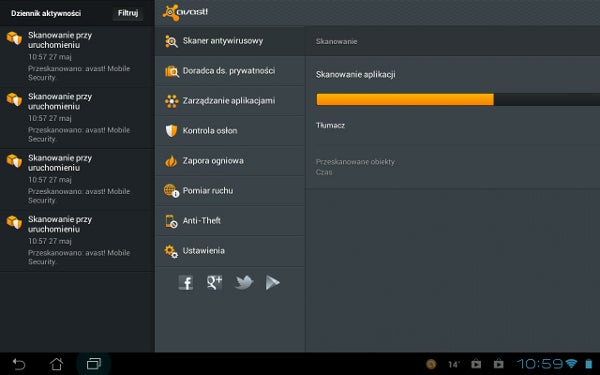
      avast! Mobile Security na tablet z Android

      avast! Mobile Security to darmowa aplikacja na Android, której celem jest zabezpieczyć urządzenia przed groźnymi wirusami. avast! Mobile Security ma dopasowany interfejs zarówno do telefonów, jak i tabletów z Android na pokładzie. Aplikacja posiada moduł skanowania konkretnych aplikacji i folderów, pozwala na ustalanie harmonogramu skanów oraz zarządzanie uprawnieniami dla aplikacji trzecich. avast! Mobile Security ma również opcję odnajdywania urządzenia za pomocą geolokalizacji. Aplikacja działa w tle i nie obciąża szczególnie tabletu podczas szukania na nim wirusów.

      Pobierz avast! Mobile Security

      Norton Mobile Security

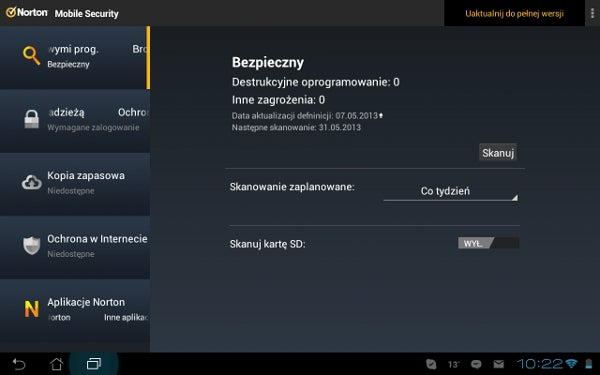
      Norton Mobile Security na tablet z Android

      Norton Mobile Security to kolejny antywirus, który ma wygląd dostosowany do dużych ekranów tabletów z Android na pokładzie. Dużą zaletą tej aplikacji jest możliwość sterowania zabezpieczeniami na wszystkich urządzeniach z Androidem, na których zainstalowaliśmy Norton Mobile Security. Można to zrobić za pomocą strony internetowej Nortona. Aplikacja posiada oczywiście skaner wirusów oraz możliwości wybierania skanowanych folderów. Norton Mobile Security ma bardzo czytelny interfejs, dzięki czemu korzystanie z aplikacji jest niezwykle proste.

      Pobierz Norton Mobile Security

      AVG Anti-Virus Free

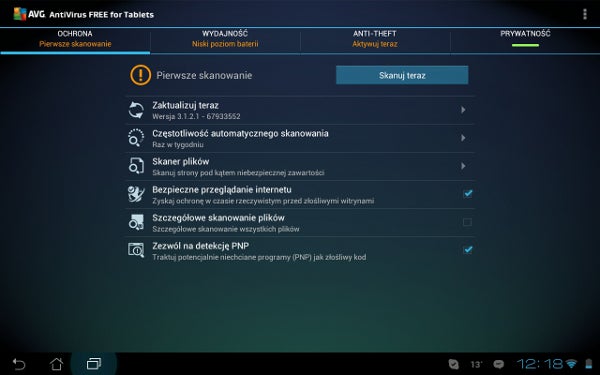
      AVG Anti-Virus Free na tablet z Android

      Kolejną popularną aplikacją antywirusową jest AVG Anti-Virus Free na tablet. Aplikacja skanuje nowe pliki i aplikacje w czasie rzeczywistym, po to, aby zapewnić jak największą ochronę tabletowi. Dodatkowo AVG Anti-Virus Free na tablet posiada menadżer zdań, dzięki któremu można „zabijać” obciążające tablet procesy i aplikacje.

      Pobierz AVG Anti-Virus Free

      Zoner AntiVirus

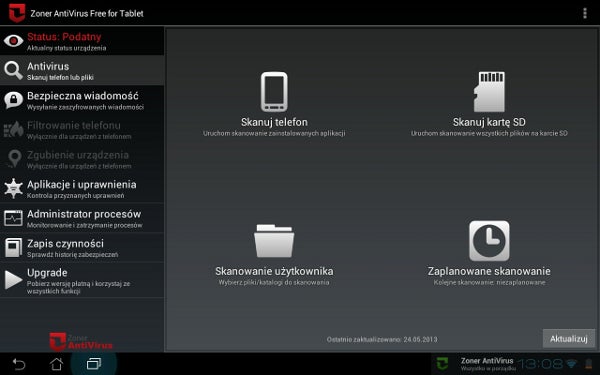
      Zoner AntiVirus na Tablet

      Również Zoner AntiVirus posiada specjalną wersję na tablet, dzięki czemu korzystanie z funkcji tej aplikacji na dużym ekranie jest proste i przyjemne. Aplikacja pozwala na skanowanie tabletu, karty pamięci lub konkretnych plików w poszukiwaniu wirusów. Zoner AntiVirus umożliwia także zarządzanie procesami urządzenia i kontrolowanie uprawnień, jakie mają aplikacje trzecie. Za pomocą tej aplikacji można także zaplanować okresowe skanowanie w poszukiwaniu wirusów.

      Pobierz Zoner AntiVirus

      Lookout Security & Antivirus

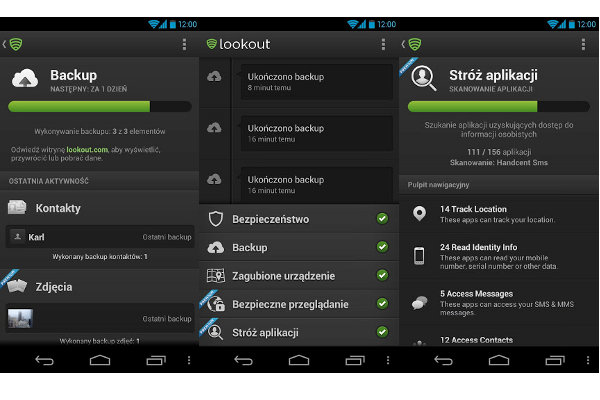
      Lookout Security & Antivirus na Android

      Lookout Security & Antivirus to dobrze znana i doceniania przez użytkowników aplikacja antywirusowa na urządzenia z Android. Pozwala na  skanowanie urządzenia i wykrywa oraz usuwa wirusy, jak również programy szpiegujące. Umożliwia także planowanie skanowania. Poza tym, za pomocą Lookout Security & Antivirus można sprawdzić, do jakich danych mają dostęp zainstalowane aplikacje. Niestety, Lookout Security & Antivirus nie posiada dopasowanego do tabletów wyglądu, niemniej jednak jest to warta uwagi aplikacja, dlatego znalazła swoje miejsce również w tym zestawieniu.

      Pobierz Lookout Security & Antivirus

      Czy korzystacie z któregoś z tych antywirusów  do zabezpieczenia swojego tabletu z Android? A może używacie innych aplikacji?

      Powiązane artykuły:

      Powiązane programy:

      Artykuł został zaktualizowany 14.11.2013

      5 darmowych aplikacji pogodowych na Nokia Lumia z Windows Phone

      Pogoda potrafi być nieprzewidywalna, zwłaszcza teraz, gdy za oknem jesień, a zima zbliża się wielkimi krokami. Dlatego, przed wyjściem z domu, zawsze warto jest sprawdzić, co nas czeka na zewnątrz. Jeżeli więc posiadasz telefon Nokia Lumia lub HTC 8S, to wyposaż się w jedną z tych darmowych aplikacji na Windows Phone.

      Meteo

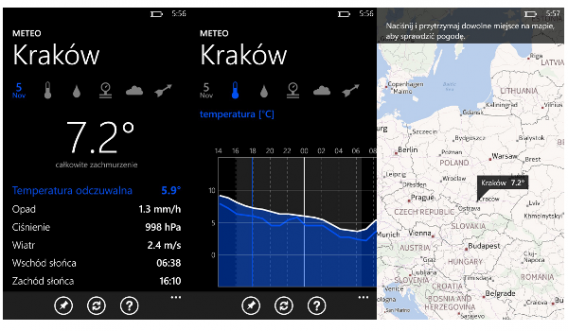
      Meteo na Windows PhoneMeteo to darmowa aplikacja na Windows Phone, dzięki której w szybki i czytelny sposób sprawdzisz, jaka jest obecnie pogoda. Meteo wyświetla informacje o temperaturze, sile wiatru czy zachmurzeniu. Dla tych, którzy lubią sprawdzać prognozę pogody w perspektywie czasowej, Meteo oferuje szereg interesujących wykresów. Aplikacja działa bardzo dobrze i szybko. Ma jednak jeden mankament. Pokazuje pogodę tylko dla Polski, więc korzystanie z  niej na zagranicznej wycieczce będzie niemożliwe.

      Pobierz Meteo na Windows Phone

      Bing Weather

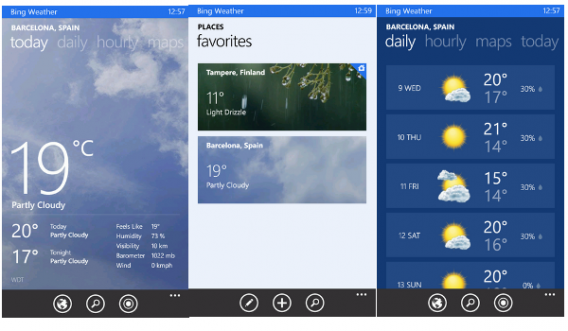
      Bing Weather na Windows PhoneBing Weather to aplikacja stworzona przez Microsoft. Ta pogodynka na Windows Phone przekaże Wam najważniejsze informacje na temat temperatury, wilgotności i zachmurzenia. Poza tym, Bing Weather wyświetla prognozę na kolejne godziny i dni. Aplikacja jest prosta w obsłudze, bardzo czytelna i świetnie sprawdzi się na Waszej Nokia Lumia czy HTC8S, o ile mają Windows Phone 8.

      Pobierz Bing Weather na Windows Phone

      TVN Meteo

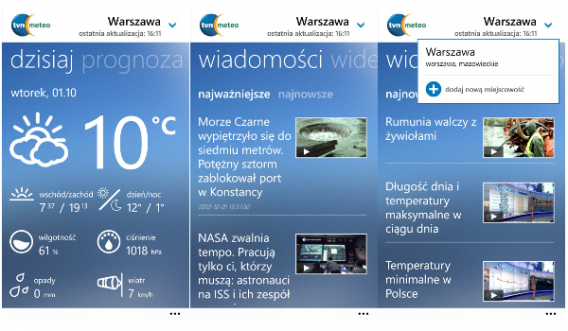
      TVN Meteo na Windows PhoneJeżeli szukacie jakiegoś lokalnego rozwiązania, to mamy dla Was TVN Meteo. Ta aplikacja na Windows Phone nie tylko pokaże Wam aktualną pogodę oraz prognozę na kolejne 14 dni. TVN Meteo wyświetla również wiadomości dotyczące pogody, jak również kosmosu czy innych zjawisk naturalnych. Poza tym, za jej pośrednictwem można oglądać wyselekcjonowane nagrania wideo o wiadomej tematyce.
      Pobierz TVN Meteo na Windows Phone

      AccuWeather

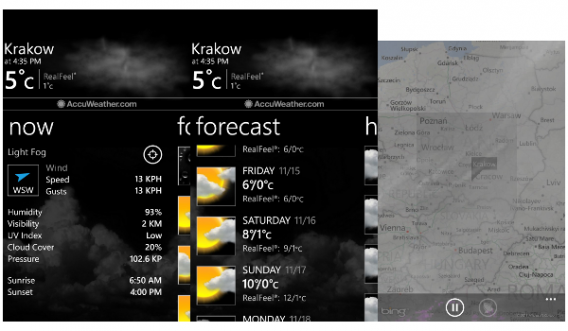
      AccuWeather na Windows PhoneAccuWeather na Windows Phone to bardzo rozbudowana aplikacja pogodowa. Wyświetla dużą liczbę informacji o aktualnych i przyszłych zjawiskach pogodowych. Posiada również dział wideo oraz mapy, na których zaznaczone są różne zjawiska atmosferyczne. Do tego aplikacja ma bardzo czytelny i przyjemny dla oka interfejs.

      Pobierz AccuWeather na Windows Phone

      InstaWeather

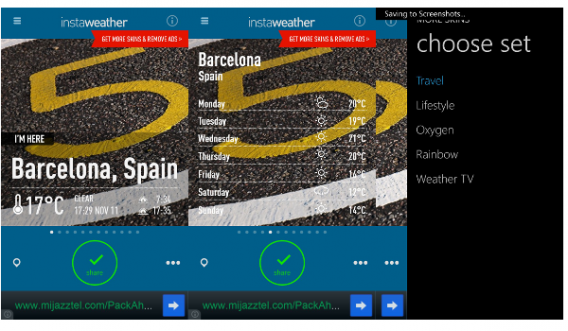
      InstaWeather na Windows PhoneAplikacja pogodowa nie musi jednak zawsze sprowadzać się tylko do sprawdzania temperatury czy zachmurzenia. Przecież pogodą można się również dzielić. Pomoże w tym InstaWeather na Windows Phone. Aplikacja pozwala na zrobione lub wybrane zdjęcie nałożyć informację o pogodzie w danej lokalizacji. Do dyspozycji macie kilkanaście skórek i motywów. Raz przygotowaną informacją można podzielić się przez social media. Dzięki InstaWeather możecie pokazać znajomym, jaka jest pogoda w miejscu, w którym akurat się znajdujecie.

      Pobierz InstaWeather na Windows Phone

      Korzystacie z którejś z tych aplikacji na Windows Phone? A może używacie innych?

      Powiązane artykuły:

      Powiązane programy:

      Aplikacje na tablet z Android do czytania ebooków

      Jeżeli lubicie czytać książki, to bez wątpienia nie obce Wam są ebooki. Elektroniczne książki stają się coraz popularniejsze. Tylko na czym je czytać? Wprawdzie można robić to na komputerze, ale jest to mało wygodne i na dłuższą metę męczące. Szczęśliwie, z pomocą przychodzą tablety z Android. Tablet z Android na pokładzie nadaje się do tego zadania idealnie. Niemniej jednak, trudno jest znaleźć dobrą aplikację do wyświetlania ebooków w Google Play. Większość to aplikacje konkretnych cyfrowych księgarni. Jest jednak kilka uniwersalnych czytników, które warto wypróbować na tablecie z Android.

      Aldiko Book Reader

      Aldiko Book Reader na AndroidJednym z takich darmowych czytników jest Aldiko Book Reader. Moim zdaniem to jedna z najlepszych darmowych aplikacji do wyświetlania ebooków na Android. Aldiko Book Reader charakteryzuje się dopasowanym do ekranu tabletu wyglądem i licznymi użytecznymi funkcjami. Za pomocą tej aplikacji na Android nie tylko uporządkujecie swoje cyfrowe zbiory, ale również dostaniecie dostęp do sklepu, w którym można znaleźć sporo darmowych tytułów. Dodatkowo, Aldiko Book Reader pozwala na robienie notatek, dodawanie zakładek, podkreślanie tekstu, czy zmienianie czcionki. Ma intuicyjną nawigację oraz działa nader stabilnie. Aldiko Book Reader pozwala na dodawanie ebooków z różnych źródeł oraz obsługuje takie formaty, jak EPUB, PDF i Adobe DRM. Każdy miłośnik ebooków powinien wypróbować tę aplikację na swoim tablecie z Android.
      Pobierz Aldiko Book Reader na tablet z Android

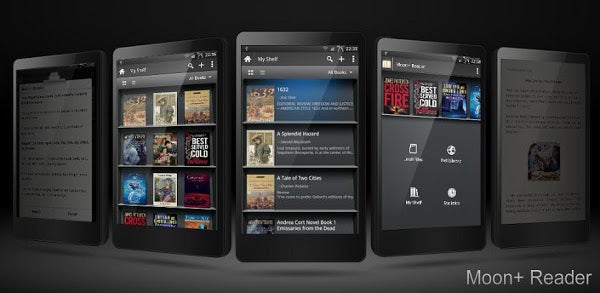
      Moon+ Reader

      Moon+ Reader na AndroidMoon+ Reader to kolejna dobra aplikacja. To, co wyróżnia tę produkcję, to obsługa pokaźnej liczby formatów. Z Moon+ Reader przeczytacie ebooki w takich formatach, jak TXT, HTML, EPUB, MOBI, UMD, FB2, CHM, CBZ, CBR, a nawet RAR, ZIP i OPDS. Wasza kolekcja cyfrowych książek będzie poukładana na wirtualnych półkach aplikacji, a Moon+ Reader nie tylko pozwoli Wam na dodawanie ebooków z pamięci urządzenia i sieci, ale również wyświetli statystki korzystania z nich. Aplikacja pozwala także na ustawienie pól dotyku i przypisanie do nich funkcji, zmianę wyglądu, rozmiaru czcionek, dodawanie zakładek i wiele innych. Moon+ Reader ma bardzo dużo funkcji, dzięki którym można bardzo dobrze dostosować wyświetlanie ebooków do osobistych potrzeb.

      Pobierz Moon+ Reader na tablet z Android

      FBReader

      FBReader na AndroidFBReader to czytnik ebooków, który może pochwalić się dużą dozą użytecznych funkcji oraz prostą nawigacją. Jego twórcy postawili na minimalizm, ale również szybkość działania. FBReader jest stabilny i działa płynnie. Nie ma zbyt wielu funkcji edycji tekstu, za to pozwala na budowanie katalogu cyfrowych bibliotek z darmowymi książkami. Ma także rozbudowany moduł wyszukiwania. Pod względem wyglądu FBReader niczym się nie wyróżnia i bardziej pasuje do mniejszych ekranów smartfonów. Niemniej jednak, działa i wygląda równie dobrze na tablecie.

      Pobierz FBReader na tablet z Android

      Jeżeli jesteś miłośnikiem elektronicznych książek i czytasz je na tablecie z Android, to te darmowe aplikacje warte są wypróbowania.

      Powiązane artykuły:

      Powiązane programy:

      Artykuł został zaktualizowany 11.11.2013