Firefox – aktualizacja do wersji 28

Mozilla wydała właśnie najnowszą wersję przeglądarki Firefox. Oznaczona jest ona numerem 28. Wśród nowości znajdują się głównie poprawki błędów oraz udoskonalenia bezpieczeństwa.

Co dokładnie się zmieniło? Dodano wsparcie dla kompresji wideo w standardzie VP9 oraz Opus dla technologii WebM i kontrolę głośności dla wideo oraz dźwięku w HTML5. Użytkownicy systemu Mac OS X otrzymali wsparcie dla powiadomień ze stron internetowych w systemowym centrum powiadomień.

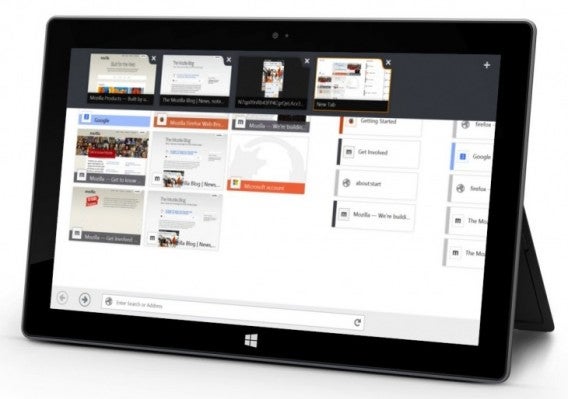
Nowa wersja wydana została dzień po tym, jak ogłoszono, że Mozilla nie będzie kontynuowała prac nad Firefoxem dla systemu Windows 8 w stylu Modern. Wciąż czekamy też na wydanie przeglądarki z nowym interfejsem, nazywanym Australis. Pojawi się on prawdopodobnie w wersji 29.

Jeśli chcecie przeczytać więcej nowości o przeglądarce Firefox, zajrzyjcie tutaj.

Powiązane programy:

Zobacz także:

Źródło: Softpedia

Firefox: Nie będzie przeglądarki dla Windows 8 i interfejsu Metro

Jeśli wciąż czekacie na przeglądarkę Firefox w stylu Metro (lub jeśli wolicie Modern) UI dla Windows 8, to czeka Was rozczarowanie. Niestety, produkt ten nie będzie więcej rozwijany. Okazało się, że zainteresowanie nim jest po prostu zbyt małe…

Jak się okazuje, z testowych wersji przeglądarki Firefox (chodzi o wersje beta, nightly, aurora itd.) dziennie korzysta kilka milionów osób. W przypadku programu w wersji Modern, przeznaczonej dla Windows 8, liczba użytkowników nigdy nie przekroczyła tysiąca osób dziennie. W praktyce oznacza to, że testowy Firefox dla najnowszego Windowsa nie jest zbyt popularnym wyborem, nawet wśród zaawansowanych użytkowników systemu i przeglądarki.

Oczywiście, jeśli macie system Windows 8 to wciąż możecie korzystać z przeglądarki Firefox. Nie będzie ona jednak specjalnie dostosowana do urządzeń z ekranem dotykowym. Nie zmienia to faktu, że korzystanie z niej powinno być w miarę proste, nawet na tablecie.

Jeśli chcecie poczytać więcej o przeglądarce Firefox, zajrzyjcie do naszych artykułów na ten temat.

Powiązane programy:

Zobacz także:

Źródło: Winsupersite

MWC 2014: Firefox OS rozwija się i zyskuje nowe aplikacje

Mobile Word Congress 2014 trwa już w najlepsze. Firmy z całego świata starają się zaprezentować swoje najnowsze produkty i pomysły. Wśród nich nie mogło oczywiście zabraknąć Mozilli. Na swojej konferencji firma mówiła o przyszłości Firefox OS, swojego mobilnego systemu operacyjnego. Ma być coraz lepszy i pełen nowych aplikacji.

Podczas konferencji, poza zapowiedzią nowych, tanich urządzeń z Firefox OS, Mozilla zakomunikowała rozszerzenie oferty na swój system mobilny dla 8 nowych krajów. Wymieniono Argentynę, Kostarykę, Ekwador, Salwador, Niemcy, Gwatemalę, Nikaraguę i Panamę. Firefox OS jest teraz dostępny w 15 krajach, a Mozilla ma podpisane umowy z 7 operatorami komórkowymi.

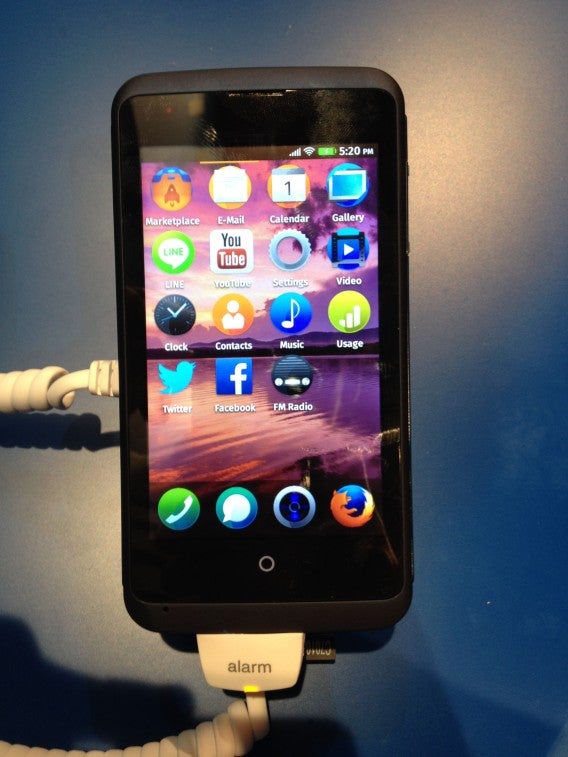
Firefox OSFirma pokazała również listę nowych aplikacji, które będą dostępną na Firefox OS. Wśród nich znajdziemy prawdziwe hity: YouTube, Cut the Rope, Pinterest, Facebook, Line, Twitter, SoundCloud, EverNav, TimeOut, HERE, oraz Where’s My Water od Disney’a. Aby zachęcić deweloperów do współpracy Mozilla zapowiedziała także łatwiejszą drogę implementacji nowych aplikacji na Firefox OS.

Firefox OS, który w tym roku będzie miał już dwa lata, staje się powoli ciekawą alternatywą dla iOS czy Androida. Wprawdzie jeszcze daleko temu systemowi do popularności i powszechności, jakimi cieszą się konkurencyjne systemy, ale widać, że Mozilla nie próżnuje. Warto zauważyć, że strategią firmy jest zdobywanie rynków wschodzących, z dopiero co rozwijającą się ofertą smartfonową. Mozilla mierzy wysoko. Pytanie, czy nie przestrzeli?

Zobacz także:

Firefox będzie wyświetlał reklamy

Mozilla zamierza sprzedawać reklamy w przeglądarce Firefox. Jednak nie martwcie się – prawdopodobnie nie będą one zbyt inwazyjne i będą przeznaczone głównie dla nowych użytkowników programu. Gdzie dokładnie będą wyświetlane?

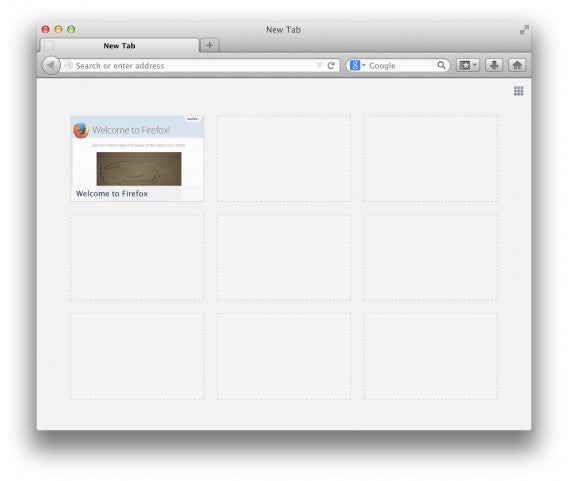
Znajdą one miejsce w nowo otwartej karcie. Gdy otwieracie ją na swojej przeglądarce możecie zobaczyć tam 9 kafelków na których znajdują się skróty do najczęściej używanych przez Was stron internetowych. Jednak gdy ktoś instaluje Firefox pierwszy raz i otwiera nową kartę, widzi na niej 9, zupełnie niezagospodarowanych, wolnych miejsc. Tam właśnie znajdą się płatne reklamy. Mają one być dobrane w ten sposób, by nie razić użytkownika.

Firefox reklamy

Wydaje się więc, że reklamy nie powinny nam uprzykrzać życia. Nawet przyszli użytkownicy Firefox nie powinni narzekać, bo reklama w takiej formie będzie mało inwazyjna. Dlaczego jednak Firefox wprowadza reklamy do swojego programu? Do tej pory jednym z głównych partnerów Mozilla Foundation, czyli twórców przeglądarki, był Google. W Firefox możecie znaleźć wyszukiwarkę tej firmy. Jednak gigant z Mountain View ma swoją własną przeglądarkę – Google Chrome. To sprawia, że Firefox musi szukać innych opcji finansowania.

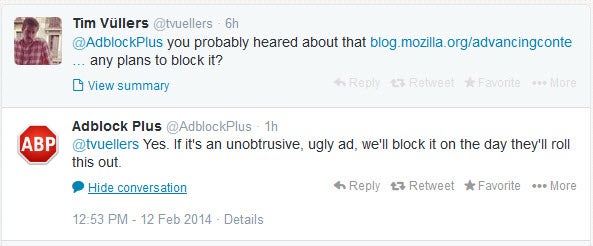
Na tę informację ciekawie zareagowali twórcy wtyczki AdBlock Plus która blokuje reklamy w przeglądarkach. Spytaliśmy się ich co na ten temat myślą. Zapewniają nas, że na pewno będą blokować reklamy pojawiające się w Firefox.

AdBlock Firefox

A jak Wam się podoba pomysł umieszczania reklamy w przeglądarce Firefox?

Powiązane programy:

Zobacz także:

Źródło

Firefox beta na Windows 8 już dostępny

Mozilla wydała właśnie beta wersję swojej przeglądarki na Windows 8. Firefox z interfejsem Modern jest dostosowany do obsługi za pomocą ekranów dotykowych. Od dziś każdy posiadacz Windows 8 może pobrać i wypróbować nową wersję przeglądarki.

Firefox na Windows 8 został zapowiedziany jeszcze w 2012 roku. Miała pojawić sie w gurdniu 2013 roku, ale ostatecznie wydano ją dopiero teraz. Warto przy tym pamiętać, że pełna wersja Firefox na Windows 8 zostanie wydana 18 marca bieżącego roku.

Przeglądarka obsługuje gesty i powinna się spodobać osobom korzystającym z Windows 8 na urządzeniach z ekranem dotykowym. Firefox to ostatnia z ważnych przeglądarek, któa nie ma do tej pory ficjalnej wersji na Windows 8. To powinno się zmienić już 18 marca, ale nie jesyt wykluczone, że wydanie ostatecznej wersji jeszcze się nieco opóźni.

Minuta Softonic: WhatsApp, Firefox, Facebook i Flappy Bird

Jak co tydzień zapraszamy do obejrzenia Minuty Softonic – naszego cotygodniowego wideo ze skrótem najważniejszych wiadomości minionego tygodnia.


brightcove.createExperiences();

Wkrótce aktualizacja WhatsAppa

Już niedługo WhatsApp na Android otrzyma znaczącą aktualizację. Największą nowością będzie możliwość zapłacenia abonamentu za kogoś ze znajomych. Pojawią się też 2 nowe widgety – do robienia zdjęć i podglądu nieprzeczytanych wiadomości.

Flappy Bird jest plagiatem?

Flappy Bird – popularna ostatnio gra na smartfony – jest prawdopodobnie plagiatem. Różnica miedzy grami jest nieznaczna. Twórca gry Piou Piou też jej nie widzi. Co więcej, po sukcesie gry Flappy Bird, jej klony zaczęły pojawiać się jak grzyby po deszczu.

Firefox 27 już jest!

Kiedy niecierpliwością czekamy aż pojawi się Firefox w wersji Australis, Mozilla zaktualizowała Firefoksa do wersji 27. Nowości? Większa możliwość integracji z sieciami społecznościowymi takimi jak Facebook oraz aktualizacja protokołu szyfrowania danych.

Facebook obchodzi 10 urodziny

Facebook istnieje już 10 lat! Pamiętacie kiedy otworzyliście konto na Facebooku? Aby upamiętnić tę ważną datę Facebook zaprasza do wspomnień i przywołania najważniejszych momentów we wspólnej historii. Na razie wspominkowe wideo tworzy się automatycznie, ale już niedługo będziemy mogli wybrać odpowiednie momenty. Więcej informacji znajdziesz w Softonic.

Obejrzyj więcej odcinków Minuty Softonic jeśli interesują Cię wiadomości z poprzednich tygodni.

Zaglądaj też regularnie do naszej sekcji News by być na bieżąco z najnowszymi nowinkami.

Twoja przeglądarka działa zbyt wolno? Zresetuj ją bez utraty ważnych danych

Twoja przeglądarka bardzo zwolniła? Nie możesz otworzyć więcej niż kilku stron na raz i nie rozumiesz dlaczego? Próby przyspieszenia przeglądarki spełzły na niczym? Może to oznaczać, że nadszedł czas na jej reset.

Przeglądarka internetowa jest aplikacją, z której korzystamy przez większość dnia. To dzięki niej możemy szukać informacji w sieci, korzystać z aplikacji internetowych, słuchać muzyki i pracować, a przydatne rozszerzenia i wtyczki ułatwiają nam wykonywanie wszystkich tych czynności. Dlatego ważne jest, by przeglądarka zawsze działała jak dobrze naoliwiona maszyna. Nadchodzi jednak czas, gdy z jakiegoś powodu, nasza ukochana przeglądarka zaczyna spowalniać, a niektóre strony nie chcą się otworzyć.

W takiej sytuacji zaczynamy od tradycyjnych rozwiązań, tzn. restartu, aktualizacji, wyczyszczenia pamięci podręcznej, usunięcia plików cookie oraz wyłączania wtyczek, począwszy od tych, ostatnio zainstalowanych. Niestety, i te sposoby czasem zawodzą. W tym przypadku radzimy zresetować przeglądarkę i zacząć od zera. W tym artykule opiszemy, jak zresetować przeglądarkę, nie tracąc najważniejszych danych. Poniżej prezentujemy w jaki sposób zresetować Chrome, Firefox i Internet Explorer, a także sposób na reset Safari – krok po kroku.

Google Chrome

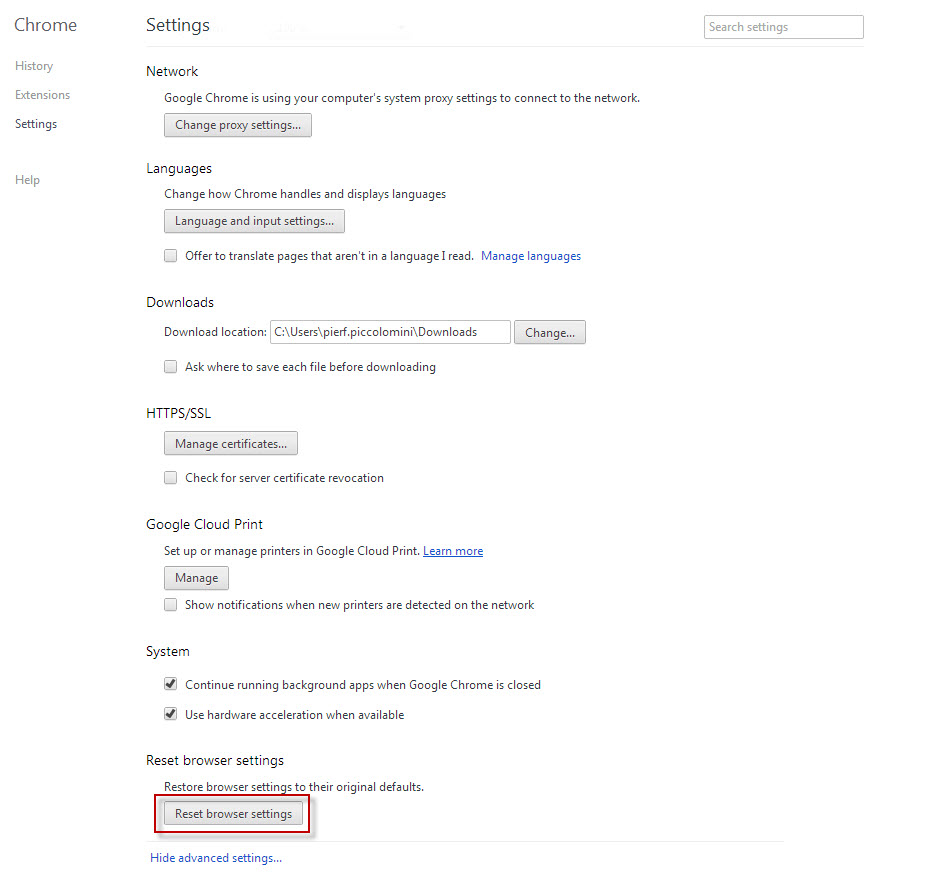
Aby przywrócić Chrome do ustawień fabrycznych, należy otworzyć menu Ustawienia (ang. Settings).
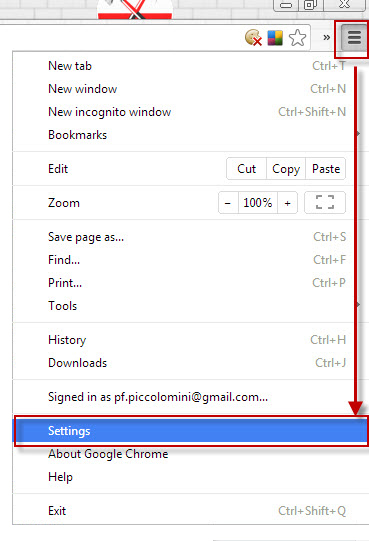
Teraz przewiń do dołu strony i wybierz opcję Pokaż ustawienia zaawansowane… (ang. Show advanced settings…). Następnie, znów przejdź do dołu strony i wybierz opcję Zresetuj ustawienia przeglądarki (ang. Reset browser settings). Kliknij Reset (ang. Reset).Chrome - Reset browser settingsWyjaśnienie: ten typ resetu zachowa wszystkie Twoje zakładki i zapisane hasła. Zainstalowane rozszerzenia i motywy nie zostaną usunięte, lecz przeglądarka je wyłączy.

Firefox

Aby zresetować przeglądarkę Firefox, kliknij Firefox w górnym lewym rogu ekranu i wybierz opcję Pomoc. (ang. Help). Teraz kliknij Informacje dla pomocy technicznej (ang. Troubleshooting information), a następnie wciśnij przycisk Zresetuj program Firefox (ang. Reset Firefox), który znajduje się w prawym górnym rogu. Twoja historia przeglądania, zakładki, hasła i ciasteczka nie zostaną usunięte.Firefox - Reset Firefox

Internet Explorer

Przywrócenie domyślnych ustawień IE też jest proste. Wciśnij przycisk Alt na klawiaturze, by aktywować menu. Teraz przejdź do Narzędzia > Opcje internetowe > Zaawansowane > Reset (ang. Tools > Internet options > Advanced > Reset).Explorer - Reset copy

Reset wyłącza (ale nie kasuje) rozszerzenia. Poprzez zaznaczenie odpowiedniego pola, można zdecydować, czy chcemy skasować pliki tymczasowe, pliki cookie, historię przeglądania i hasła

Safari

Resetowanie przeglądarki Apple jest trywialne. Należy przejść do menu ustawień (koło zębate w prawym górnym rogu) i wybrać Resetuj Safari. Z otwartym oknie możesz wybrać, które elementy mają zostać uwzględnione w tej operacji.Reset Safari
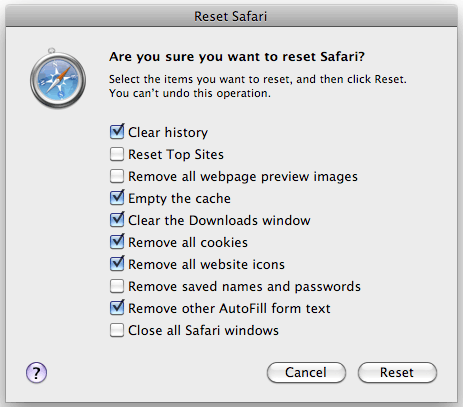
Resetuj bez obaw!

Jak widać, przywracanie ustawień fabrycznych przeglądarek są dość bezpieczne – raczej nie grozi nam usunięcie ważnych danych takich, jak zakładki i hasła. Niektóre przeglądarki pozwalają Ci wybrać, jakie dane zostaną usunięte. Jeżeli Twoja przeglądarka zaczęła ostatnio zwalniać, bez strachu skorzystaj z opcji przywrócenia ustawień fabrycznych. Wyniki mogą Cię pozytywnie zaskoczyć!

A Ty, z której przeglądarki korzystasz?

Jak stworzyć i przywrócić kopię zapasową Gmaila i Kalendarza Google

Kwestie bezpieczeństwa, chęć migracji, ograniczona przestrzeń – jest wiele powodów dla których warto, a nawet trzeba wykonać kopię zapasową poczty Gmail oraz kalendarza Google. Wytłumaczymy, jak to zrobić oraz, jak później takie kopie przywrócić.

Google udostępniło dedykowane narzędzia, które pozwalają pobrać nam nasze własne dane z usług takich, jak Gmail, czy Kalendarz, na twardy dysk. Do niedawna możliwe było jedynie skopiowanie filmów oraz danych z bloggera, czy Google Drive. Wreszcie jest możliwość tworzenia kopii zapasowej z flagowych produktów, czyli poczty i kalendarza.

Kopia poczty Gmail zapisywana jest w uniwersalnym standardzie MBOX, natomiast kalendarz w formacie iCalendar. Oba pliki pobierane są w postaci jednego lub więcej plików skompresowanych ZIP, a każde archiwum ZIP może mieć maksymalnie dwa gigabajty.

1. Wejdź do swojego konta Google

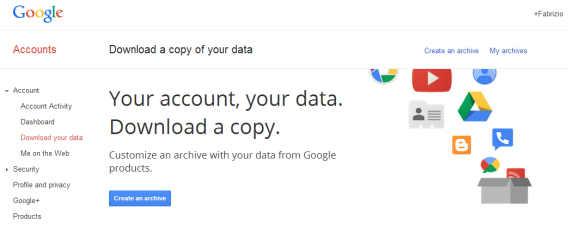
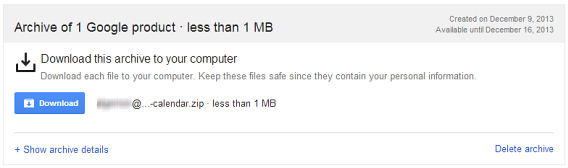
Musimy wejść do ustawień naszego konta. W zakładce Konto-> Pobierz swoje dane (Account->Download your data) znajdziemy wszystkie niezbędne opcje do wykonania kopi zapasowej. Na liście produktów należy zaznaczyć Gmail oraz Kalendarz.

2. Skonfiguruj opcje pobierania

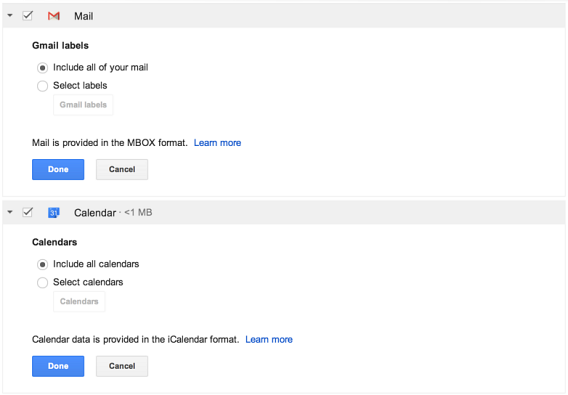
Kliknij przycisk Edytuj (Edit) aby zmienić opcje kopiowania. Ustawienia Google pozwalają wybrać, które kalendarze chcemy zapisać, a w przypadku Gmaila możemy zaznaczyć nawet odpowiednie foldery.

Obie opcje są polecane zaawansowanym użytkownikom, którzy chcą wykonać tylko częściową kopię, lub lepiej zorganizować swoje wiadomości. Można na przykład zaimportować wyłącznie ważne e-maile. Domyślnie Google pobiera wszystkie dane z poczty i kalendarza.

3. Poczekaj na wygenerowanie plików

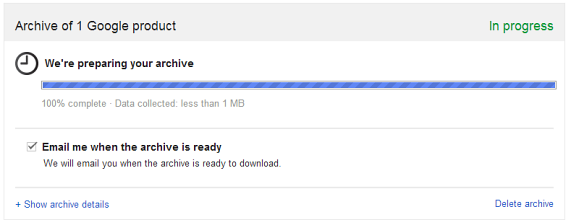
Pliki z kopiami zapasowymi nie są generowane natychmiast. Proces ten nieco trwa, w końcu nasze archiwa są często naprawdę duże. Na szczęście serwery Google są bardzo szybkie i najczęściej trwa to mniej niż 10 minut. O wygenerowanych plikach zostaniemy powiadomieni pocztą e-mail.

4. Pobierz pliki

Gdy wszystko jest gotowe możemy pobrać pliki z tej samej strony. Jeśli ją zamknęliśmy to w poczcie znajdziemy wiadomość z linkiem do pobrania. Można też przejść do menu ustawienia/ archiwa/ pobieranie (settings/takeout/downloads). Możemy tam zobaczyć, jakie pliki zostały wygenerowane, możemy też je ponownie pobrać lub usunąć.

W pliku ZIP znajdą się pliki MBOX dla poczty Gmail oraz ICS dla Kalendarza Google.

Jak importować pliki MBOX do Gmail i pliki ICS do Kalendarza

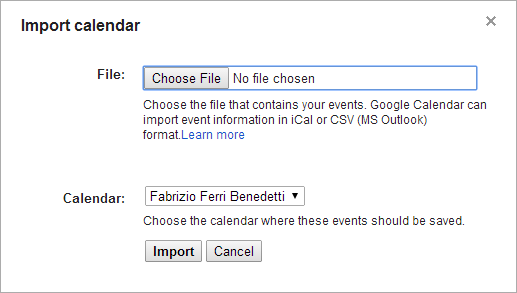
Gdy macie już pobrane pliki, to zapewne zastanawiacie się co można z nimi zrobić? Przede wszystkim nasuwa się pytanie, jak zaimportować je z powrotem do kalendarza i poczty? W przypadku kalendarza jest to proste. Wystarczy w kalendarzu w opcjach wybrać przycisk importuj kalendarz. Wybieramy plik ICS i wgrywamy go do usługi Google.

Pliki MBOX najłatwiej jest wgrać dzięki aplikacji pocztowej Mozilla Thunderbird skonfigurowanej z kontem Gmail przy wykorzystaniu protokołu IMAP. Dzięki temu zapewniona jest synchronizacja aplikacji z serwerem Google.

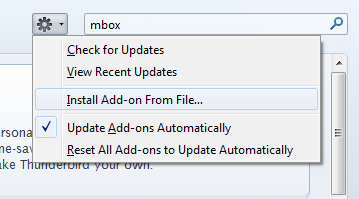
W Thunderbird import MBOX odbywa się przez rozszerzenie ImportExportTools. Instalujemy je z panelu wtyczek. Wystarczy kliknąć na ikonę koła zębatego i wybrać instalacje z pliku. Wybieramy pliki z ImportExportTools i akceptujemy instalację.

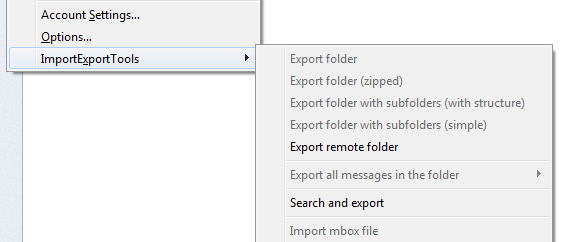
Po ponownym uruchomieniu aplikacji Thunderbird możemy zaimportować wiadomości e-mail wybierając z menu Narzędzia>ImportExportTools

Jeśli mamy prawidłowo skonfigurowany Thunderbird z kontem Gmail poprzez IMAP, e-maile automatycznie zsynchronizują się z używanym kontem Google. W ten sposób możemy masowo przenosić naszą pocztę z jednego konta na drugie.

Czy zrobisz kopię zapasową poczty Gmail i Kalendarza?

Zobacz także:

Adblock Plus pomoże oczyścić YouTube, tylko czy jest w tym jakiś sens?

Adblock Plus to popularna wtyczka do przeglądarek internetowych, która pomaga blokować irytujące reklamy. Za jej pomocą można nie tylko “wyłączyć” reklamowe banery na ulubionym portalu z informacjami, ale też na Facebooku. Od niedawna za pomocą Adblock Plus można blokować treści na … YouTube.

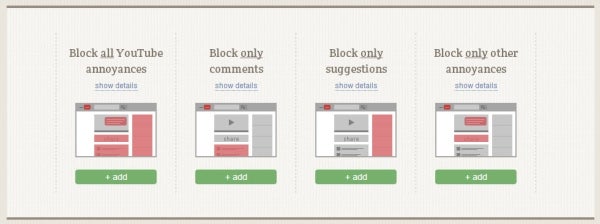
Dzięki nowej funkcjonalności można wyłączyć na YouTube prawie wszystko oprócz filmu, który chcemy obejrzeć. Mamy więc szansę wyłączenia reklam, komentarzy, polecanych  wideo, ich opisu lub wszystkich tych informacji na raz. W podobny sposób można “oczyścić” Facebooka.

AdBlock Plus dla YouTube

Tylko jaki jest sens blokować naturalne części serwisów, które wcale nie są reklamami? Twórcy Adblock Plus mogą się w ten sposób narazić Facebookowi czy Google, co może się dla nich skończyć naprawdę źle. Podobnie jak było z aplikacją Adblock Plus na Androida.

Powiązane aplikacje:

Powiązane artykuły:

Źródło

Minuta Softonic: Firefox, Instagram, Assassin’s Creed 4 i Winamp

Co ważnego wydarzyło się w tym tygodniu? Nie chcesz przeglądać dziesiątków artykułów, aby się dowiedzieć? Obejrzyj nasze video Minuta Softonic ze skrótem najciekawszych newsów!


brightcove.createExperiences();

Firefox Australis

Firefox Australis już do pobrania. Jest to jeszcze nieskończona, testowa wersja przeglądarki, która ma pokazać jak wyglądać będzie finalne wydanie Firefox za kilka miesięcy. Główną zmianą jest nowy, uproszczony i jaśniejszy wygląd interfejsu.

Assassin’s Creed 4

Assassin’s Creed 4 na pecety. Czwarta część serii opowiada historię przygód pirata Edwarda Connora. Ubisoft miało wydać grę pod koniec października, ale w ostatniej chwili przesunięto premierę na 21 listopada. Tak więc koniec oczekiwania: nadszedł czas pirackich przygód!

Instagram na Windows Phone

Instagram na Windows Phone. W zeszłym tygodniu Vine, a w tym tygodniu Instagram – doczekaliśmy się dwóch świetnych aplikacji na Windows Phone. Instagram, na razie w wersji BETA, pozwala publikować na swoim profilu zdjęcia. Póki co nie można jednak robić filmów video. Czy Instagram przegoni popularnością alternatywne aplikacje?

Koniec Winamp

Winamp kończy żywot. Od 20 grudnia ten kultowy odtwarzacz muzyki przestanie być rozwijany. W ostatnich latach jego popularność na pewno znacznie spadła, ale i tak robi się smutno na myśl, że zniknie stary, dobry Winamp, w którym mogliśmy do woli zmieniać i projektować skórki. Na naszej stronie znajdziesz alternatywne programy.

Obejrzyj więcej odcinków Minuty Softonic jeśli interesują Cię wiadomości z poprzednich tygodni.

Zaglądaj też regularnie do naszej sekcji News by być na bieżąco z najnowszymi nowinkami.