Les meilleures applis de 2014: voici comment nous les avons sélectionnées

Difficile de faire son choix dans les catalogues toujours plus étoffés des AppStores! En cette fin d’année 2014, voyons quelles sont les applis qui nous ont le plus marqués. Il s’agit moins de désigner dans l’absolu les meilleurs jeux et applications de l’année, mais plutôt de passer en revue ceux qui ont eu un impact les derniers mois: des applis qui ont fait le buzz, des mises à jour révolutionnaires ou qui ont bouleversé notre quotidien.

A l’heure du choix, ce parti pris explique l’absence du quelques grands noms du catalogue, comme Fitbit ou UP de Jawbone dans la catégorie santé, ou d’Evernote dans celle des outils de productivité. Notre regard se porte ici sur ces applis qui ont fait parler d’elles, celles que l’on a utilisées le plus souvent.

Il a beaucoup été question par exemple de l’Internet des objets, d’applis liées aux objets connectés, tels que l’Apple Watch et le Samsung Gear, mais aussi de l’économie participative, encouragée par des applications utiles pour voyager à des coûts réduits ou pour gagner un peu d’argent comme AirBnB et Uber, sans oublier, bien entendu les applis de messagerie instantanée ou les jeux.

Pour faire ce choix, les rédacteurs de Softonic se sont constitués en jury avant de décerner leurs prix aux vainqueurs et finalistes dans 8 catégories, composées chacune de cinq applis:

  • Santé et remise en forme
  • Chats et réseaux sociaux
  • Productivité et organisation
  • Divertissement
  • Voyages et transports
  • Photo et vidéo
  • Jeux pour ordinateurs
  • Jeux pour smartphones

Les critères de choix

Tomber d’accord n’est pas simple et il fallait à tout prix éviter de se laisser emporter par nos goûts, forcément subjectifs. Dans un souci d’impartialité, les applis ont été évaluées sur la base des critères suivants:

  • Innovation: l’appli apporte-t-elle quelque chose de complètement nouveau par rapport à des applications similaires?
  • Fonctions: les fonctions proposées sont-elles utiles et efficaces? L’application tient-elle ses promesses?
  • Style: l’application a-t-elle une interface agréable? Est-elle suffisamment conviviale?
  • Usage quotidien: l’application améliore-t-elle notre vie quotidienne? Est-elle utilisée fréquemment ou tombe-t-elle facilement dans les oubliettes après installation?
  • Intégration multiplateforme: quels sont les systèmes d’exploitation supportés? Existe-t-il des versions pour smartphones et pour ordinateur de bureau? Peut-on sauvegarder et synchroniser les données?

Et pour les jeux?

Lorsque la question des jeux vidéo a été abordée, le débat s’est animé encore plus. Comment se limiter à 5 jeux dans nos 2 catégories, ordinateur et smartphones? Il a bien fallu, à encore, dégager certains critères:

  • “Gameplay”: quel est le niveau de la mécanique du de jeu, de la jouabilité, de l’expérience du jeu en général?
  • Histoire: l’intrigue du jeu est-elle bien structurée et captivante?
  • Graphique: quel est le niveau de l’esthétique des animations, de la physique et de la performance graphique?
  • Durabilité: s’agit-il d’un jeu susceptible d’être rejoué souvent, même après l’avoir terminé, sans pour autant s’ennuyer?
  • Contrôles: les contrôles sont-ils précis et fluides?
  • Divertissement: est-ce un jeu captivant et addictif?

Le jury

Là, nous avons choisi de recourir à l’équipe maison et le choix a été plutôt simple. Dans notre rédaction internationale, nous disposons en effet d’experts dans les domaines les plus variés qui, au cours des années, ont testé des milliers d’applications différentes.

  • Marco Albano, italien, expert en jeux vidéo pour ordinateur.
  • Alex Beech, britannique, expert en jeux vidéo pour ordinateur et téléphones portables.
  • Abel Bueno, espagnol, notre graphiste, expert en applis de divertissement, photo et vidéo.
  • Laura Ceridono, italienne, journaliste, experte en applications de chat, réseaux sociaux et temps libre.
  • Alain Le Bihan, français, expert en jeux vidéo pour ordinateur (PC), en applications pour voyages et transports et en applications pour le temps libre.
  • Alessandro Licitra, italien, expert en jeux vidéo pour ordinateur et pour téléphones portables, et en applications pour voyages et transports.
  • Karen McCandless, britannique, experte en applis de santé et de remise en forme et en applications pour la productivité, la photo et la vidéo.
  • Nick Mead, britannique, expert en applis de santé et de remise en forme et en applis de productivité.
  • Antoni Noguera, espagnol, notre éditeur vidéo, expert en applications pour le temps libre et en applications pour photo et vidéo.
  • James Thornton, britannique, expert en applis de messagerie et réseaux sociaux, voyages et transports, en applis photo et vidéo ainsi qu’en jeux pour smartphones;
  • Sirag Nabih, espagnol, journaliste, expert en applis de santé et de remise en forme, en applis de chat et réseaux sociaux et en jeux pour téléphones portables.

La giuria di Softonic che ha scelto le migliori app del 2014

Pourquoi choisir les meilleures applications de l’année?

Parce que les applications que nous installons sur notre téléphone portable parlent de nous, de ce qui nous plait, de ce qui nous préoccupe, de ce que nous désirons. En quelques années seulement, le téléchargement d’applis est devenu un automatisme dans notre quotidien, au même titre (et peut-être plus encore) que le fait d’écouter de la musique, de lire des livres ou d’aller au cinéma. Ce sont des outils qui nous simplifient la vie de tous les jours, en nous aidant à gagner du temps, à nous divertir, à communiquer avec nos amis et avec des inconnus.

Les applications et les jeux vidéo ne transforment pas seulement notre monde intérieur comme la musique, les livres et le cinéma, mais nous transforment nous-mêmes (maintenant, nous nous “racontons” sur les réseaux sociaux et nous envisageons différemment le respect de la vie privée), modifient notre langage et le monde physique qui nous entoure (le Wi-Fi gratuit dans les rues de New York et la prochaine révolution des Beacon, pour ne citer que deux exemples), créant une réalité virtuelle qui perd toujours plus ses frontières par rapport au monde réel.

Pour en savoir plus, nous vous donnons rendez-vous sur le site de Softonic tout au long du mois de décembre. Vous saurez quelles applis ont remporté la palme dans leur catégorie respective: ces applis qui ont marqué l’année 2014 et qui continueront sans doute à nous accompagner en 2015.


Article original de Sebina Pulvirenti – Softonic.it. Traduit et adapté de l’italien.
Auto: le constat à l’amiable enfin disponible en France sur Android et iPhone

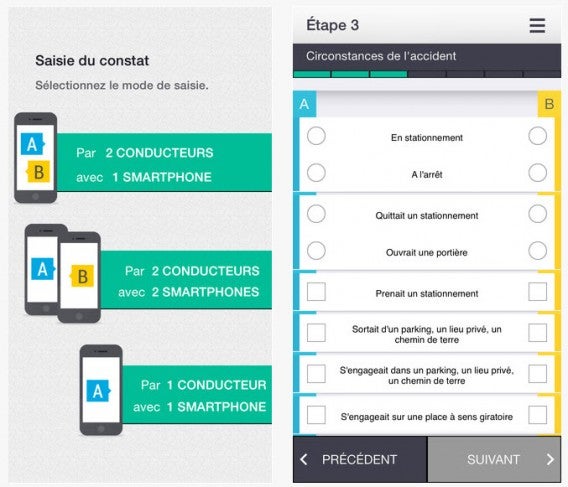
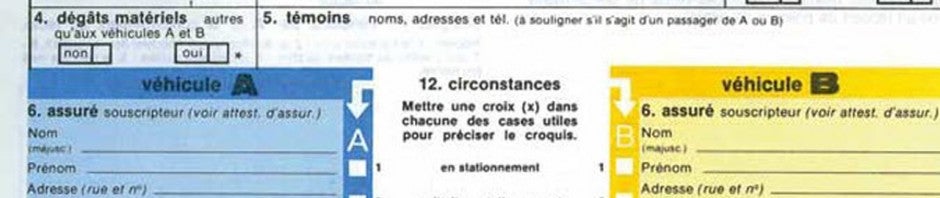
Attendu depuis plusieurs mois déjà et comme prévu, le constat automobile à l’amiable est enfin disponible au téléchargement sur les smartphones Android et iPhone.

A partir d’aujourd’hui, la déclaration peut donc se remplir avec son smartphone. Fini le formulaire papier et les paperasses, l’application e-constat auto peut remplacer totalement la déclaration traditionnelle.

Avec l’application, les utilisateurs peuvent prendre des photos pour illustrer les dommages de l’accident. A la fin de la déclaration, chaque usager recevra un SMS de confirmation et un mail avec la copie électronique du constat.

Afin de rassurer les utilisateurs, il ne sera pas possible d’envoyer son constat si votre téléphone ne bénéficie pas d’assez de réseau. Il faudra alors remplir la vieille version papier.

Télécharger e-constat auto sur Android et iPhone

A lire:

Facebook arrive dans les voitures Renault (Twingo, Captur, Clio 4…)

Apple CarPlay et Android Auto plaisent aux constructeurs automobiles

Windows in the Car: Microsoft veut démocratiser la voiture connectée

Google présente ses meilleures applications 2014

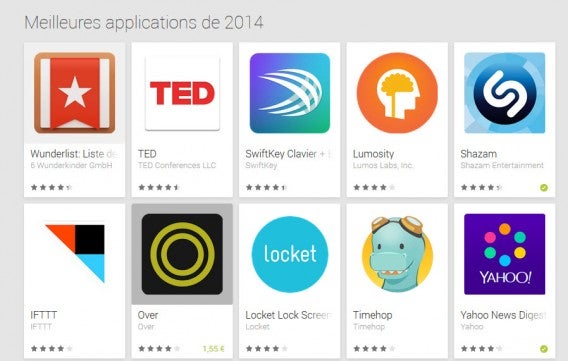
La fin d’année approche et comme chaque année, chacun y va de son best-of des meilleures apps. Aujourd’hui, c’est Google qui ouvre le bal et nous livre sa sélection des meilleures applications de l’année 2014.

Au total, ce sont 63 applications qui ont été choisies et mises en avant par les équipes de la firme de Moutain View. Un choix cornélien lorsqu’on sait que le Google Play Store, la boutique de Google, propose plus d’1.5 million d’applications.

Certains choix peuvent notamment étonner, comme Rundavoo (moins de 500 installations), mais dans l’ensemble la liste pourra vous donner envie de télécharger si vous ne possédez pas déjà l’appli. On peut ainsi citer Shazam, Wunderlist, Ted, BuzzFeed, Uber, Secret, Dailymotion ou encore Google Fit…

Attention, on ne retrouve que des applications dans cette sélection. Entendez par là que les jeux ont été exclus de la liste. Ces derniers auront certainement droit à leur propre sélection par la suite.

La liste complète peut être consultée à cette adresse.

A lire:

L’Europe exige que Google mondialise le “droit à l’oubli”

Suivez-moi sur Twitter: @pierrevitre

Snapchat : comment envoyer une photo ou une vidéo

L’application Snapchat permet d’envoyer des photos et des vidéos qui s’autodétruisent au bout de quelques secondes. Voici tout de suite comment vous inscrire et envoyer ainsi vos premières images qui s’autodétruisent.

Que cela soit pour échanger des messages de sexting, pour chatter ou pour échapper au contrôle parental, une seule constatation: le public adolescent est friand de Snapchat.

Voici tout de suite comment envoyer vos premiers messages éphémères via ce service.

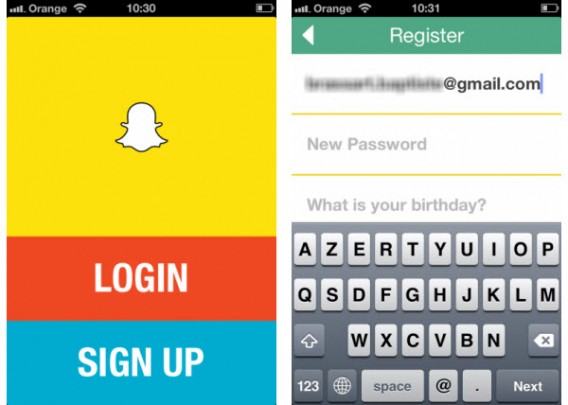
1. Premier passage obligatoire: le téléchargement de l’application pour Android ou iPhone et l’inscription au service Snapchat. Si vous n’avez pas de compte, tapez sur Sign Up.

2. Renseignez ensuite votre adresse mail, un mot de passe, ainsi que votre date de naissance.

Créer un compte Snapchat

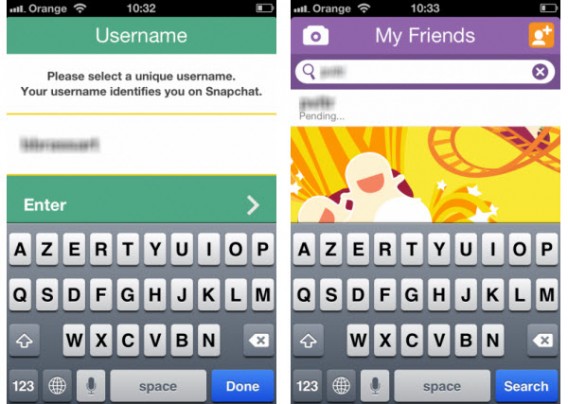
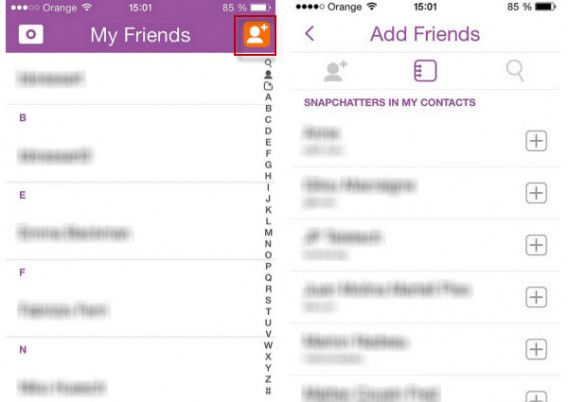
3. Choisissez votre nom d’utilisateur, puis passez à l’écran qui répertorie vos contacts.

Numéro de téléphone Snapchat

4. Pour vous faciliter la tâche, Snapchat détecte automatiquement les contacts présents dans votre agenda qui utilisent le service. Il vous suffit de les ajouter en appuyant sur le bouton +.

Si vous souhaitez retrouver un ami sans passer par le numéro de téléphone, rendez-vous sous l’onglet de recherche représenté par une loupe. Tapez le pseudo de votre ami pour le retrouver et ajoutez-le à vos contacts.

Contacts Snapchat

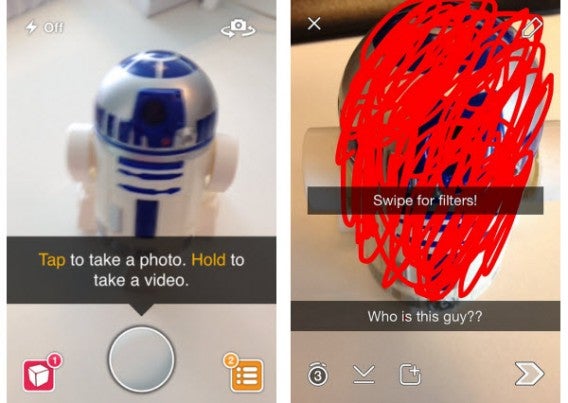
5. Une fois que votre ami a accepté la demande, vous allez pouvoir vous échanger des photos et des vidéos qui s’autodétruisent. Cliquez sur l’appareil photo en haut à gauche de l’écran des contacts. Si vous réouvrez l’application, vous attérissez directement sur le mode Appareil photo. Tapez sur le cercle au centre pour prendre une photo, restez appuyé pour enregistrer une vidéo.

6. Vous pouvez ensuite éditer la photo en y ajoutant un filtre, du texte, un dessin, des couleurs, etc.

Image Snapchat

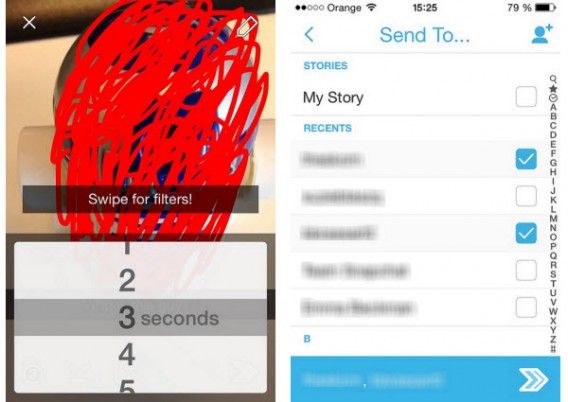
7. Cliquez sur le chronomètre en bas à gauche pour définir combien de temps votre ami pourra consulter le média. Vous pouvez aussi enregistrer l’image dans votre Galerie de photos.

8. Appuyez alors sur la flèche en bas à droite de l’écran pour choisir les destinataires du message. Appuyez sur le carré en face du nom pour afficher l’icône bleue et envoyer une photo Snpachat à vos amis.

Minuterie et envoi Snapchat

9. Votre photo / vidéo a bien été envoyée. Pour afficher un média reçu, il suffit de rester appuyé sur l’écran. Attention tout de même! Faire une capture d’écran dans Snapchat est un jeu d’enfant. Nous avons réussi à sauvegarder l’image reçue du premier coup en passant par les traditionnels boutons de raccourci. Vous êtes donc prévenu!

Envie d’en savoir plus? N’hésitez pas à consulter notre présentation complète de Snapchat.

Télécharger Snapchat pour Android ou iPhone

A lire aussi…

[Article mis à jour le 17 octobre 2014] – Suivez-moi sur Twitter @bbrassart

Windows 10 Consumer Preview pourrait être disponible en janvier 2015

Microsoft pourrait dévoiler les fonctions de Windows 10 Consumer, la version grand public de Windows 10, durant un évènement spécial en début d’année prochaine.

Ce sont nos confrères américains de The Verge qui avancent cette information. Microsoft délaisserait ainsi le Consumer Electronics Show 2015 de Las Vegas fin janvier pour un évènement interne spécialement crée pour l’occasion.

Microsoft devrait également utiliser l’événement pour annoncer la date de sortie de la Consumer Preview. Les dernières rumeurs laissent penser à une sortie durant les premiers mois de 2015.

Source: The Verge

A lire:

Windows 10: Microsoft ouvre une boîte à idées pour les utilisateurs

Windows 10 : 10 questions/réponses sur le prochain OS de Microsoft (FAQ)

Télécharger Windows 10 Technical Preview est maintenant possible

Suivez-moi sur Twitter: @pierrevitre

Comment protéger un PDF avec un mot de passe

Le fichier PDF est le moyen le plus sûr de garder l’intégrité d’un document et de s’assurer ainsi que les données qu’il contient ne seront pas modifiées par un utilisateur tiers (même si de plus en plus de programmes comme Free PDF to Word Converter permettent d’y remédier).

Mais, comme vous le faites pour de nombreux documents sur votre ordinateur, vous désirez sans doute le sécuriser pour éviter que n’importe quel œil indiscret se pose dessus. Pour cela, il existe un moyen très simple qui consiste à n’autoriser son ouverture que par mot de passe. Cela implique bien évidemment de donner ce fameux mot de passe à toutes les personnes ayant l’autorisation de lire le PDF.

Softonic vous propose aujourd’hui 3 méthodes gratuites et très faciles à appliquer pour protéger un fichier PDF avec un mot de passe.

OpenOffice pour convertir en PDF et protéger

La suite bureautique Apache OpenOffice permet de convertir n’importe quel document en PDF, le plus simplement du monde, au moment de l’enregistrement. La suite Microsoft Office officielle le permet aussi depuis sa version 2007. Cette méthode implique que le document n’est pas encore au format PDF. Il suffit en effet d’ouvrir son document texte original avec Writer, le pendant de Word gratuit, pour procéder.

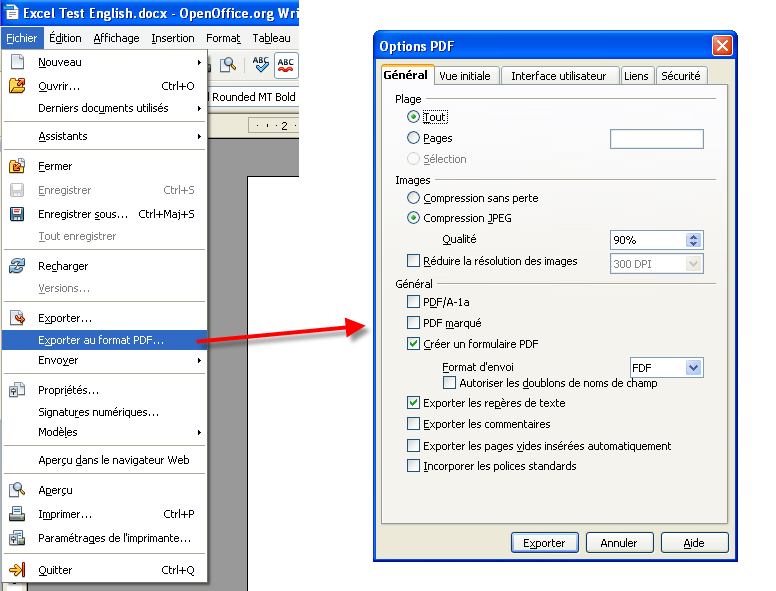
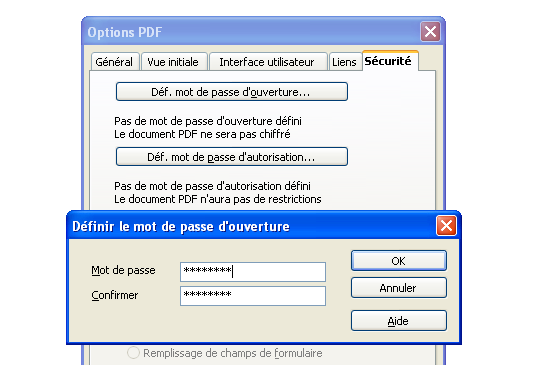
Une fois le document prêt, il est possible de le convertir au format PDF en cliquant sur Fichier, puis Exporter au format PDF. Une fenêtre de sauvegarde apparaît alors à l’écran, laissant l’accès libre aux nombreuses options de configuration du document.

Convertir Doc en PDF avec OkpenOffice

Sous l’onglet Sécurité, cliquez sur le gros bouton nommé Déf. mot de passe d’ouverture. Il ne reste qu’à définir un mot de passe de votre choix, le confirmer dans le champ suivant pour être sûr d’éviter les erreurs et de valider. En cliquant sur Exporter, on enregistre le document sur l’ordinateur.

Définir un mot de passe pour un PDF avec OpenOffice

Convertir en PDF et protéger le fichier depuis le net

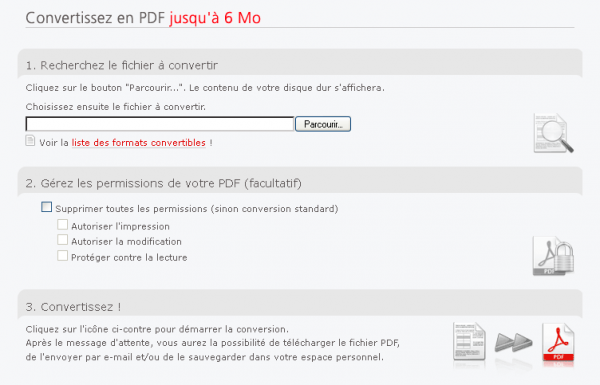
Tout le monde n’a pas la suite Apache OpenOffice installée sur son PC et le processus d’installation est un peu long pour ne convertir qu’un ou deux documents. Dans ce cas, il existe des solutions en ligne très pratiques comme par exemple Conv2pdf.

Il suffit de charger un document en ligne dans l’un des formats compatibles et de décider des permissions que vous lui accordez. Rien de plus simple, le tout se fait en moins d’une minute, dès la page d’accueil du site!

PrimoPDF pour protéger un fichier déjà au format PDF

Les deux premiers exemples explorés permettent d’ajouter un mot de passe en même temps que l’on convertit un document texte au format PDF. Oui, mais quid des documents qui sont déjà au format PDF? Adobe Reader ou tout autre lecteur ne permet pas de modifier ce type de paramètres. Heureusement, il y a PrimoPDF.

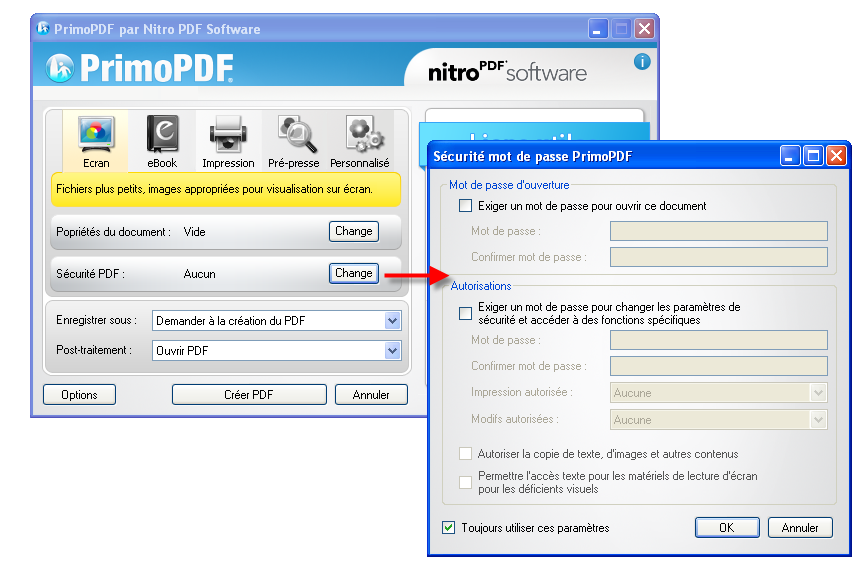
Pour ajouter un mot de passe, ouvrez votre document PDF normalement avec Adobe Reader, puis allez dans Fichier et Imprimer. En guise d’imprimante, choisissez PrimoPDF, ce qui a pour effet d’ouvrir la fenêtre de ce petit logiciel gratuit.

En face de SécuritéPDF, cliquez sur Change. Une fenêtre apparaît alors et permet à l’utilisateur d’ajouter un mot de passe au fichier PDF qui, en fait, est recréé d’une nouvelle façon. Après validation, cliquez sur Créer PDF et le tour est joué.

Vous connaissez d’autres logiciels pour ajouter un mot de passe à un document PDF? N’hésitez pas à nous en faire part dans les commentaires.

A lire aussi:

Article publié le 2 Septembre 2011 et mis à jour le 1er décembre 2014.