Euro Truck Simulator 2: des images du prochain DLC Scandinavie

SCS Software, le créateur et développeur d’Euro Truck Simulator 2, a dévoilé des images du prochain DLC dédié aux pays scandinaves.

Les clichés montrent l’usine de fabrication des camions Volvo à Goteborg. Pour parfaire le réalisme, les développeurs se sont appuyés sur les photos fournies directement par Volvo Trucks.

Les joueurs du nouveau DLC Scandinavie auront également l’occasion de devenir une partie vitale de la logistique de l’industrie du camion en livrant directement de nouveaux véhicules depuis les usines de fabrication aux concessionnaires et aux points de vente où ils sont vendus.

Volvo park w ETS 2Hangary Volvo w ETS 2 Scandinavia

Source:  SCS Software

A lire:

Comment gagner plus d’argent dans Euro Truck Simulator 2 avec Cheat Engine

Suivez-moi sur Twitter: @pierrevitre

Nettoyer son ordinateur en toute simplicité avec Clean Master, notre app de la semaine

Dans cette série d’articles, Softonic sélectionne une application à mettre en avant. Que ce soit à la suite d’une mise à jour, parce qu’elle fait le buzz ou parce qu’elle a éveillé notre curiosité à son lancement, nous vous la présentons à travers une vidéo.

Notre app de la semaine est Clean Master, un logiciel de nettoyage disponible sur PC.


brightcove.createExperiences();

Clean Master pour PC est la version Windows de l’application de nettoyage bien connue pour Android. Il libère le système des fichiers inutiles et récupère de l’espace sur votre disque dur. Ergonomique, efficace, il est adapté à tous.

Clean Master pour PC nettoie votre ordinateur des fichiers inutiles. Les analyses sont extrêmement rapides et, une fois achevées, un rapport vous montrera la liste des fichiers éliminables répartis par catégorie: audio/vidéo, cache du navigateur, du système, fichiers inutiles d’applications tierces (500 au plus sont supportées par le programme), social junks, clés de registre invalides, etc.

Clean Master pour PC propose une interface souple, claire, élégamment servie par un design moderne qui accorde une large place aux icônes et aux contenus. Il est facile à comprendre et à utiliser, y compris par les moins expérimentés.

Clean Master pour PC est un logiciel hautement recommandable pour nettoyer et maintenir en forme votre Windows.

A lire:

Suivez-moi sur Twitter: @YM_Brzc

Game of Thrones Episode 1: Iron from Ice débarque aujourd’hui sur PC et Mac

Game of Thrones Episode 1: Iron from Ice, le premier jeu de Telltale Games sur la célèbre série Game of Thrones, arrive au téléchargement aujourd’hui sur PC et Mac.

Le jeu sera en vente demain sur Xbox One, 360 et PS4, et le 4 décembre sur iPhone.


brightcove.createExperiences();

Game of Thrones propose une structure similaire à celle de la série télé. L’aventure est divisée en six épisodes. Chaque épisode dure entre 2 et 4 heures et se termine généralement de manière surprenante pour vous garder accroché. Comme d’habitude avec Telltale, les décisions que vous prenez auront des conséquences lorsque vous vous y attendrez le moins.

Le jeu de Game of Thrones vous invite à vivre les événements de la série du point de vue de Forrester House, une maison créée spécialement pour le jeu. The Forrester domine la forêt Ironwood, au nord d’Ironwood. Vous pouvez contrôler les cinq membres de la famille Forrester tout au long du jeu.

A lire:

Orange lance une app compagnon pour suivre la saison 4 de Game of Thrones

Game of Thrones: Telltale révèle que le jeu ne sera pas une préquelle

Suivez-moi sur Twitter: @pierrevitre

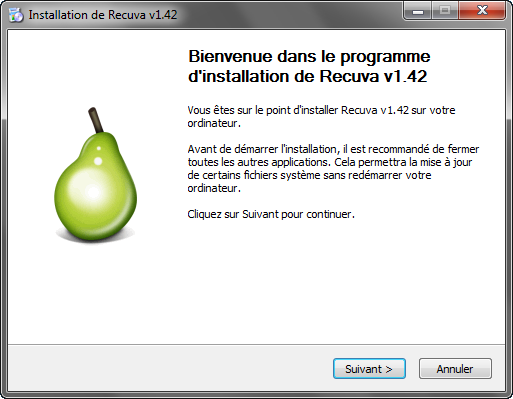
Comment récupérer un fichier supprimé avec Recuva

Rien de plus pénible que de perdre un fichier important, que ce soit par accident ou à cause d’une défaillance du système. Mais inutile de s’énerver pour autant, les utilitaires de récupération de fichiers sont là pour vous aider. C’est le cas de Recuva, un utilitaire de récupération de fichiers de chez Piriform (également à l’origine  de l’excellent CCleaner).

Recuva est l’un des utilitaires de récupération de fichiers les plus populaires. Il est gratuit, facile d’utilisation et efficace, de quoi inciter le plus grand nombre de personnes à l’utiliser. Aujourd’hui, Softonic vous propose un guide d’utilisation de Recuva pour vous aider à récupérer des fichiers qui ont été malencontreusement supprimés de votre disque dur (à condition de ne pas les avoir supprimés de façon sécurisée !).

Téléchargement et installation de Recuva

Recuva se décline en deux versions : la version classique et une version portable pour emmener le logiciel partout sur un lecteur amovible.

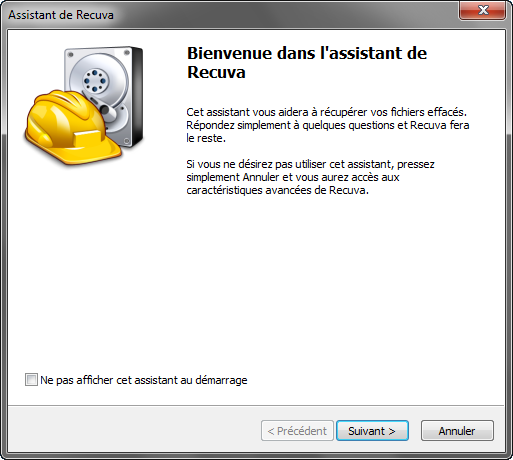
Assistant de Recuva

A son premier lancement, Recuva affiche un assistant. C’est la méthode simple pour récupérer des documents. Si vous êtes un utilisateur avancé, vous pouvez cliquer sur Annuler et utiliser le mode avancé. Dans le cas contraire, cliquez sur Suivant.

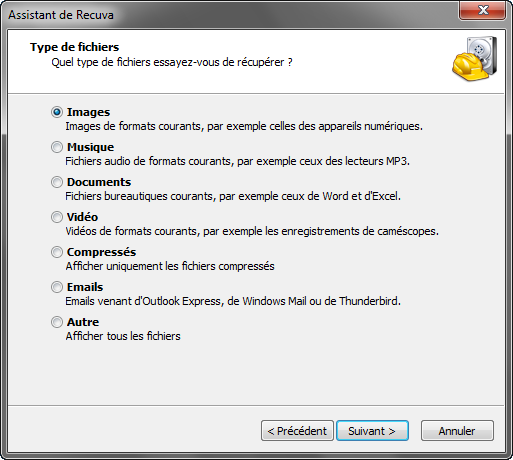
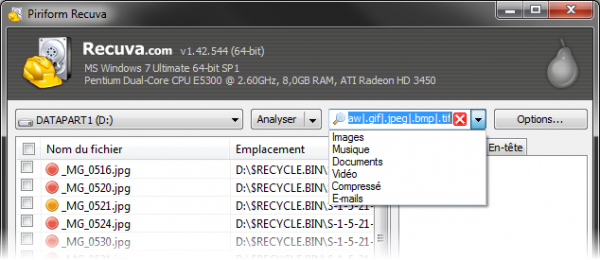
A la deuxième étape, vous devez choisir le type de document à récupérer. Vous avez le choix entre : images, musique, documents, vidéo, compressés, e-mails et autre. En fonction, Recuva partira à la recherche de telle ou telle extension de fichier.

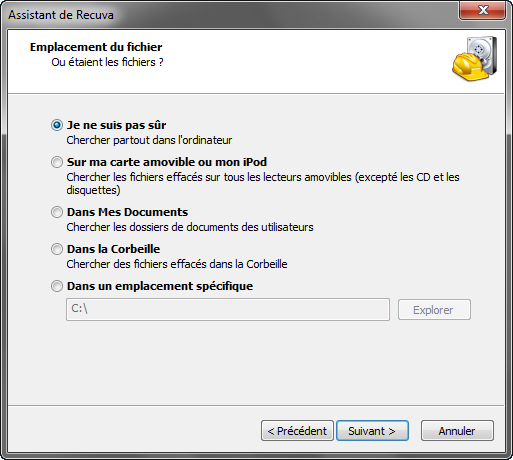
Ensuite, cliquez sur Suivant pour spécifier l’emplacement où chercher les fichiers. Si vous savez dans quel dossier Recuva doit chercher, sélectionnez-le via l’option Dans un emplacement spécifique. Le temps d’analyse sera ainsi réduit.

Quant à l’option Je ne suis pas sûr, elle prendra beaucoup plus de temps, car elle doit analyser tous les disques durs de votre ordinateur.

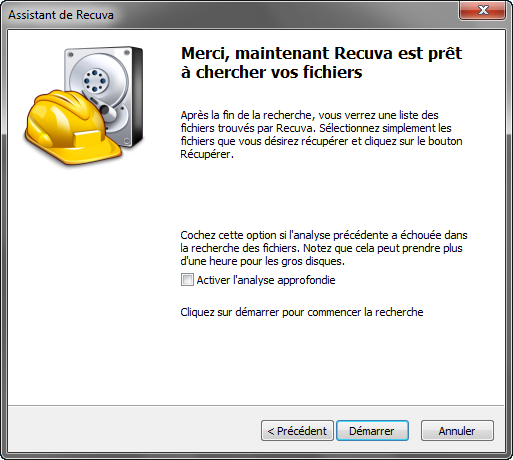
Une fois l’emplacement du fichier sélectionné, vous arriverez à la fin de l’assistant. Recuva vous demande si vous voulez activer l’analyse approfondie. Pour le moment, vous pouvez cliquer sur Démarrer et laisser l’analyse approfondie pour plus tard si Recuva n’a pas été assez efficace lors de la première analyse.

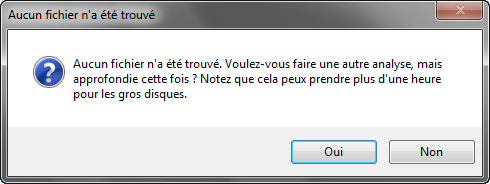
Si Recuva est incapable de trouver le type de fichier que vous cherchez, la fenêtre suivante apparaîtra :

En cliquant sur Oui, Recuva réalisera une analyse approfondie. Gardez cette option en dernier recours car l’analyse approfondie est lente.

La fenêtre des résultats

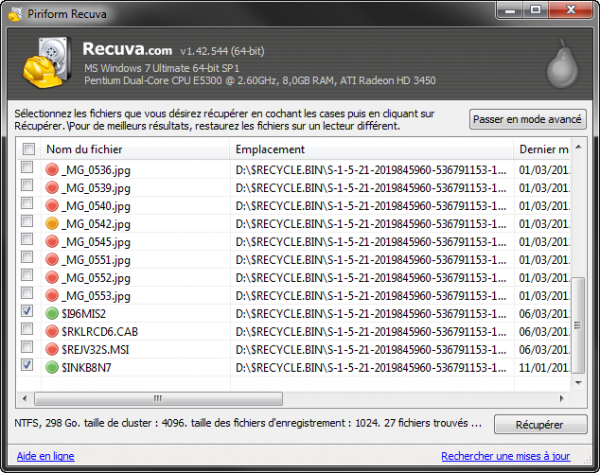
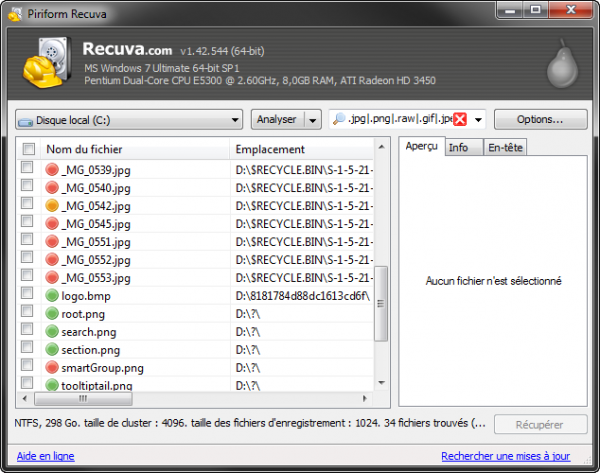
Ici, l’important est d’obtenir le maximum de ronds verts car ils indiquent que l’intégrité du fichier est excellente (le fichier sera intact si vous le récupérez). D’autre part, les ronds rouges et les noms de fichiers incompréhensibles indiquent que le contenu du fichier a été remplacé (écrasé). En les récupérant, vous vous retrouverez la plupart du temps avec des fichiers incomplets et corrompus.

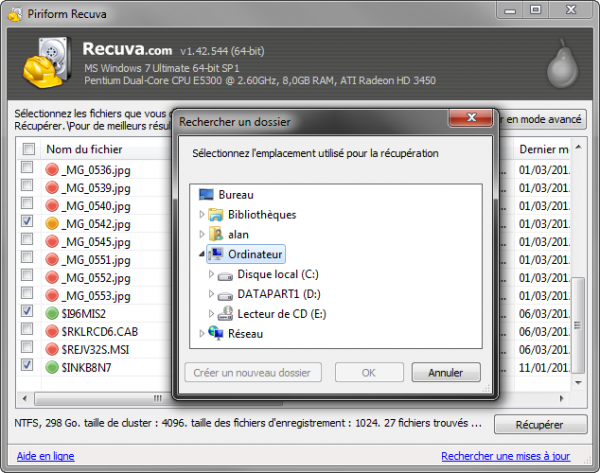
Sélectionnez les fichiers que vous souhaitez récupérer et cliquez sur Récupérer. Une boite de dialogue vous invite à choisir un emplacement où enregistrer les fichiers qui vont être récupérés. Il est important de ne pas les enregistrer sur le même disque à partir duquel vous êtes en train de récupérer les fichiers. Vous pourriez être en train d’écraser les fichiers que vous voulez justement récupérer… Il est conseillé d’utiliser un lecteur amovible (clé USB, disque dur externe…) comme emplacement.

Le mode avancé

En fermant l’assistant de Recuva ou en cliquant sur Passer au mode avancé depuis la fenêtre des résultats, vous accéderez au mode expert de Recuva.

Pour chercher des fichiers supprimés, vous devez tout d’abord choisir un lecteur dans le menu déroulant en haut à gauche. Si vous n’êtes pas sûr de l’emplacement des fichiers, armez-vous de patience et sélectionnez Tous les lecteurs.

Ensuite, il est temps de filtrer les résultats dans la barre de recherche. Vous pouvez spécifier des noms de fichiers, des emplacements et des extensions.

Quelques exemples :

  • C:\Fotos\*.jpg
  • *.mp3|*.wma|*.ogg|*.wav|*.aac|*.m4a
  • montravail.doc

Pour chercher un type de fichier spécifique, vous pouvez choisir via le menu déroulant en haut de la fenêtre les catégories de fichiers suivantes : images, musique, documents, vidéo, compressé et e-mails.

Le mode avancé dispose d’un panneau latéral composé de trois onglets :

Aperçu : pour prévisualiser les images.

Info : pour avoir des informations sur le fichier, sa taille, son état, sa date de création.

En-tête : pour avoir un aperçu du fichier au format hexadécimal.

Types de vue

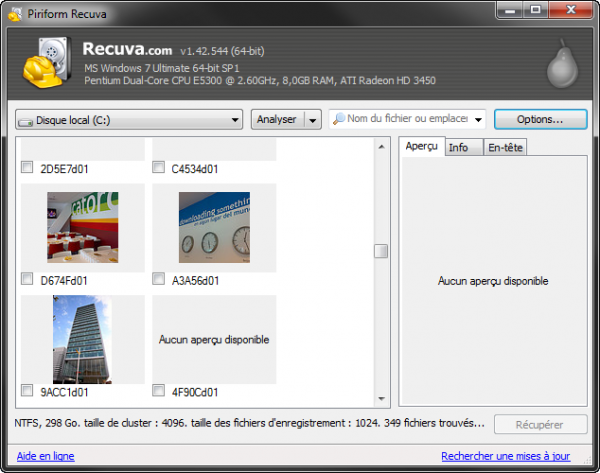
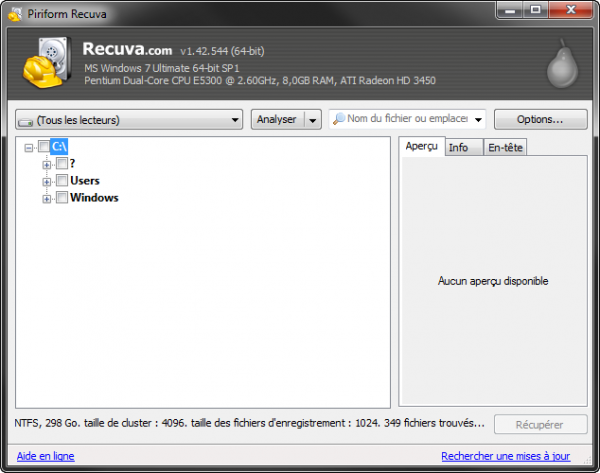
La fenêtre de résultats de Recuva affiche par défaut tous les fichiers dans une liste interminable. Mais ce n’est pas l’unique façon de visualiser les fichiers. Un clic droit dans l’interface de Recuva vous permet de choisir parmi trois types de vue : Liste, Arborescence et Vignettes.

La vue en vignettes est très pratique lorsque vous souhaitez récupérer une photo parmi une masse d’images effacées. La vue en arborescence est quant à elle intéressante lorsque vous connaissez l’emplacement du document perdu.

Autres options

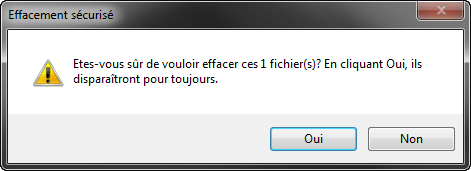
En plus de récupérer, Recuva peut aussi rendre totalement irrécupérables des fichiers en les supprimant de façon sécurisée. Pour ce faire, sélectionnez un/des fichier(s) dans la fenêtre de résultats, faites un clic droit et sélectionnez Effacement sécurisé des fichiers sélectionnés.

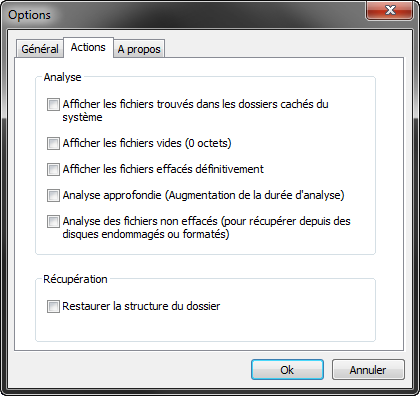
La fenêtre d’options de Recuva vous permet d’ajuster la méthode employée pour la suppression sécurisée des fichiers : 1 passage, DOD, NSA ou Gutmann, mais aussi de régler quelques paramètres depuis l’onglet Actions.

La plus intéressante est sans doute Restaurer la structure du dossier, car elle permet de conserver la structure des dossiers au lieu de seulement récupérer des fichiers individuels.

Efficacité de Recuva

L’efficacité de Recuva dépend beaucoup de la date à laquelle le fichier que vous souhaitez récupérer a été supprimé. Un fichier supprimé il y a plusieurs semaines sera plus difficile voire impossible à récupérer (dans de bonnes conditions) par Recuva car les données du fichier auront davantage de chances d’avoir été écrasées et remplacées par d’autres données.

Pour augmenter vos chances de récupération d’un fichier, pensez à utiliser Recuva le plus tôt possible.

Et vous, avez-vous déjà utilisé un logiciel comme Recuva pour récupérer des fichiers supprimés ? Ont-ils été efficaces ?

Traduit de l’espagnol le 15 novembre 2011 et mis à jour le 2 décembre 2014.

Firefox 34 maintenant disponible au téléchargement sur PC et Mac

Mozilla a publié Firefox 34 pour Windows, Mac et Android. La nouvelle version instaure Yahoo comme moteur de recherche par défaut pour son navigateur web, mais uniquement pour les utilisateurs américains.

Google ne disparait pas pour autant du navigateur du renard roux. Les utilisateurs de Firefox peuvent choisir de nouveau Google comme moteur de recherche dans les options.

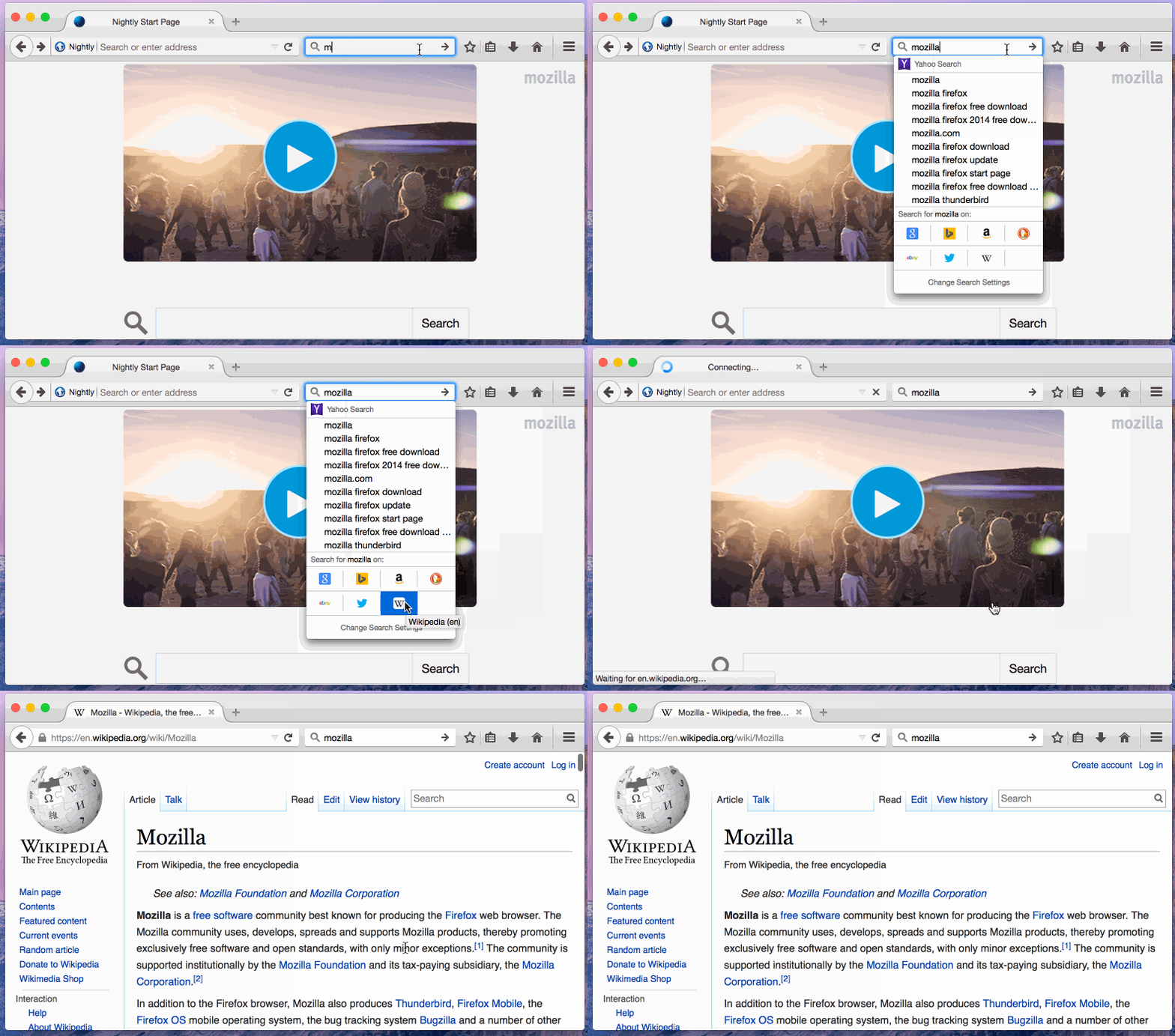
Autre grand changement, l’outil de recherche de Firefox. Le nouveau système de recherche offre en effet une amélioration des suggestions et des boutons dans la partie inférieure de la recherche pour accéder à d’autres moteurs de recherche que celui de Yahoo proposé par défaut (Google, Bing…) et à d’autres sources (Wikipedia).

DEMO one off search Mozilla shows off Firefoxs new search interface

Enfin, Firefox 34 intègre Firefox Hello, un plugin vidéo pour appeler directement à partir de votre navigateur. Pratique, la fonction ne nécessite aucune installation de logiciel ou de création d’un compte.

Pour lancer un appel vocal ou un appel vidéo avec Firefox Hello, il suffit d’envoyer au contact avec qui vous voulez parler un lien. Le destinataire n’a besoin que de cliquer et le tour est joué: vous pouvez commencer à parler.

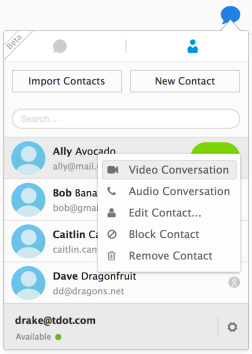
Le service ne nécessite pas de compte pour fonctionner, mais Mozilla Firefox suggère d’en créer un pour permettre des appels directs entre les utilisateurs ayant un compte Firefox. Les contacts peuvent être ajoutés manuellement ou être importés.

Firefox Hello utilise la technologie Web Real Time Communication (WebRTC) également compatible avec Chrome et Opera. Les appels peuvent donc se faire également avec des utilisateurs de Firefox et Chrome.

Pour plus d’instructions sur le fonctionnement de Hello, vous pouvez consulter le site de Firefox (en anglais). La fonction est encore en version bêta, de sorte que vous ne pourriez pas encore disposer de l’option.

Télécharger Firefox pour Windows et Mac

Source: Mozilla

A lire:

Firefox dévoile son futur outil de recherche avec Yahoo!

Firefox se met à jour et résout les problèmes liés à la carte graphique

Mozilla défie Skype avec Hello, son vidéochat intégré dans Firefox

Suivez-moi sur Twitter: @pierrevitre

Payantes ou gratuites, les meilleures applis de Podcast pour iPhone et Android

Émissions de radios, podcasts persos, et maintenant séries audio: les podcasts ont plus que jamais la cote. Vous cherchez une bonne appli qui vous garantit de ne rater aucun épisode? Que vous soyez un gros consommateur de podcasts qui cherchez à organiser un grand volume de contenu audio, ou un nouveau venu désireux de découvrir des podcasts nouveaux et intéressants pour satisfaire sa curiosité, il existe de nombreuses applis sur iOS et Android qui vous permettront de recevoir cette dose de contenu audio quotidienne qui peut vite devenir indispensable.

L’appli Podcast par défaut sur iOS est correcte, mais elle est assez basique en matière d’options de personnalisation. Alors que la plupart des applis de podcast proposent des fonctionnalités de base identiques, certaines vont plus loin que d’autres en vous permettant de trouver, d’organiser et de reproduire des podcasts. Voici notre sélection des meilleures applis de podcast pour iOS et Android.

Applis payantes

Overcast (iOS) – 3.99€

Aussi douées que peuvent être les applis de podcast, Overcast est à la fois une des plus simples et une des meilleures applications du marché, en partie grâce à son interface claire. Facile à utiliser, elle permet de découvrir de nouveaux podcasts selon vos goûts, et se connecte à Twitter pour recevoir des recommandations à partir des gens que vous suivez sur le réseau social. Elle inclut également un “kit du débutant” composé de plusieurs podcasts regroupés par catégories, utile si vous faites vos premiers pas dans l’univers des podcasts et que vous ne savez pas par où commencer.

Overcast pour iOS

Bien que l’installation de l’appli soit gratuite, il faut payer 3,99€ pour débloquer les fonctionnalités Premium, qui donnent à l’appli tout son intérêt. Elles incluent les téléchargements sur le téléphone, les playlists illimitées, une minuterie pour s’endormir avec ses podcasts et un contrôle de la vélocité de lecture à la qualité audio exceptionnelle, une des meilleurs fonctionnalités de l’appli (meilleure que la plupart des applis de cette liste).

Télécharger Overcast pour iOS

Pocket Casts (iOS et Android) – 3.59€

Pocket Casts est très apprécié de ses utilisateurs. Comme Overcast, c’est une appli simple, intuitive, dotée d’une ergonomie vraiment attractive, proche d’une interface native sur iOS et Android. Le maître mot de l’appli est la fluidité, ce qui veut dire que vous pouvez paramétrer des téléchargements automatiques (par exemple, dès que le téléphone trouve une connexion Wi-Fi), limiter le nombre de podcasts à conserver et synchroniser entre appareils Android et iOS grâce à la compatibilité avec AirPlay et Chromecast.

Vous pouvez aussi paramétrer la vitesse de lecture (de 0,5x à 3x) et choisir une fenêtre chronologique personnalisée pour sauter des épisodes ou revenir en arrière. Les filtres customisés permettent de faire apparaître facilement les épisodes pas encore écoutés et de créer vos propres catégories.

PocketCasts pour iOS et Android

Sur iOS, les utilisateurs peuvent piloter la lecture du podcast depuis le centre de contrôle, tandis que les possesseurs d’Android sont gratifiés d’un widget dédié.

Télécharger Pocket Casts pour: iOS | Android

Downcast (iOS) – 0.99€

Bien que moins attrayant graphiquement qu’Overcast et Pocket Casts, Downcast est une excellente alternative pour écouter des podcasts sur votre appareil iOS. Sa barre de tâches inférieure est facile à prendre en main pour les habitués d’iPhone, rendant la navigation très simple. En plus des fonctionnalités de base qu’on trouve dans toutes les applis de la catégorie, comme la vitesse de lecture et le téléchargement automatique, l’appli permet de renommer les titres des podcasts pour les organiser facilement.

Downcast pour iOS

Le gros atout de l’appli réside dans son logiciel de bureau pour Mac qui permet ensuite de synchroniser les podcasts via iCloud.

Télécharger Downcast pour iOS

DoggCatcher (Android) – 2.27€

Sur Android, DoggCatcher est une des applis de podcasts les plus complètes, vous permettant de gérer à la fois vos podcasts et votre flux d’actualité dans une seule appli. Elle dispose d’une foule de fonctionnalités pour trouver des podcasts, dont le support des flux RSS et plusieurs répertoires de podcasts, vous donnant plein d’options pour trouver et écouter ce que vous voulez.

L’appli inclut des sections séparées pour les flux (Feeds), l’Audio, les Vidéos et les actus (News) afin de mettre de l’ordre dans vos podcasts. DoggCatcher est aussi capable de mémoriser la position de lecture dans un fichier afin de suspendre l’écoute puis la reprendre là où vous l’avez laissée.

DoggCatcher (Android)

DoggCatcher a une particularité, c’est sa base d’utilisateurs vraiment active, qui maintient les développeurs dans une dynamique d’améliorations continues de l’appli.

DoggCatcher est aussi disponible dans une version lite, que vous pouvez tester avant de décider d’acheter la version complète.

Télécharger DoggCatcher pour Android

Applis gratuites

Instacast (iOS)

Instacast est une appli assez basique mais utile sur iOS. Proche d’Overcast, elle est dotée d’une interface utilisateur très agréable et d’un très bon lecteur de médias, mais avec moins d’options. La version 5.0 a fait l’objet d’un refonte complète et de l’addition d’une fonction playlist qui vous permet de mettre à la file des épisodes à jouer à la suite.

Si vous cliquez sur l’ajout d’un podcast, l’appli affiche les podcasts les plus populaires, une sélection par auteurs, par genres, et la possibilité de rechercher une pièce en particulier. Vous pouvez aussi demander à l’appli de rechercher des podcasts dans 1 à 18 langues.

Instacast pour iOS

Bien que gratuite, l’appli dispose de quelques options payantes qui ajoutent un mode nocturne (avec les textes sur fond noir) et la recherche par mots clés dans les podcasts.

Vous pouvez aussi télécharger la version de l’appli Instacast pour Mac qui permet de synchroniser des fichiers avec l’ordinateur et de créer un compte Instacast Cloud.

Télécharger Instacast pour iOS

Podcast Addict (Android)

Podcast est en quelque sorte une version gratuite de Doggcatcher, une appli solide pour Android, permettant de gérer vos podcasts avec tout un éventail de fonctionnalités.

Podcast Addict est parfaite pour les fanas de personnalisation et vous permet de modifier le thème, de customiser des widgets, de paramétrer chaque podcast individuellement et de choisir un affichage par liste ou par grille. En plus de gérer les podcasts audio et vidéo, il est possible d’intégrer des flux RSS et YouTube à l’appli, et d’en faire le lecteur multimédia par défaut sur votre appareil Android, capable de reproduire n’importe quel contenu audio ou visuel. Les options basiques sont aussi de la partie: contrôle de la vélocité de lecture, minuterie pour s’endormir et même un widget personnalisable.

PodcastAddict pour Android

Podcast Addict est compatible avec les accessoires Android Wear, ainsi qu’avec Chromecast.

Télécharger Podcast Addict pour Android

Stitcher Radio (iOS et Android)

En réunissant les stations de radio et les podcasts, Stitcher est l’appli idéale pour retrouver et gérer tout votre contenu audio dans une seule appli.

On apprécie particulièrement la page principale (Front Page) qui filtre le contenu par titre, par nouveauté ou par recommandations, afin de voir les titres les plus intéressants dès que vous ouvrez Stitcher Radio. Si vous cliquez sur un fichier audio depuis la page principale, vous déclenchez une lecture en continu qui se poursuit avec le prochain élément de la liste. Depuis un fichier audio en cours de reproduction, vous pouvez le partager, le commenter avec une connexion à Facebook ou le sauvegarder pour l’écouter plus tard, ainsi qu’un module de recommandation qui affiche ce que les autres utilisateurs sont en train d’écouter.

Stitcher pour Android

En termes d’ergonomie, une barre en bas de l’écran de Stitcher affiche le contenu en train d’être reproduit (Now Playing) et permet de mettre rapidement l’audio en pause pendant la navigation. L’interface pourrait être meilleure, mais avec le peu d’options proposées, la navigation est assez facile.

Dans l’ensemble, Stitcher est une excellente appli si vous ne voulez pas vous en tenir aux podcasts.

Télécharger Stitcher Radio pour iOS | Android

TuneIn Radio (iOS et Android) Free

Même si ce n’est pas la première fonction qui vient à l’esprit quand on pense à TuneIn, cette appli gratuite pour iOS et Android dispose bien d’une section des meilleurs podcasts et d’une fonction recherche pour les retrouver. Vous pouvez suivre un podcast pour qu’il apparaisse dans votre profil, d’où vous pourrez accéder à ses épisodes, mais c’est à peu près tout.

C’est un peu juste si vous êtes un gros consommateur de podcasts, car l’appli n’est pas faite pour les organiser ou les ranger selon leur type, mais elle est assez intuitive par ailleurs, ce qui rend TuneIn intéressante si vous êtes un fan de radios qui s’autorise un podcast de temps en temps (ou si vous n’avez pas envie de télécharger une appli de podcasts séparée).

TuneInRadio pour iOS et Android

Télécharger TuneIn Radio pour iOS | Android

Que vous soyez un petit nouveau ou utilisateur endurci dans le monde des podcasts, si vous voulez organiser efficacement votre contenu audio, au moins une de ces applis est à même de vraiment satisfaire vos exigences en matière de reproduction de podcasts.

Sur le même sujet:

Article original de Zuzanna Blaszkiewicz – Softonic.com. Traduit et adapté de l’anglais.

Word: comment ajouter de nouvelles polices de caractères?

Times New Roman, Arial, Verdana, Tahoma… Il existe un grand nombre de polices de caractère fournies par défaut avec Windows et que vous pouvez utiliser dans Word, mais Internet regorge de packs de polices plus ou moins originales. Ces polices de caractères compatibles avec Microsoft Word se trouvent le plus souvent au format TrueType (.ttf), OpenType (.otf).

Vous pouvez télécharger plusieurs packs de polices de caractères gratuits ici, et voici comment les ajouter à votre collection.

1. Décompressez l’archive téléchargée (généralement Zip ou RAR) et placez les fichiers de polices de caractères sur le bureau (ce sera plus simple).

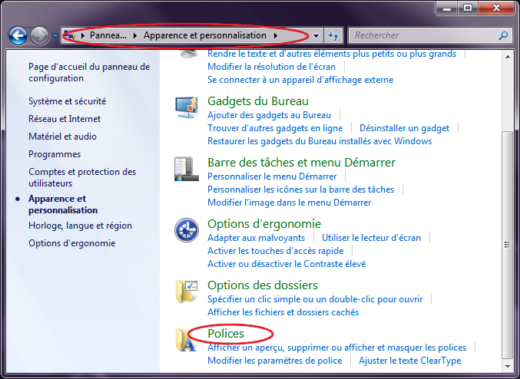
2. Si vous êtes sous Windows 7, rendez-vous dans le Panneau de configuration, cliquez sur Apparence et personnalisation puis sur Polices pour ouvrir le dossier contenant les fontes.

polices_word_01

Si vous utilisez un autre version de Windows, vous pouvez aussi atteindre ce dossier en allant dans C: > Windows > Fonts. Notez que ce chemin d’accès est aussi valable sous Windows 7.

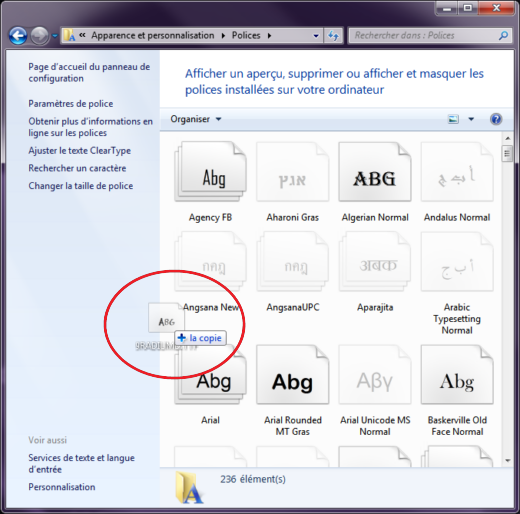
3. Sélectionnez le ou les fichiers de polices que vous voulez insérer et faites-le(s) glisser dans le dossier qui contient déjà les polices par défaut.

polices_word_02

C’est tout! Vous pouvez désormais sélectionner ces nouvelles polices lorsque vous utilisez Word!

Article écrit le 7 octobre 2010 et mis à jour le 4 décembre 2014.

Comment écrire avec des caractères différents dans Facebook, Twitter ou YouTube

Saviez-vous qu’on peut écrire des messages sur Facebook, Twitter ou YouTube en utilisant des polices de caractères différentes? Pour y arriver, il suffit d’appliquer cette astuce aussi ingénieuse que facile.

Lorsque vous écrivez sur Facebook ou Twitter, il n’y a qu’une seule police (ou type de lettre) accessible: celle qui est définie par défaut. C’est pour cela que les textes y ont toujours le même aspect banal, sans caractères en gras ni lettres cursives.

Pourtant, on peut écrire avec d’autres styles de lettres. Il faut passer par une astuce qui a recours à des lettres méconnues, qui n’apparaissent pas sur le clavier, mais qui sont pourtant bien reconnues par les sites web. Voici un exemple de ce que vous pourrez bientôt réaliser:

Vous aussi vous voulez utiliser ce genre de police? Voici les étapes à suivre.

1. Ouvrez Unicode Text Converter

La méthode la plus simple pour convertir un texte dans une autre police qui apparaisse sur Facebook comme sur Twitter nécessite un convertisseur en ligne. Unicode Text Converter, par exemple, est très facile à utiliser.

unicode text converter

2. Écrivez le texte que vous voulez convertir

Le convertisseur est ouvert? Parfait. Remplacez le texte affiché à titre d’exemple par celui que vous voulez et cliquez sur le bouton SHOW. N’oubliez pas que les caractères spéciaux, avec accents ou autres symboles apparaîtront avec le type de caractère standard.

unicode-convert

3. Copiez le texte converti

Sélectionnez le texte avec le type de caractères désiré, faites un clic droit sur la zone de texte en surbrillance et cliquez une fois de plus sur Copier. Le texte est alors transféré à votre Presse-papier.

4. Collez le texte et publiez

Il ne vous reste plus qu’à accéder à Facebook, Twitter ou n’importe quelle page web et coller le texte dans la boîte de saisie où vous écrivez d’ordinaire vos mises à jour de statut. Encore un petit clic sur le bouton Publier… Et voilà!

BabelPad, une autre option possible

BabelPad est une alternative gratuite au bloc-notes de Windows qui inclut la compatibilité avec les caractères que l’on vient de voir. Ces lettres ne sont pas même accessibles via la table des caractères: c’est là qu’intervient BabelPad.

Pour accéder aux caractères spéciaux, sélectionnez Input > Unicode puis rendez-vous dans Tools > Unicode Character Map. La liste des caractères est énorme: utilisez le menu Select Unicode Block pour aller plus vite.

BabelPad permet d’accéder à des blocs Unicode cachés

Le convertisseur en ligne est plus facile à utiliser, mais si pour une raison ou une autre il n’est pas disponible, BabelPad pourra toujours vous dépanner en vous permettant de vous exprimer avec des typographies et des symboles différents.

Avez-vous déjà appliqué cette astuce? A-t-elle fonctionné?

Article original de Fabrizio Ferri-Benedetti – Softonic.com. Traduit et adapté de l’espagnol.

Neutralisez les virus-espions du PC avec cette équipe de super-héros

Discrets mais dangereux, les logiciels espions (ou spyware, en anglais) menacent la sécurité de votre PC. Pour en venir à bout, voici une sélection de programmes gratuits qui pourraient bien devenir les meilleurs alliés de votre antivirus dans la lutte pour protéger vos données.

Certains virus se consacrent à espionner d’autres programmes: on les appelle les logiciels-espions, ou spyware. Cette catégorie de virus est très douée pour passer inaperçue et dérober tous types de données, des identifiants de votre courriel aux images captées par la webcam. Pour infecter le PC, ces virus exploitent n’importe quelle faille de sécurité des logiciels que nous utilisons tous les jours, mais ils abusent aussi de notre ingénuité: souvent, nous installons nous-mêmes, contre notre gré, ces logiciels malveillants.

Certains virus-espions sophistiqués peuvent capter des images de la webcam (source)

Heureusement, la détection de ces logiciels espions est plus facile qu’il n’y paraît, car même un virus doit respecter certaines normes pour pouvoir tourner sous Windows. Ceci nous permet d’utiliser des outil spécialisés qui détectent leurs traces et les éliminent pour toujours du PC. Dans le même temps, il est possible de renforcer les mécanismes de défense de Windows pour éviter que n’importe quel logiciel-espion puisse vous infecter avant d’être détecté.

Voici les meilleurs outils de défense contre les logiciels espions sur Windows. Ils sont gratuits et peuvent être utilisés en équipe, ou séparément. Téléchargez-les le plus tôt possible pour protéger votre PC des voyeurs numériques et des gouvernements intrusifs.

Zemana AntiLogger: personne ne vous verra taper au clavier

Certains logiciels-espions se dissimulent dans la mémoire pour enregistrer tout ce que vous tapez au clavier, qu’il s’agisse de mots de passe ou de conversations privées, pour les envoyer au créateur du virus en passant par Internet. Ce type de virus s’appelle un keylogger (enregistreur de touche).

Zemana AntiLogger est un anti-keyloggers gratuit. Il établit une connexion sécurisée entre votre clavier et le programme dans lequel vous êtes en train de taper. Ainsi, il empêche d’autres logiciels de détecter ce qui passe par le clavier.

Une fois installé, Zemana fonctionne sans que vous n’ayez rien à faire. Une icône verte indique que Zemana est en train de protéger votre clavier des indiscrets. Et au cas où vous souhaiteriez le désactiver, il suffit d’un clic droit.

Zemana AntiLogger

Télécharger Zemana AntiLogger Free pour Windows

WebCam On-Off: désactivez la webcam en un clic
Vous utilisez un ordinateur portable avec webcam intégrée? Si vous avez peur que quelqu’un ne vous enregistre à votre insu, vous avez deux options: un bout de scotch sur la caméra ou bien la désactiver depuis Windows.

WebCam On-Off est un utilitaire très simple qui permet d’activer et de désactiver la webcam sans passer par l’Administrateur de Périphériques et le Panneau de Configuration de Windows.

La fenêtre de WebCam On-Off est on ne peut plus simple: elle vous indique si la webcam est allumée ou éteinte. Cliquez sur l’un des deux boutons pour modifier son statut. Et voilà! Plus besoin de couvrir l’objectif avec du scotch.

WebCam On-Off

Télécharger WebCam On-Off pour Windows

Sandboxie: mettez les logiciels suspects en quarantaine

Lorsque vous exécutez un programme inconnu, vous pouvez croiser les doigts et espérer que s’il y a menace, l’antivirus la détecte… Ou alors, encore mieux, vous pouvez faire tourner le logiciel dans un espace sécurisé en attendant de voir s’il est dangereux ou non.

Sandboxie crée un espace sécurisé dans lequel vous pouvez ouvrir n’importe quel fichier suspicieux sans qu’il ne risque d’endommager vos données. Même les virus les plus dangereux, comme Cryptolocker,  n’arrivent pas à passer entre les mailles du filet.

sandboxie

Pour ouvrir un fichier suspect, faites un clic droit dessus et choisissez l’option Run Sandboxed

Si le programme ne fait pas ce qu’il avait promis ou s’il se révèle dangereux, vous pouvez le fermer dans cet espace isolé (le sandbox), et même effacer tous les fichiers qu’il contient ou qui y ont été générés.

sandboxie

Télécharger Sandboxie pour Windows

Norton Power Eraser: le missile anti-malware
Imaginez toute la puissance de Norton Antivirus concentrée dans un seul fichier de 3 Mo. Un antivirus portable qui ne requiert pas d’installation et qui élimine n’importe quel malware sans avoir besoin de payer.

C’est exactement ce que propose Norton Power Eraser, un antivirus d’urgence que vous pouvez télécharger et utiliser autant de fois que nécessaire. Il détecte et élimine quasiment tout. Si vous utilisez déjà un antivirus, NPE est une option de secours à garder sous le coude.

Le seul inconvénient de Norton Power Eraser est qu’il est si agressif dans sa traque des logiciels malveillants qu’il serait capable d’effacer un fichier fiable sans le vouloir. Mais ça fait des années que je l’utilise chez moi et je n’ai jamais eu de problème.

Norton Power Eraser 2014

Télécharger Norton Power Eraser pour Windows

ZoneAlarm Firewall: le gardien de votre connexion

Imaginez qu’un logiciel-espion ait réussi à tromper toutes vos défenses et qu’il se prépare à envoyer des données sur le réseau. Il y encore un obstacle à franchir: le pare-feu.

ZoneAlarm Firewall est un pare-feu gratuit pour Windows. Il se comporte comme le gardien d’un immeuble, contrôlant les entrées et les sorties sur le réseau à tout moment. S’il remarque un comportement suspect, il le bloque.

“Mais Windows est déjà équipé d’un pare-feu”, me direz-vous. Oui, mais il n’est pas aussi efficace, et ne peut pas être paramétré dans le détail comme ZoneAlarm, qui vous indique le degré de confiance de chaque logiciel.

ZoneAlarm Free Firewall

Télécharger ZoneAlarm Firewall pour Windows

Detekt: détectez le virus du gouvernement

Certains gouvernements se préoccupent tellement de leurs citoyens qu’ils ne veulent pas concevoir de les laisser tous seuls devant le PC. On voit donc apparaître des logiciels-espions étatiques, appelés policeware (ou policiel).

Depuis qu’a éclaté le scandale de la NSA, plusieurs associations de défense des droits de l’Homme ont travaillé ensemble pour créer un outil de détection des logiciels-espions. Cette application gratuite s’appelle Detekt.

Au cours d’un test indépendant, Detekt est parvenu à détecter deux dangereux logiciels-espions, njRat et XtremeRAT, sur un appareil pourtant équipé de McAfee et Malwarebyres. Voila qui justifie de garder Detekt dans un coin de son PC au cas où.

Important: Detekt n’élimine pas le spyware, il se limite à le détecter. Pour le supprimer, je vous recommande d’utiliser un antivirus sur CD/DVD comme celui que je m’apprête à vous présenter.

Detekt

Télécharger Detekt pour Windows

Kaspersky Rescue Disk: le CD qui vous sauve la mise

Il existe des virus-espions si dangereux et si difficiles à supprimer que lancer une désinfection depuis le bureau de Windows est quasiment impossible, ou au mieux, long et compliqué.

Kaspersky Rescue Disk est un antivirus gratuit sur CD ou DVD, grâce auquel vous pouvez démarrer le PC et désinfecter complètement le système sans avoir à lancer Windows.

Ce disque m’a déjà sauvé la mise à plusieurs reprises. L’utiliser, c’est un peu comme lancer une bombe antivirus sur le disque dur: le résultat est un nettoyage rapide et complet.

Kaspersky Rescue Disk

Télécharger Kasperky Rescue Disk

Les antivirus ont besoin de toute l’aide que vous pouvez leur apporter

Malgré tous leurs efforts, les antivirus traditionnels ne sont pas capables de détecter toutes les menaces. C’est pourquoi il est nécessaire de compléter leur protection par les outils que je viens de vous présenter. Et si vous connaissez d’autres utilitaires, n’hésitez pas à les recommander dans les commentaires: toutes les bonnes volontés sont bienvenues dans la bataille contre les logiciels-espions.

Pour en savoir plus:

Article original de Fabrizio Ferri-Benedetti – Softonic.com. Traduit et adapté de l’espagnol.

Avec Moichef, devenez votre propre chef étoilé à domicile (app du jour)

Vous habitez Toulouse et vous aimez les bons petits plats entre amis à la maison? Il est temps de tester Moichef, une start-up gourmande qui livre à domicile une recette simplifiée avec ses ingrédients d’un grand restaurant pour que vous puissiez ensuite reproduire le plat sans pour autant être un as des fourneaux.

Moichef est une idée qui a germé dans la tête de deux jeunes Toulousains, Tristan Laffontas et Romain Priot, qui ont lancé leur start-up cet automne. “Comme une majorité d’épicuriens en quête de découvertes, nous cherchions un moyen simple et facile d’accéder à une cuisine de qualité qui fait la part belle à la qualité et la fraîcheur des ingrédients.

Le concept est simple et reprend un peu le principe du site américain BlueApron. Vous choisissez votre plat parmi une sélection de grands restaurants toulousains. Vous recevez ensuite à domicile tous les ingrédients préparés avec les quantités nécessaires et la recette simplifiée sur papier. Il suffit alors d’assembler les ingrédients et le tour est joué.

Moichef est une nouvelle façon de cuisiner la recette d’un chef sans se prendre la tête, avec en plus la chance d’utiliser les ingrédients en provenance directe du restaurant. Adieu la cuisine au micro-ondes, vivent les produits frais!

Moischef.fr - Plat En Marge

Moichef peut livrer sur Toulouse et le fera si possible en vélo ou triporteur électrique pour s’assurer une livraison avec zéro émission de CO2.  Pour l’instant, deux restaurants se sont associés à Moichef, “En Marge“, une étoile au guide Michelin et “Bois & Charbon” bien connu des gastronomes toulousains.

Tristan et Romain promettent régulièrement de nouveaux plats que vous pourrez commander directement sur le site. Si les tarifs peuvent paraître assez élevés de prime abord, il faut admettre que ce sont des recettes de grandes tables avec des produits frais et déjà préparés qui vous sont livrés directement à domicile. “Sans être moitié prix, le plat est moins cher qu’au restaurant” nous affirment nos deux startuppeurs toulousains. En tout cas, les premiers retours de clients sont très positifs.

Et vous, que pensez vous de ce nouveau concept  ?

Accéder directement au site MoiChef

Découvrez aussi la dernière App du jour: “Babbel” pour apprendre facilement une langue étrangère


Vous êtes développeur d’une application ou vous appréciez particulièrement une application que vous utilisez tous les jours ? N’hésitez pas à nous en faire part dans les commentaires ou sur notre email redactionfrance (at) softonic.com


Suivez-moi sur Twitter: @xophe