iPhone, Android ou Windows Phone? Le guide pour bien choisir son smartphone

Quel système d’exploitation choisir? iOS, Android ou Windows Phone? Nous vous aidons à trouver le smartphone qu’il vous faut.

Chaque année, c’est la même chose: iPhone, Galaxy, Nexus, Lumia… À l’approche des fêtes de fin d’année, un raz-de-marée de smartphones soit-disant révolutionnaires déferlent sur les étals du monde entier.

Mais comment être sûr de faire le bon choix? Comment savoir quel est le meilleur smartphone pour moi?

Heureusement, la rédaction de Softonic s’est penchée sur la question. Aujourd’hui, nous vous aidons à choisir le système d’exploitation mobile qu’il vous faut avec notre guide complet sur les trois OS mobiles les plus populaires.

Que vous soyez un artiste en herbe, un fan de jeux vidéo ou un néophyte complet, vous vous reconnaîtrez certainement dans l’un des six profils autour desquels nous avons centré nos comparatifs.

Trouvez quel profil d’utilisateur vous correspond le mieux et découvrez sans attendre qui d’iOS, Android ou Windows Phone est parfait pour vous!

Le meilleur smartphone pour les artistes

Multimedia-Section

Vous êtes fan de musique, vous enregistrez des vidéos dès que vous le pouvez et vous adorez prendre des photos avec votre téléphone? Nous avons le smartphone qu’il vous faut! Quel est le système d’exploitation mobile le mieux adapté aux besoins des plus créatifs? Qui offre les meilleures applications? On vous dit tout!

Lire le comparatif : Photo, vidéo, musique et graphisme: faut-il choisir iOS 7, Android ou Windows Phone?

Vous aimerez aussi…

Le meilleur smartphone pour les professionnels

Productivity-Section

Quel système d’exploitation mobile est le plus adapté aux besoins de ceux qui utilisent leur smartphone pour travailler? Quel OS s’avère le plus efficace au bureau? Nous avons mis iOS, Android et Windows Phone au banc d’essai pour y voir un peu plus clair!

Lire le comparatif : Productivité d’iPhone, Android ou Windows Phone: quel est votre meilleur allié au travail?

Vous aimerez aussi…

Le meilleur smartphone pour les joueurs

Games-SectionSi vous êtes comme moi, vous passez probablement énormément de temps à jouer sur votre smartphone! Nombre de titres disponibles, exclusivités, jeux gratuits… Nous avons mené l’enquête pour mettre le doigt sur le système d’exploitation mobile le plus adapté pour le jeu.

Lire le comparatif : Android, iOS ou Windows Phone, quel est le meilleur pour les jeux?

Vous aimerez aussi…

Le meilleur smartphone pour une première expérience

Newbies-Section

Android, iOS ou Windows Phone? Vous êtes enfin prêt à acheter un smartphone, mais quelques doutes persistent… Nous avons pensé à tout. Dans ce comparatif, vous découvrirez quel est le système d’exploitation mobile le plus indiqué pour les néophytes.

Lire le comparatif : Android, iOS ou Windows Phone? Lequel choisir pour commencer avec un smartphone?

Vous aimerez aussi…

Le smartphone le plus sécurisé

Security-Section

La sécurité de vos données personnelles vous préoccupe? C’est tout à fait normal. Mais quel est le système d’exploitation le plus sûr? Nous avons comparé les trois systèmes d’exploitation mobiles les plus populaires pour répondre à cette interrogation et vous permettre faire le bon choix en toute tranquillité.

Lire le comparatif : Android, iPhone, Windows Phone: lequel est le plus sûr?

Vous aimerez aussi…

Le meilleur smartphone pour les fans de personnalisation

Customization-Section

Vous souhaitez être libre de personnaliser votre smartphone en profondeur. Pour vous, un téléphone doit être le reflet de la personnalité de son propriétaire. Voyons qui d’Android, iOS et Windows Phone est le système d’exploitation mobile le mieux équipé dans le domaine.

Lire le comparatif : Android, iOS ou Windows Phone: quel est le smartphone le plus facile à personnaliser?

Vous aimerez aussi…


À présent, vous avez toutes les cartes en main pour choisir le smartphone le mieux adapté à vos besoins et à vos habitudes. Pile ce qu’il vous fallait pour affronter sereinement la période des fêtes et résister aux sirènes du marketing!

Vous avez fait votre choix et décidé de sauter le pas? Parfait! Laissez-nous donc un commentaire et partagez votre expérience en nous expliquant quel système d’exploitation mobile a gagné vos faveurs!

Suivez-moi sur Twitter: @SamSoftonic

Vidéos floues? Voici 4 applications pour les stabiliser sur votre iPhone

Si les vidéos que vous réalisez avec votre iPhone sont floues, vous pouvez corriger le problème grâce à des applications. Voici quatre stabilisateurs de vidéos capables de résister à un séisme

Quelles sont belles, les vidéos que vous faites avec votre iPhone! Ou pour mieux dire, comme elles pourraient être belles, si elles ne tremblaient pas comme des feuilles d’un platane dans la tempête!

En effet, la vérité est bel est bien celle-ci: les vidéos réalisées à l’aide de dispositifs légers et de petites dimensions, tels que les smartphones, sont pratiquement toujours tremblants. Si ferme que puisse être votre main, cela est inévitable. Pour obtenir une prise stable, il est nécessaire de disposer d’une structure qu’il est possible d’appuyer contre le corps et avec un peu plus de poids que les 112 grammes d’un iPhone 5 S, par exemple.

Mais peu d’entre-nous veulent investir dans l’un des nombreux accessoires que le monde a mis sur le marché afin de transformer son téléphone portable en une caméra vidéo digne d’un studio hollywoodien.

Par chance, une fois encore, les applications viennent à notre secours! Au cours de ces derniers mois, des stabilisateurs de vidéo pour iPhone surprenants ont fait leur apparition sur le marché. Nous en avons essayé quelques-uns. Les quatre qui suivent nous ont beaucoup plu.

Hyperlapse

hyperlapse iconCréée par Instagram, cette application fait deux choses: premièrement elle stabilise les vidéos que vous prenez et deuxièmement, elle les transforme en de très beaux films time-lapse.

De quoi s’agit-il? Il s’agit de vidéos tournées avec une fréquence d’acquisition des images très basse. Lorsque la vidéo est reproduite à vitesse normale, elle semble passer plus rapidement que ce qui serait naturel.

De cette manière, il est désormais possible de montrer en 10 secondes l’ensemble de l’éclosion d’une fleur, alors qu’il faudrait logiquement plusieurs heures.

Pendant que vous tournez la vidéo, Hyperlapse vous montre la durée effective du film. Celle du time-lapse est à une vitesse six fois supérieure à la normale. Une fois finie, vous pouvez choisir à quelle vitesse de reproduction vous voulez sauvegarder la vidéo. Si vous optez pour 1X, vous disposerez simplement de la vidéo en version stabilisée.

Si en revanche vous choisissez l’une des autres options (de 2X à 12X), outre la stabilisation, vous disposerez également de l’effet time-lapse. Le résultat final sera sauvegardé sur la pellicule de votre iPhone et vous pourrez le partager instantanément sur Instagram et Facebook. Vous pouvez sauvegarder des vidéos d’une durée pouvant aller jusqu’à 45 minutes.

La qualité de la stabilisation varie en fonction de la luminosité de la scène prise mais elle est en général satisfaisante. La possibilité de choisir en temps réel sur quel point du cadrage fixer la focale est également particulièrement appréciable.

Télécharger Hyperlapse pour iPhone

Hyperlapse

Emulsio

Emulsio-iconEmulsio est un stabilisateur vidéo qui fait des miracles avec les films flous réalisés à l’aide de votre iPhone. Il les importe directement sur la pellicule du smartphone et supporte une durée maximale de 15 minutes.

Il offre de nombreux paramètres, tous personnalisables. Vous pourrez en effet choisir, entre autres de compenser les mouvements sur l’axe horizontal et vertical,  de modifier l’axe de rotation ou encore d’éliminer les lignes obliques se créant en cas de déplacements brusques de l’appareil.

A l’aide d’un bouton ad hoc, vous pourrez diviser la scène en deux parties diagonalement. Sera reproduite dans la partie supérieure, la vidéo stabilisée. Quant à l’originale, vous la découvrirez dans la partie inférieure. Vous pourrez ainsi vérifier votre degré de satisfaction quant au résultat.

L’editing n’est pas destructif et les vidéos sont supportées jusqu’à 120 IPS). Avec la version gratuite, vous pourrez cependant exporter des vidéos d’une durée maximale de 30 secondes. Avec la version pro, cette limite tombe.

Télécharger Emulsio pour iPhone

Emulsio

ZeroShake

zeroshake-iconLe développeur présente cette application comme “trépied virtuel” mais le slogan ne lui rend pas justice. En effet, son stabilisateur d’image très sophistiqué, l’application offre également un certain nombre d’options d’enregistrement et des effets amusants à ajouter au début et à la fin des vidéos (ce qu’on appelle des rideaux).


Vous pouvez, entre autre, choisir la résolution à laquelle enregistrer (480p en 4:3, 720p en 16:9 et 1080p en 16:9), utiliser le zoom numérique jusqu’à 6x, choisir l’option d’autofocus continu au cours de la reprise (ZeroShake) et sélectionner l’intensité de la fonction de stabilisation.

L’application fonctionne tant avec l’appareil photo frontal qu’avec l’appareil photo de derrière et vous pouvez  également tourner avec la lumière du flash allumée. Toutes ces commandes et fonctions sont bien placées sur une interface très facile à utiliser et très élégante.

La version gratuite applique un filigrane, elle ne permet pas d’importer de vidéo à partir de la pellicule mais accepte l’enregistrement de vidéos d’une durée ne dépassant pas les 30 secondes. Toutes ces limites peuvent être annulées par le biais d’achats in-app.

Télécharger ZeroShake pour iPhoneScarica ZeroShake pour iPad

ZeroShake

Steady Camera – Stabilisation et vidéos au ralenti

Steady Camera iconUne application simple mais puissante, qui permet d’enregistrer des vidéos y compris au ralenti, de stabiliser l’image et de les sauvegarder.

Vous pouvez enregistrer en format 1:1 ou 16:9. Si vous disposez d’un iPhone 5S, le ralenti est à un frame-rate de 120 IPS, alors qu’il est de 60 IPS pour les iPhone 5 et 5C. Il ne supporte ni iPad ni iPod tactile.

Comme il sert également d’application native d’iOS 7 pour les photos et les vidéos, Steady Camera permet d’établir en phase d’éditing sur certaines parties de la vidéo.

Une belle image aidera beaucoup pour un résultat final de qualité mais de manière général, celui-ci est très bon. On notera par ailleurs la netteté de l’interface.

Télécharger Steady Camera pour iPhone

Steady Camera

Ready, steady…

Quiconque tourne des vidéos avec son iPhone devrait télécharger une application de stabilisation de films. La différence entre une vidéo tremblotante et une vidéo stable est abyssale, en particulier si vous voulez utiliser les vidéos en question dans le cadre d’un vaste projet, par exemple la réalisation d’un court-métrage.

Articles associés

Instagram se met à la vidéo pour concurrencer Vine de Twitter

Instagram, Facebook, Snapseed, Twitter, Flickr: que valent leurs filtres photo?

Coup de gueule: Instagram, ce qui doit changer!

Top 5 : Ces alternatives à Instagram qui vaudront bientôt des milliards

Article original de Pier Francesco Piccolomini – Softonic.com. Traduit et adapté de l’italien.

9 applis iOS magiques pour révéler l’artiste qui est en vous

Voici une sélection non-exhaustive des 9 meilleures applications créatives pour iPhone et iPad. En d’autres termes, un kit d’applications à ne pas manquer pour révéler votre vrai talent artistique.

Artistes, musiciens, photographes, si vous ne deviez acheter qu’un seul smartphone ou tablette, je ne saurais que trop vous conseiller l’iPhone ou l’iPad. Non pas que je sois un inconditionnel de la marque à la pomme, mais parce que les meilleures applications de photographie, montage vidéo, dessin et musique se trouvent bien dans l’App Store d’Apple.

Rentrons tout de suite dans le vif du sujet avec ce top des applications classées par thème: dans l’ordre, photographie, musique, dessin et films.

Camera+

Camera+ logo

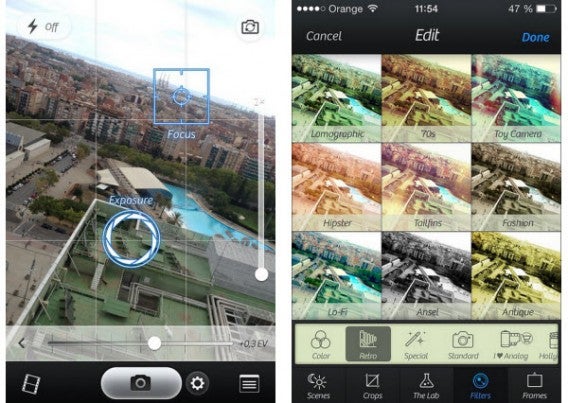
Réservée aux iPhone et aux iPad, Camera+ a tout pour devenir votre application d’édition et de prise de photos favorite.

Qu’est-ce que Camera+ a que l’appli Photos d’Apple n’a pas? La possibilité de séparer l’exposition de la mise au point, un curseur dédié au zoom, des filtres et des paramètres avancés dans tous les sens… bref, un vrai petit studio photo contenu dans une seule et même application. Photographes de tout bord, je vous conseille de sérieusement considérer Camera+.

Camera+ screenshots

Télécharger Camera+ pour iPhone / iPad

VSCO Cam

VSCO Cam

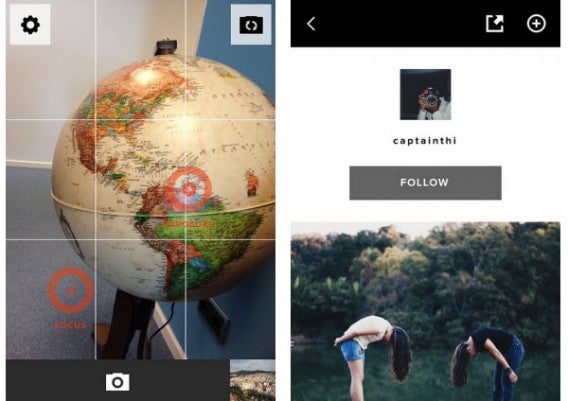
Oui, VSCO Cam n’est pas réservé qu’aux utilisateurs d’iPhone, oui, VSCO Cam est déjà une application relativement populaire, mais impossible de faire l’impasse sur cette appli si l’on touche à la photographie mobile.

Le point fort de cette énième appli de photos? VSCO Cam propose des filtres d’excellente qualité parmi les meilleurs proposés sur l’App Store, et présente une interface originale mais simple à utiliser. Profitez-en, c’est gratuit!

VSCO Cam screenshots

Télécharger VSCO Cam pour iPhone / iPad ou Android

D3lta

D3lta logo

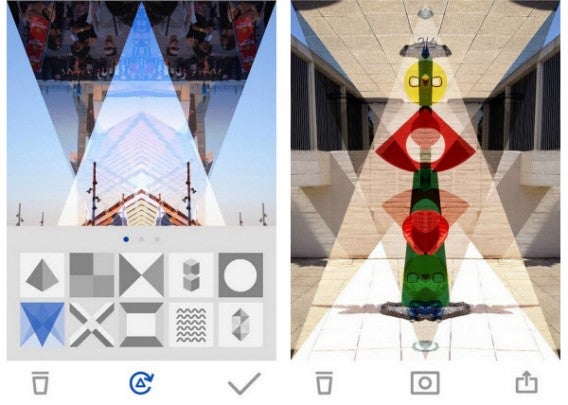
Lorsque vous achetez un iPhone, ce n’est pas seulement le smartphone que vous achetez, c’est tout l’écosystème qui va avec. Je vous présente ici l’application gratuite D3lta, mais cela aurait pu être aussi Bubbli, Glitché ou to.be Camera. D3lta, ce sont des filtres originaux basés sur des formes géométriques pour modifier du tout au tout vos photos.

Couplées aux excellents appareils photo implantés dans les iPhone, ces applis permettent aux artistes de donner libre cours à leur créativité. De plus, certains éditeurs, dont D3lta, s’attèlent à exposer les plus beaux clichés de leurs utilisateurs. Une belle initiative pour mettre en avant les artistes en herbe. Softonic approuve!

D3lta screenshots

Télécharger Delta pour iPhone / iPad ou Android

GarageBand

Garage Band logo

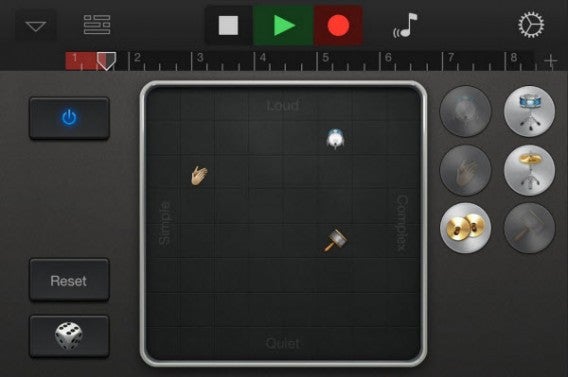
Encore aujourd’hui, GarageBand pour iPhone et iPad impressionne. Pourquoi devriez-vous craquer pour cette appli complète de création et d’enregistrement de musique sur votre iPad? Pour les Smart Instruments qui permettent de composer des chansons même sans aucune connaissance musicale préalable, pour le sampler intégré qui permet d’enregistrer un son, puis de le jouer au clavier et enfin -et surtout- pour la qualité générale de GarageBand, qui ne cède jamais à la médiocrité. Un must pour tous les musiciens et mélomanes.

Garage Band screenshot

Télécharger Garage Band pour iPhone / iPad

Traktor DJ

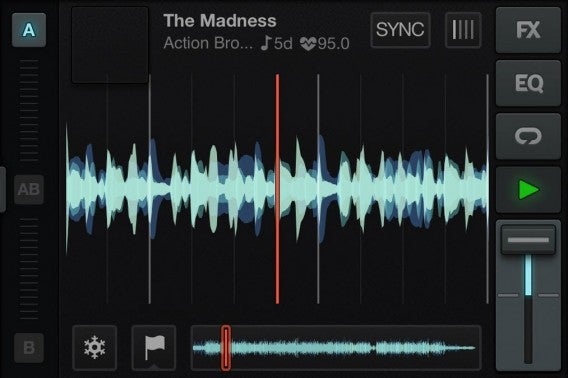
Traktor DJ for iPhone logo Traktor DJ, DJay 2: entre les deux, mon cœur balance, mais j’ai finalement retenu Traktor DJ pour plusieurs raisons. En l’absence d’une vraie application iOS de la part de Serato, le deuxième acteur majeur du marché des logiciels de DJ professionnels, Traktor DJ remporte la palme de l’application la plus complète.

Seul point négatif: l’absence de connexion à un service de streaming comme Spotify ou SoundCloud. En contrepartie, Traktor DJ est extrêmement stable, offre un excellent rendu sonore et ne présente aucun problème de latence lorsque vous mélangez et triturez deux chansons stockées sur votre iPhone ou iPad.

Traktor DJ screenshot

Télécharger Traktor DJ pour iPhone ou pour iPad

Keezy

Keezy logo

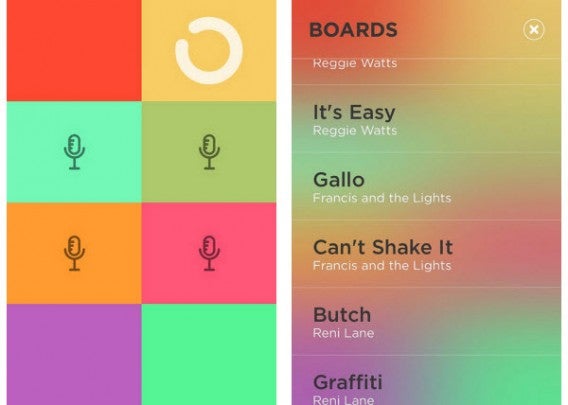
Le principe de Keezy est assez simple. Vous pouvez enregistrer 8 sons différents, un pour chaque bouton de couleur, et via le micro de l’iPhone ou iPad. Votre mobile ou tablette se transforme alors en un sampler simplifié et personnalisable.

Les créateurs ont ensuite eu une idée de génie. Pourquoi ne pas partager vos sons avec toute la communauté? Vous pouvez ainsi changer de board et utiliser les sons d’autres artistes. Un vrai régal!

Keezy screenshots

Télécharger Keezy pour iPhone / iPad

Adobe Ideas

Adobe Ideas logo

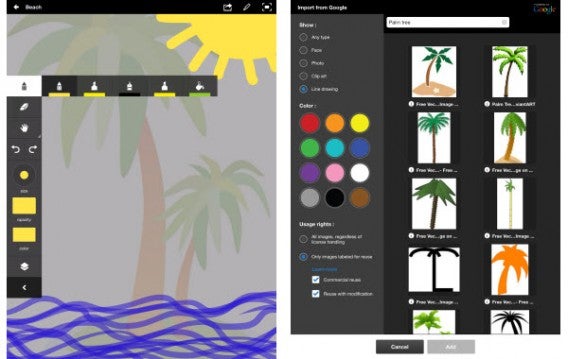
Quelle est la meilleure application pour dessiner sur iPad? Après avoir testé des dizaines d’applis pour iPad, j’ai finalement retenu l’appli gratuite Adobe Ideas.

Conçue avant tout pour illustrer une idée, Adobe Ideas présente pourtant des arguments très convaincants: une interface simple mais irréprochable, la possibilité d’intégrer à l’appli des images piochées directement depuis Google et, bien sûr, les possibilités d’interaction avec les autres logiciels de la suite Adobe Creative.

Adobe Ideas screenshots

Télécharger Adobe Ideas pour iPad (lien en attente)

iMovie

iMovie logo

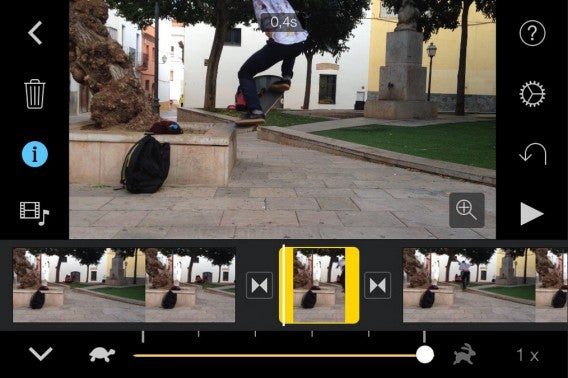
Tout comme GarageBand, iMovie est une application pensée et conçue par Apple. La bonne surprise: la possibilité d’importer des vidéos et des chansons stockées sur votre iPhone / iPad. Vous ne dépendez donc pas de votre connexion 3 ou 4g pour créer des vidéos.

Si vous avez déjà utilisé iMovie sur Mac, vous n’aurez aucun mal à retrouver vos marques sur iPhone ou iPad. Cette appli iOS est certes moins puissante que la version pour Mac, mais c’est actuellement le meilleur logiciel d’édition vidéo pour smartphones et tablettes.

iMovie screenshot

Télécharger iMovie pour iPhone / iPad

Cameo

Cameo logo

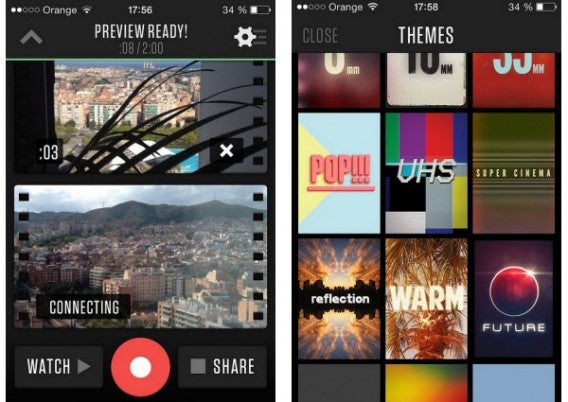
Plutôt que de conserver une application trop imposante, le portail de vidéos Vimeo a préféré proposer Cameo, une application dédiée uniquement à la création de petits clips et adaptée aux dispositifs mobiles. Pari plus que réussi!

La post-production se réalise en deux temps trois mouvements grâce aux thèmes et bandes-son proposés par Cameo. Seul bémol: les prises vidéo sont limitées à six secondes chacune. Pour le reste, Cameo est l’une des meilleures applis pour capturer et publier des moments sur le vif.

Cameo screenshots

Télécharger Cameo pour iPhone / iPad

Pour profiter à fond de votre iPhone et iPad, je vous conseille donc très fortement d’installer et de tester ces applications. Elles ne feront peut-être pas de vous un grand artiste, mais auront en tout cas le grand avantage de stimuler votre imagination et de vous donner des idées.

Mais que peut-on réellement créer avec un appareil de la marque à la pomme en une heure? La réponse tout de suite en images!

Suivez-moi sur Twitter: bbrassart

iPhone/iPad: peut-on s’improviser artiste en une heure de temps?

Photographie, montage vidéo, illustration et composition musicale: les dispositifs de la marque à la pomme peuvent-ils faire de vous un artiste?

Apple n’hésite pas à mettre en avant les possibilités créatives des iPhone et iPad dans ses publicités, mais qu’en est-il dans la vraie vie? Pour en avoir le cœur net, j’ai décidé de consacrer une heure de mon temps à la création artistique sous iOS.

Mes outils pour relever ce défi? Un iPhone 4S et un iPad Air. Comment procéder? En une heure de temps, je dois produire un résultat pour chaque thématique. Le temps imparti est divisé en quatre, 15 minutes pour chaque thème retenu, à savoir la photographie, le montage vidéo, l’illustration et la composition musicale.

Voici tout de suite les résultats de cette petite expérience plus numérique qu’artistique.


brightcove.createExperiences();

La photographie mise entre toutes les mains

Dans le magasin d’applications d’Apple, on trouve un nombre incalculable de solutions dédiées à la photographie et à la retouche photo. Si certaines font pâle figure face à l’application native Photos de l’iPhone, d’autres apportent en revanche des fonctionnalités innovantes. Les filtres personnalisables et les paramètres avancés de retouche comme l’exposition ou la mise au point sont bien entendu de la partie.

Pour essayer de prendre quelques clichés dignes d’intérêt, je suis donc sorti de nos bureaux pour explorer les environs. C’est sous un ciel très gris que j’ai réussi à capturer une première image à l’aide de l’application Camera+, l’une des meilleures de sa catégorie.

Le post-traitement s’est déroulé ainsi: j’ai tout d’abord fait pivoter de quelques degrés l’image, puis augmenté quelque peu l’exposition. Enfin, j’ai ajouté le filtre Magic Hour et réglé son degré d’intensité.

App Camera+ Filtre Magic HourPhoto prise avec un iPhone 4S et l’application Camera+

La qualité du résultat final est largement suffisante si vous souhaitez partager la photo avec vos amis. Il vous sera en revanche très difficile d’obtenir un résultat de qualité professionnelle avec un iPhone. Autre bémol pour les clichés de l’iPhone, valable pour la plupart des autres smartphones: le zoom proposé par les applis de photos reste numérique et donc destructif.

Pour finir sur une touche positive, sachez que la quantité d’applis disponibles sur l’App Store, les filtres et la petite taille de l’iPhone vont vous permettre tout de même d’expérimenter de nouvelles choses lors de la capture et de l’édition photo.

Le montage vidéo en deux temps trois mouvements

Peut-on réaliser un vrai film uniquement à l’aide d’un iPhone? À en juger par le nombre croissant de festivals dédiés aux courts-métrages produits uniquement à l’aide d’un smartphone, la réponse semble être oui.

Dans l’App Store, on distingue deux familles d’applications de montage vidéo:

  • la première regroupe des solutions généralement gratuites, à l’image de Cameo. Cameo vous permet de mettre bout à bout plusieurs séquences et de créer de manière semi-automatique un petit clip vidéo. Le résultat est en général assez convaincant, surtout si vous souhaitez simplement créer une petite vidéo de vacances. Attention tout de même à l’inscription en filigrane que laissent ces applications sur vos vidéos.
  • la deuxième famille d’applications, des solutions généralement payantes, autorisent l’importation de vidéos stockées sur la galerie de l’iPhone et ne limitent pas la durée des séquences. Le meilleur exemple en la matière s’appelle iMovie, l’appli maison d’Apple. Comme sur les logiciels professionnels de montage, l’interface présente une ligne du temps, indispensable pour ajuster de manière précise les clips audio et vidéo.

L’iPhone et l’iPad montrent le meilleur de leurs possibilités en matière de montage vidéo. La qualité des applications présentes dans l’App Store se fait alors pleinement ressentir.

Des applications de dessin de qualité

Durant cette quinzaine de minutes consacrées au dessin sur iPad, j’ai essayé de représenter quelque chose de crédible. Je dis bien “essayé”, car vous ne trouverez pas plus mauvais dessinateur que moi. Voici l’illustration que j’ai pu dessiner avec Adobe Ideas, l’une des meilleures en la matière sur iPad.

Applciation Adobe Ideas dessin Dessin réalisé avec l’application Adobe Ideas
Notez que cette solution 100% gratuite permet d’exporter les dessins où bon vous semble. Pour les illustrateurs ou les designers web, la synchronisation avec les outils plus professionnels de la suite Creative Cloud d’Adobe est également prévue.

Une chose est sûre: pour réaliser des croquis et des illustrations convaincantes, le stylet est de mise. Durant ces quinze minutes de temps imparti, j’ai vraiment ressenti le besoin de tracer des lignes et des traits de manière beaucoup plus précise que simplement avec le doigt. L’application Adobe Ideas ne fera pas de vous un grand illustrateur, mais peut vous soutenir dans votre travail de création.

La composition musicale pour les nuls

La musique et l’iPad, c’est une histoire qui dure. Tout comme pour la photographie, Apple n’hésite pas à mettre en avant, dans ses publicités, les possibilités musicales offertes par sa tablette. À en croire la marque à la pomme, vous pourriez devenir un chef d’orchestre en quelques semaines… Si la réalité est un peu différente, notre vidéo en tête de cet article illustre tout de même les possibilités qui s’offrent à vous.

La première application présentée ici, Keezy, transforme votre iPad en boîte à rythmes. Le principe de l’appli? Créez vos sons, puis rejouez-les autant de fois que vous le souhaitez en tapant sur la touche de couleur. Composer devient alors un véritable jeu d’enfant et le fun est immanquablement au rendez-vous.

Musique sous iOS rime bien souvent avec GarageBand, l’application de composition musicale maison d’Apple. Logiciel historique de Mac OS, disponible depuis pour iPhone et iPad, ce logiciel d’enregistrement et de création musicale vous permet d’enregistrer des chansons sans la moindre connaissance musicale grâce aux Smart Instruments.

Le résultat que je présente ici en vidéo est certes très amateur mais, en disposant de quelques heures supplémentaires sur GarageBand, il est possible de composer de vraies chansons de qualité semi-professionnelle.

En résumé

Entrevoir les capacités créatives de l’iPhone et de l’iPad en une heure de temps, tel était l’objectif de départ. Que faut-il en retenir? Plus que de véritables outils pour produire des contenus artistiques, le smartphone, la tablette d’Apple et l’écosystème qui va avec peuvent devenir un véritable assistant personnel à la création, connecté qui plus est à Internet.

Vous possédez un iPhone ou un iPad? Voici 9 applications indispensables pour réveiller l’artiste qui sommeille en vous.

Suivez-moi sur Twitter: @bbrassart

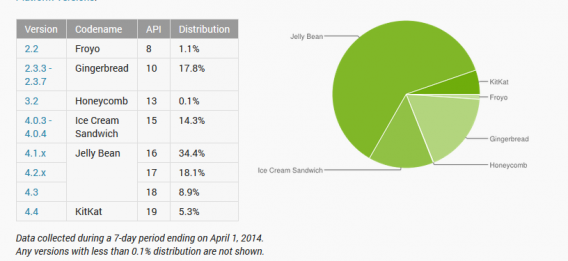
Android: KitKat progresse, Jelly Bean toujours la version numéro 1

Plus de cinq mois après sa sortie, seuls 5.3% des utilisateurs actifs d’Android bénéficient de la dernière version du système d’exploitation de Google, Android 4.4. KitKat. Un constat d’échec toujours assez cuisant pour Google lorsqu’on le compare à iOS 7 installé sur 85% des iPhone, iPad et iPod touch. KitKat progresse tout de même depuis le mois de février où il ne représentait que 1.8% des utilisateurs.

Android 4.1, alias Jelly Bean, conserve encore la faveur des utilisateurs Android avec 61.4%, suivi ensuite du vieux Gingerbread (Android 2.3.3) et d’Ice Cream Sandwich (4.0.3-4.04).

Le processus de renouvellement et de migration des utilisateurs vers les nouvelles versions du système d’exploitation Android est en tout cas un processus lent. Les faibles scores d’adoptions de KitKat s’expliquent par le peu de terminaux à bénéficier de la mise à jour. Outre la famille Nexus made in Google, seuls quelques terminaux récents (Moto G, Moto X, Samsung Galaxy Note 2, Sony Xperia…) disposent de la dernière mise à jour.

KitKat avait pour objectif de mettre fin, ou du moins fortement diminuer, la fragmentation des systèmes Android en facilitant et incitant les opérateurs et constructeurs à mettre à jour leur parc de terminaux. Force est de constater que Google échoue toujours dans cette mission. Apple, avec iOS 7, peut s’enorgueillir de ne pas avoir ce problème.

Source: Android Developers

Lire aussi:

Android 4.4 KitKat : Comment installer la mise à jour

Les dernières informations sur Android KitKat 4.4


//

iOS 7 en long et en large : l’Appareil photo

Pour ce cinquième opus de notre série de vidéos explicatives “iOS 7 en long et en large”, nous vous présentons tous les changements liés à l’Appareil Photo de l’iPhone.


<!–
By use of this code snippet, I agree to the Brightcove Publisher T and C
found at https://accounts.brightcove.com/en/terms-and-conditions/.
–>

<!–
This script tag will cause the Brightcove Players defined above it to be created as soon
as the line is read by the browser. If you wish to have the player instantiated only after
the rest of the HTML is processed and the page load is complete, remove the line.
–>
brightcove.createExperiences();

Les équipes de développement ont repensé l’appli Appareil Photo d’iOS pour la rendre plus complète tout en conservant sa facilité d’utilisation.

Sélectionnez les différents modes à l’aide de votre doigt. Vous avez le choix entre la capture vidéo, les photos traditionnelles (également en mode HDR) et les photos au format carré façon Polaroid. Les possesseurs d’iPhone 5 peuvent aussi choisir l’option Panorama.

Une fois la photo prise, vous pouvez l’éditer en passant par l’option Modifier. On retrouve de nombreuses options comme l’amélioration automatique, les filtres photos et le recadrage tout en conservant les proportions à l’aide de la grille de composition pour respecter la règle des tiers. Il est aussi possible de choisir un ratio différent à l’aide de la touche “Format”.

Enfin, les utilisateurs d’iPhone 5 pourront aussi ajouter des filtres à leurs vidéos.

Pour tout savoir sur iOS 7, n’hésitez pas à consulter notre test complet!

Regardez l’ensemble de nos vidéos iOS 7 en long et en large !

Article original écrit par Pier Francesco PiccolominiSoftonic.it. Adapté de l’italien.

Dailymotion lance son appli Caméra pour concurrencer Vine et Instagram

Le site de streaming français Dailymotion a décidé de participer à la guerre ouverte des applications vidéos (Vine, Instagram, Vimies…) en lançant aujourd’hui son application Caméra. Gratuite, l’appli permet de filmer, éditer et publier toutes vos créations sur le site.

Dailymotion Caméra est en effet plus qu’une simple application de publication de vidéos. Elle reprend les fonctionnalités instaurées par Vine, Instagram et consorts en proposant des options “pause” et “reprise” lors de la prise de vue et en offrant un mode d’édition.

Bien entendu, des filtres sont présents pour donner un aspect encore plus créatif à vos œuvres cinématographiques. Aucune limite de durée n’est aussi présente et vous pouvez filmer en format HD, 16/9 ou carré.

Dailymotion Caméra est pour le moment uniquement disponible sur iOS (iPhone, iPad et iPod touch). Nul doute qu’une version Android devrait rapidement arriver.

Articles associés

Vimies, l’appli française qui entend concurrencer Vine et Instagram

Vine versus Instagram: le comparatif

Instagram Video: Comment enregistrer des vidéos avec Instagram [Android & iPhone]

Instagram se met à la vidéo pour concurrencer Vine de Twitter