Astuce Windows: comment lire une vidéo sur un téléviseur ou un autre PC

Le système d’exploitation Windows regorge de trucs et astuces méconnus du grand public mais qui, au quotidien, peuvent s’avérer très pratiques. Aujourd’hui, Softonic vous explique comment reproduire un film ou une vidéo sur votre téléviseur grâce à la fonctionnalité Jouer sur du lecteur Windows Media.

Apparue avec Windows 7, la fonction Lire sur (Play to en anglais) vous permet de streamer un fichier multimédia (chansons, photos ou vidéos) depuis votre PC sur n’importe quel appareil compatible. Cela peut être un deuxième ordinateur sous Windows, votre Xbox ou encore un téléviseur compatible DLNA.


brightcove.createExperiences();

Pour pouvoir lire un fichier multimédia sur un autre appareil, il vous faudra suivre les étapes présentées ci-dessous:

Créer un Groupe résidentiel

La première étape consiste à créer un Groupe Résidentiel. Windows identifie ainsi les différents appareils connectés.
Si votre Groupe Résidentiel est déjà configuré, vous pouvez passer à l’étape suivante.
Si ce n’est pas le cas, contrôlez que vous ayez bien les droits d’administrateur puis continuez.

1. Configurez votre réseau en tant que Réseau domestique

Il existe différents types de configuration pour une connexion réseau. Pour créer un Groupe résidentiel dans lequel vous souhaitez partager des documents et lire des fichiers, les options Réseau public, Réseau professionnel ou Réseau de domaine ne vous seront d’aucune utilité.

Une fois le réseau domestique crée, il vous suffit de vous rendre dans le menu Panneau de configuration > Réseaux et Internet > Groupe résidentiel et de cocher l’option Créer un groupe résidentiel. Notez bien le mot de passe, vous en aurez besoin à la deuxième étape.

2. Ajoutez vos appareils au Groupe résidentiel

A l’aide de votre mot de passe, ajoutez les autres appareils connectés à ce même Groupe résidentiel. L’option permettant de rejoindre le réseau domestique est en général facile à trouver sur les dispositifs supportant le protocole DLNA. Suivez les étapes indiquées et renseignez votre mot de passe si le système vous le demande.

Si vous souhaitez ajouter un autre appareil Windows au réseau, vous pouvez le faire depuis le Panneau de Configuration > Réseaux et Internet > Groupe résidentiel puis cochez l’option Rejoindre. Vous devez de nouveau indiquer le mot de passe.

3. Autorisez l’accès aux autres dispositifs

Ensuite, vous devez donner l’accès à tous les dispositifs de votre réseau domestique. Rendez-vous dans les options de diffusion multimédia en continu. Le plus simple consiste à autoriser l’accès à toutes les machines connectées au réseau local. Pour ce faire, consultez les Options de partage pour les fichiers multimédias et autorisez l’accès de tous les appareils.

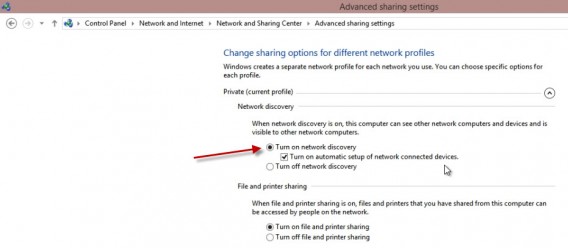
Vous devez ensuite modifier les paramètres de partage avancés. Sous l’onglet Privé, contrôlez que l’option Activer la découverte des réseaux et la configuration automatique des dispositifs soit activée. Sauvegardez les changements.
Configurez Windows Media Player

Il va maintenant vous falloir ouvrir le Lecteur Windows Media. Sous l’onglet Diffuser en continu, activez la diffusion multimédia en continu pour profiter du streaming. Réitérez l’opération sur le PC de réception ou trouvez le paramètre correspondant s’il ne s’agit pas d’un PC. Vous voici fin prêt.

Dans Diffuser en continu, cochez toutes les options pour faciliter la transmission et la réception des fichiers multimédia: Autoriser un accès Internet aux médias personnels…, Autoriser le contrôle à distance de mon Lecteur et Activez la diffusion multimédia en continu.

Ouvrez le Lecteur Media Windows du PC sur lequel vous allez recevoir le signal de streaming. Ensuite, effectuez un clic sur n’importe quel fichier multimédia et sélectionnez l’option “Lire sur”. Choisissez le dispositif de votre choix puis validez.

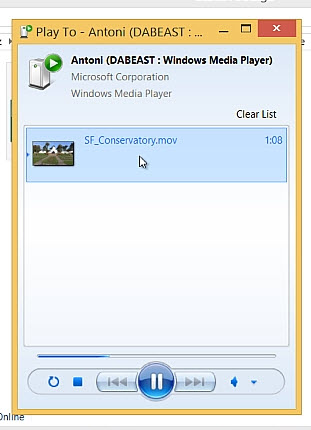
Une petite fenêtre apparait à l’écran. Cette dernière fait office de télécommande virtuelle. Depuis cette fenêtre, vous pouvez mettre l’appareil récepteur en pause, lancer la lecture et modifier le volume.
Les spécificités de Windows 8

Windows 8 propose une option intéressante qui permet à certaines applications de Windows 8 (Vidéos, Xbox Music, etc.) de lire leur contenu sur d’autres appareils, exactement comme le fait le Lecteur Windows Media. La seule différence réside dans le fait que vous pouvez les lire depuis l’application elle-même, depuis la barre des charmes (Dispositifs > Lire) et que l’appareil récepteur doit posséder un certificat spécifique (les Xbox 360 et Xbox One le possèdent).

Avez-vous déjà essayé de streamer vos fichiers multimédia? Quelle méthode utilisez-vous?

Retrouvez l’ensemble de nos trucs et astuces Windows en vidéo

Nos meilleurs tutoriels vidéo pour bien utiliser son PC

Article original écrit par Antoni Noguera Softonic.com. Adapté de l’espagnol.

Astuce Windows 8: comment fermer facilement une application Moderne

Le système d’exploitation Windows regorge de trucs et astuces méconnus du grand public mais qui, au quotidien, peuvent s’avérer très pratiques. Aujourd’hui, Softonic vous explique comment fermer plus facilement une application Moderne – anciennement appelée Metrosous Windows 8, Windows RT et Windows 8.1.

Microsoft a conçu Windows 8 à l’image des systèmes d’exploitation mobiles modernes. Il est possible de conserver en tâche de fond un grand nombre d’applications sans que cela n’affecte outre mesure les performances de l’ordinateur ou de la tablette.

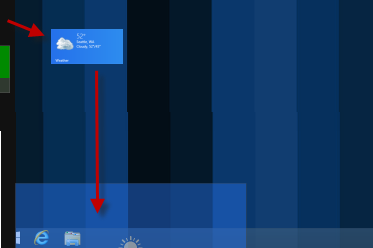
Cependant, il est souvent bon de fermer complètement les applications Windows 8 les plus gourmandes. Pour arrêter une appli Moderne, vous devez sélectionner l’appli voulue tout en haut à droite de l’écran, passer la fenêtre sur le devant de l’écran puis la tirer vers le bas afin de la faire disparaître.

Sur le papier, cela semble assez simple mais dans les faits, il es souvent difficile d’accompagner la fenêtre correctement vers le bas. Voici donc une petite astuce pour modifier ce geste tactile et vous permettre de refermer l’application Windows 8 dès lors que la fenêtre est au milieu de l’écran.

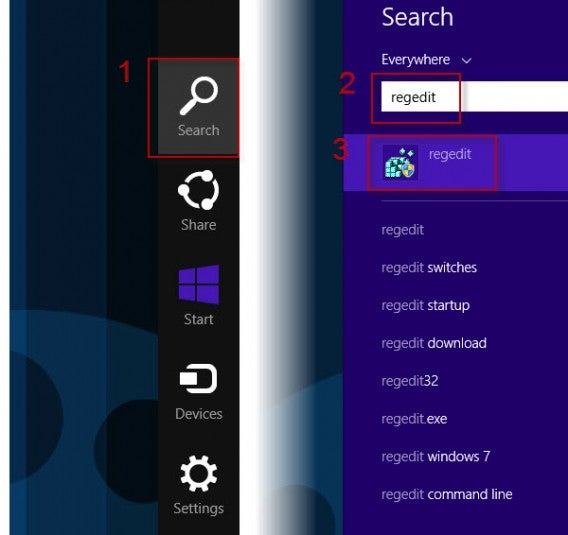
1. Tapez regedit dans le moteur de recherche de Windows puis validez pour modifier la base de registre de la machine.

RegeditTapez regedit pour éditer l’éditeur de registre de Windows
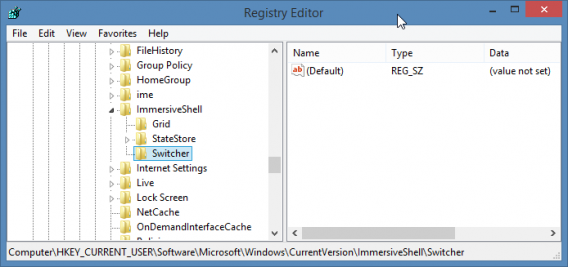
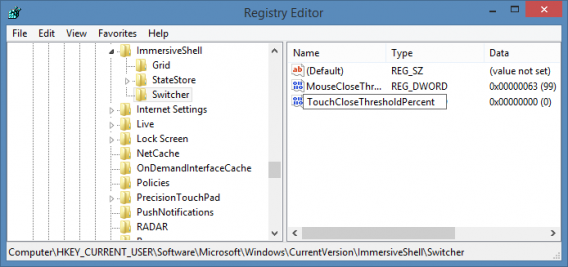
2. Recherchez le dossier HKEY_CURRENT_USER\Software\Microsoft\Windows\CurrentVersion\ImmersiveShell\Switcher

Switcher Windows 8.1Rendez-vous sur le dossier Switcher

3. Créez 2 nouvelles valeurs appelées respectivement MouseCloseThresholdPercent et TouchCloseThresholdPercent en cliquant sur Edition > Nouveau > Valeur DWORD 32bits.

Create 2 keys

Créez 2 nouvelles entrées MouseCloseThresholdPercent et TouchCloseThresholdPercent

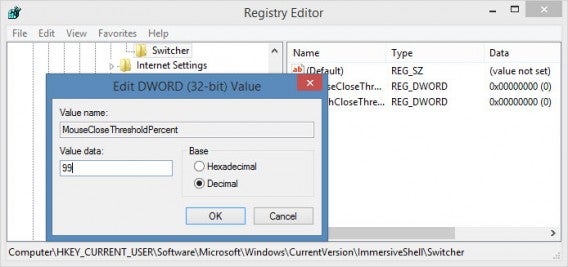
4. Sélectionnez ensuite “Décimale” puis apposez une valeur allant de 0 à 100. Plus la valeur se rapproche de 100, moins il vous faudra faire glisser la fenêtre pour que celle-ci puisse se fermer.

Base DecimalOptez pour une valeur décimale
5. Par exemple, si vous définissez 99 comme valeur, le simple fait de faire passer l’application ouverte de droite à gauche provoque l’envoi automatique de l’appli en bas de l’écran, en vue de sa fermeture.

Close app Windows 8.1

Désormais, il suffit de déplacer légèrement de droite à gauche l’icône de la dernière appli ouverte pour l’arrêter.

Maintenant que vous savez modifier ce geste tactile pour refermer les applications Modernes – aussi dites Metro – à vous de trouver la valeur la plus adaptée à votre utilisation!

Et vous, que pensez-vous du système de fermeture des applications Modernes?


Vous aimerez aussi…

Astuces Windows en vidéo: nos meilleurs tutoriels pour bien utiliser son PC

Télécharger et essayer gratuitement la version d’essai pendant 9 mois

Astuce Windows: comment restaurer Windows 8 avec une clé USB et sans DVD

Le système d’exploitation Windows regorge de trucs et astuces méconnus du grand public mais qui, au quotidien, peuvent s’avérer très pratiques. Aujourd’hui, Softonic vous explique comment réparer Windows 8 à l’aide d’une simple clé USB.

Quand Windows 8 ne veut pas démarrer, une clé USB est souvent la bienvenue. En effet, les DVD ou les supports d’installation ne sont pas toujours disponibles. Voici un rapide tutoriel pour créer une clé USB pour récupérer les données de l’ordinateur en quelques minutes. Sous Windows 8, il est possible de réparer votre ordinateur en restaurant le système aux paramètres d’usine.

Avant de passer à des mesures plus radicales, nous vous conseillons donc d’essayer de restaurer votre PC. Pour ce faire, vous avez besoin d’une clé USB de sauvegarde, que vous pouvez créer sur n’importe quel ordinateur disposant de Windows 8.

Restaurer Windows 8 à l’aide d’une clé USB de secours

1. Démarrez l’assistant pour créer un support de back-up

Dans le menu Démarrer, cherchez recoverydrive.exe dans la barre de recherche.

2. Facultatif : Sélectionnez une partition de secours

Bien-sûr, vous pouvez aussi utiliser une clef USB sur votre propre système en cas d’urgence mais vous pouvez aussi créer une partition d’urgence.

Sélectionnez la clef USB choisie (cette dernière doit disposer d’au moins 300 Mo d’espace libre) et lancez le processus sans partition d’urgence. Toutes les données stockées sur la clef seront effacées. Vous pouvez bien-sûr l’utiliser à d’autres fins, tant que vous n’effacez pas les dossiers et fichiers de secours.

Après votre dernier clic, Windows 8 génère automatiquement une clef USB de secours pour le système.

Démarrer et réparer Windows 8 avec une clef USB

1. Insérez votre clef USB puis démarrez l’ordinateur

Le système lance automatiquement la console de réparation de Windows 8. Si l’écran bleu n’apparait pas, vous devez modifier l’ordre de démarrage en passant par le BIOS de votre ordinateur.

2. Sélectionnez “Troubleshoot”…

3. Puis Options avancées

4. Sélectionnez ensuite “Startup Repair” et lancez la réparation automatique

Sur cette clé USB de secours, on retrouve donc, outre les habituelles fonctions de restauration du système et de l’image système, l’option Startup Repair est disponible. La réparation est entièrement automatique et prend environ une demi-heure.

Le périphérique de secours scanne automatiquement le système à la recherche d’erreurs. Bien souvent, cette méthode permet de résoudre les problèmes suivants :

La clef USB de secours vous a-t-elle été utile ?


Vous aimerez aussi…

Astuces Windows en vidéo: nos meilleurs tutoriels pour bien utiliser son PC

Télécharger et essayer gratuitement la version d’essai pendant 9 mois

Article original de Markus KasanmascheffSoftonic.de. Adapté de l’allemand.

Titanfall: 5 astuces indispensables testées en vidéo

Titanfall est disponible en Bêta ouverte et nous avons profité de l’occasion pour donner un coup de pouce aux premiers joueurs. Nos experts en jeux de tir multijoueur ont condensé leurs enseignements en 5 conseils indispensables qui donneront un avantage tactique considérable aux débutants et aux habitués des FPS en ligne. La solution idéale pour monter en niveau rapidement et dominer le champ de bataille. Grimpez dans votre Titan! Nous partons pour le camp d’entrainement!
Prenez de la hauteur et restez mobiles


brightcove.createExperiences();


Plus que dans tout autre FPS en ligne, la mobilité est la clé du combat dans Titanfall. De plus, il est fortement déconseillé aux pilotes de rester au sol. C’est le meilleur moyen de se faire aligner par les snipers ou de finir piétiné sous un titan! Exploitez la verticalité des cartes du jeu à votre avantage et profitez des bâtiments pour analyser le théâtre des opérations avant de fondre sur vos proies.

Pressez la touche Espace à plusieurs reprise pour rebondir sur les murs et progresser plus rapidement jusqu’aux toits et n’oubliez pas d’utiliser régulièrement le camouflage optique pour prendre l’ascendant et surprendre vos assaillants.

Tuez des Bots pour engranger des points faciles


brightcove.createExperiences();


Les matches de Titanfall sont peuplés de joueurs humains et de Bots contrôlés par l’ordinateur, les Grunts et les Spectres. Vous pouvez éliminer ces cibles faciles dans le mode Attrition pour engranger des points et monter en niveau rapidement. Une solution idéale pour débloquer de nouvelles armes et réduire le temps d’attente avant l’arrivée de votre prochain Titan sur le champ de bataille.

Mais attention, vous remporterez considérablement moins de points en éliminant les Bots qu’en attaquant les autres joueurs. De plus, à trop pourchasser ces proies quasiment inoffensives, vous risquez de signaler votre position à l’équipe adverse qui ne se privera pas pour vous abattre, faisant perdre de précieux points à vos coéquipiers.

Grimpez sur le dos des titans pour les éliminer plus rapidement


brightcove.createExperiences();


Contre toute attente, le Rodéo est plus efficace que le lance-roquettes quand il s’agit de mettre un Titan hors d’état de nuire. C’est en fait la stratégie à privilégier pour éliminer les géants de fer et rééquilibrer les forces présentes sur le théâtre d’opération. Et au cas où vous vous retrouveriez dans la situation inverse – c’est à dire, dans un Titan chevauché par un joueur de l’équipe adverse – notez que vous aurez plus de chances de défendre votre robot en sortant pour déloger le passager clandestin.

Utilisez votre titan pour défendre une position


brightcove.createExperiences();


Les pilotes ont la possibilité de descendre de leur Titan à tout moment pour l’utiliser comme garde du corps. Ces derniers passent alors en mode automatique et peuvent alors suivre les joueurs pour noyer les ennemis rencontrés sous un déluge de balles et de missiles à têtes chercheuses. Dans le mode Hard Point, les pilotes pourront également ordonner à leurs robots de défendre une position. Parfait pour repousser les attaques les plus musclées et déborder ses adversaires en étant à deux endroits au même moment.

Attention, chute de Titans!


brightcove.createExperiences();


Contrairement aux autres astuces de ce guide, cette dernière technique requiert un peu d’entrainement. Un investissement largement récompensé par l’avantage tactique qu’il procure aux joueurs initiés.

La chute des titans peut en effet être utilisée comme une arme de destruction massive. Pour ce faire, choisissez une position occupée par de nombreuses unités ennemies comme zone d’atterrissage de votre robot. Attention, le timing est crucial! Visez l’endroit de votre choix et prévoyez 3 secondes entre le moment où vous commandez le déploiement de votre Titan et son atterrissage. En arrivant au sol, le Titan anéantira tous les adversaires qui ont eu le malheur de se retrouver dans la zone, Bots, Pilotes et Titans inclus.

Et voilà, votre entrainement théorique se termine ici. Ces astuces devraient vous permettre de commencer Titanfall dans de bonnes conditions et vous devriez progresser rapidement dans les classements. Vous avez pu accéder à la Bêta ouverte? Racontez-nous votre expérience et donnez-nous vos conseils dans les commentaires! Bonne chance à tous!

Nous avons oublié quelque chose? Partagez vos astuces dans les commentaires!

Astuce Windows: comment télécharger et installer une police

Le système d’exploitation Windows regorge de trucs et astuces méconnus du grand public mais qui, au quotidien, peuvent s’avérer très pratiques. Aujourd’hui, Softonic vous explique comment télécharger et installer une police.

Windows propose un grand nombre de polices prédéfinies dans son dossier “Polices” accessible de différentes manières. Vous pouvez vous rendre au dossier Panneau de configuration > Tous les éléments du Panneau de configuration > Polices mais la manière la plus simple est tout simplement de taper “Polices” dans la barre de recherche Windows.

Si vous aimez le design ou si vous souhaitez tout simplement être un peu plus original, cette astuce est faite pour vous. Beaucoup de sites Internet proposent des polices que vous pouvez utiliser. Mais… comment les installer sous Windows ? Nous vous expliquons tout de suite comment faire.


brightcove.createExperiences();

Avant de commencer

Avant de commencer à installer une nouvelle police, il est important de suivre les 4 étapes suivantes pour éviter les mauvaises surprises:

– télécharger les polices uniquement depuis des sites de confiance.

– enregistrer la police que vous souhaitez installer dans un dossier.

– décompresser le fichier. Vous ne pourrez pas l’installer si elle se trouve dans un dossier .zip o .rar par exemple.

– pour installer une police, vous devez bénéficier des droits d’administrateur. Si vous ne savez pas comment créer un compte administrateur ou comment accorder plus de privilèges à un compte, nous vous recommandons notre article “Astuce Windows: comment créer un compte utilisateur administrateur”.

Installer une police

Il existe 3 manières différentes d’installer une police :

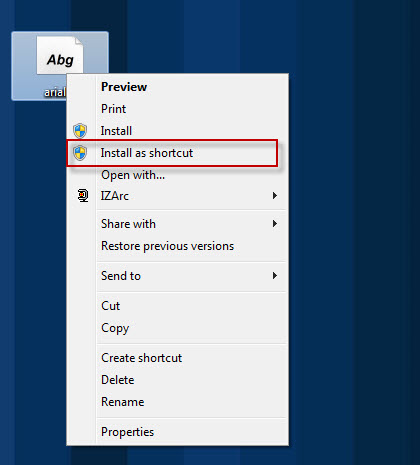
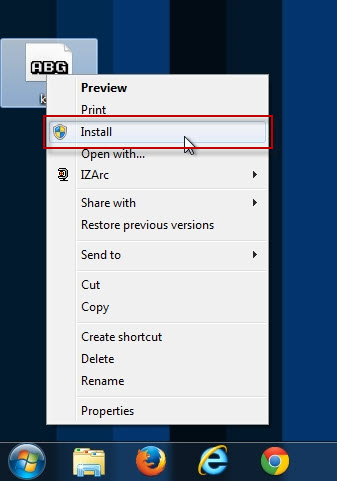
1. Faites un clic droit sur la police. Dans le menu contextuel qui apparaît, sélectionnez “Installer”.

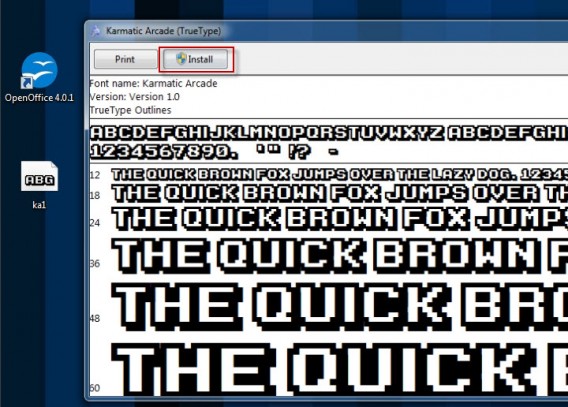
2. Double-cliquez sur le dossier. Vous verrez alors un aperçu de la police. Vous pouvez l’imprimer ou l’installer.

3. Glissez-déposez. Comme nous vous l’avons montré en images, il est aussi possible de glisser le fichier TTF (ou le groupe de fichiers si vous en avez plusieurs) dans le dossier “Fonts”.

Une fois que la police est installée, vous la retrouverez dans n’importe quel logiciel de traitement de texte ou programme qui utilise les polices de Windows – on pense notamment aux logiciels d’édition photo et vidéo.

Désinstaller une police

Pour désinstaller une police, il suffit de la supprimer. Faites un clic droit puis sélectionnez “Supprimer”. Avant de l’effacer du disque dur, voici 3 alternatives à la suppression d’une police.

1. Cachez-la

Dans le dossier “Polices”, une option vous permet de cacher une police pour qu’elle ne soit plus accessible depuis les programmes. Une fois cachée, cette police apparaîtra semi-transparente.

2. Placez-la dans un autre dossier

Une fois placée dans un dossier différent, elle ne sera plus indexée par les logiciels et n’apparaîtra plus dans les options.

3. Convertissez la police en raccourci

Si l’espace disque de votre disque C:\ problème, vous pouvez installer vos polices en tant que raccourcis.

Pour trouver cette option, vous devez l’activer en cochant la case correspondante dans le dossier Panneau de configuration > Tous les éléments du Panneau de configuration > Polices > Configuration des polices.

Il est par exemple possible de conserver les polices sur une clé USB. Vous ne pourrez y accéder que lorsque celle-ci est connectée.

Si vous souhaitez en savoir plus sur les polices de Windows, consultez cette page.

Quelle est la police que vous utilisez le plus ?

Astuce Windows: comment créer un compte utilisateur administrateur?

Le système d’exploitation Windows regorge de trucs et astuces méconnus du grand public mais qui, au quotidien, peuvent s’avérer très pratiques. Aujourd’hui, Softonic vous explique comment créer rapidement un ou plusieurs comptes administrateurs pour Windows 7 et Windows 8.

Les comptes administrateurs de Windows sont des comptes d’utilisateurs dotés de permissions avancées. En clair, ces personnes sont à même de modifier certains paramètres système du PC, communs à tous les utilisateurs. Dans la plupart des cas, il est nécessaire de posséder ce type de compte administrateur pour installer, désinstaller des programmes ou encore modifier la configuration de la machine. Avec ce tutoriel, vous allez enfin être en mesure de créer des comptes “admin” rapidement et en passant par un outil peu connu du grand public.

Avant de se lancer dans le grand bain, sachez qu’octroyer les droits d’administrateur à un utilisateur peut comporter des risque en termes de sécurité. Il est important de bien contrôler à qui vous ajouter ses droits, tout en veillant à ce que la ou les personne(s) les utilisent correctement. Dans la même veine, il est fortement recommandé de protéger ces comptes à l’aide d’un mot de passe.

La méthode conventionnelle

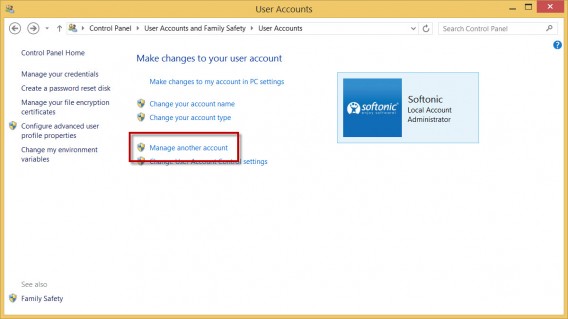
La manière la plus utilisée (bien qu’elle ne soit pas la meilleure) pour créer un nouveau compte administrateur consiste à passer par le Panneau de configuration. Il suffit d’accéder au menu “Panneau de configuration” > “Comptes d’utilisateurs” > “Gérer les comptes d’utilisateurs”.

Pour accéder rapidement à cette option, tapez simplement “comptes d’utilisateurs” dans l’outil de recherche Windows.

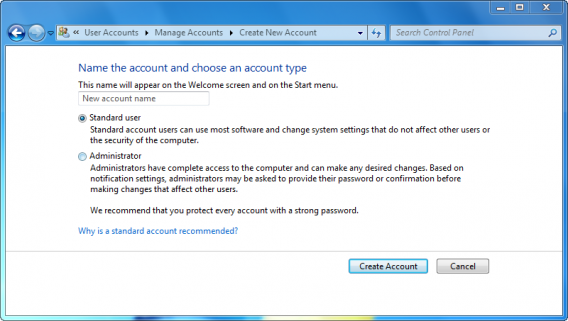
Ensuite, vous devez cliquer sur “Ajouter un nouvel utilisateur” (Windows 8.1) ou “Créer un nouveau compte” (Windows 7 et versions antérieures).

Tapez le nom puis sélectionnez le type de compte, Administrateur dans le cas présent:

Cette façon de faire présente des limitations. Il n’est par exemple pas possible de créer plusieurs comptes à la volée, ni de configurer les options de sécurité liées au mot de passe. Il n’est pas non plus possible d’ajouter une description au compte.

La méthode “avancée”

Pour avoir recours à cette méthode moins répandue, il vous faut passer par le menu “Gestion de l’ordinateur”, un menu caché à partir duquel il est possible de modifier de nombreux paramètres système. Voici donc comment procéder:

1. Accéder au menu dédié aux utilisateurs et aux groupes locaux.
Pour y accéder, “Panneau de configuration” > “Système et sécurité” > “Outils d’administration” > “Gestion de l’ordinateur”.

Sous Windows 8.1, il est possible d’y accéder rapidement en tapant simultanément Touche Windows + X et en cliquant sur “Gestion de l’ordinateur”. Pour les versions précédentes, il suffit de taper “Gestion de l’ordinateur” dans le menu de recherche.

Rendez-vous ensuite dans la catégorie “Outils système”.

2. Créer un nouvel utilisateur

Cliquez sur “Utilisateurs et groupes locaux” > “Utilisateurs” pour faire apparaître la liste des comptes présents sur l’ordinateur.

Pour en créer un nouveau, effectuez un clic droit dans la fenêtre puis sélectionnez “Nouvel utilisateur…”

3. Configurer le nouveau compte

Dans la fenêtre suivante, vous devez renseigner les informations suivantes:

Nom d’utilisateur
Nom complet
Description
Mot de passe: si vous ne souhaitez pas affecter de mot de passe, laissez ce champ vide
Confirmer le mot de passe

Windows vous propose ensuite une série d’options pour désactiver le compte sans le supprimer, imposer le changement de mot de passe suite à la première connexion, ne pas permettre à l’utilisateur de changer le mot de passe ou définir un mot de passe sans date d’expiration.

Une fois ces champs remplis, cliquez sur “Créer”.

4. Ajouter le nouvel utilisateur au groupe “Administrators”

La dernière étape consiste à ajouter le nouvel utilisateur crée dans le groupe des Administrateurs. Sous Windows, il est possible de créer des groupes d’utilisateurs pour gérer plusieurs comptes à la fois. Le groupe “Administrators” est présent par défaut et tous ses utilisateurs jouissent des permissions réservées aux administrateurs.

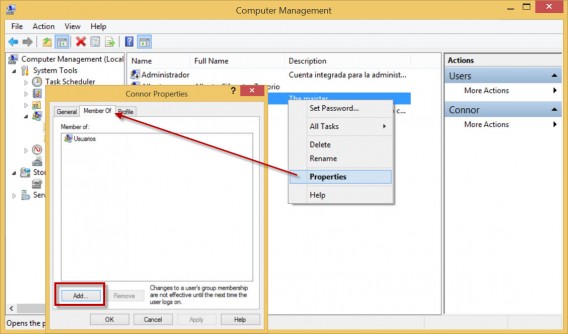
Pour ajouter un nouveau membre au groupe, effectuez un clic droit sur l’utilisateur puis choisissez “Propriétés”.

Ouvrez ensuite la fenêtre “Membre de” puis cliquez sur “Ajouter”.

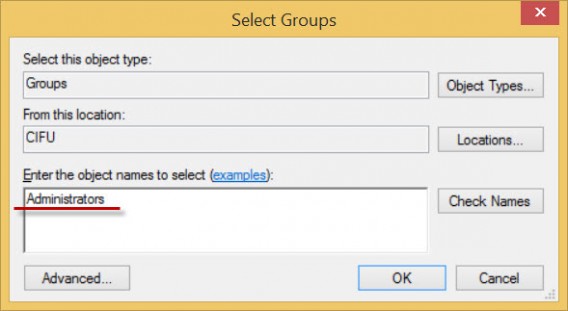
Tapez ensuite “Administrators” dans le champ de saisie puis appuyez sur “Vérifier les noms”. Windows devrait automatiquement reconnaître le groupe et le formater comme il se doit.

Enfin, cliquez sur “OK” > “Accepter” pour valider les changements.

Que pensez-vous de cette méthode avancée pour créer des comptes d’utilisateurs administrateurs?

Vous aimerez aussi…

Astuces Windows en vidéo: nos meilleurs tutoriels pour bien utiliser son PC

Télécharger et essayer gratuitement la version d’essai pendant 9 mois

Astuce Windows 8.1: télécharger et essayer gratuitement la version d’essai pendant 9 mois

Vous aimeriez essayer Windows 8.1 avant de passer à la caisse? Voici comment installer et utiliser gratuitement Windows 8.1 Entrerpise Edition durant 9 mois en toute légalité.

Le système d’exploitation Windows regorge de trucs et astuces méconnus du grand public mais qui, au quotidien, peuvent s’avérer très pratiques. Aujourd’hui, Softonic vous explique comment renouveler la période d’essai de Windows 8.1 pour pouvoir essayer gratuitement le nouvel OS durant 9 mois..

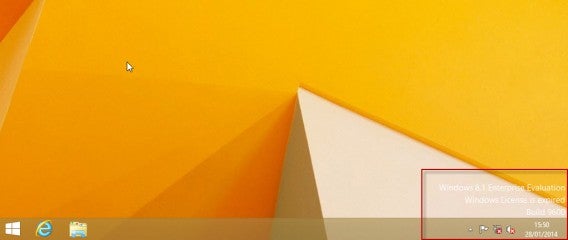
Microsoft propose une version d’essai de Windows 8.1 d’une durée de 90 jours. Une fois ce délai expiré, l’éditeur ne propose aucune possibilité d’achat, ni d’installation rapide du système depuis cette version de test. Pour insérer une clé produit officielle, vous devez procéder à une réinstallation complète (copie de sauvegarde des données comprise) de l’OS.

Windows 8.1 licence expired watermak

Heureusement, il existe une solution très simple pour prolonger la durée d’essai de Windows 8.1. Encore mieux, il est possible d’utiliser plusieurs fois cette astuce. Au total, il vous sera donc possible de tester Windows 8.1 gratuitement durant 270 jours.

Voici donc les étapes à suivre:

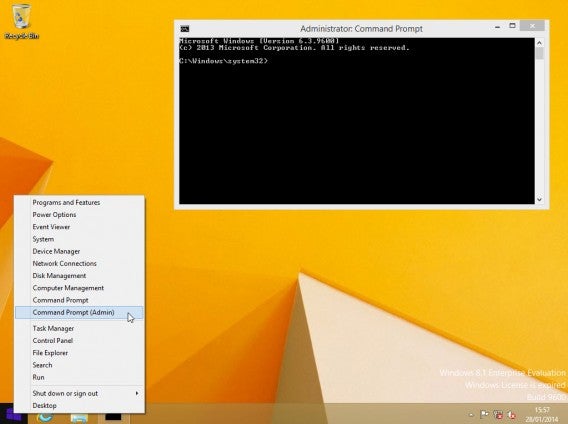
1 – Dans un premier temps, ouvrez l’invite de commandes en faisant un clic droit sur le bouton Windows placé tout en bas à gauche du Bureau. Sélectionnez l’option “Command Prompt (Admin)” dans le menu à l’écran.

command-prompt-admin

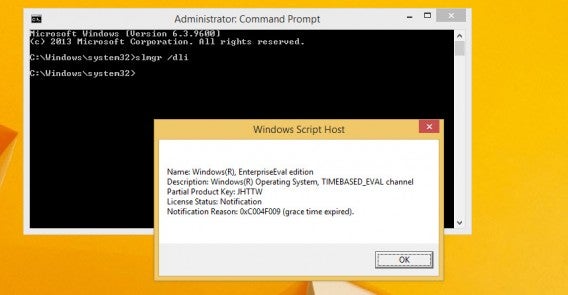
2 – La commande “slmgr /dli” vous permet d’obtenir plus d’informations sur la licence actuellement utilisée. Vous pouvez donc directement copier coller cette dernière dans l’invite de commandes.

Si vous souhaitez connaître la date exacte d’expiration de la version d’essai actuellement installée, tapez la commande “slmgr /xpr”.

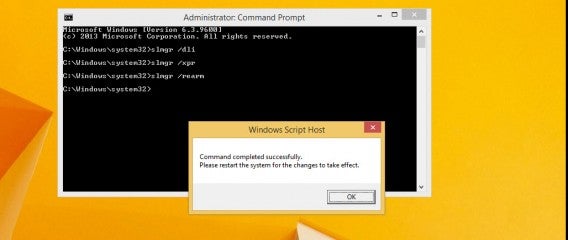
3 – Enfin, la simple ligne de commande “slmgr /rearm” vous permet de réinitialiser la version de démonstration et d’étendre ainsi la période d’essai en vous offrant 90 jours de plus.

command-rearm

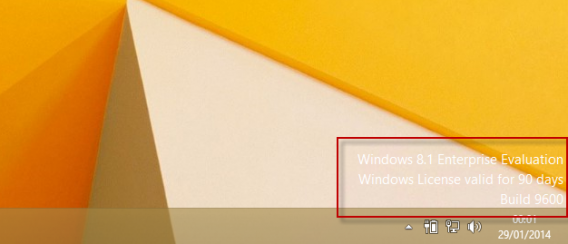
Windows 8.1 90 days

4 – Cette commande peut être utilisée 2 fois, ce qui prolonge la durée totale de cette version d’évaluation à 9 mois. Le tout est parfaitement légal. De quoi ravir tous ceux qui n’ont pas encore eu le temps de faire une copie de sauvegarde de leur ordinateur.

Connaissiez-vous cette astuce pour Windows 8.1?

Vous aimerez aussi…

Astuces Windows en vidéo: nos meilleurs tutoriels pour bien utiliser son PC

Astuce Windows 8.1: comment allonger la durée des notifications?

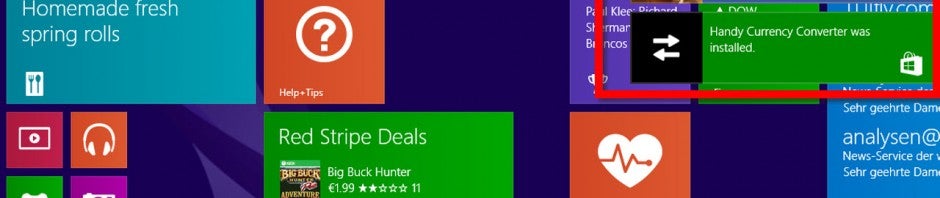
Les notifications de Windows 8.1, pourtant si pratiques, ne sont visibles que pendant quelques secondes. Voici la marche à suivre pour modifier le temps d’affichage et ne plus rien rater à l’avenir !

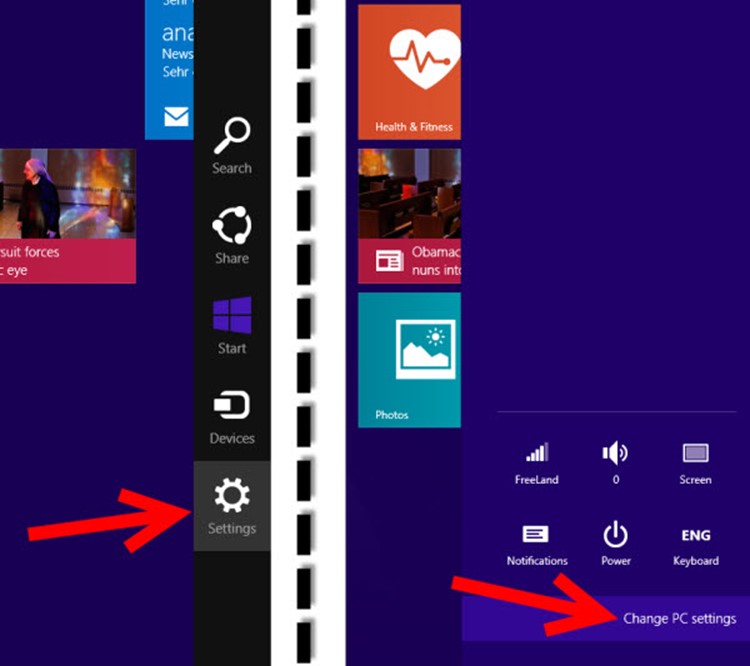
1. Allez dans les Paramètres de l’ordinateur via la Charm Bar (Barre des Charmes).

comment allonger la durée des notifications? Paramètre de l'ordinateur

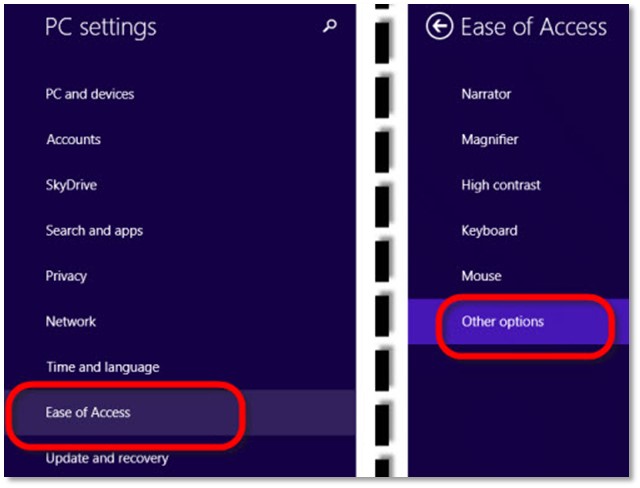
2. Sélectionnez Options ergonomiques => Plus d’options

comment allonger la durée des notifications? Autres options

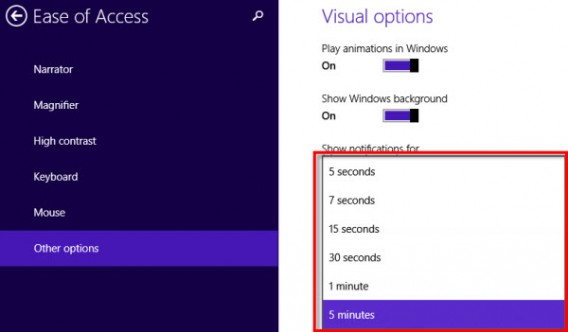
3. Indiquez la durée de votre choix pour les Notifications

comment allonger la durée des notifications? Indiquer la durée

Supprimer les notifications

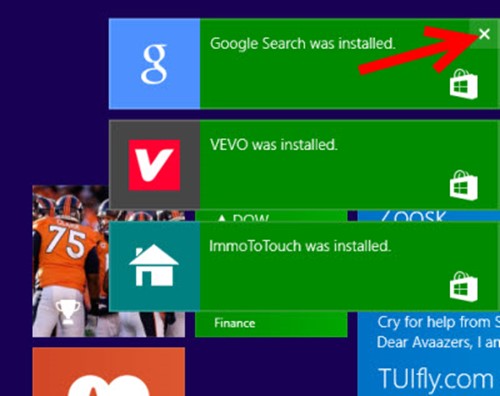
Le temps maximal d’affichage pour les notifications est de 5 minutes. Si vous avez pris connaissance d’une notification, vous pouvez la faire disparaître en cliquant dessus. Windows 8.1 n’affiche que trois notifications en même temps. Quand vous en supprimez une, la suivante apparaît automatiquement.

comment allonger la durée des notifications? Supprimer les notifications

Articles associés

Article original écrit par Markus Kasanmascheff – Softonic.de. Adapté de l’allemand.

Astuce Windows : comment désactiver Internet Explorer et les autres fonctionnalités cachées de Windows

Windows est fourni avec tout un lot de programmes ou d’utilitaires non exploités par la plupart des utilisateurs. Certains sont très connus, comme Internet Explorer ou le lecteur Windows Media. Heureusement, il existe un moyen de désactiver ces programmes sans devoir les désinstaller. Voici comment faire :

1. Accéder au menu concerné

Le panneau de configuration contient un menu appelé “Activer ou désactiver les fonctionnalités Windows“. Il existe deux manières d’y accéder :

  • Rendez-vous dans le Panneau de configuration > Programmes > Programmes et fonctionnalités > Activer ou désactiver les fonctionnalités Windows.
  • Tapez Activer ou désactiver les fonctionnalités Windows dans la fenêtre de recherche Windows.

​N’oubliez pas que vous devez être en mode Administrateur pour y avoir accès.

Windows : Panneau de configuration > Programmes > Programmes et fonctionnalités

2. Sélectionner les éléments à (dés)activer

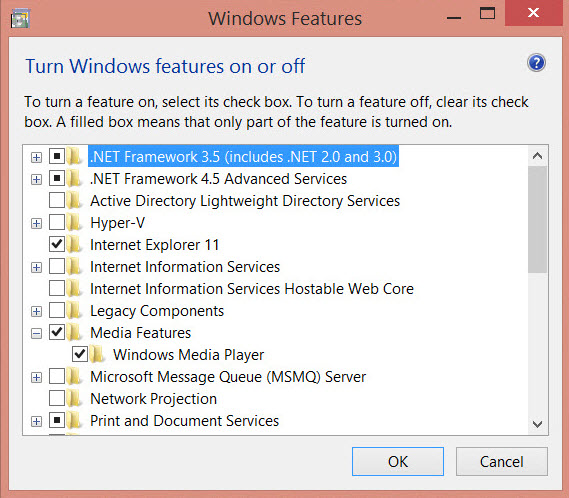
La plupart des éléments présents dans ce menu sont désactivés et se réfèrent à des fonctionnalités avancées de Windows. En général, les fonctionnalités qui génèrent le plus de “frustrations” sont Internet Explorer et le lecteur Windows Media, qui sont classés dans la catégorie Multimédia.

La fêtre pour désactiver Internet Explorer et les autres fonctionnalités cachées de Windows

Certains éléments peuvent être activés ou désactivés pour l’utilisateur ordinaire, comme le service de localisation de Windows ou Hyper-V, son puissant outil de virtualisation, mais nous recommandons de tout laisser tel quel lorsque vous n’êtes pas familier des fonctionnalités.

3. Cocher ou décocher et accepter les modifications

Pour désactiver une fonctionnalité Windows, il suffit de la décocher et de cliquer sur Accepter. Windows vous demandera ensuite de redémarrer.

Si vous avez décidé, par exemple, de désactiver Internet Explorer, il aura complètement disparu lors du prochain redémarrage.

Si vous changez d’avis dans le futur, il suffit de les réactiver dans le même menu.

Quelles sont les caractéristiques de Windows que vous avez désactivées ?

Articles associés:


Sonnerie pour Android : personnalisez-la avec votre chanson préférée !

Voulez-vous définir une sonnerie personnalisée pour vos contacts Android ? Pourquoi ne pas choisir parmi vos chansons préférées ! Nous allons vous expliquer comment faire. Vous verrez, c’est très facile.

Aujourd’hui, nos smartphones Android sont pleins à craquer de musique. Et nous en recevons en abondance. Stop à la monotonie ! Changer la sonnerie de votre smartphone Android va donner une bouffée d’air frais à votre téléphone et il sera amusant d’avoir le dernier succès de votre chanteur préféré. Le seul inconvénient est que si votre téléphone sonne très souvent, vous pourrez en arriver à ne plus supporter votre chanson préférée.

Mais si cela ne vous fait pas peur, allez-y, lisez et suivez notre procédure.

1. Entrez dans le lecteur de musique de votre Android

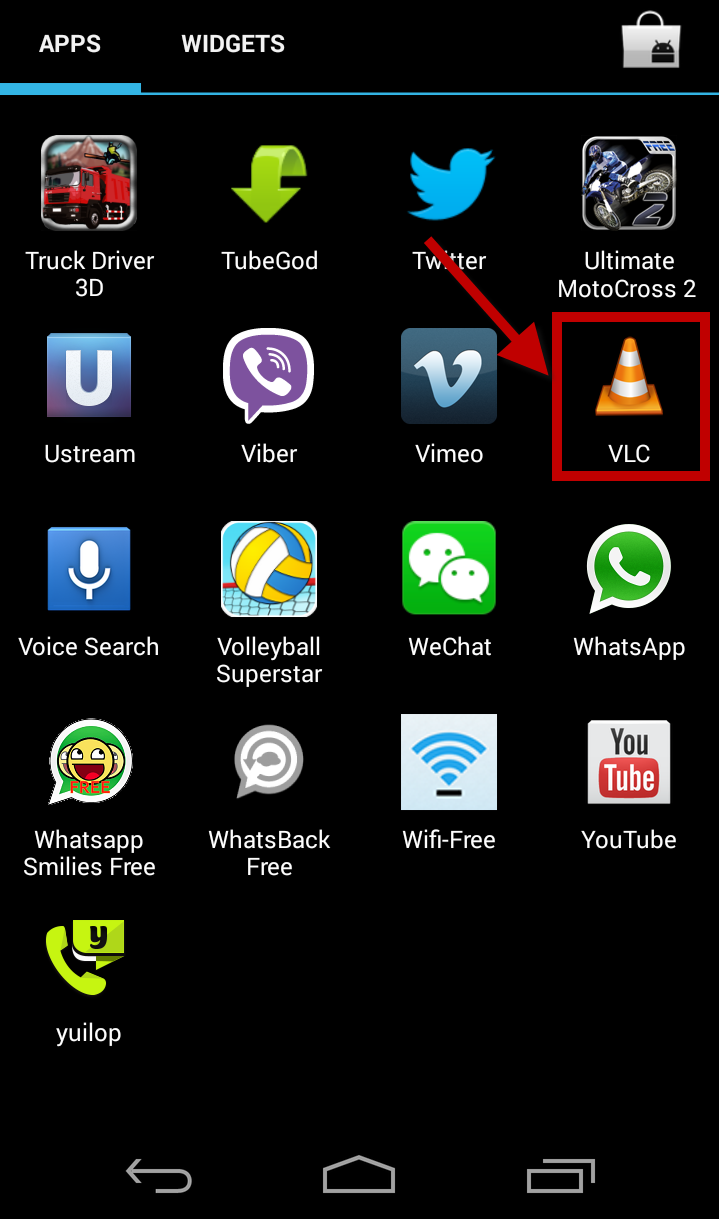
VLCMX Player ou le lecteur par défaut installé sur votre téléphone : peu importe, ouvrez l’application que vous utilisez pour lire de la musique sur votre téléphone.

2. Choisissez la chanson que vous souhaitez comme sonnerie

Parcourez la liste de titres présents sur votre téléphone Android et sélectionnez celui que vous souhaitez comme sonnerie.

3. Maintenez votre doigt appuyé quelques secondes sur le titre choisi

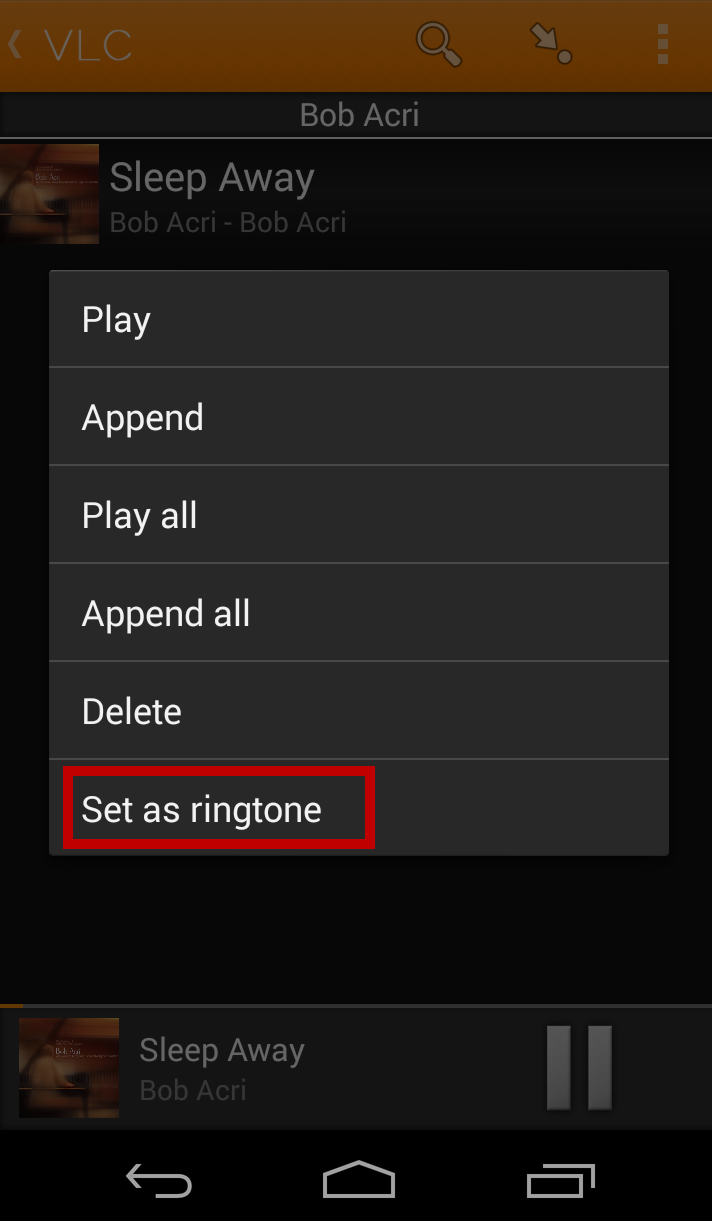
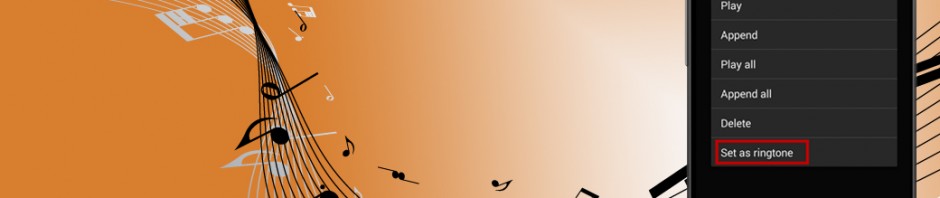
Restez appuyé quelques secondes sur la piste audio et un menu contextuel va apparaître.

4. Sélectionnez Définir comme

Cliquez sur Définir comme sonnerie de téléphone.

C’est fait ? Maintenant vous n’avez plus qu’à savourer et attendre votre premier appel !

A lire aussi:

Adapté de l’italien.  Article original écrit par – Softonic.it.