![[Rentrée 2014] Au boulot! Bloquer ses applis et sites favoris pour éviter les distractions (Android, Windows)](https://articles-img.sftcdn.net/auto-mapping-folder/sites/9/2014/08/student-smartphone-class-940x198.jpg)
La fin des vacances approche: il va falloir reprendre le rythme, se remettre aux études, aux examens ou au travail. Un retour à la routine d’autant plus contraignant que nos applications préférées, souvent très addictives, nous incitent sans arrêt à faire l’école buissonnière.
Si la seule volonté suffisait à fermer applications et sites web favoris le temps de terminer son travail! Mais ce n’est pas le cas. Une étude récente montre que 70% des étudiants ont une fâcheuse tendance à la procrastination, un vilain mot pour dire qu’ils remettent à plus tard l’accomplissement des tâches du jour, préférant jouer ou papillonner sur le web plutôt que de se concentrer sur leurs devoirs. Même chose au travail où la moindre notification mobile nous détourne de l’ordre du jour. Les résultats scolaires s’en ressentent, la productivité aussi.
Solution? Le cadenas! Réduire toutes ces distractions au silence, le temps au moins de terminer les tâches marquées par notre agenda. Bloquer l’accès est simple, il suffit pour cela de suivre ces quelques étapes.
1. Téléchargez les cadenas pour Windows et Android
Les cadenas que nous allons utiliser dans ce tutoriel sont les suivants:
- Android: Focus Lock
- Windows: FocalFilter
Focus Lock se télécharge depuis le Google Play Store sur votre appareil Android, tandis que FocalFilter s’installe comme un logiciel de plus sur votre PC.
2. Configurez Focus Lock sur Android
À chaque fois que vous ouvrez Focus Lock, un code vous est demandé. La première fois, introduisez le code par défaut, qui est 0000. Vous pouvez ensuite le changer dans les paramètres de configuration. Ce code a pour but d’éviter toute modification sans permission.
Sous l’onglet Installed, vous pouvez choisir les applications à bloquer. Il suffit d’appuyer une fois sur l’icône. Quand le cadenas passe au vert, l’appli est bloquée et l’onglet Locked apparaît.
Pour définir le temps du blocage, tapez sur le symbole du chronomètre. Vous pouvez définir les horaires du blocage et le temps de pause. Attention: le blocage ne peut être ensuite modifié que pendant la pause.
3. Configurez FocalFilter sur Windows
Exécutez FocalFilter. La fenêtre est très simple. Elle propose un menu déroulant pour configurer de temps du blocage, et deux boutons: un pour éditer la liste des sites web et un autre pour activer le blocage.
Cliquez sur le premier bouton, Edit My Site List, pour ajouter les sites web à bloquer sur tous les navigateurs. Saisir un seul site par ligne. Il n’est pas nécessaire d’écrire http:// dans les adresses.
Une fois la liste enregistrée, cliquez sur Block My Site List. Ensuite, ouvrez à nouveau les navigateurs et le blocage s’appliquera. Les sites bloqués seront inaccessibles pendant l’intervalle de temps indiqué dans les paramètres, ou jusqu’au redémarrage du PC.
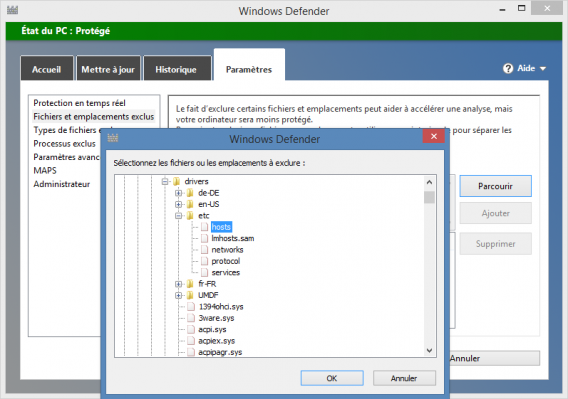
Attention: votre antivirus peut empêcher FocalFilter de fonctionner. Si une alerte apparaît, vous devrez autoriser FocalFilter manuellement pour que le blocage soit effectif.
Si votre antivirus intervient, autorisez manuellement le changement appliqué par FocalFilter
4. Et pour désactiver le blocage?
Dans le cas de FocalFilter, pour désactiver le blocage, il suffit de redémarrer complètement le PC.
Pour Focus Lock vous devez attendre que la notification de pause apparaisse. Ensuite, sélectionnez l’appli et désactivez le blocage.

Focus Lock et FocalFilter peuvent facilement se désinstaller. L’objectif de ces deux programmes n’est pas de bloquer complètement l’accès des sites web et des applis, mais de vous empêcher d’y accéder (ou du moins de vous compliquer la tâche) pendant une durée déterminée.
Tout le reste est une question de motivation
Ces deux applications vous aideront à vous concentrer en empêchant l’accès intempestif aux sites ou aux applis qui n’ont rien à voir avec votre travail ou vos études. Faciles à utiliser, elles sont aussi faciles à débloquer. A vous donc de trouver la force de volonté nécessaire pour résister à la tentation…
A lire aussi:
- Contrôlez la connexion de vos applications Android avec ce pare-feu, sans root
- Mac: comment verrouiller une application avec un mot de passe
- Enfants et iPad: danger! Comment activer le contrôle parental?
- Astuce Windows: comment bloquer l’accès à un site Internet
Article original de Fabrizio Ferri-Benedetti – Softonic.com. Traduit et adapté de l’espagnol.