Android, iPhone ou Windows Phone: lequel est le plus personnalisable?

Un smartphone qui vous ressemble: pouvoir adapter le système d’exploitation mobile à vos propres goûts, c’est fondamental dans le choix d’un appareil. Voyons qui d’Android, iOS ou Windows Phone saura le mieux refléter votre personnalité.

Certains utilisateurs n’achètent un smartphone que pour téléphoner et envoyer des textos, tout au plus pour converser via WhatsApp. Ils n’utilisent que très rarement Internet sur leur téléphone. Parmi eux, les plus récalcitrants font même l’impasse sur la connexion de données, c’est dire.

A l’opposé, l’utilisateur connecté, lui, fréquente assidument les app stores. Curieux, il butine, découvre, expérimente, apprend quand il ne sait pas faire. Le but? Exploiter à fond cet appareil qui lui coûté beaucoup d’argent, bien sûr, mais aussi tirer le maximum de profit d’un outil fort utile.

Vous appartenez plutôt à la seconde catégorie? Alors vous attachez sûrement une grande importance à l’apparence de votre smartphone. Vous avez sans doute à cœur de l’adapter à vos goûts, de modifier l’écran d’accueil, l’écran de verrouillage, les sons, les icônes, les fonds d’écran.

Nous avons donc passé au crible les trois principaux systèmes d’exploitation mobiles, Android, iOS et Windows Phone, pour voir lequel offre le plus de possibilités en termes de personnalisation (outils, options, applications). Pour des raisons de praticité, nous avons volontairement exclu de cette analyse les opérations complexes comme le root ou le jailbreak.

Ecran d’accueil

L’écran principal de votre téléphone portable est celui par lequel vous passez à chaque fois que vous fermez une application. Il s’agit donc du plus important de votre téléphone portable et également de celui où vous devriez avoir mis les applis que vous utilisez le plus souvent et qui vous sont le plus utiles.

Sur iOS, les possibilités de personnalisation de l’écran d’accueil sont très limitées. Vous pouvez modifier la disposition des icônes, les déplacer d’une page latérale à l’écran principal et organiser les applications par dossiers. Les quatre applications que vous trouvez en bas de chaque page sont également modifiables, tout comme le fond d’écran (wallpaper) (où vous pouvez mettre une photo). Mais la personnalisation s’arrête là.

Windows Phone permet de jouer un peu plus avec l’interface. Sur l’écran Start (c’est ainsi qu’il s’appelle pour les appareils Windows Phone), les boutons classiques de Microsoft sont modifiables en ordre, dimension et, dans certains cas, au niveau de la couleur.

Les boutons ou tuiles peuvent être ajoutés ou retirés. Il est également possible de créer des boutons spécifiques avec des liens conduisant à des pages particulières, vers un site Internet, par exemple, ou vers la page de recherche d’une appli. Par contre, Windows Phone ne propose que peu d’options pour modifier le fond de l’écran Start.

Les options permettant de modifier l’écran d’accueil sur Android sont, elles aussi, plutôt réduites. On peut néanmoins changer de fond d’écran, ajouter et retirer les liens en direction des applications, les regrouper en dossiers et remplacer les quatre se trouvant au bas de l’écran.

Android a cependant un atout dans sa manche: les lanceurs. Le système d’exploitation de Google offre la possibilité aux lanceurs d’applis de modifier l’aspect du système et surtout celui de votre écran d’accueil. Et ce n’est pas tout! Souvent, les lanceurs mettent à votre disposition les instruments permettant de définir les paramètres esthétiques qui caractérisent cet écran. A vous donc de le perfectionner à votre guise. Nous avons recueilli les meilleurs lanceurs pour Android dans un article afin que vous puissiez les tester par vous-même.

Une fois un lanceur installé, vous pourrez également modifier les icônes du système, comme celles de Maps et de Chrome mais aussi de Facebook, WhatsApp etc. Pour ce faire, il vous suffira de télécharger un pack d’icônes.

Le vainqueur

Android l’emporte haut la main. Il offre les plus grandes possibilités de modification de l’écran d’accueil, surtout grâce aux très nombreuses applications développées à cette fin et qui vous permettent de modifier les paramètres.

Ecran de verrouillage

En ce qui concerne l’écran de verrouillage, celui qui se trouve avant l’écran d’accueil, les options sont très semblables à celles que nous avons vues plus haut.

Dans les options d’iOS, vous pouvez changer le fond (y compris grâce à des applications tierces) et la modalité de déverrouillage du téléphone. Pour ce faire, vous pouvez utiliser un code ou votre empreinte digitale (touch ID). L’OS d’Apple permet également de modifier les notifications qui apparaissent sur l’écran de blocage directement à partir des paramètres.

Windows Phone dispose d’un seul système de blocage pour l’écran, se basant sur un mot de passe numérique. Parmi les paramètres, vous pourrez choisir le fond d’écran ou les applis à épingler. Autre option: afficher le nom de l’artiste dont votre téléphone reproduit la musique.

Android propose, à la base, moins d’options pour modifier l’écran de verrouillage. Pour déverrouiller, vous avez le choix entre un pin numérique ou un schéma de déverrouillage. On peut aussi modifier le fond d’écran.

Mais là encore, Android propose tout un éventail d’applis pour multiplier ces options. Certaines, comme LokLok, permettent d’effectuer des opérations directement à partir de l’écran de verrouillage. D’autres, comme Start, vous donnent accès à toutes les applications dont vous avez besoin avant d’accéder à l’écran d’accueil de votre téléphone portable.

Le vainqueur

Malgré le peu d’options proposées à la base, Android fait la part belle aux applis de personnalisation. Et grâce au travail de nombreux développeurs, dans ce domaine aussi, l’OS de Google l’emporte sur les autres.

Sons et sonneries

De ce point de vue, les trois systèmes d’exploitation mobiles sont plus ou moins sur le même plan. Android, iOS et Windows Phone offrent tous la possibilité de changer les sons par défaut du système, notamment grâce à des applications. Vous pouvez aussi faire d’une chanson la sonnerie de votre téléphone portable. Voyons donc la question sous un autre angle: sur quel système opérationnel est-il le plus simple d’instaurer une chanson comme sonnerie?

Musique smartphone

Sur iOS, vous devez passer par iTunes, ce qui n’est pas toujours une partie de plaisir. En outre, la chanson doit être au préalable réduite à un maximum de 30 secondes et vous ne devez pas en modifier l’extension. En somme, la procédure est laborieuse, à moins que vous ne décidiez d’acheter directement la sonnerie sur iTunes.

Android ne facilite pas les choses lui non plus, même si elles sont décidément plus simples que sur iOS. Ici, vous devrez connecter votre téléphone portable à votre ordinateur (ou utiliser Airdroid) et déplacer le fichier dans le dossier Réglages > Sons > Sonnerie du téléphone.

Le vainqueur

Le vainqueur est Windows Phone, qui propose un procédé très similaire à celui d’Android. Là aussi, vous devez connecter le smartphone à l’ordinateur et déplacer la piste dans le dossier. Mais le point positif, c’est le tutoriel intégré, accessible à partir du dossier Sons, qui vous explique dans le détail comment procéder.

Clavier

L’un des aspects de la personnalisation qui influent le plus sur l’usage quotidien du téléphone est la modification du clavier numérique. De cette manière, non seulement vous changez l’esthétique de votre smartphone, mais vous pouvez également influer sur la frappe des lettres et chiffres.

Windows Phone est le plus limité de ce point de vue. Le clavier par défaut vous donne la possibilité d’écrire en frappant normalement ou en faisant glisser le doigt. Vous pouvez télécharger des langues additionnelles, mais les options s’arrêtent pratiquement là. Pas moyen, par exemple, de télécharger d’autres claviers.

Les claviers

A partir d’iOS 8, il est possible d’installer des claviers tiers sur iPhone, une nouveauté attendue depuis longtemps par les utilisateurs des produits Apple. De nombreux claviers sont ainsi disponibles. Pour vous guider dans votre choix, lisez cet article.

Le vainqueur

Dans ce domaine aussi, le vainqueur reste Android, qui dispose de la plus vaste offre de claviers. Même si les plus populaires sont déjà tous disponibles – ou en voie de développement – pour iPhone, beaucoup sont réservés aux utilisateurs Android. C’est par exemple le cas de Glympse keyboard.

Un smartphone à votre image et… à votre rythme!

À première vue, les smartphones se ressemblent tous, c’est vrai. Mais en les examinant de plus près, on se rend compte que chaque appareil est un peu à l’image de son propriétaire. Si vous cherchiez un smartphone à personnaliser à l’aide de couleurs, de formes et de sons personnalisés, vous savez déjà vers quel système d’exploitation mobile vous tourner: Android. L’OS de Google est en effet celui qui permet le mieux de modifier l’apparence du smartphone.

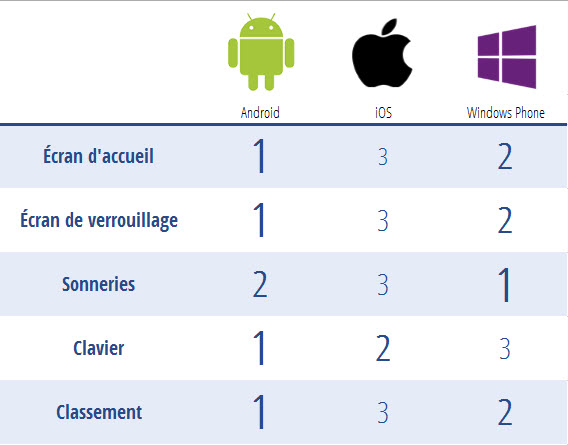
Comme vous pouvez le voir à partir du tableau ci-dessous, Android est le vainqueur toute catégorie, ayant surclassé les autres systèmes d’exploitation dans trois catégories sur quatre. A la deuxième place, nous trouvons Windows Phone et, en bas du tableau, iOS.
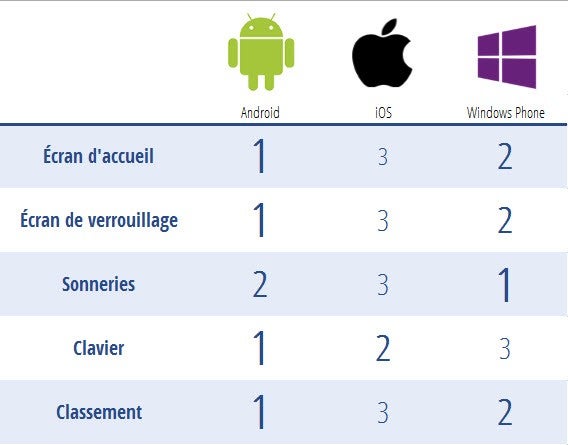
Résultats de l'analyse - Personnalisation smartphones

Mais la possibilité de personnaliser n’est pas la seule chose qui compte dans le choix d’un smartphone. Vous êtes fans des jeux vidéo? Alors consultez notre comparatif des trois OS pour savoir qui d’Android, Windows Phone ou iPhone s’adapte le mieux aux joueurs. Votre smartphone est un instrument de travail? Alors vous saurez aussi lequel parmi ces trois OS sera votre meilleur allié au bureau.

A lire aussi:

Article original de Daniel Barranger – Softonic.it. Traduit et adapté de l’italien.

iPhone, Android ou Windows Phone? Le guide pour bien choisir son smartphone

Quel système d’exploitation choisir? iOS, Android ou Windows Phone? Nous vous aidons à trouver le smartphone qu’il vous faut.

Chaque année, c’est la même chose: iPhone, Galaxy, Nexus, Lumia… À l’approche des fêtes de fin d’année, un raz-de-marée de smartphones soit-disant révolutionnaires déferlent sur les étals du monde entier.

Mais comment être sûr de faire le bon choix? Comment savoir quel est le meilleur smartphone pour moi?

Heureusement, la rédaction de Softonic s’est penchée sur la question. Aujourd’hui, nous vous aidons à choisir le système d’exploitation mobile qu’il vous faut avec notre guide complet sur les trois OS mobiles les plus populaires.

Que vous soyez un artiste en herbe, un fan de jeux vidéo ou un néophyte complet, vous vous reconnaîtrez certainement dans l’un des six profils autour desquels nous avons centré nos comparatifs.

Trouvez quel profil d’utilisateur vous correspond le mieux et découvrez sans attendre qui d’iOS, Android ou Windows Phone est parfait pour vous!

Le meilleur smartphone pour les artistes

Multimedia-Section

Vous êtes fan de musique, vous enregistrez des vidéos dès que vous le pouvez et vous adorez prendre des photos avec votre téléphone? Nous avons le smartphone qu’il vous faut! Quel est le système d’exploitation mobile le mieux adapté aux besoins des plus créatifs? Qui offre les meilleures applications? On vous dit tout!

Lire le comparatif : Photo, vidéo, musique et graphisme: faut-il choisir iOS 7, Android ou Windows Phone?

Vous aimerez aussi…

Le meilleur smartphone pour les professionnels

Productivity-Section

Quel système d’exploitation mobile est le plus adapté aux besoins de ceux qui utilisent leur smartphone pour travailler? Quel OS s’avère le plus efficace au bureau? Nous avons mis iOS, Android et Windows Phone au banc d’essai pour y voir un peu plus clair!

Lire le comparatif : Productivité d’iPhone, Android ou Windows Phone: quel est votre meilleur allié au travail?

Vous aimerez aussi…

Le meilleur smartphone pour les joueurs

Games-SectionSi vous êtes comme moi, vous passez probablement énormément de temps à jouer sur votre smartphone! Nombre de titres disponibles, exclusivités, jeux gratuits… Nous avons mené l’enquête pour mettre le doigt sur le système d’exploitation mobile le plus adapté pour le jeu.



Lire le comparatif : Android, iOS ou Windows Phone, quel est le meilleur pour les jeux?

Vous aimerez aussi…

Le meilleur smartphone pour une première expérience

Newbies-Section

Android, iOS ou Windows Phone? Vous êtes enfin prêt à acheter un smartphone, mais quelques doutes persistent… Nous avons pensé à tout. Dans ce comparatif, vous découvrirez quel est le système d’exploitation mobile le plus indiqué pour les néophytes.

Lire le comparatif : Android, iOS ou Windows Phone? Lequel choisir pour commencer avec un smartphone?

Vous aimerez aussi…

Le smartphone le plus sécurisé

Security-Section

La sécurité de vos données personnelles vous préoccupe? C’est tout à fait normal. Mais quel est le système d’exploitation le plus sûr? Nous avons comparé les trois systèmes d’exploitation mobiles les plus populaires pour répondre à cette interrogation et vous permettre faire le bon choix en toute tranquillité.

Lire le comparatif : Android, iPhone, Windows Phone: lequel est le plus sûr?

Vous aimerez aussi…

Le meilleur smartphone pour les fans de personnalisation

Customization-Section

Vous souhaitez être libre de personnaliser votre smartphone en profondeur. Pour vous, un téléphone doit être le reflet de la personnalité de son propriétaire. Voyons qui d’Android, iOS et Windows Phone est le système d’exploitation mobile le mieux équipé dans le domaine.

Lire le comparatif : Android, iOS ou Windows Phone: quel est le smartphone le plus facile à personnaliser?

Vous aimerez aussi…


À présent, vous avez toutes les cartes en main pour choisir le smartphone le mieux adapté à vos besoins et à vos habitudes. Pile ce qu’il vous fallait pour affronter sereinement la période des fêtes et résister aux sirènes du marketing!

Vous avez fait votre choix et décidé de sauter le pas? Parfait! Laissez-nous donc un commentaire et partagez votre expérience en nous expliquant quel système d’exploitation mobile a gagné vos faveurs!

Suivez-moi sur Twitter: @SamSoftonic

Envie d’un Windows Phone plus simple? Faites le grand ménage sur votre écran d’accueil!

Vous avez du mal à vous y retrouver parmi les boutons carrés de votre Windows Phone? Pas de panique: on peut organiser au mieux l’écran de démarrage de son dispositif pour éviter cette sensation de chaos.

Voilà qui va peut-être vous surprendre, mais Windows Phone mise sur la simplicité de son système d’exploitation. Ce n’est pourtant pas l’impression qu’il donne à tout le monde avec ces menus que l’on ne comprend pas toujours, cette interface pleine de boutons (tuiles ou tiles, en anglais), qui renvoient à des applications dont vous n’avez que faire, et des fonctionnalités essentielles qui sont “carrément” introuvables.

Dans cet article, nous verrons comment simplifier tout ça et adapter l’écran d’accueil de votre Windows Phone à vos goûts et à vos besoins.

Supprimez le superflu

La première chose à faire est de nettoyer en grand cet écran d’accueil. Supprimez tous les boutons qui ne vous servent pas. Pour ce faire, appuyez sur le carré à éliminer et, dès qu’il ressort, tapez sur le symbole de la punaise barrée.

Supprimer des tuiles

Changez la taille des tuiles

Un écran intuitif requiert de grands boutons bien visibles. Windows Phone vous permet de modifier la taille des tuiles: les fonctionnalités les plus importantes offrent trois dimensions disponibles (grand, moyen et petit) alors que les autres ne disposent pas de la taille la plus grande.

Pour modifier la taille des boutons, maintenez le doigt sur le carré que vous voulez changer, puis tapez sur la flèche. Si vous voulez changer les dimensions d’autres tuiles, il suffit d’appuyer dessus pour les modifier. Lorsque vous avez terminé, appuyez de nouveau sur le bouton modifié pour revenir à la présentation classique de l’écran.

Modifier la taille des tuiles

Épinglez à l’écran d’accueil ce dont vous avez besoin

Voilà. Vous avez débarrassé l’écran des boutons inutiles. Mais il vous en manque peut-être quelques-uns. Que diriez-vous, par exemple, d’un accès immédiat aux prévisions météo pour savoir si vous rendre au travail en vélo ou en métro?

Avec Windows Phone, vous pouvez ajouter des boutons permettant un accès direct à une appli ou à une page spécifique d’une appli (les horaires de trains, par exemple), à une playlist ou aux résultats en direct de la Premier League.

Pour ajouter un  bouton ou réintroduire l’un de ceux que vous avez éliminés par erreur, vous pouvez le sélectionner à partir de la liste des applications. Maintenez votre doigt appuyé sur l’application en question, puis tapez sur pin to start.

Epingler une appli à l'écran d'accueil

Si, en revanche, vous voulez mettre sur l’écran d’accueil une page spécifique de l’appli elle-même ou un signet du navigateur, vous devez entrer dans l’application et appuyer sur les trois points situés en bas à droite. A partir du menu qui s’ouvre, choisissez l’option pin to start.

Épingler une page spécifiqueA gauche, l’option pin to start. A droite, le nouveau bouton sur l’écran Start

Organisez vos tuiles

Pour simplifier l’apparence de votre Windows Phone, il faut mettre de l’ordre dans les boutons de l’écran. En déplaçant en haut ou au centre ceux que vous utilisez le plus et en mettant au second plan les fonctionnalités accessoires, vous allez grandement vous simplifier la vie.

Pour déplacer les tuiles, maintenez votre doigt appuyé sur celle que vous désirez déplacer, puis faites-la glisser à son nouvel emplacement sur l’écran.

Un peu de couleur, c’est plus joli!

Ne nous leurrons pas. Quand les choses ne nous plaisent pas esthétiquement, nous ne faisons pas même l’effort d’apprendre à les utiliser. Si c’est votre cas, tâchez de donner à votre écran une apparence dépouillée, colorée, avenante, qui vous incite à utiliser votre smartphone pour apprendre à le maîtriser.

Vous pouvez changer le fond et la couleur principale des tuiles. Allez sur les Réglages du téléphone, que vous trouverez dans la liste des applications, et sélectionnez Start et Thème. Choisissez un fond sombre et une couleur qui s’y harmonise bien.

Changer le thème

Et l’écran de blocage?

Vous voulez faire encore plus simple? Une bonne idée: lire les notifications sans même débloquer le téléphone. Ainsi, vous saurez tout de suite si quelqu’un vous a appelé, vous a envoyé un message sur WhatsApp ou vous a écrit un commentaire sur Facebook.

Accédez aux Réglages, puis appuyez sur Ecran de blocage . A partir de là, vous pouvez ajouter à l’écran de blocage les applications à visualiser immédiatement. Il suffit d’appuyer sur +, puis de sélectionner celles qui vous intéressent.

Ajouter des applis à l'écran de blocage

Simplifier, c’est adapter à vos besoins

Votre Windows Phone est maintenant plus personnalisé et surtout mieux adapté à vos besoins. Vous y avez gagné en simplicité: vous pouvez trouver immédiatement ce qui vous sert, sans fonctions inutiles.

Une interface bien ordonnée!

Cet écran pourrait vous inspirer, avec ces quelques boutons, rangés par importance et par thème, les plus importants au-dessus et les liens aux pages des applications en bas.

Nouvel utilisateur de Windows Phone, ces articles peuvent vous intéresser si vous passez de l’iPhone ou d’Android au Windows Phone.

A lire aussi:

Article original de Daniel Barranger – Softonic.com. Traduit et adapté de l’italien.


Comment changer les icônes sur Android

Il est très facile de changer les icônes de ses applications Android en passant par un lanceur alternatif. Je vous explique comment personnaliser votre smartphone avec le lanceur Nova Launcher.

J’adore Android pour la liberté qu’il offre à ses utilisateurs. En installant quelques applications, j’ai pu personnaliser mon smartphone et l’adapter à mes préférences. Aujourd’hui je vous explique comment changer les icônes de vos applications en utilisant l’excellent Nova Launcher.

Installer Nova Launcher

1. Téléchargez et installez Nova Launcher. Pour en savoir plus sur le téléchargement et l’installation des applications Android, consultez la page d’aide de Google.

Télécharger Nova Launcher

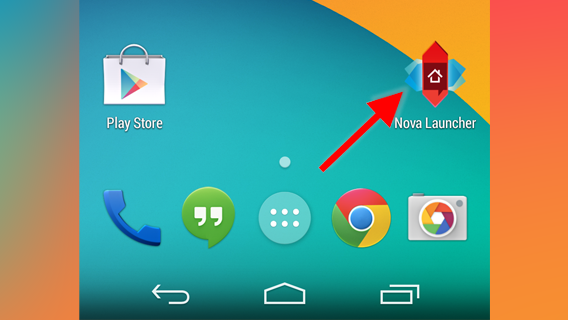
2. Lancez Nova Launcher. L’application va se lancer à la place du lanceur par défaut de votre smartphone.

Changer icones Android Nova Launcher3. Pour choisir Nova Launcher comme nouveau lanceur par défaut, appuyez sur le bouton Accueil de votre smartphone: Accueil Android
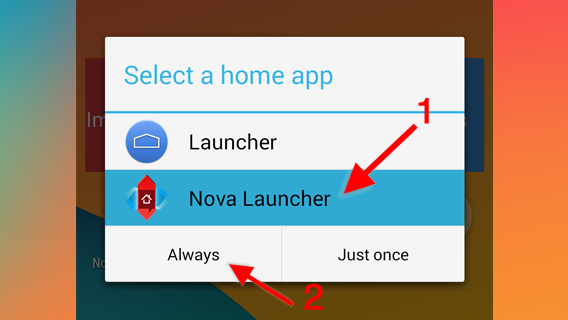
4. Une fenêtre vous invite à présent à choisir un lanceur. Appuyez sur Nova Launcher, puis sur Toujours.

Changer icones Android Nova LauncherAttention: vous pourrez toujours retrouver le lanceur installé par défaut sur votre smartphone en désinstallant Nova Launcher ou en changeant les actions par défaut de l’application dans les réglages.
Remplacer une icône

1. Téléchargez et installez le pack d’icônes de votre choix depuis le Google Play.

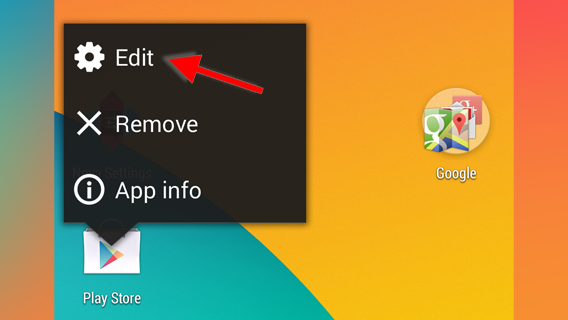
2. Laissez votre doigt appuyé sur l’icône de l’application que vous souhaitez remplacer. Une fenêtre apparaît. Appuyez sur Edit.

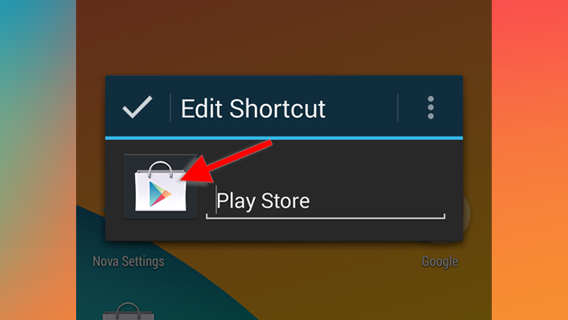
Changer icones Android Nova Launcher3. Appuyez sur l’icône de l’application pour modifier cette dernière.
Changer icones Android Nova Launcher

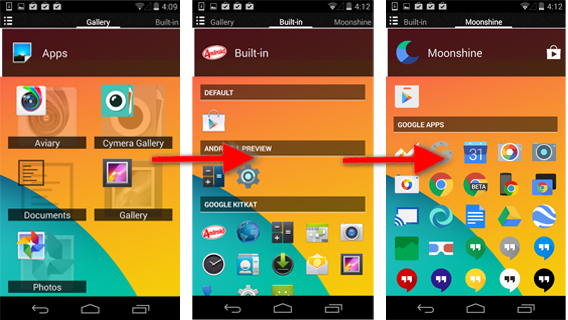
4. Chaque collection d’icônes installées apparaît dans un onglet différent. Déplacez-vous jusqu’à la collection de votre choix en effectuant des glissements latéraux ou en appuyant directement sur le titre de la collection en question.

Changer icones Android Nova Launcher5. Défilez jusqu’à l’icône de votre choix et appuyez dessus pour la sélectionner.
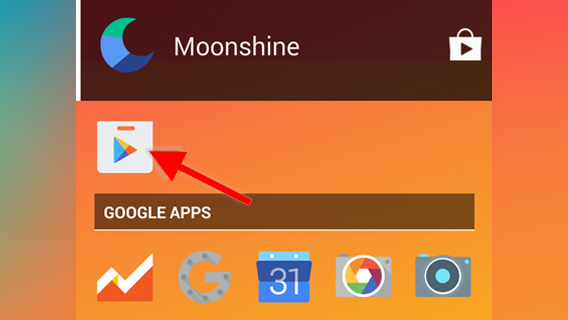
Changer icones Android Nova Launcher6. Appuyez sur le bouton situé dans le coin supérieur gauche de la fenêtre pour valider votre choix.
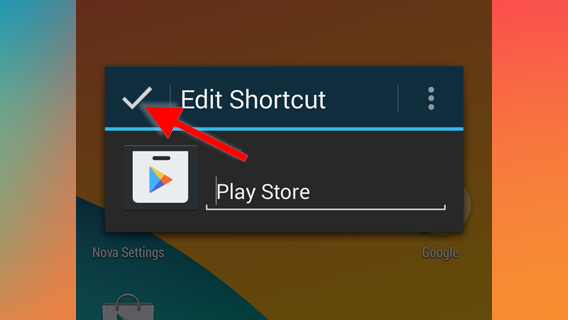

Changer icones Android Nova Launcher

La personnalisation esthétique d’Android n’a plus de secrets pour vous à présent. Il ne vous reste plus qu’à télécharger les packs d’icônes de votre choix pour faire de votre smartphone le reflet de votre personnalité.

Et si vous souhaitez utiliser la personnalisation d’Android à des fins moins futiles, je vous recommande 5 applications qui augmentent ma productivité tous les jours.

Suivez-moi sur Twitter: @SamSoftonic

5 applis Android qui me rendent plus efficace au bureau

Au bureau, mon smartphone Android est mon assistant personnel! Je vous explique comment cinq applications géniales m’aident à améliorer ma productivité au quotidien.

Je ne le dirais jamais assez, un smartphone Android, c’est un ordinateur que l’on peut glisser dans sa poche de jean. C’est bien simple, Android sait (presque) tout faire! Une polyvalence qui permet à la plateforme mobile de Google de briller par son efficacité dans le contexte professionnel.

Après mon passage à Android, j’ai multiplié les tests et les comparatifs d’applications dans le but de booster le potentiel de mon téléphone et d’en faire un véritable assistant personnel. Aujourd’hui, je vous révèle mes cinq plus belles trouvailles et je vous explique comment les utiliser pour gagner en rapidité et en efficacité au quotidien.

Pushbullet

pushbulletPushbullet fait partie de mes coups de cœur de l’année! Cette petite application fait le lien entre mon smartphone et mes autres appareils connectés (ordinateur, tablette, etc.) et me permet de partager des liens et des documents d’une plateforme à l’autre en quelques clics. Aujourd’hui, c’est la solution que je plébiscite pour envoyer sur mon smartphone des pages web que je consulte depuis mon ordinateur de bureau.
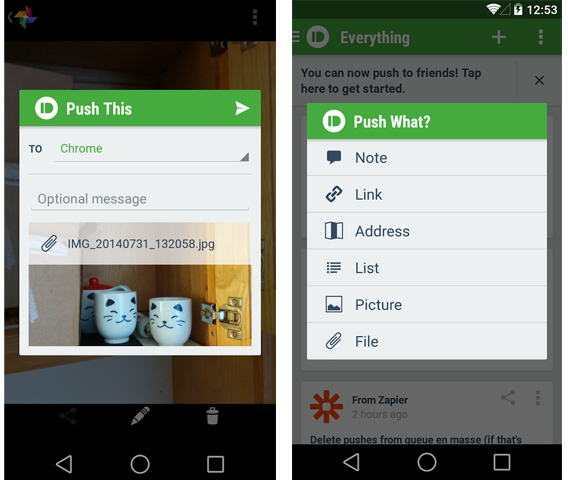
Pushbullet va plus loin et me permet même d’afficher les notifications de mon téléphone sur mon bureau grâce à son extension compatible avec les navigateurs Chrome et Firefox. La solution rêvée pour ne jamais plus rater de mails ou d’appels importants tout en laissant son smartphone sagement rangé ou sur silence.

Télécharger Pushbullet

Push Bullet

Push Bullet permet de transférer tout et n’importe quoi entre vos appareils connectés.

1Password

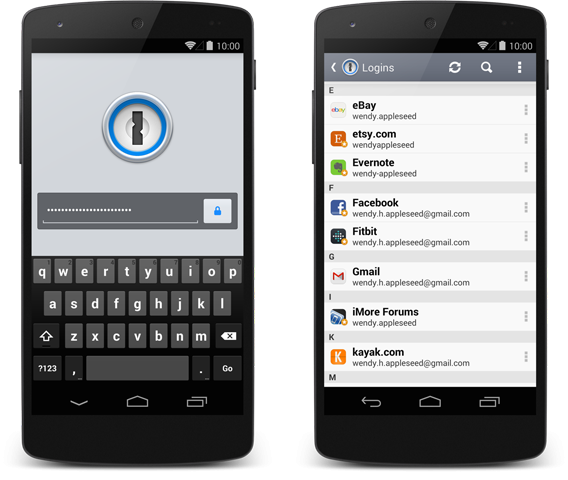
1passwordC’est à l’occasion de la faille de sécurité Heartbleed que j’ai décidé de confier mes mots de passe à 1Password. Depuis, c’est une vraie histoire d’amour entre le gestionnaire de mots de passe et moi. Fini les codes, identifiants et mots de passe oubliés. 1Password remplace ma mémoire défaillante et me permet de toujours avoir la totalité de mes mots de passe sous la main au sein d’un coffre fort virtuel sécurisé. Grâce à cette application, je ne perds plus de temps à réinitialiser mes comptes pour pouvoir me connecter à tel ou tel service en ligne. Un gain de temps qui tient presque du miracle.
Télécharger 1Password

1Password

Avec 1Password, j’ai toujours la totalité de mes identifiants et mots de passe à portée de main en toute sécurité.

Power Toggles

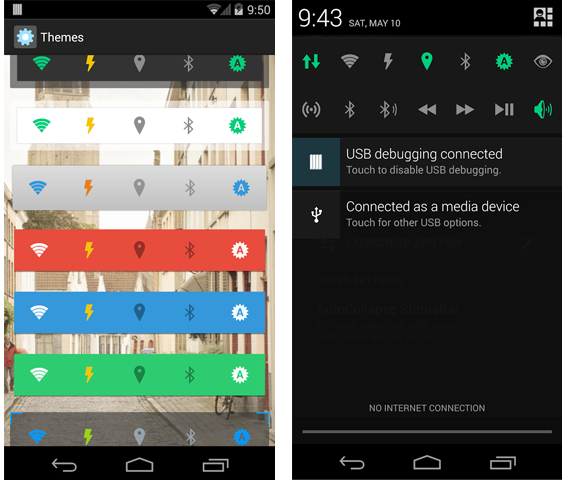
power togglesPower Toggles m’a permis de transformer le volet de notification de mon smartphone Android en un puissant centre de raccourcis. Connexion de données, Bluetooth, mode avion, NFC, lampe torche flash, rotation automatique… Power Toggles est entièrement personnalisable et donne la possibilité de choisir avec précision quels réglages apparaitront dans l’application. Et si vous souhaitez aller encore plus vite, vous pourrez même placer un widget avec les raccourcis de votre choix sur votre écran d’accueil.
Télécharger Power Toggles

Power Toggles

À gauche, les options de personnalisation du Widget de Power Toggles. À droite, la barre intégrée au volet de notifications.

DashClock

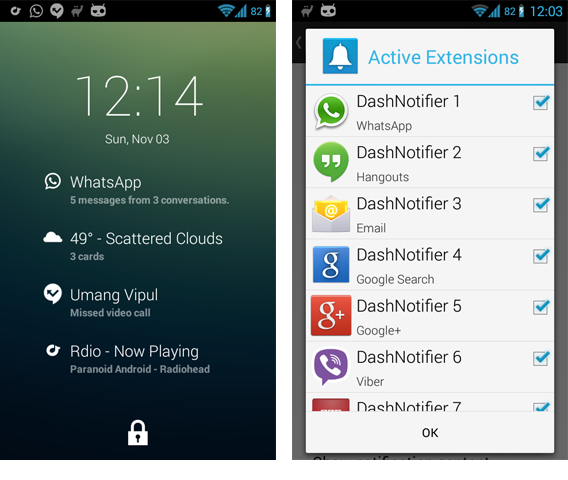
DashClockGrâce à l’extension DashNotifier, DashClock me permet de toujours garder les infos les plus importantes à portée de main en les affichant directement sur l’écran de veille de mon téléphone. Entièrement configurable, l’application me donne la possibilité de choisir quelles informations apparaitront, dans quel ordre et à quelle fréquence. De la météo, aux appels manqués en passant par les messages Facebook Messenger, Snapchat ou les actualités de News Republic, je peux me tenir au courant de ce qui se passe sur mon téléphone sans même avoir à le débloquer. Une solution idéale pour rester concentré tout au long de la journée et limiter les distractions.

DashClockÀ gauche, une vue du widget DashClock enrichi de l’extension DashNotifier. À droite, un aperçu de la personnalisation de notifications à afficher.

Nova Launcher

Nova LauncherL’agencement de l’écran d’accueil de mon smartphone joue beaucoup dans l’optimisation de ma productivité. En gardant mes icônes et raccourcis les plus fréquemment utilisés sous la main, je ne perds pas de temps à farfouiller dans le tiroir d’applications. Personnellement, c’est le lanceur Nova Launcher qui a ma préférence. L’application a pris la place du lanceur installé par défaut sur mon smartphone et me permet de façonner l’écran d’accueil à ma convenance.
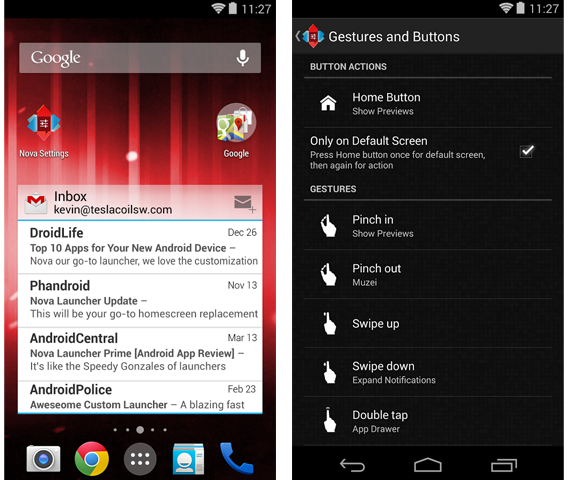
Pour gagner en productivité, je vous recommande de limiter le nombre d’écrans d’accueil à quatre maximum. Gardez les applications que vous utilisez quotidiennement sur la première page et réservez les autres pages aux dossiers thématiques d’applications et aux widgets. Et si vous avez trop d’applis à afficher, Nova Launcher vous permettra d’augmenter le nombre d’icônes affichables sur votre bureau.

Mieux, Nova Launcher donne également la possibilité d’ajouter plusieurs pages au dock d’applications. Grâce à cette astuce, vous pourrez garder des applications que vous utilisez moins fréquemment à portée de main pour être prêt au moment opportun.

Télécharger Nova Launcher

Nova Launcher

Nova Launcher est un puissant outil d’optimisation grâce à ses réglages poussés.

Ces 5 applications sont tellement indispensables que je me demande pourquoi elles n’ont pas encore été intégrées par défaut à Android! Quoi qu’il en soit, vous savez à présent comment personnaliser Android pour être plus productif et devenir plus efficace au quotidien. En utilisant ces 5 applications, vous pourrez utiliser votre smartphone au maximum de ses capacités et ainsi doper votre productivité.

Vous utilisez d’autres applications Android pour augmenter votre productivité? Partagez votre sélection personnelle dans les commentaires! En attendant, je vous dévoile 10 autres applications iOS, PC et Mac que j’utilise tous les jours pour booster ma productivité au travail.

Suivez-moi sur Twitter: @SamSoftonic

Astuce Windows: personnaliser le menu Envoyer vers pour mieux gérer ses fichiers

Le système d’exploitation Windows regorge de trucs et astuces méconnus du grand public, mais qui, au quotidien, peuvent s’avérer très pratiques. Aujourd’hui, Softonic vous explique comment modifier et personnaliser les éléments proposés par le menu contextuel Envoyer vers, accessible à l’aide d’un clic droit sur un fichier.

Vous souhaitez trier vos photos et les déplacer dans les bons albums en un seul clic? Besoin de toutes les transférer sur votre disque dur externe? Ou tout simplement de copier des fichiers (musique, documents, vidéos, etc…) dans un dossier de destination précis de manière rapide?

La réponse se trouve peut-être sous le clic droit de votre souris. Grâce à cette petite manipulation, il vous est en effet possible d’ajouter autant de dossiers cibles que vous le souhaitez dans le menu Envoyer vers. On vous explique tout de suite comment faire.


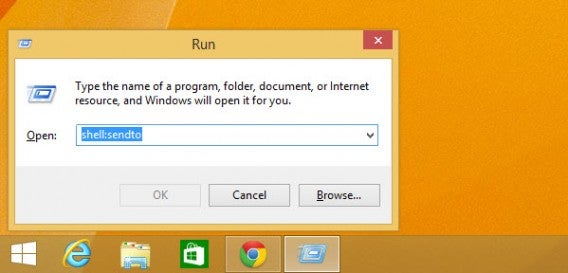
1. Tapez simultanément sur la touche Windows et R de votre clavier pour lancer la commande Exécuter. Si vous utilisez une version antérieure à Windows 8, vous pouvez aussi cliquer sur le bouton Démarrer de Windows, puis tapez Exécuter dans l’outil de recherche.

2. Tapez ensuite la commande shell:sendto dans le champ de saisie, puis validez avec OK.

Commande shell sendto


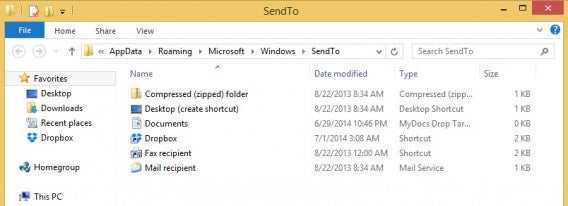
3. Le menu qui apparait alors à l’écran regroupe l’ensemble des entrées actuellement proposées par le menu Envoyer vers.

Menu SendTo


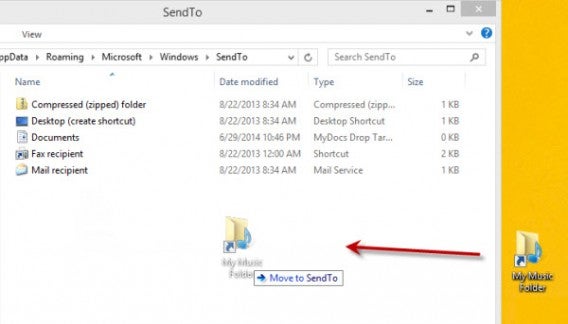
Pour ajouter un nouveau raccourci, effectuez un simple glisser-déposer du raccourci de votre choix dans ce menu.

Drag and drop SendTo


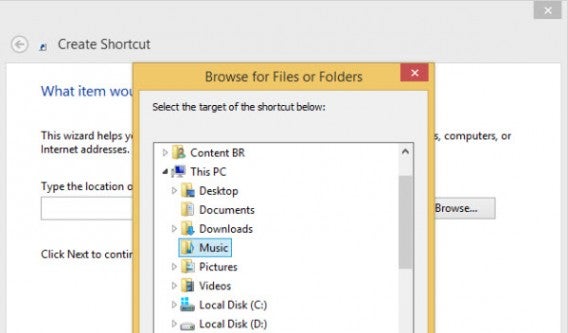
4. Vous pouvez bien entendu créer le raccourci de votre choix sur le Bureau pour ensuite le glisser dans le dossier SendTo. Pour ce faire, effectuez un clic droit sur le Bureau, puis cliquez sur Nouveau et Raccourci. Sélectionnez ensuite le dossier cible du raccourci.

Raccourci


Renommez le raccourci, puis glissez-déposez le fichier comme expliqué dans le point 3.


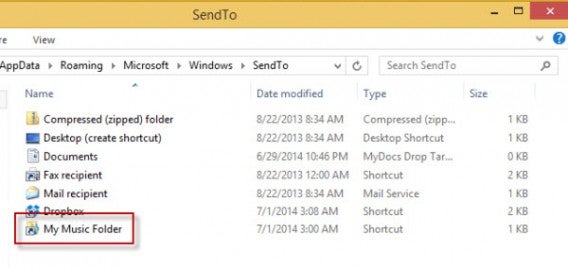
5. Pour finir, contrôlez que la nouvelle entrée soit bien ajoutée au menu Envoyer vers.

Menu SendTo My music folder


Vous savez maintenant comment modifier de fond en comble le menu contextuel Envoyer vers. Notez tout de même que ces changements n’agissent que sur la session de l’utilisateur à l’origine de la modification.


Vous adorez personnaliser votre PC? Retrouvez l’ensemble de nos trucs et astuces vidéo spécial Windows.

Suivez-moi sur Twitter @bbrassart

Astuce Windows: comment utiliser un fond d’écran animé

Le système d’exploitation Windows regorge de trucs et astuces méconnus du grand public mais qui, au quotidien, peuvent s’avérer très pratiques. Aujourd’hui, Softonic vous explique comment créer un fond d’écran animé ou plus exactement, comment faire de vos économiseurs d’écran des arrière-plans pour votre PC.

Les options de personnalisation de Windows semblent sans limites. Polices, fonds d’écran ou thèmes complets: le système d’exploitation de Microsoft doit une partie de son succès à ces possibilités de personnalisation. Parfois, une simple ligne de commande peut modifier du tout au tout l’apparence de votre ordinateur.

Softonic vous explique tout de suite comment utiliser les économiseurs d’écran installés par défaut comme fonds d’écran animés.

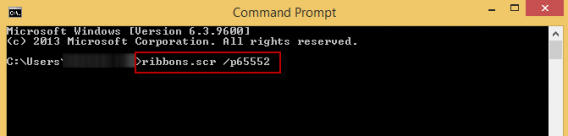
1. Lancez l’invite de commandes, puis tapez la ligne suivante: nom_de_l_economiseur.scr /p65552

Ligne de commande économiseur d'écran

2. Voici une liste non-exhaustive des économiseurs d’écran que vous pouvez utiliser: Ribbons.scr, Bubbles.scr ou encore Mystify.scr.

Screensavers

3. Une fois que vous avez validé la ligne de commande, vous allez pouvoir continuer à travailler ou à naviguer à l’aide de votre PC comme si de rien n’était, tout en profitant de votre nouveau fond d’écran animé.

Économiseur d'écran

Comme vous pouvez le voir, la barre des tâches reste accessible, tout comme le bouton Démarrer si vous êtes sous Windows 7 ou Vista. Seul bémol: les icônes du Bureau sont cachées par l’économiseur d’écran. Pour accéder à ces dossiers et/ou fichiers, vous devez passer par l’explorateur de fichiers Windows.

4. Pour arrêter l’économiseur d’écran et revenir au fond d’écran de base, il vous suffit d’effectuer un clic droit sur l’icône de l’économiseur d’écran, puis de sélectionner Fermer la fenêtre.

Fermer la fenêtre

Cette petite astuce facile à réaliser devrait ravir tous ceux qui souhaitent personnaliser au maximum leur PC. Et le résultat a vraiment de quoi surprendre tous vos amis. À vous de jouer!

Vous adorez personnaliser votre PC? Retrouvez l’ensemble de nos trucs et astuces vidéo spécial Windows.

Suivez-moi sur Twitter @bbrassart

Comment créer vos propres thèmes pour Google Chrome

Google Chrome est un navigateur personnalisable grâce à ses thèmes, qui combinent images d’arrière plan et couleurs pour la barre supérieure, qui lui permettent de donner sa touche personnelle au navigateur.

Sur le Chrome Web Store, il y a des milliers de thèmes disponibles au téléchargement. Mais quoi de mieux que de réaliser ses propres thèmes ? OnSoftware vous montre comment personnaliser l’apparence de Google Chrome et ainsi obtenir un thème unique.
Continue reading “Comment créer vos propres thèmes pour Google Chrome”

Optimiser Windows 7 avec Utimate Windows Tweaker


Pour un PC plus performant, voici notre dossier spécial optimisation logicielle. Il regroupe astuces, conseils et tutoriels pour apprendre à tirer le meilleur de son ordinateur avec des actions simples et des logiciels gratuits. Sixième partie : optimiser Windows 7 avec Ultimate Windows Tweaker.


Optimiser Windows 7 : le tweak, c’est chic


Optimiser son PC, c’est aussi paramétrer son système d’exploitation dans les moindres détails. Pour cela, il existe des logiciels de “tweak”, qui permettent de modifier des fonctions essentielles de Windows.

Parmi tous les utilitaires pour modifier, ou “tweaker” Windows 7, nous avons choisi Ultimate Windows Tweaker pour sa simplicité d’utilisation (pesant 350 Ko, il se lance sans installation) et son vaste champs d’action (la dernière version peut effectuer plus de 150 “tweaks”). De plus, il est également compatible avec Windows 7, Vista, en versions 32 bits ou 64 bits.
Continue reading “Optimiser Windows 7 avec Utimate Windows Tweaker”