Snapchat: tout ce que vous avez toujours voulu savoir

Voici notre foire aux questions spéciale Snapchat, 13 questions-réponses pour tout savoir sur l’appli de messagerie et dissiper les doutes concernant son utilisation.

L’application Snapchat est devenue en quelques années le service de référence pour tous ceux qui souhaitent envoyer des messages qui s’autodétruisent. Création de compte, erreur 403, mode vidéo: vous êtes toujours très nombreux à nous poser des questions concernant le fonctionnement de l’appli.

Informations confidentielles et compte utilisateur

Comment s’inscrire à Snapchat?

L’inscription est gratuite et très simple. Sachez que Snapchat n’existe officiellement que sur Android et iPhone mais que l’application non-officielle 6snap sur Windows Phone est tout aussi fonctionnelle.
Une fois l’application téléchargée, sélectionnez S’inscrireSign up en anglais – puis renseignez les 3 champs à compléter: adresse email, mot de passe et date d’anniversaire.
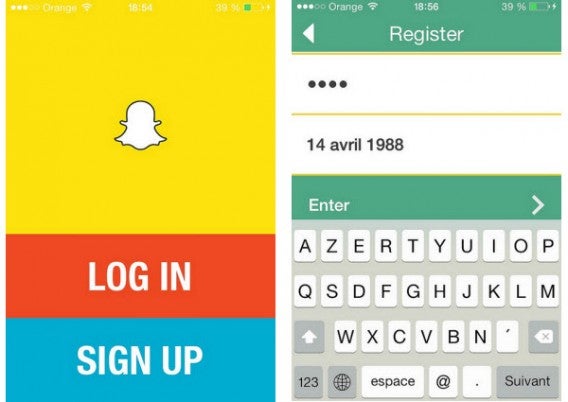
Inscription à Snapchat

Passez ensuite les tests de sécurité puis choisissez votre nom d’utilisateur. Enfin, vous pouvez lier votre numéro de téléphone à l’appli Snapchat pour retrouver plus facilement vos amis. Ce n’est cependant pas une obligation.
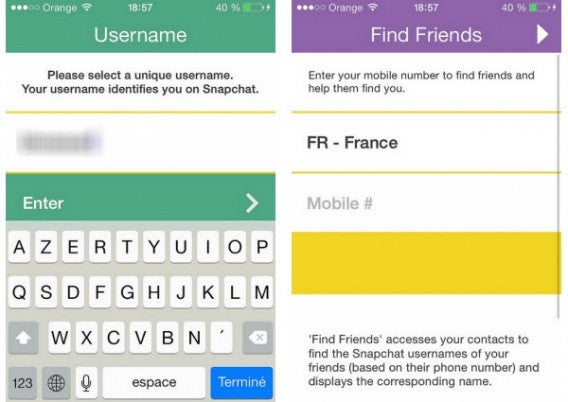
Choix du nom d'utilisateur et ajout d'amis

Puis-je modifier mon compte et mes informations personnelles?

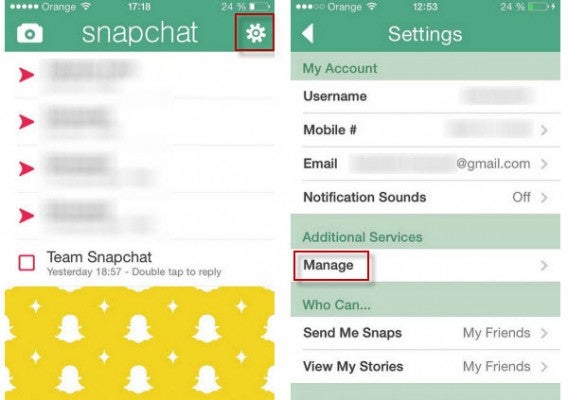
Une fois le compte créé, il est possible de modifier certaines informations personnelles depuis les paramètres du menu principal, symbolisés par une roue crantée.
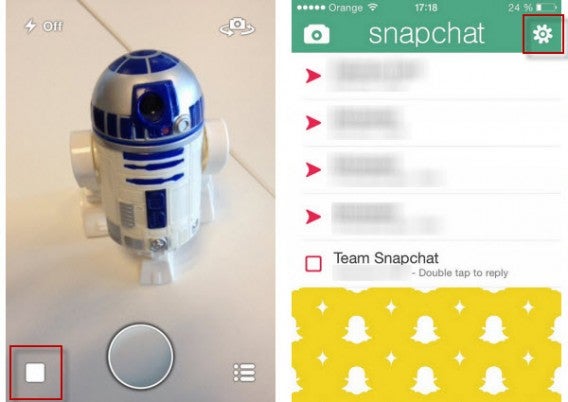
Accéder aux paramètres de l'application Snapchat

Depuis ce menu, vous serez en mesure de modifier le numéro de téléphone associé au compte – Snapchat vous envoie alors un code via SMS par mesure de sécurité – ainsi que l’adresse électronique associée à Snapchat – c’est à cette adresse que vous recevez les notifications importantes de Snapchat.
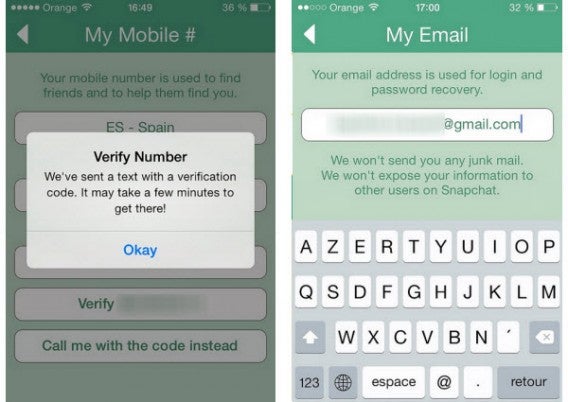
Modification des informations personnelles Snapchat

ll n’est en revanche pas possible de modifier votre nom d’utilisateur. Si vous souhaitez utiliser un autre pseudonyme pour Snapchat, nous vous conseillons de vous déconnecter – Paramètres > Se déconnecter – et de créer un nouvel utilisateur.

Comment ajouter des amis à ma liste de contacts?

Pour ajouter des personnes à votre liste de contacts, la manière la plus simple consiste à lier votre numéro de téléphone à votre compte. Rendez-vous ensuite dans le menu des contacts sous l’option d’ajout d’amis.
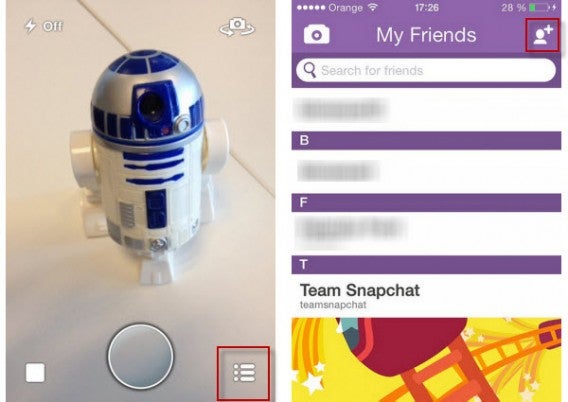
Snapchat ajouter un contact

L’appli vous offre ensuite 2 possibilités d’ajout. Elle vous présente, dans un premier onglet les personnes, de votre répertoire qui utilisent Snapchat. L’onglet de recherche, symbolisé par une loupe, permet de rechercher un ami déjà inscrit à l’aide de son pseudonyme.
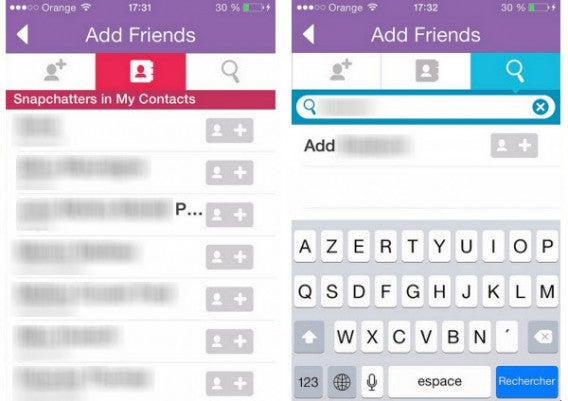
Rechercher des amis sur Snapchat

En résumé, si vous voulez ajouter une personne à Snapchat, vous devez soit connaître son numéro de téléphone, soit le rechercher à l’aide de son pseudonyme exact.

Peut-on savoir si quelqu’un nous a bloqué ou supprimé de Snapchat?

Snpachat ne vous envoie pas de notifications lorsque l’un de vos amis vous bloque ou vous supprime de sa liste de contacts.
Premier cas de figure: lorsque que quelqu’un vous bloque, il disparaît de votre liste de contacts. Il ne sera pas non plus possible de le retrouver via le moteur de recherche de Snapchat.
Deuxième cas de figure: si la personne vous supprime, il apparaît toujours dans votre liste d’amis, vous pouvez toujours lui envoyer des messages mais il ne les recevra pas.

Prise en main de l’appli

Comment accéder aux différents menus de Snapchat?

L’application Snapchat s’articule autour de 3 menus principaux. À chaque lancement de l’application, c’est le menu central qui apparaît, celui de l’appareil photo. Pour accéder au menu général, vous devez sélectionner le bouton carré en bas à gauche ou faire glisser l’écran de gauche à droite. Pour voir apparaître la liste de vos amis, sélectionnez l’icône en bas à droite ou faites glisser l’écran de droite à gauche.
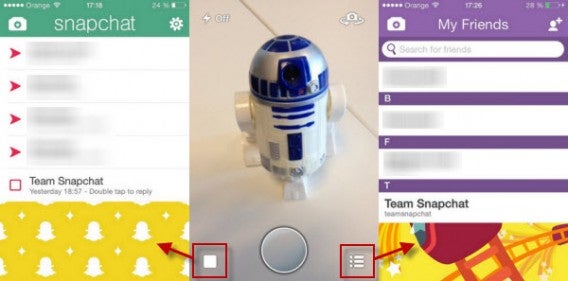
Interface principale Snapchat

Peut-on envoyer des vidéos via Snapchat et comment passer du mode Photo au mode Vidéo?

Pour envoyer des vidéos à vos contacts, il vous suffit de laisser votre doigt appuyé sur le déclencheur. Si vous effectuez un appui long sur le bouton tactile, le mode vidéo se met en marche. La durée maximale d’une vidéo est de 10 secondes et la procédure de partage est ensuite la même.

Comment paramétrer le temps de consultation du message?

Pour modifier le compte à rebours du message, vous devez d’abord prendre la photo ou la vidéo que souhaitez partager puis sélectionnez l’icône du chronomètre. Un menu déroulant vous permet ensuite de régler le temps de consultation du message de 1 à 10 secondes.
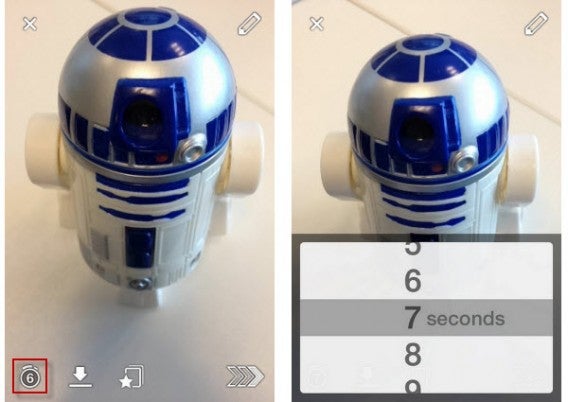
Paramétrer le temps de consultation Snapchat

Est-il possible d’importer des photos stockées sur votre smartphone?

La réponse est non. Il n’est pas possible de publier une photo stockée sur la pellicule de votre iPhone ou la galerie photo de votre Android depuis l’appli Snapchat. Il existe cependant quelques applications comme SnapRoll pour iOS mais, pour des raisons de sécurité, nous vous les déconseillons.

Est-il possible de commenter les photos?

Non, il n’est pas possible de commenter les photos ou vidéos que vous recevez. Lors de la création de vos snaps, vous pouvez ajouter une inscription sur la photo ou la vidéo de 2 manières. L’outil pinceau, en haut à droite de l’écran, vous permet d’écrire à main levée. Vous pouvez aussi ajouter du texte en tapant sur l’écran une fois le média enregistré.

Si vous voulez réagir à la photo de votre ami, vous pouvez aussi lui répondre en lui envoyant une autre photo ou vidéo. Pour vous faciliter le travail, votre contact sera présélectionné au moment de l’envoi du message. Notez cependant que Snapchat ne présente pas de fils de conversation à proprement parler.

Que signifie le message d’erreur 403?

De nombreux utilisateurs se plaignent du message d’erreur 403, au moment d’envoyer un message à leurs amis. En tout état de cause, il s’agit d’un problème technique du service et non de votre smartphone. Vous pouvez essayer de désinstaller puis de réinstaller l’application pour vous débarrasser de ce message. Si cela ne fonctionne pas, patientez jusqu’à ce que le service soit rétabli.

Fonctionnalités avancées

Peut-on sauvegarder les photos Snapchat et que veut dire la mention Screenshot?

La réponse est oui. Les messages de Snapchat s’autodétruisent mais il est possible d’effectuer une capture d’écran du média que l’on vous a envoyé à l’aide des boutons physiques du smartphone. Il est donc préférable de ne pas envoyer n’importe quoi à n’importe qui sur Snapchat.

Si votre ami effectue une capture d’écran de ce que vous lui avez envoyé, une notification vous informe en temps réel. Notez que cela dépend également du modèle de smartphone que vous utilisez. Les captures d’écran effectuées avec un iPhone sont systématiquement détectées alors que celles réalisées avec un Google Nexus 5 n’ont par exemple pas été décelées durant nos tests.
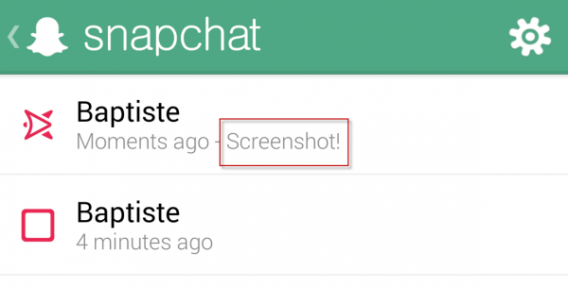
Copie d'écran Snapchat

Comment ajouter des filtres aux photos?

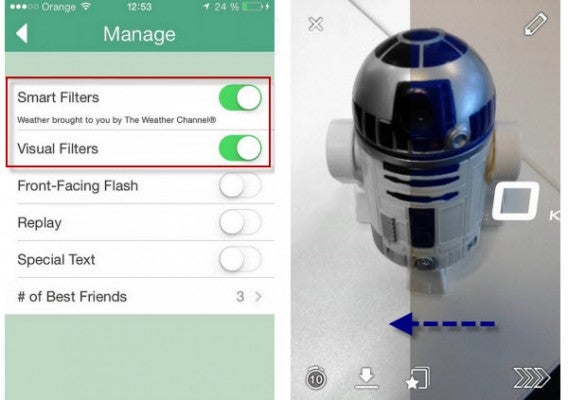
Pour ajouter des filtres à vos photos comme avec Instagram, vous devez activer la fonctionnalité correspondante dans le menu des options. Rendez-vous donc sur le menu général des options puis sur Gérer les options.
Informations confidentielles Snapchat

Ajouter un filtre Snapchat

Vous pouvez ensuite activer les filtres visuels pour ajouter des filtres de couleur à vos photos. Les Smart filters vous permettent quant à eux d’intégrer des informations complémentaires et liées au média (vitesse de déplacement du téléphone, heure, température, etc) sous forme d’inscriptions en filigrane.

Qu’est ce que le mode Story et comment rendre une photo publique?

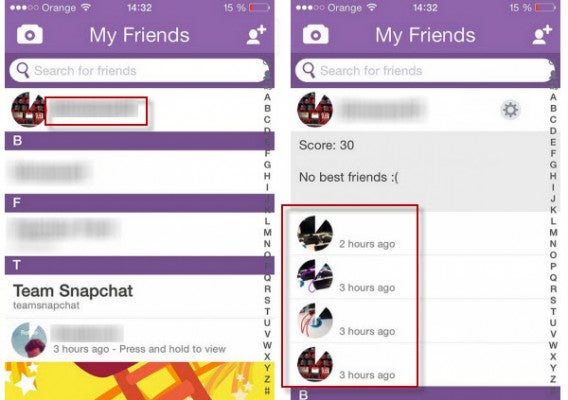
Les équipes de Snapchat ont introduit le mode Story via mise à jour en octobre 2013. Les Histoires Snapchat peuvent être comparées aux murs de publications que l’on retrouve sur d’autres réseaux sociaux. Les clichés et vidéos que vous ajoutez à votre Story ne sont pas publics; ces publications ne sont visibles que par vos amis et ce, pour une durée de 24 heures.

Si l’un de vos amis partage une photo en mode Story uniquement, vous devrez consulter son profil pour la voir.
Snapchat Stories

En résumé

Pour Snapchat plus que pour n’importe quelle autre application, il est très important de bien comprendre son fonctionnement sous peine de partager les mauvais contenus avec les mauvaises personnes. Attention donc aux publications qui apparaissent sur votre Histoire Snapchat. Maintenant, vous avez tous les éléments en main….

Envie d’en savoir plus sur Snapchat et le sexting? C’est par ici…

Suivez-moi sur Twitter @bbrassart

Facebook Messenger: comment épingler une conversation sur l’écran d’accueil Android

La mise à jour de Facebook Messenger du 3 avril permet désormais d’épingler une conversation de groupe à l’écran d’accueil des smartphones Android. Cette nouvelle fonctionnalité devrait très vite être proposée par les autres applis de messagerie instantanée tant elle s’avère être pratique.

Voici tout de suite comment créer un raccourci vers une conversation de groupe Facebook sur votre écran d’accueil Android.

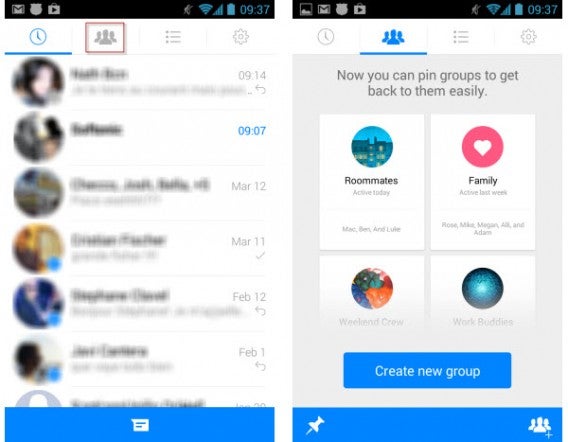
1. Ouvrez l’application Facebook Messenger pour Android puis rendez-vous sur l’onglet Groupes.

Onglet Groupes Facebook Messenger


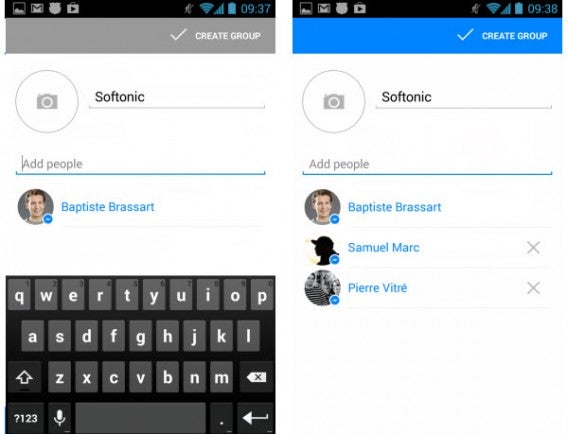
2. Créez ensuite un nouveau groupe, renommez-le en appuyant sur le champ correspond puis ajoutez au moins 2 personnes à la conversation. Cette fonctionnalité proposée par l’application Android ne fonctionne pour l’instant qu’avec les conversations de groupe.

Conversation de groupe Facebook


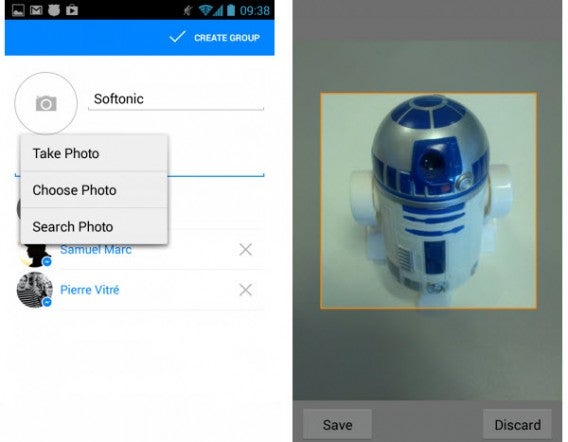
3. Vous avez également la possibilité d’ajouter une photo comme miniature. Plusieurs options s’offrent à vous: prendre une photo à l’aide de l’apparel photo du smartphone, choisir une photo de votre compte Facebook ou rechercher un cliché sur internet à l’aide de Bing.

Ajouter une photo miniature


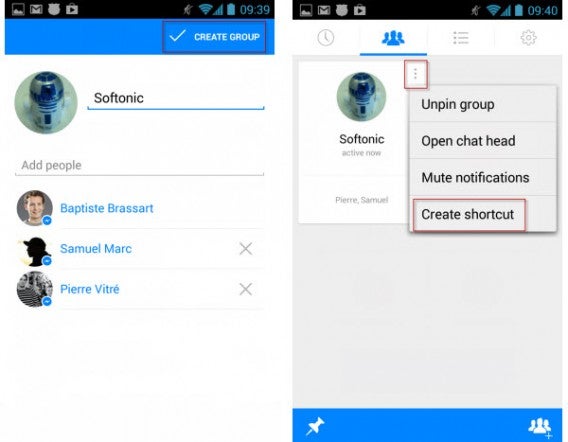
4. Confirmez la création du groupe en appuyant sur Créer groupe. Sur l’écran suivant, faites apparaître les options liées à la conversation puis sélectionnez Créer raccourci.

Créer un raccourci Facebook Messenger


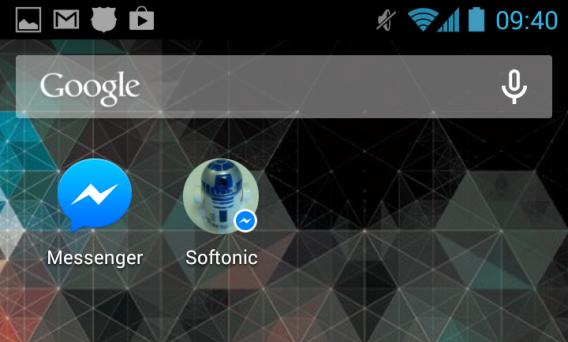
5. De retour sr l’écran d’accueil de votre smartphone, le chat devrait apparaître sous forme d’icône.

Ecran d'accueil Android


Envie d’en savoir plus sur les applis de chat? N’hésitez pas à consulter notre comparatif géant des messageries instantanées pour smartphones.

L’application Facebook Messenger est disponible sur Android, iOS, BlackBerry et Windows Phone.

LG HomeChat ou comment chatter avec ses appareils électroménagers

LG a présenté lors du CES 2014 un système de contrôle intelligent pour ses appareils électroménagers. Baptisé LG HomeChat, il utilise l’application de messagerie LINE pour permettre de converser avec son four, sa machine à laver, son frigo, son aspirateur ou son sèche-linge… Mieux, ces derniers vous répondent et obéissent alors à vos demandes.

Vous pouvez ainsi, de votre bureau ou depuis votre voiture, demander à votre machine à laver de débuter son lavage ou encore à votre climatisation de se mettre en marche. Ceux-ci, pleins d’humour, vous répondent alors en vous envoyant des stickers ou par des messages plutôt drôles.

Les appareils connectés à HomeChat ne se limitent pas à obéir aux ordres. Ils recommandent également des programmes en fonction de ce que vous avez besoin. La machine met à jour ses programmes et envoie des notifications lorsque celle-ci est terminée. Le four vous propose des recettes et se configurent automatiquement pour la cuisson.

Les exemples ne manquent pas et LG voit grand pour son projet. Chatter avec ses appareils électroménagers, voila qui n’est pas banal. Seul reproche, vous devez alors vous équiper uniquement des produits de la marque coréenne.

Source: LG

Weather Kitty: quand les chatons présentent la météo sur iPhone

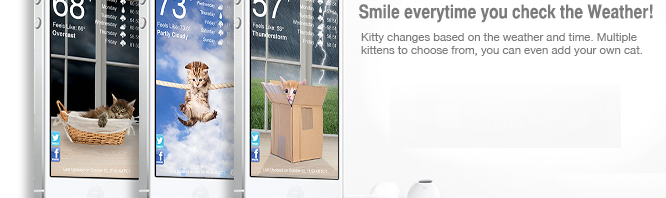
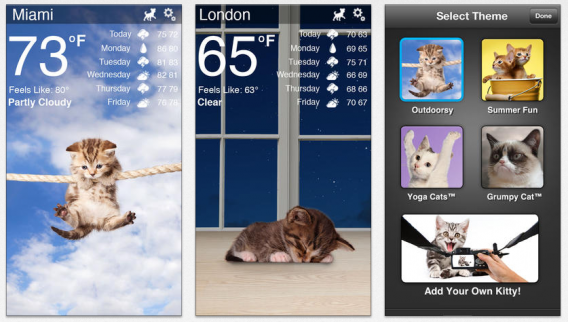
Un temps de chien? Non de chats. C’est tout du moins la promesse de Weather Kitty, une application amusante pour iPhone et iPad où les prévisions météorologiques sont illustrées par d’adorables chatons qui posent dans toutes les positions imaginables.

Internet est la maison des chats, c’est connu. De Facebook à YouTube en passant par Instagram, vous ne pouvez pas échapper au phénomène. La météo était jusqu’à présent l’un des rares territoires sans chat. Mais ça c’était avant Weather Kitty.

Les propriétaires d’un appareil iOS peuvent donc télécharger Weather Kitty et laisser les chats leur annoncer s’il pleut, si le soleil brille ou si l’orage gronde.

Les chatons adorables présents par défaut dans Météo Kitty sont plus de 100, soigneusement répartis en catégories: l’air libre, plaisirs de l’été, chats yoga et chats grincheux. Si vous avez peur de manquer de chats, l’application vous permet de télécharger des photos de votre chat, à utiliser comme arrière-plan, et que vous pouvez partager avec vos amis sur Facebook et Twitter.

Détail qui a son importance: l’appli donne bien la météo avec des prévisions jusqu’à 5 jours, l’identification automatique des emplacements via GPS,le taux d’humidité, l’heure du lever et du coucher du soleil et bien plus encore…

Météo Kitty est gratuit, amusant et fera sûrement le bonheur des amateurs de chat. Unique bémol à l’appli: la présence un peu trop envahissante de publicités.

Pour le moment, Weather Kitty n’est disponible que pour iOS. Mais vous pouvez laisser votre adresse email sur le site du développeur et être notifié lorsque les météorologues chats débarqueront aussi sur Google Play.

Lire aussi

Comment faire un chat vidéo entre Firefox et Chrome avec WebRTC?

La version de Firefox 22 et la version actuelle de Google Chrome permettent la communication vidéo en temps réel entre les deux navigateurs. Voici comment faire. Les logiciels supplémentaires tels que Messenger ou Skype ne sont ainsi plus nécessaires pour communiquer avec les amis et la famille sur Internet.

webrtc entre Firefox et Chrome

Le mot magique est Web Real-Time Communication, ou pour faire court WebRTC. On pourrait traduire cela en français par la communication web en temps réel. Avec l’aide de ce nouveau standard, un chat vidéo directement entre Firefox et Chrome n’est plus un problème.

Dans ce tutoriel, nous expliquons étape par étape comment le faire.

Continue reading “Comment faire un chat vidéo entre Firefox et Chrome avec WebRTC?”

MSN, c’est fini: 10 alternatives à Skype pour tchater comme au bon vieux temps!

msn skype alternativesVoilà, c’est fini. Windows Live Messenger prend officiellement sa retraite. Impossible de revenir en arrière. La migration forcée a débuté après un ultime rappel envoyé aux utilisateurs du service. Mais il y a comme un hic… Skype n’a rien à voir avec Windows Live Messenger et les habitués du service voient cette transition forcée d’un très mauvais œil. Interface austère non-personnalisable, nombre limité d’émoticônes, fonctionnalités payantes… Skype est loin de faire l’unanimité!
Vous ne voulez pas de Skype? Je vous ai compris! J’ai réuni pour vous 10 alternatives au nouveau service de messagerie instantanée qui devraient vous permettre de retrouver une expérience plus proche de celle de Windows Live Messenger. Suivez le guide!

Continue reading “MSN, c’est fini: 10 alternatives à Skype pour tchater comme au bon vieux temps!”

Comment activer Facebook Messenger dans Firefox 17?

Facebook Messenger est directement disponible sur la dernière version du navigateur Internet de Mozilla, Firefox 17. Voici comment activer le service de chat de Facebook.

La principale nouveauté de Firefox 17 est l’intégration de l’ API Social. L’API Social offre une infrastructure ouverte et basée sur le Web qui permet de connecter Firefox à ses réseaux sociaux favoris. Le premier à en profiter est donc le service de chat Facebook Messenger.

Cette intégration des services sociaux directement dans le navigateur va grandement faciliter l’utilisation des principales fonctionnalités de Facebook sans avoir à visiter le site web ou à installer l’application sur votre ordinateur.

Voici comment installer en quelques instants Facebook Messenger sur Firefox. L’occasion aussi de découvrir le service de chat du réseau social n°1!
Continue reading “Comment activer Facebook Messenger dans Firefox 17?”

Facebook Live : votre photo de profil se transforme en vidéo (poisson d’avril)

Le nouveau plugin pour Facebook qui va cartonner se nomme Facebook Live ! Disponible sur Chrome, Firefox et Opera, Facebook Live va vous permettre de remplacer la photo de votre profil Facebook par le flux vidéo de votre webcam.

Ainsi, votre profil Facebook statique se transforme en véritable écran de visioconférence. Mais encore mieux, Facebook live permet de diffuser n’importe quelle vidéo présente sur son PC à la place de sa photo de profil. Parmi les options, à noter que Facebook Live vous permet de prendre des captures afin de poster sur votre mur des images ou vidéos prises avec votre webcam. Continue reading “Facebook Live : votre photo de profil se transforme en vidéo (poisson d’avril)”

Nouveaux smileys pour Facebook

Connaissez-vous les memes ? Il s’agit de ces caricatures qui expriment des sentiments et situations d’une façon particulièrement originale. OnSoftware a fait une sélection de 30 memes à insérer en tant que smileys dans vos conversations Facebook. Ils reprennent les figures de Cereal Guy, Forever Alone Guy, Poker Face

Pour utiliser les smileys, il suffit de saisir l’un des codes suivants avec les crochets dans la fenêtre du chat de Facebook :

[[171108522930776]]      

[[164413893600463]]     

[[218595638164996]]        

[[189637151067601]]      

[[129627277060203]]     

[[227644903931785]]    

Continue reading “Nouveaux smileys pour Facebook”

Facebook, Skype, Google, la guerre est déclarée

Facebook et Skype, c’est officiel! Facebook propose dès maintenant le chat vidéo grâce à l’intégration de la technologie de VoIP de Skype…. Skype qui a été récemment racheté par Microsoft.

Voilà de quoi renforcer la collaboration entre le géant de Redmond (Microsoft) en quête d’un second souffle et la “jeune pousse” Facebook, qui héberge maintenant plus de 750 millions d’utilisateurs.

De quoi donner des sueurs froides à Google, à la traîne sur les réseaux sociaux, et qui comptait bien sur sa fonction de vidéo-chat pour lancer Google+ à la conquête des usagers…

Facebook video est disponible via le lien suivant, Facebook.com/videocalling

L’interface est simple et Facebook a relooké son système de chat pour l’occasion. Selon les informations disponibles, il n’est pas encore possible de réaliser une vidéo conférence (la fonction est payante sur Skype…).

Ce serait-là le seul réel avantage de Google+, en attendant de futures évolutions.

Facebook, Google, Skype/Microsoft: la guerre est déclarée!

Plus d’infos:

L’annonce officielle  sur Facebook (en anglais)
L’annonce officielle  sur Skype (en anglais)