Astuce Netflix: Comment regarder des vidéos en qualité HD

Sur Netflix, la qualité de la vidéo s’adapte automatiquement à la bande passante lors de la lecture. Une fonction pratique. Mais parfois, il arrive que l’on regarde une série ou un film, mais que la qualité des images se détériore. Et en France, les FAI (Fournisseurs d’Accès à Internet) ne proposent pas pour l’instant un débit très élevé pour regarder Netflix.

Nous allons vous montrer comment conserver des vidéos Netflix avec la meilleure qualité HD .

1. Ouvrir le gestion de flux

Pour modifier manuellement la qualité de lecture dont vous avez besoin, il faut utiliser le raccourci clavier Maj + Ctrl + Alt + S pour ouvrir le gestionnaire de flux.
Netflix: Tastenkombination zum Öffnen des Streaming-ManagersAppuyez sur le Maj + Ctrl + Alt + S pour ouvrir le gestionnaire de flux

2. Définir manuellement la qualité de la lecture

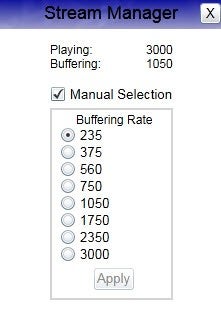
Maintenant, dans le gestionnaire de flux, cliquez sur Manual Selection , puis cliquez sur la qualité de lecture souhaitée. Avec une ligne ADSL dotée d’une bande passante de 6 Mbit / s ou plus, vous pouvez sans problème sélectionner la mémoire tampon avec le plus haut niveau de qualité, soit 3000.

Netflix-Streaming-Manager

Après avoir fait votre sélection, cliquez sur Apply et fermez le Gestionnaire des flux en cliquant sur ​​le X dans le coin supérieur de la fenêtre.

3. Les films et séries Netflix en qualité HD!

Si vous avez suivi les étapes précédentes, vous pouvez profiter de Netflix en HD. La différence de qualité vidéo peut être énorme.

Netflix: Vergleich der Video-QualitätUne comparaison de la qualité vidéo: de 3000 Kbit / s, jusqu’à 275 Kbit / s.

N’hésitez pas à tester plusieurs niveaux pour ajuster votre mémoire tampon au débit Internet disponible sur votre appareil. Attention aussi en situation de mobilité, la qualité de visionnage de Netflix peut changer radicalement si vous vous déplacez.

Télécharger l’application Netflix pour AndroidiOSWindows PhoneWindows 8

A lire aussi :

Astuce Netflix: Comment sauvegarder des films et séries pour plus tard

Netflix offre un service en SVoD avec un bon choix de vidéos. Voici comment faire pour sauvegarder des films et séries pour les visionner plus tard. Cela ne veut pas dire que vous pouvez télécharger votre vidéo sur votre PC ou votre tablette! Netflix n’est qu’un service de streaming, mais il offre la possibilité d’enregistrer une liste de films et séries que vous voulez voir plus tard. Voici comment faire.

1. Sélectionnez la vidéo que vous voulez inclure dans votre liste

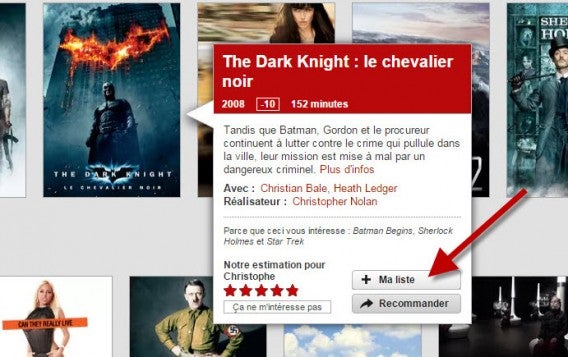
Avec l’interface de Netflix, il suffit de bouger le curseur de la souris sur la jaquette de la vidéo pour qu’une petite fenêtre s’ouvre avec un menu et des informations supplémentaires.

2. Cliquez sur + Ma liste

Dans cette petite fenêtre dans laquelle se trouve un résumé de la vidéo, vous trouvez en bas à droite le bouton Ma liste. Il suffit de cliquer dessus pour ajouter la vidéo à votre liste de favoris à regarder plus tard.

Netflix - ajouter à ma liste

3. Votre liste de souhaits/favoris

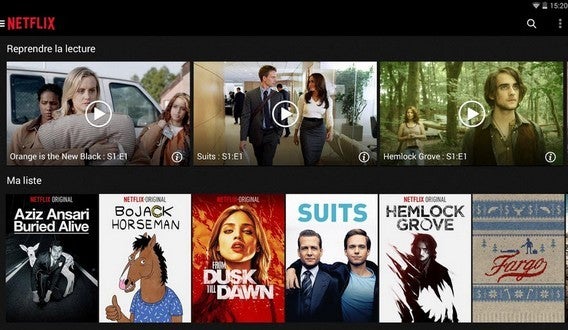
Netflix vous montre les films que vous avez sélectionnés, de manière automatique, à partir du moment que vous en avez choisis plusieurs. Cette liste apparaît sur la deuxième ligne de votre page principale de Netflix.

Netflix - ma liste

4. Voir toutes les vidéos sélectionnées

Pour obtenir une vision complète de toutes les vidéos que vous avez sélectionnées, il suffit de cliquer à côté de Ma liste sur le lien Tout voir.

5. Retirer une vidéo de la liste

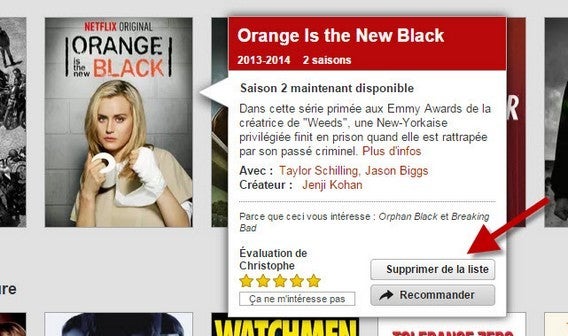
Si vous avez déjà vu une vidéo de la liste ou que simplement vous ne voulez plus la voir apparaître dans la liste, c’est très facile. Il suffit, comme dans l’étape 1, de laisser le curseur sur la jaquette de la vidéo que vous voulez supprimer est ensuite de cliquer en bas à droite sur le bouton Supprimer de la liste.


Netflix - supprimer de la liste

Avoir une liste de souhaits est toujours pratique dans un service de streaming comme Netflix. Et à mesure que son catalogue s’étoffera en France, conserver une liste des vidéos que vous voulez visionner plus tard vous sera précieux.

Télécharger l’application Netflix pour AndroidiOSWindows PhoneWindows 8

A lire aussi :

Comment regarder Netflix sur votre mobile ou tablette Android ?

Vous avez un appareil mobile Samsung, Sony ou LG? Voici comment faire si vous voulez regarder Netflix sur votre smartphone sous Android.

Un des grands intérêts de Netflix est qu’il est véritablement multiécran. Vous pouvez passer de votre PC à votre mobile sous Android  sans problème.

Ensuite, il suffit de télécharger l’application Netflix pour Android et de l’ouvrir sur votre smartphone ou tablette.

Netflix pour Android

Après, il faut vous connecter au service en entrant votre adresse e-mail et votre mot de passe Netflix et vous retrouvez votre page d’accueil personnalisée de Netflix.

Attention, selon votre abonnement, vous n’avez droit qu’à un nombre limité d’appareils connectés avec le même compte.

Télécharger l’application Netflix pour AndroidiOSWindows PhoneWindows 8

A lire aussi :

Comment regarder Netflix sur son iPhone, iPad ou iPod touch ?

Netflix est disponible en France depuis mi-septembre. Vous pouvez regarder Netflix sur votre télévision, sur votre ordinateur, mais aussi sur votre iPhone et iPad. Voici comment faire.

Un des grands intérêts de Netflix est qu’il est véritablement multiécran. Vous pouvez passer de votre PC à votre iPad par exemple sans problème. Pour regarder Netflix sur votre iPhone, iPad ou iPod touch, il vous faut déjà au minimum iOS 6.0 installé sur votre appareil.

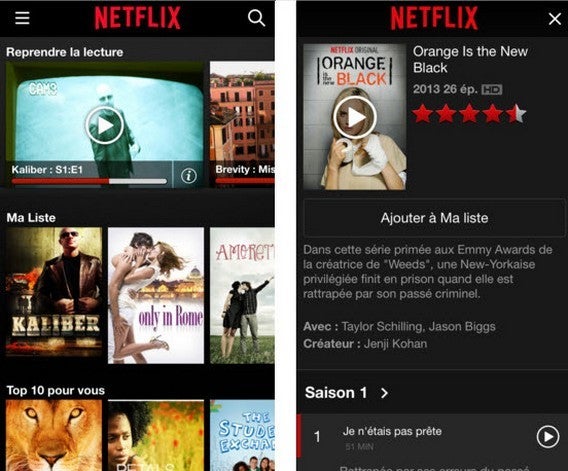
Ensuite, il suffit de télécharger l’application Netflix pour iOS et de l’ouvrir sur votre appareil Apple.

Netflix pour iOS

Après, il faut vous connecter au service en entrant votre adresse e-mail et votre mot de passe Netflix et vous retrouvez votre page d’accueil personnalisée de Netflix.

Attention, selon votre abonnement, vous n’avez droit qu’à un nombre limité d’appareils connectés avec le même compte.

Télécharger l’application Netflix pour AndroidiOSWindows PhoneWindows 8

A lire aussi :

Netflix trop lent ? Comment améliorer la qualité de connexion

Vous êtes abonné à Netflix et vous rencontrez des problèmes pour regarder vos vidéos. Voici quelques conseils pour améliorer la qualité de la connexion et profiter en toute quiétude du service de streaming.

Si régulièrement vous rencontrez un ralentissement lors du visionnage de votre vidéo, vous avez probablement un souci avec votre mémoire tampon. La mémoire tampon est une partie de la mémoire disque utilisée par Netflix pour entreposer temporairement les données de la vidéo que vous regardez. Cette mémoire tampon évite les coupures répétitives durant le visionnage.

Voici une astuce pour améliorer cela sur votre PC et Mac :

Avec Windows, au cours de la lecture de la vidéo, vous appuyez sur les touches Maj + alt + clic gauche de la souris. Pour Mac, la formule magique est Maj + Control + alt + s. Une fenêtre s’ouvre alors dans laquelle vous pouvez régler manuellement le débit de la vidéo. Testez alors différents débits inférieurs à celui proposé par Netflix pour voir si la qualité de connexion s’améliore.

Netflix menu stream Manager

Si votre réseau répond à notre configuration minimale requise pour le streaming, la plupart des problèmes de connexion peut être résolue en suivant les étapes suivantes :

  • Redémarrer votre réseau
  • Connecter votre PC au modem
  • Améliorer le signal Wi-Fi, notamment en déplaçant votre routeur à un autre endroit afin d’améliorer la puissance du signal

Vous pouvez aussi vous reporter à la page dédiée à ce problème sur Netflix.

Télécharger l’application Netflix pour AndroidiOSWindows PhoneWindows 8

A lire aussi :

GTA 5 Online : pourquoi l’intro pose problème ?

GTA Online a subi des problèmes de connexion, dus en partie à l’affluence sur les serveurs. Mais au-delà de ça, la version Online de GTA 5 nous propose surtout une intro bien décevante. Voici pourquoi.

GTA Online est en ligne depuis un peu plus de deux semaines et Rockstar se coupe encore en quatre pour que tout fonctionne. Le lancement du jeu fut tout sauf harmonieux. Alors que les joueurs de GTA 5 sont aux anges, il n’a pas fallu deux jours pour qu’ils se plaignent de GTA Online. Les problèmes de connexion ont lourdement affecté les joueurs et celui qui, jusqu’au 1er octobre était attendu comme un des meilleurs jeux du moment, est tombé de son piédestal.

GTA 5 Online Offline

Quelques mots à propos de ces critiques. Rockstar connaissait dès le départ le nombre de jeux qu’il allait vendre et combien de joueurs seraient présents en ligne. Ils auraient seulement dû adapter la capacité de leurs serveurs. Mais ce n’est pas si simple. En théorie, Rockstar dispose d’une capacité suffisante pour permettre à tout le monde de jouer en ligne. Le problème, c’est l’intro. Tout le monde se connecte en même temps à la sortie du jeu, et c’est de là que vient la surcharge.

Les joueurs qui se sont connectés plus tôt en ligne ont remarqué que tous les problèmes étaient résolus dès qu’ils commençaient à explorer le monde. Après avoir testé le jeu, nous pouvons confirmer que quand nous avons (enfin) pu jouer l’intro, le problème était presque résolu. Je dis “presque” parce que ce gigantesque jeu contient aussi d’autres problèmes. Ainsi, un de nos testeurs a perdu sa voiture après l’avoir assurée. Le numéro de téléphone de la compagnie d’assurance a disparu de son téléphone, et soudain, plus de voiture !

Mais tout ceci n’a rien à voir avec les problèmes de connexion. L’intro a créé un goulot d’étranglement et tout le trafic a été redirigé vers le même point. Les nombreux serveurs de Rockstar n’ont simplement pas pu faire face à une telle affluence. Mais qu’y a-t-il de si important dans cette intro pour que Rockstar veuille absolument que chacun en profite ? Je vais vous l’expliquer brièvement.

Lamar est très occupé

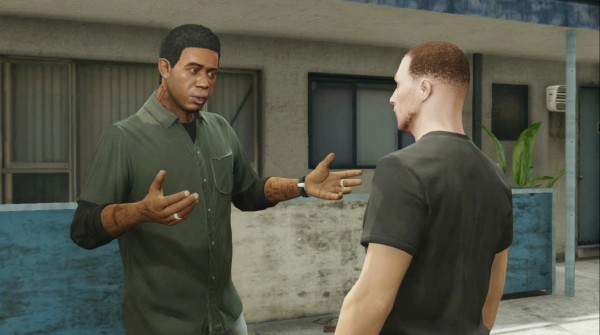
GTA Online : Lamar est très occupé

Au moment de commencer votre aventure en ligne, Lamar vient vous chercher à l’aéroport. Il vous dépose sur un parking où une auto vous attend. Lamar observe vos talents de conducteur et se lance ensuite dans une course dans les rues de la ville.

Il vous faut ensuite aller récupérer une livraison de drogue. Elle n’est pas encore prête et vous devez d’abord liquider quelques gangsters. L’un d’entre eux s’enfuit avec la marchandise, mais en lui tirant dans les jambes ou en lui roulant dessus, vous parvenez à la récupérer. Vous livrez ensuite le paquet à Gérald. Vous gagnez ainsi une certaine somme d’argent, que vous consacrerez (en partie), à l’achat de vêtements.

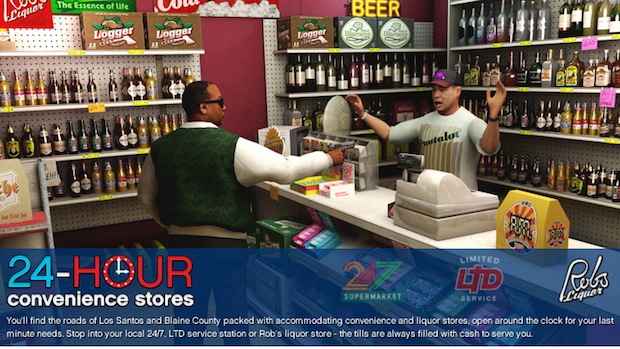
GTA Online: un braquage pour "gagner" plus d'argent

Une fois bien habillé, il est temps de gagner encore plus d’argent. Bien entendu, pour ce faire, il suffit de braquer un magasin. Entrez dans une boutique avec une arme et menacez le vendeur jusqu’à ce qu’il vous donne le contenu de sa caisse. Malheureusement, votre petite opération ne passe pas inaperçue et vous aurez bientôt des policiers à semer.

Si vous avez réussi toutes les étapes, vous êtes passé au niveau 5 et vous recevez un appel de Simeon (le concessionnaire du mode solo de GTA 5). C’est à partir de ce moment que vous êtes libres de déambuler librement dans le jeu et de participer à tous les événements du style missions, courses et matchs à mort. Vous remarquerez également que, une fois ce cap franchi, les problèmes de connexion ont (presque) disparu. La question est : pourquoi Rockstar veut-il que nous passions par-là ? La plupart des joueurs viennent du mode solo de GTA 5 et n’apprennent rien de neuf dans cette intro.

Que pensez-vous de ces problèmes de connexion ? Pensez-vous que Rockstar aurait pu mieux faire ?

Vous aimerez aussi…

Article original écrit par Rutger Uittenbogaard – nl.softonic.com/. Adapté du Néerlandais