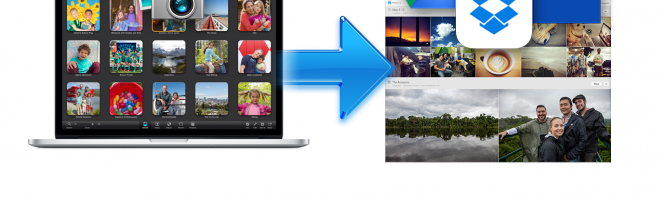
Des photos 3D sur Dropbox? Peut-être plus vite que vous ne le pensez!

Avec le rachat par Dropbox de Bubbli, une application iOS (iPhone, iPad et iPod touch) spécialisée en imagerie, on en sait désormais un peu plus sur la stratégie de la solution de stockage.

Première bonne nouvelle de cette opération: Dropbox ne fermera pas le service Bubbli. Si vous utilisez donc l’application, vous n’avez rien à craindre. Celle-ci est toujours en ligne et restera pleinement fonctionnelle.

Par contre, si vous utilisez Dropbox, vous pouvez vous attendre probablement dans les prochains mois à de nouvelles options. De plus en plus, le service de stockage doit évoluer pour se diversifier face à ses concurrents (OneDrive, Drive…) et retrouver une place importante dans le cœur des utilisateurs.

Source: TechCrunchD

Lire aussi:

Gmail sur Android permet la sauvegarde directe sur Google Drive

Google: vers une nouvelle interface web de Gmail?

Suivez-moi sur Twitter: @pierrevitre

Synchroniser son Android et son Mac, c’est facile

Vous n’avez pas besoin d’avoir un iPhone pour synchroniser votre smartphone avec Mac OS X 10.9 Mavericks. Android et Apple font parfois bon ménage. Voyons comment ils peuvent s’entendre.

Ok, c’est vrai: il est plus simple de synchroniser son iPod ou iPad avec un Mac, notamment grâce à iCloud (qui, ne l’oubliez pas, existe aussi pour PC).

Mais cela ne signifie pas que les Android… boudent la pomme! En fait, synchroniser les contacts, le calendrier, la musique, les films, les fichiers entre OS X Mavericks et les smarphones Google est tout simple. Il ne suffit que de quelques outils et quelques minutes pour vous préparer. Voici comment faire.

Synchroniser les photos, la musique et les vidéos

doubleTwist (pour Mac et Android) est l’instrument le plus efficace pour synchroniser la musique, les photos et les vidéos entre votre ordinateur Apple et votre smarphone Google.

Deux options vous sont proposées: la synchronisation via AirSync (l’ordinateur et le téléphone doivent être connectés au même réseau Wi-Fi et vous devez installer AirSync sur votre smartphone) ou via USB.

Pour que cette deuxième méthode fonctionne, vous devez activer le mode de stockage MSC via USB sur votre téléphone. Cela signifie que (au moment où nous rédigeons cet article) les téléphones qui ne sont compatibles qu’avec le mode USB MTP ne peuvent pas être synchronisés via USB, mais seulement via un réseau Wi-Fi.

Parmi les téléphones compatibles avec le mode MSC USB, on trouve le Samsung Galaxy S2 (à l’exclusion de la version Sprint), le Google Nexus S, HTC One X avec Android 4.0 (sauf pour la version Sprint) et les Motorola Razr et Razr MAXX.

Certains modèles récents d’Android (par exemple les Samsung Galaxy Nexus S4 et 5) ne sont compatibles qu’avec le mode MTP, tout comme les tablettes équipées d’Android 3 (Honeycomb) et appareils sans carte SD qui fonctionnent sur Android 4 (Ice Cream Sandwitch).

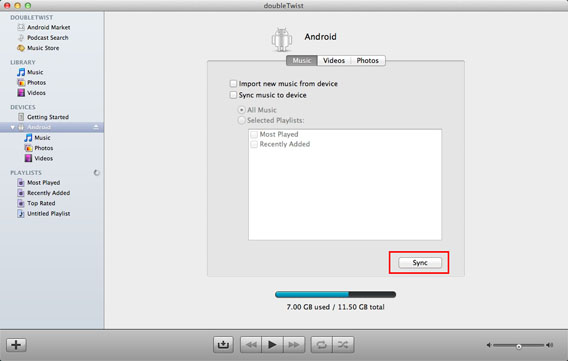
doubleTwist est très similaire à iTunes, y compris en termes de fonctionnement. Connectez votre téléphone et sélectionnez-le dans la colonne de gauche. Choisissez dans les trois onglets (Musique, Vidéos et Photos) la synchronisation qui vous intéresse, puis cliquez sur le bouton Sync en bas à droite.

Interface de doubleTwist pour Mac

Cette opération peut être effectuée dans les deux sens (du téléphone vers le Mac et vice-versa) et s’avère très pratique. Il est en effet peu probable que vous souhaitiez transférer toute votre bibliothèque de photos de votre ordinateur à votre téléphone cellulaire, alors qu’il est très facile d’indiquer ce que vous voulez laisser dans la mémoire de votre Android (photos et vidéos).

doubleTwist peut synchroniser les bibliothèques iTunes et iPhoto de Mac: malheureusement, vous ne pouvez pas y ajouter de dossiers personnalisés.

Synchroniser les contacts

Vous pouvez le faire à partir de votre compte Google.

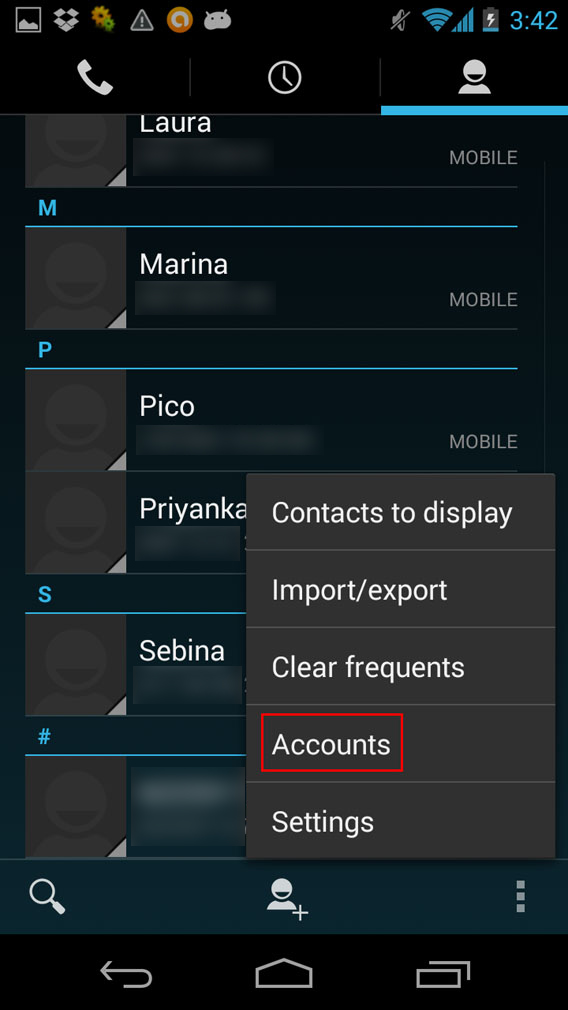
Ouvrez l’application Téléphone, puis l’onglet Contacts. Appuyez sur le menu des trois points en bas à droite de l’écran et sélectionnez Accounts.

Contacts, menu comptes

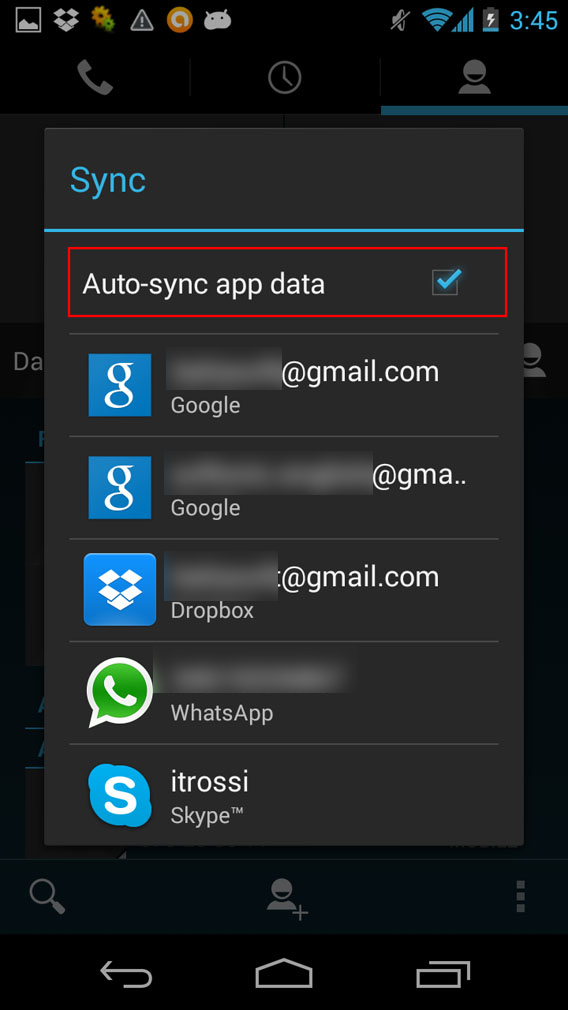
Cochez l’option Auto-sync app data. À présent, les informations relatives aux comptes choisis seront synchronisées en ligne.

Synchroniser les données de contact

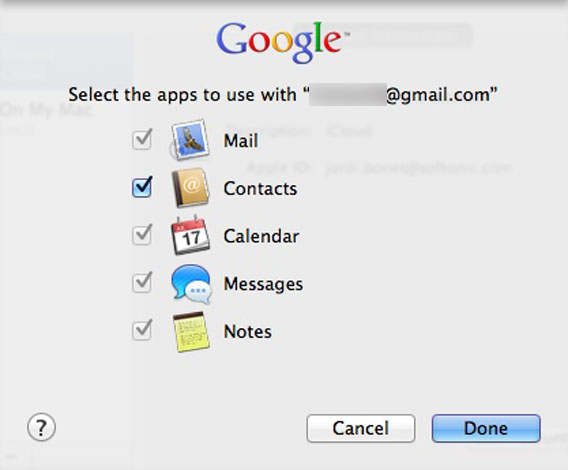
Il est maintenant temps de vous occuper de votre Mac. Ouvrez votre carnet d’adresses, allez dans Préférences> Comptes et cliquez sur le bouton “+” en bas à gauche.

Dans la liste qui apparaît, sélectionnez Google, cliquez sur Continuer et remplissez les trois champs (nom, e-mail et mot de passe) du compte. À l’étape suivante, sélectionnez Contacts, puis cliquez sur Terminé (Done).

Synchroniser contacts Google sur Mac

À ce stade, tout est prêt: dorénavant, chaque fois que vous serez connecté à Internet, vos contacts sur Mac et Android seront automatiquement synchronisés.

Synchroniser les calendriers

Là encore, votre compte Google sera au centre de l’opération.

Sur Android, ouvrez l’application Calendar de Google (ou téléchargez-la sur votre appareil si elle n’est pas disponible par défaut, au cas où il s’agirait par exemple d’un HTC).

Dans le menu des trois points, sélectionnez Paramètres, puis appuyez sur Ajouter un compte, choisir Google> Existant et suivez la procédure.

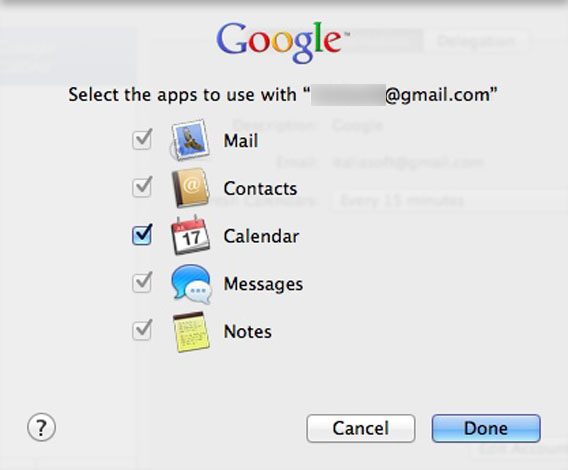
Et maintenant, sur votre Mac, pour synchroniser vos calendriers iCal avec les calendriers Google, répétez exactement ce que vous avez fait pour la synchronisation des contacts: Ouvrez iCal, allez dans Préférences> Comptes, cliquez sur le bouton “+”, choisissez Google, entrez vos identifiants de connexion et, lors de l’étape suivante, sélectionnez Calendriers.

Synchroniser calendriers Google sur Mac

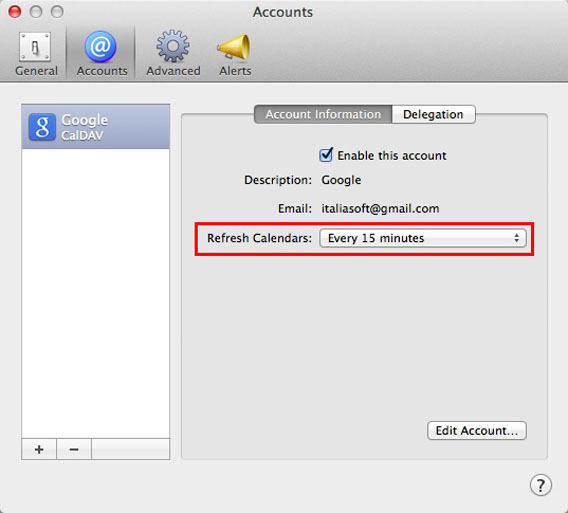
Dans le menu déroulant de l’onglet Account Information, vous pouvez définir la fréquence de mise à jour des calendriers.

Programmation mises à jour du calendrier

À ce stade, les calendriers Mac et Android seront parfaitement synchronisés.

Synchroniser les autres fichiers

Il existe diverses options pour garder vos documents à jour sur Mac et Android: le moyen le plus simple et le plus efficace est d’utiliser des services comme Dropbox.

Téléchargez l’application pour Mac et pour Android, puis créez-vous un compte ou, si vous en avez déjà un, connectez-vous avec vos identifiants.

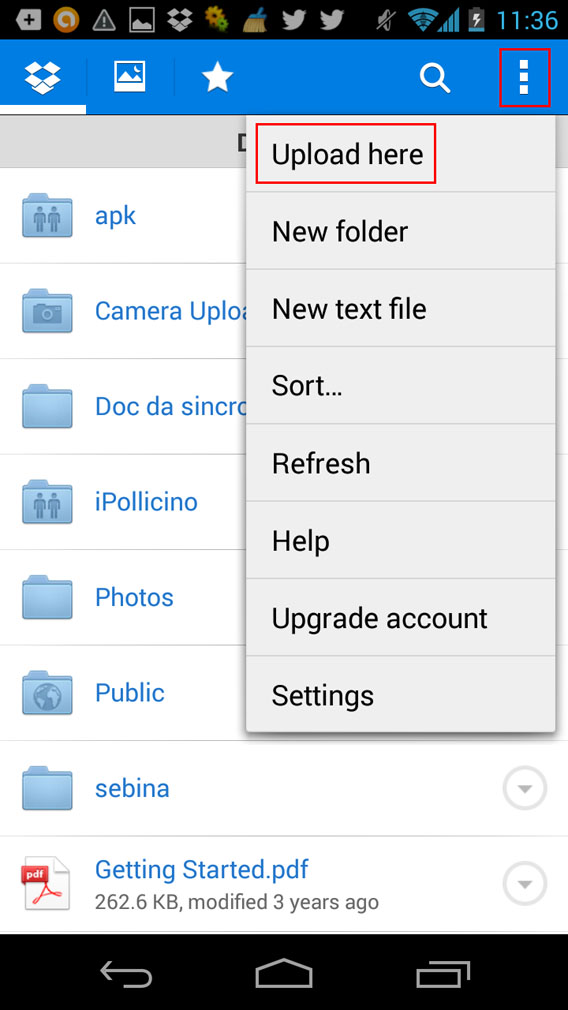
Tous les dossiers de votre Dropbox et les documents qu’ils contiennent doivent être facilement accessibles. Pour ajouter de nouveaux fichiers sur votre Android, entrez dans le dossier que vous voulez télécharger et, depuis le menu des trois points, appuyez sur Télécharger ici (Upload here).

Charger des fichiers avec Dropbox pour Android

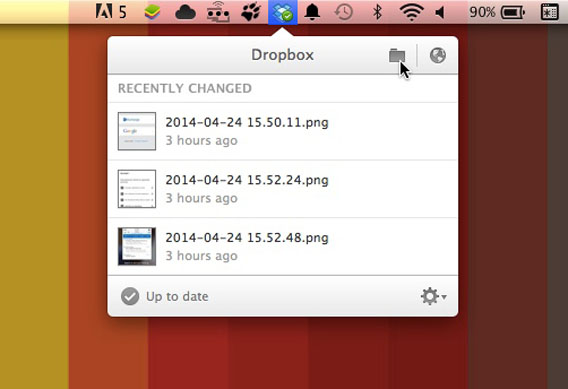
Depuis votre Mac, vous pouvez accéder à votre dossier Dropbox dans la barre de menus et le gérer exactement comme s’il s’agissait d’un dossier normal.

Gérer dossiers Dropbox sur Mac

Tous les fichiers que vous téléchargez sur votre appareil se synchroniseront automatiquement dès qu’ils s’ajouteront à un dossier ou un sous-dossier Dropbox. Ils seront de même toujours disponibles sur tous les autres appareils.

Synchroniser les signets

Quand on utilise Internet tous les jours, on apprécie retrouver ses mêmes signets sur les navigateurs de tous nos appareils.

Pour qu’ils soient toujours synchronisés, vous pouvez utiliser Chrome, qui est disponible sur Mac et Android.

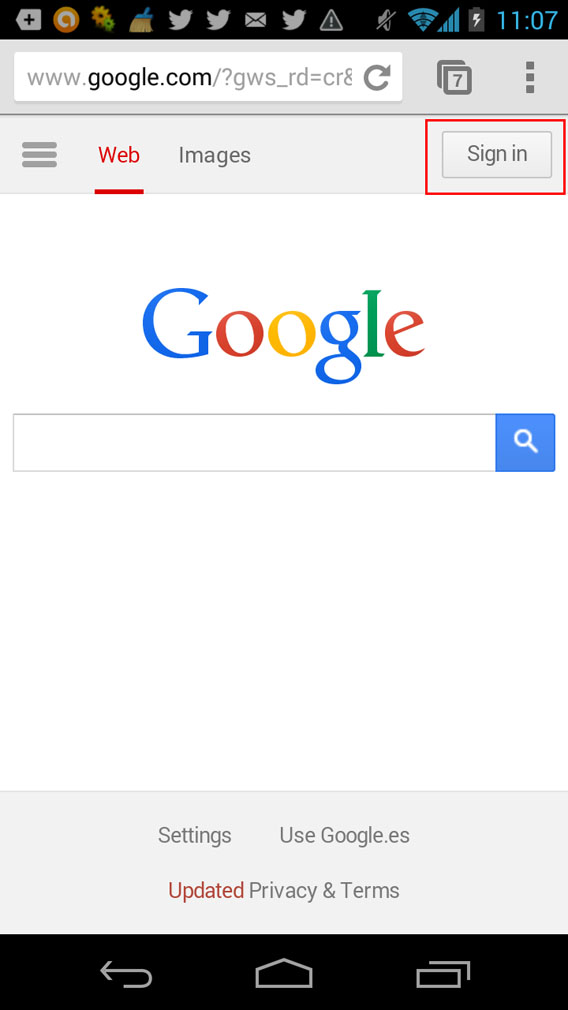
Connectez-vous encore une fois à votre compte Google. Pour ce faire, vous devez appuyer sur le bouton Sign in sur votre Android.

Se connecter à Google sur Android

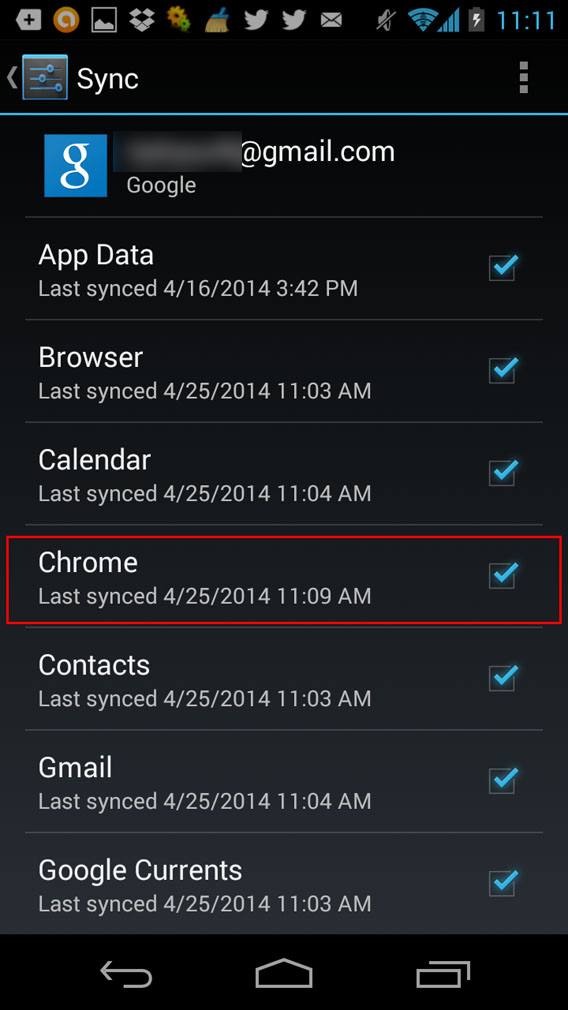
Pour gérer la synchronisation, allez dans Settings, choisissez Accounts, sélectionnez le compte Google, puis vérifiez que la case Chrome soit bien cochée.

Synchroniser ses signets

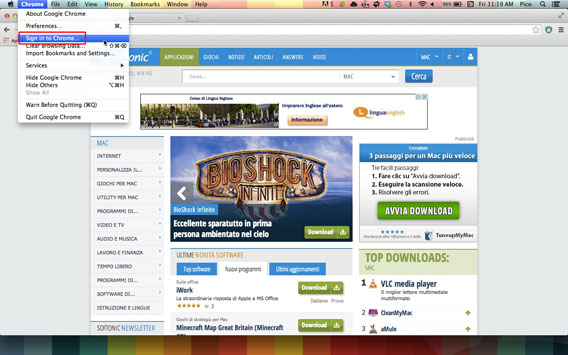
Sur votre Mac, entrez dans le menu Chrome et sélectionnez Accès à Chrome.

Aller sur Chrome Mac

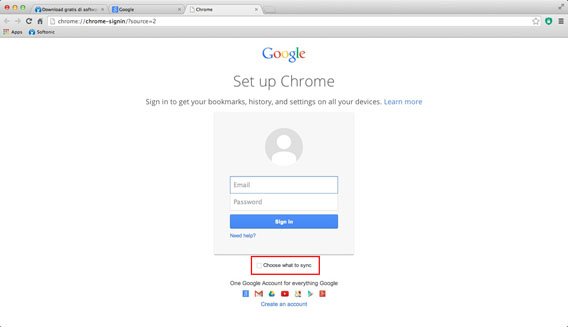
Saisissez vos informations de compte Google et, si vous le souhaitez, cochez la case Choisir les éléments à synchroniser. De cette façon, sur l’écran suivant, vous pouvez indiquer ce que vous souhaitez synchroniser en cochant les cases appropriées.

Sélectionner les éléments à synchroniser

Facile, non ?

Comme vous pouvez le voir, rien ne vous oblige à rester fidèle à Apple pour synchroniser votre vie numérique. Si vous aimez les Mac, mais aussi la liberté d’action garantie par Android, vous avez tous les outils nécessaires pour les amener à communiquer en douceur.

A télécharger:

A lire:

Article original écrit par Pier Francesco Piccolomini – Softonic.com. Traduit et adapté de l’italien.

Dropbox lance Carousel sur iPhone/Android et Mailbox pour Android

A l’occasion d’une conférence de presse à San Francisco, Dropbox, la solution de stockage en ligne, a présenté ses nouveautés. La société a dévoilé le lancement de Mailbox pour Android et Mac ainsi que Carousel sur iPhone et Android.

Mailbox enfin sur Android

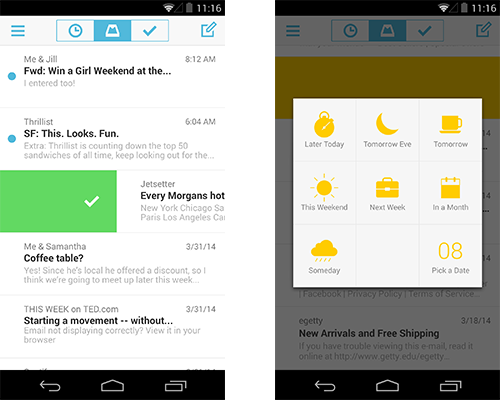
Déja populaire sur iOS, Mailbox, une application pour gérer ses emails, débarque donc enfin sur le Google Play Store. C’est la première version majeure de Mailbox après avoir été racheté par Dropbox il y a un an.

Mailbox offre des caractéristiques uniques qui aident les utilisateurs à organiser leur boîte de réception. L’appli se veut plus simple et plus intuitive que les applis emails natives. La fonction “Auto-Swype” permet aux utilisateurs d’archiver automatiquement les emails. L’application va apprendre de votre comportement pour anticiper vos besoins et prévoir ce que vous souhaitez archiver automatiquement.

Carousel: l’autre nouveauté

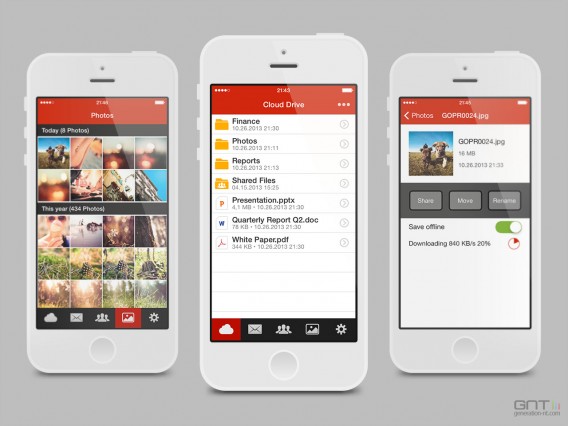
Disponible gratuitement sur iOS et Android, Carousel est une application autonome qui est conçu pour organiser toute la collection de photos d’un utilisateur stockée via Dropbox. Elle sépare ainsi les photos selon un calendrier basé sur les événements qui met également en évidence les moments importants.

Les utilisateurs peuvent partager leurs photos avec des amis et la famille , peu importe si ces derniers ont un compte Dropbox. L’application permet également aux utilisateurs de chatter en privé “comme un moyen de revivre les événements avec des amis et la famille.” Le tout avec une interface plutôt réussie et plutôt pratique.

Source: Dropbox Blog

Lire aussi:

Dropbox: la gestion multi-comptes bientôt possible

Suivez-moi sur Twitter: @pierrevitre

Appli du jour: Kim Dotcom sort Mega pour iPhone [iPhone, Android]

Après avoir été lancé sur Android il y a peu, le célèbre service de stockage cloud arrive sur iPhone.

Mega fonctionne comme une sorte de casier virtuel où vous pouvez stocker en ligne tout type de fichiers  pour pouvoir y accéder depuis n’importe quel dispositif équipé d’une connexion internet et libérer de l’espace mémoire sur votre disque dur.

Contrairement à SkyDrive ou même Dropbox, Mega est un service cryptée et vos données sont en théorie mieux protégées.

Cette sortie sur iPhone, vous permettra d’accéder à toutes vos données en lignes depuis votre mobile Apple.

Avec 50GB gratuit, l’application peut recueillir facilement n’importe quel fichier vidéo, audio ou texte. Vous pouvez ensuite chercher vos ces documents par l’intermédiaire d’un système de recherche propre à l’application et les télécharger quand bon vous semble.

En plus de ces fonctionnalités de transferts vous pouvez également enregistrer vos vidéo directement sur Mega sans uiliser la mémoire de votre smartphone.

Une version payante offre 500 GB de stockage. Quant à la version iPad, elle n’est pas encore prête mais devrait sortir très bientôt.

Le principe du Cloud computing ne cesse de se développer à tel point que des entreprises comme Adobe ou Apple proposent des services logiciels ou de stockages accessibles essentiellement en ligne.

Découvrez aussi la dernière appli du jour : BonjourBonjour, le réseau social français de rencontres géolocalisées


Vous êtes développeur d’une application ou vous appréciez particulièrement une application que vous utilisez tous les jours ? N’hésitez pas à nous en faire part dans les commentaires ou sur notre email redactionfrance (at) softonic.com


Comment lire des livres, articles et magazines sur iPad

On vient de vous offrir un iPad pour votre anniversaire et vous désirez l’utiliser pour stocker et lire de nombreux ouvrages? Dans ce guide nous vous expliquons comment procéder.

Acheter et importer des livres avec Kindle pour iPad

Kindle est l’application idéale pour acheter des livres sur Amazon où ils sont souvent moins chers. Malheureusement, pour l’instant, seul Amazon.com permet de télécharger des livres au format Kindle. Toutefois, sur Amazon.fr, si vous effectuez une recherche avec les mots-clefs « édition française », vous aurez une vue d’ensemble de tous les ouvrages disponibles en français. Si vous êtes connecté à Amazon.com, le système détecte automatiquement les dispositifs sur lesquels vous avez installé l’application Kindle. Pour acheter un livre et le transférer sur le Kindle de votre iPad, il suffit de choisir l’option de votre choix, et de cliquer sur le bouton d’achat, comme sur l’image suivante :

En quelques secondes, votre livre est transféré sur l’appareil de votre choix. Il ne vous reste plus qu’à ouvrir l’application Kindle pour entamer votre lecture.

Exporter des ebooks, des ePUB et des PDF sur iBooks pour iPad via Dropbox

iBooks est le lecteur par défaut installé sur votre iPad et il ne faut surtout pas le supprimer. C’est l’application idéale pour organiser ses livres en PDF ou en ePUB de manière claire en une bibliothèque pratique et intuitive. Avec Dropbox vous pouvez exporter les livres sur un iPad. Faites simplement glisser votre fichier dans le dossier de synchronisation Dropbox sur votre ordinateur. Ensuite, ouvrez le livre ou la revue sur votre iPad (si c’est un ePUB, Dropbox vous indique qu’il lui est impossible de le lire, mais n’en tenez pas compte) et sélectionnez l’option Ouvrir dans iBooks, comme sur l’image suivante :

Au bout de quelques secondes, vous verrez apparaître le livre ou le PDF dans la bibliothèque, que vous pourrez organiser selon votre meilleure convenance. Kindle est aussi disponible sur Android, au cas où vous voudriez aussi lire sur votre tablette Android.

Quelle est la meilleure app : Kindle ou iBooks ?

Si on compare les deux applications (pas en termes d’estore ou de disponibilité des titres), Kindle se révèle une meilleure option que l’iBooks pour les lecteurs passionnés : les deux applications offrent des options de personnalisation pratiquement identiques, mais Kindle va plus loin. Il supporte d’autres formats (outre les ePUB et les PDF, il peut aussi lire les documents DOC, DOCX, MOBI, TXT, HTML et les images), il inclut un dictionnaire (outil indispensable pour qui veut lire en langue originale) et contient plusieurs fonctionnalités d’annotation, de marquage de phrases, de partage de citations… Il vous signale même les phrases que les autres lecteurs du livre ont mises en évidence et vous offre donc une expérience de lecture partagée unique, qui n’existe dans aucune autre application. iBooks, en revanche, est imbattable en ce qui concerne la clarté de l’interface, et en particulier la bibliothèque : vous pouvez créer des collections personnalisées et organiser vos livres comme bon vous semble.

Exporter des articles de blog sur Instapaper pour les lire hors ligne

En matière de lecture sous le parasol, il existe une autre application indispensable : Instapaper. Si vous êtes féru de blogs, vous avez probablement accumulé une foule d’articles intéressants que vous n’avez pas encore eu le temps de lire. Instapaper est la solution idéale. Classez vos articles par thème, profitez de votre lecture sans publicités et gardez un accès permanent à vos articles, mêmes lorsque vous n’êtes pas connecté à Internet.

Inscrivez-vous gratuitement sur Instapaper, téléchargez le bookmarklet (une sorte de bouton qui s’ajoute à votre navigateur) et faites-le glisser dans la barre des signets. Chaque fois que vous tombez sur un article intéressant, cliquez sur le bouton pour l’enregistrer dans Instapaper (vous devez, bien sûr, être connecté sur le site de l’application). Ensuite, il ne vous reste plus qu’à télécharger l’application sur votre iPad. Quand vous l’ouvrirez pour la première fois, voici ce que vous trouverez :

Comme vous le voyez, la présentation des articles est assez similaire à celle de Kindle ou iBooks : absence de bannière, d’images ou de barre de navigation, possibilité d’ajouter une pagination ou de changer la taille de la police.

L’option la plus intéressante, dans Instapaper (outre la disponibilité hors ligne des articles), c’est la possibilité de les organiser en listes thématiques (dossiers). Vous créez ainsi de véritables collections à lire d’une traite ou à conserver pour plus tard :

Ajoutez à ces avantages que la plupart des lecteurs de flux RSS et d’agrégateurs de contenu, comme Flipboard, par exemple, incluent un bouton Sauvegarder dans Instapaper. Une fonctionnalité très pratique pour ajouter des articles à votre compte.

C’est le moment d’ajouter Instapaper à votre liste d’applications indispensables pour iPad, mais aussi sur d’autres appareils, puisque Instapaper est aussi disponible sur Android.

Conclusion

Que vous aimiez les romans, les essais, les bandes dessinées ou des revues les tablettes comme l’iPad sont idéales pour partir en vacances avec l’application appropriée. Vous pouvez désormais vous déplacer avec une quantité d’ouvrages impressionnant sans inconvénient.

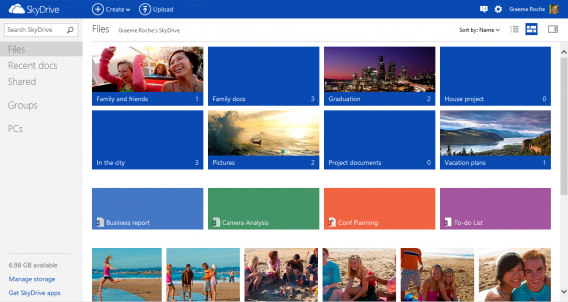
SkyDrive, le service cloud de Microsoft, devra changer de nom

SkyDrive, le service cloud de Microsoft, va devoir finalement changer son nom, mais pas tout de suite. BSkyB un fournisseur de télévision par satellite, a en effet remporté le différend sur le nom “SkyDrive qui l’opposait avec Microsoft.

Les deux sociétés ont conclu un accord qui permet à l’entreprise de maintenir temporairement (pendant une durée “raisonnable”) le nom du logiciel SkyDrive afin de laisser du temps à la firme de Redmond d’organiser la transition.

Comment s’appellera SkyDrive?

SkyDrive va donc passer par son troisième changement de nom. D’abord appelé Mesh, puis Windows Live Mesh, maintenant SkyDrive et demain, qui sait. Les spéculations ont donc commencé chez les utilisateurs ainsi que les maux de tête pour Microsoft. Réponse dans les mois à venir.

Dropbox s’inspire d’iCloud et permet la synchronisation avec les applis tierces

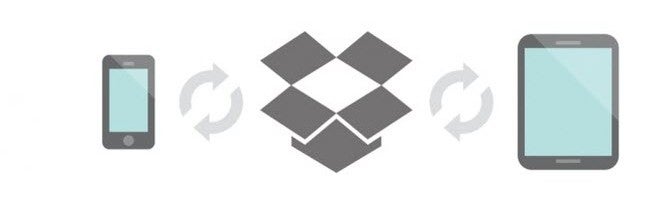
Lors de sa première conférence développeurs DBX, Dropbox a présenté sa vision du futur en introduisant la nouvelle plateforme Dropbox (Dropbox Platform) qui s’inspire du fonctionnement d’Apple iCloud.
Avec Dropbox Platform, les fichiers et les informations peuvent être synchronisés sans problème entre différentes plateformes. Le grand avantage de Dropbox est qu’elle est une plateforme agnostique.

Explications: imaginez-vous jouer à un jeu sur votre iPad, puis vouloir jouer au même jeu sur votre téléphone Android plus tard. Actuellement, il n’y a pas moyen de synchroniser votre partie entre Android et iOS. iCloud ne permet en effet que la synchronisation entre iOS, Mac et PC.

Dropbox Platform pourrait théoriquement permettre de synchroniser votre jeu, indépendamment de l’appareil et de la plateforme. Google intègre lentement un service similaire dans Android avec son service Google Play Game mais réservé à Android. Dropbox a donc l’occasion de battre Google en créant une plateforme de synchronisation universelle.

Les développeurs vont donc être pressés de mettre la main sur la nouvelle API Sync, qui permet d’implanter la synchronisation de fichiers avec leurs applications à Dropbox. La société a également annoncé l’API Datastore, qui gère les fichiers et les informations que l’utilisateur n’a pas l’habitude de gérer. Datastore agira alors comme l’épine dorsale pour la synchronisation des éléments.

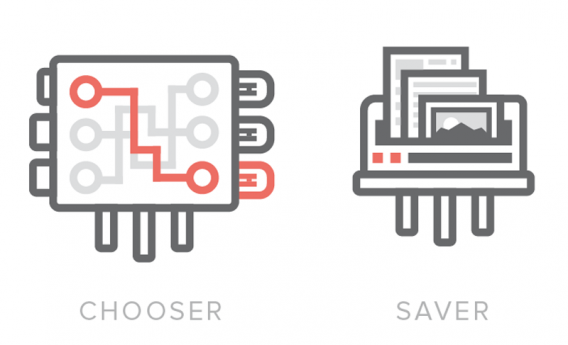
Des options pour créer des “choosers” et des “savers” au sein de Dropbox sont désormais présentes. Cela signifie que les applications qui intègrent la plateforme Dropbox permettront aux utilisateurs d’ouvrir et d’envoyer des fichiers à partir de leur stockage Dropbox. Yahoo! Mail pour iOS prend déjà en charge cette fonctionnalité.

Il sera intéressant de voir quels types d’applications intègreront la nouvelle plateforme Dropbox. Il serait intéressant d’obtenir le partage des données multi-plateforme, ce qui pourrait rendre le changement de dispositifs plus indolore.

Via (Dropbox Blog)

Dropbox pour Windows et Mac se met à jour et améliore le partage de fichiers

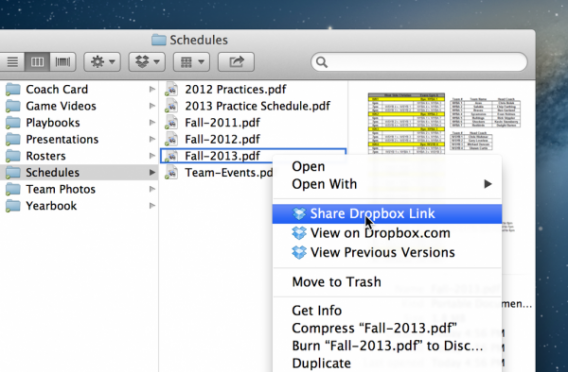
Dropbox pour Windows et Mac se met à jour. La nouvelle version améliore le partage de fichiers en ajoutant une option dans le menu contextuel pour créer un lien direct pour partager le fichier directement avec un simple clic.

Jusqu’à présent, il fallait passer par la version web de Dropbox pour récupérer le lien.

Pour rappel, Dropbox est un logiciel gratuit pour stocker, synchroniser et partager des fichiers en ligne. À l’heure des smartphones et du nomadisme, il remplace avantageusement disques durs amovibles et clés USB.

Désormais, partager des documents, des photos, des dossiers et tout autre type de fichiers est donc encore plus facile.

Télécharger Dropbox pour Windows

Télécharger Dropbox pour Mac

Pipe pour Facebook: l’appli pour partager et envoyer des fichiers entre amis

Besoin de partager des documents avec vos amis? Pipe est une application sur Facebook qui vous permet d’envoyer de gros fichiers via le réseau social. Le service est lancé aujourd’hui et nul doute qu’il va devenir populaire.

Comment ça marche?

L’utilisation de Pipe (tuyau en anglais) est relativement simple. Pour envoyer à votre ami un fichier, il suffit simplement de le glisser vers l’endroit approprié dans l’interface de Facebook. Le destinataire n’a pas besoin d’installer Pipe pour récupérer le fichier.

Les données seront transmises directement d’un ordinateur à un autre, sans utiliser de serveurs externes. La taille maximale des fichiers est de 1 Go. Fait intéressant, les données peuvent également être envoyées si le destinataire est déconnecté. Malheureusement dans ce cas là, la limite de taille de fichier est de seulement 100 Mo.

Bon point également, Pipe vous permet de stocker un nombre de fichiers illimité.

Pour le lancement, un compte à rebours est visible (lancement prévu à 15h). Si vous voulez utiliser le service, c’est par ici.