
Skip to content

Softonic French

Just another Softonic Sites site

Tag: exporter

Comment exporter les photos de sa bibliothèque iPhoto vers Google Drive, Dropbox ou OneDrive

Comment exporter les photos de sa bibliothèque iPhoto vers Google Drive, Dropbox ou OneDrive

Utilisateur de Mac depuis bientôt 10 ans, j’ai longtemps fait confiance à iPhoto pour organiser mes clichés. Mais un vol d’ordinateur et deux smartphones Android plus tard, j’ai décidé d’adopter une solution plus flexible et moins cloisonnée.

C’est alors que me vint l’idée de rapatrier mes clichés sur Google + Photos par l’intermédiaire de Google Drive, une solution de premier ordre pour sauvegarder, organiser, embellir et partager ses photos.

Vu que toutes mes photos étaient jusqu’alors stockées dans ma bibliothèque iPhoto, j’ai cherché une façon simple d’exporter tout ce beau monde sans perdre mes métadonnées (position GPS, date de prise de vue, etc.) ou mon organisation par albums et évènements.

Malheureusement, la fonction d’export de photos intégrée à iPhoto n’est pas adaptée à l’export de librairies entières et détruit les métadonnées des fichiers dans l’opération.

Alors que j’étais à deux doigts de baisser les bras, je suis tombé sur Phoshare, une application conçue spécialement pour ce cas de figure. Je vous explique rapidement comment utiliser l’application.

Nota Bene: ce tutoriel peut être utilisé pour exporter une bibliothèque iPhoto vers n’importe quel service de stockage en ligne comme Box, Dropbox ou OneDrive.

1. Tout d’abord vous devrez télécharger l’application Phoshare. L’application fonctionne avec iPhoto ’06, iPhoto ’08, iPhoto ’09 and iPhoto ’11 sur Mac OS X Mountain Lion, Lion, Snow Leopard, Leopard et Tiger.

Télécharger Phoshare pour Mac

2. Une fois l’archive téléchargée, décompressez-la dans le dossier de votre choix. Lancez ensuite l’application. Pour en savoir plus sur la décompression de fichiers et le lancement d’application, consultez les articles d’aide d’Apple.

Attention: si vous utilisez Mountain Lion, il se peut que vous ayez à désactiver GateKeeper pour lancer l’application. Je vous explique comment faire dans ce tutoriel.
Phoshare Export iPhoto to Google+, Google Photos, Google Drive, Dropbox, OneDrive

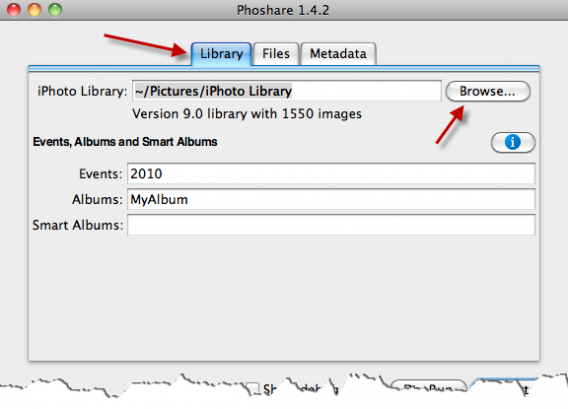
3. Cliquez sur l’onglet Library. Phoshare sélectionne automatiquement l’emplacement par défaut de votre bibliothèque iPhoto, mais si vous souhaitez exporter plus d’une bibliothèque ou que vous avez changé manuellement son emplacement, vous pouvez sélectionner le fichier à utiliser en cliquant sur le bouton Browse. Sinon, passez à l’étape suivante.
Phoshare Export iPhoto to Google+, Google Photos, Google Drive, Dropbox, OneDrive

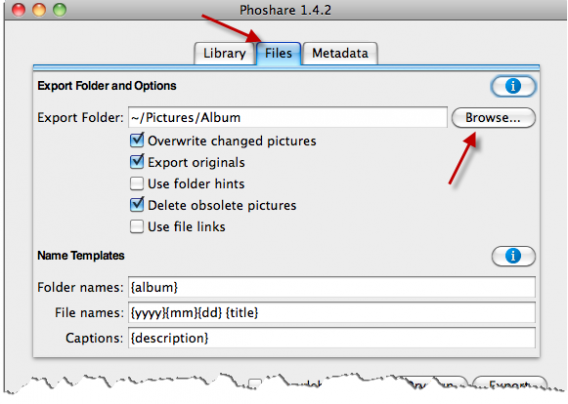
4. Cliquez sur l’onglet Files, puis sur le bouton Browse pour choisir l’emplacement où vos photos seront exportées.

Astuce: Vous pouvez cocher la case Export originals pour que Phoshare exporte vos fichiers originaux sans les retouches éventuelles apportées dans iPhoto.
Phoshare Export iPhoto to Google+, Google Photos, Google Drive, Dropbox, OneDrive

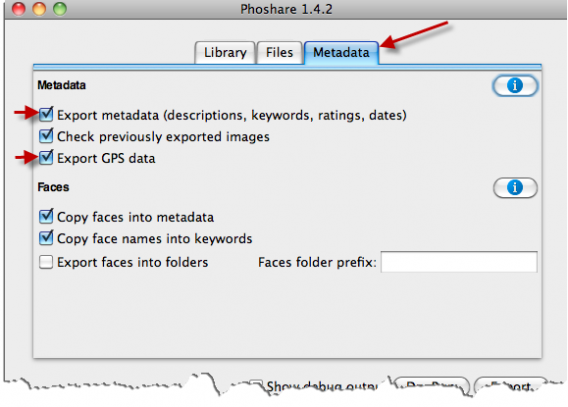
5. Cliquez sur l’onglet Metadata. Ici, vous pourrez choisir quelles métadonnées exporter. Cochez la case Export metadata pour exporter les dates de prise de vue, les descriptions, les mots-clés et les notes de vos clichés. Pour exporter également les données GPS de vos photos (très utile pour les Histoires de Google+), cochez la case Export GPS data.

Pour sauvegarder les informations des visages identifiés sur vos photos, vous pouvez cocher les cases Copy faces into metadata et Copy face names into keywords.
Phoshare Export iPhoto to Google+, Google Photos, Google Drive, Dropbox, OneDrive

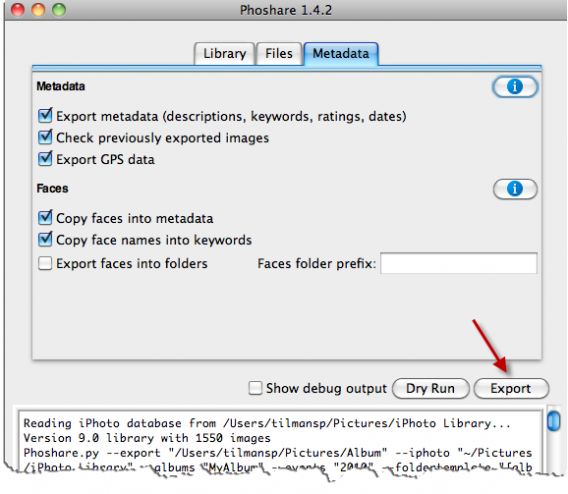
6. Vous pouvez à présent cliquer sur le bouton Export pour lancer l’extraction de votre bibliothèque iPhoto.

Attention: la durée de l’extraction dépend du nombre de fichiers et de la taille de votre bibliothèque iPhoto. Comptez environ 2 heures pour 10.000 photos.
Phoshare Export iPhoto to Google+, Google Photos, Google Drive, Dropbox, OneDrive

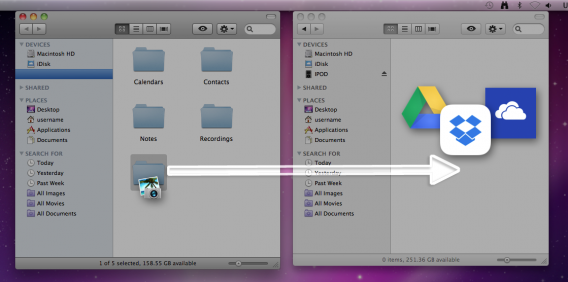
7. Une fois votre bibliothèque iPhoto exportée, vous pouvez copier le dossier où vos photos ont été exportées vers votre espace de stockage favori. La durée du téléversement de vos photos sur votre espace de stockage dépend de la taille de votre bibliothèque et de la vitesse de votre connexion Internet.

Consultez les pages d’aide de votre service de stockage en ligne pour en savoir plus sur le téléversement de fichiers.

Astuce: vous pouvez vérifier au préalable que vous disposez de suffisamment d’espace de stockage en ligne en affichant les informations du dossier où votre bibliothèque a été exportée: sélectionnez le dossier contenant vos photos en cliquant dessus. Cliquez ensuite sur Fichier, puis sur Lire les informations.

Vous savez à présent comment vous émanciper d’iPhoto pour de bon. Une bonne idée quand on sait qu’Apple pourrait être sur le point d’abandonner l’application.

Et si vous souhaitez arrêter d’utiliser l’application, mais que vous préférez garder vos clichés sur votre disque dur, vous pouvez toujours vous laisser séduire par une de ces 5 alternatives à iPhoto pour classer et retoucher vos photos.

Suivez-moi sur Twitter: @SamSoftonic

Author Samuel MarcPosted on July 11, 2014June 12, 2025Categories Trucs et Astuces, UncategorizedTags app-subdomain-redirection:dropbox, apple, box, carousel, drive, drop box, dropbox, export, exporter, extract, extraire, google, Google Drive, google photos, google plus, gps, iphoto, Mac, metadata, one drive, onedrive, photos

Recent Posts

  • Ce jeu vidéo est l'héritier spirituel de Thief et Deus Ex et son développeur peut reprendre son développement… après être sorti de prison
  • Le nouveau Fable a des spécialistes qui réalisent les cinématiques : Blizzard Entertainment
  • Même un chien saucisse peut jouer à LOL, tant qu'il est avec une chatte magique
  • Le maire de New York, Zohran Mamdani, a expliqué la politique des États-Unis de manière à ce que tout le monde puisse comprendre : avec Mario Kart
  • Les créateurs de Stranger Things quittent Netflix pour se diriger vers sa concurrence la plus directe

Recent Comments

  • Céline on Sims 4: Les 5 nouveautés que les fans réclament
  • Céline on Sims 4: Les 5 nouveautés que les fans réclament
  • Laura on Sims 4: Les 5 nouveautés que les fans réclament
  • Paola on Sims 4: Les 5 nouveautés que les fans réclament
  • Catherine on Comment ajouter ou gérer ses contacts sur Outlook.com ?

Archives

  • April 2026
  • March 2026
  • February 2026
  • January 2026
  • December 2025
  • November 2025
  • October 2025
  • September 2025
  • August 2025
  • July 2025
  • June 2025
  • May 2025
  • April 2025
  • March 2025
  • February 2025
  • January 2025
  • December 2024
  • November 2024
  • October 2024
  • September 2024
  • August 2024
  • July 2024
  • June 2024
  • May 2024
  • April 2024
  • March 2024
  • February 2024
  • January 2024
  • December 2023
  • November 2023
  • October 2023
  • September 2023
  • August 2023
  • July 2023
  • June 2023
  • April 2023
  • February 2023
  • December 2022
  • September 2022
  • August 2022
  • July 2022
  • June 2022
  • May 2022
  • April 2022
  • March 2022
  • February 2022
  • January 2022
  • December 2021
  • November 2021
  • August 2021
  • February 2021
  • January 2021
  • June 2020
  • April 2020
  • March 2020
  • December 2019
  • September 2019
  • June 2019
  • May 2019
  • April 2019
  • February 2019
  • January 2019
  • December 2018
  • November 2018
  • October 2018
  • September 2018
  • August 2018
  • July 2018
  • June 2018
  • May 2018
  • April 2018
  • March 2018
  • February 2018
  • August 2017
  • March 2016
  • February 2016
  • January 2016
  • December 2015
  • November 2015
  • October 2015
  • September 2015
  • August 2015
  • July 2015
  • June 2015
  • February 2015
  • January 2015
  • December 2014
  • November 2014
  • October 2014
  • September 2014
  • August 2014
  • July 2014
  • June 2014
  • May 2014
  • April 2014
  • March 2014
  • February 2014
  • January 2014
  • December 2013
  • November 2013
  • October 2013
  • September 2013
  • August 2013
  • July 2013
  • June 2013
  • May 2013
  • April 2013
  • March 2013
  • February 2013
  • January 2013
  • December 2012
  • November 2012
  • October 2012
  • September 2012
  • August 2012
  • July 2012
  • June 2012
  • May 2012
  • April 2012
  • March 2012
  • February 2012
  • January 2012
  • December 2011
  • November 2011
  • October 2011
  • September 2011
  • August 2011
  • July 2011
  • June 2011
  • May 2011
  • April 2011
  • March 2011
  • February 2011
  • January 2011
  • December 2010
  • November 2010
  • October 2010
  • September 2010
  • August 2010
  • July 2010
  • June 2010
  • May 2010
  • April 2010
  • March 2010
  • February 2010
  • January 2010
  • December 2009

Categories

  • Expert Review
  • Gaming
  • Guides
  • News
  • Noticias
  • Software>Security
  • Sponsorisé
  • Trucs et Astuces
  • Uncategorized
  • Windows software

Meta

  • Log in
  • Entries feed
  • Comments feed
  • WordPress.org
Softonic French Proudly powered by WordPress