Dropbox, Google Drive, OneDrive et iCloud… Le cloud, on ne parle plus que de ça! Les applications permettant de stocker ses données en ligne se font de plus en plus nombreuses et le pionnier de la catégorie, Dropbox, peut se faire des cheveux blancs devant la concurrence. Aujourd’hui, il existe une bonne dizaine de solutions, avec chacune leurs avantages et leurs inconvénients. Nous en avons retenu 4 qui nous paraissent tenir le haut du pavé: Dropbox, Google Drive, OneDrive et iCloud.
Deux problèmes se posent en effet à l’utilisateur d’aujourd’hui: le manque d’espace sur nos ordinateurs et nos smartphones et la multiplicité des copies de documents, causée par l’utilisation simultanée de nombreux dispositifs différents, fixes et mobiles. L’idée d’un stockage en ligne et d’un accès à un document unique est donc forcément une bonne idée. Mais les applications vous proposant une parcelle de Cloud sont si nombreuses et se ressemblent tant, qu’il est difficile de faire son choix.
C’est pour vous y aider que nous avons sélectionné les quatre services de stockage en ligne les plus importants dans ce comparatif.
Nous avons testé leurs performances, leur capacité ou encore leur mode de fonctionnement pour vous donner tous les éléments du choix et ainsi vous permettre d’opter pour le service de stockage en ligne qui vous convient le mieux. Notre investigation a concrètement porté sur les points suivants:
- Volume et limites de l’espace gratuit
- Nombre de clients pour ordinateur et smartphone
- L’éventail des services offerts
- Sécurité et préservation de la vie privée
Les résultats sont éloquents. Et, surprise, un vainqueur s’est clairement distingué du lot. Vous voulez savoir lequel? Réponse ici même.
Volume et limites de l’espace gratuit
Dropbox: 22 GB
L’espace gratuit de base est de 2 GB. Si vous décidez d’utiliser le service pour vos seuls documents, cela représente un espace non négligeable. Mais si vous voulez stocker aussi des back-up encombrants, par exemple les photos prises avec votre portable, vous aurez probablement besoin d’acheter de l’espace supplémentaire.
Il existe cependant plusieurs manières d’obtenir gratuitement de l’espace en plus. L’une d’elles est d’inviter des amis à utiliser le service. Si vous le faites, vous recevrez 500 MB en plus gratuitement jusqu’à un maximum de 16 GB extra.

Une autre manière est d’ouvrir un compte Mailbox (1 GB supplémentaire).
Enfin, vous pouvez habiliter le chargement automatique des photos réalisées avec le smartphone (3 GB d’espace supplémentaire). Au total, vous pourrez donc arriver à 22 GB d’espace gratuit.
La taille maximale autorisée pour chaque fichier chargé sur Dropbox est de 10 GB lorsque vous utilisez l’application web. Mais elle est illimitée si vous utilisez le client desktop.
La bande de trafic disponible est de 20 GB par jour pour les comptes gratuits et de 200 GB par jour pour les comptes payants, une limitation que ni Google Drive ni OneDrive n’imposent.
Google Drive: 15 GB
Google offre 15 GB, répartis entre tous ses services qui utilisent de l’espace d’archivage en ligne. Gmail (et l’ensemble de ses pièces jointes) en fait partie.
En ce qui concerne les vidéos et les photos, les films de moins de 15 minutes et les photos de dimensions inférieures à 2048 x 2048 pixels ne sont pas comptabilisés. Si vous réduisez vos fichiers en conséquence, l’espace gratuit devient plus que généreux (il s’agit d’un simple paramètre à régler dans les préférences de l’application Appareil photo).
Par ailleurs, pas même les 20.000 chansons que vous pouvez archiver sur Google Music ne sont comprises dans les 15 GB. Si on considère tout ce qui ne rogne pas cet espace d’archivage, Google est, de ce point de vue, extrêmement compétitif.
La taille maximale autorisée pour chaque fichier est de 1 TB (les comptes payants peuvent archiver jusqu’à 16 TB de données).
La bande de trafic disponible est illimitée.
OneDrive (ex SkyDrive): 15 GB
7 GB: c’est la taille de la parcelle offerte gratuitement par Microsoft. A celle-ci, vous pourrez ajouter 3 GB gratuits pour un an si vous choisissez d’activer le téléchargement automatique des photos que vous prenez avec votre smartphone et 500 MB pour chacun des amis que vous inviterez jusqu’à un maximum de 5 GB supplémentaires. Le total maximum à atteindre sans mettre la main à la poche est donc de 15 GB.
La taille maximale autorisée pour chaque fichier est de 2 GB, modeste par rapport à ce qui est offert par la concurrence même si elle reste objectivement digne (sauf si vous chargez de gros fichiers vidéo).
Autre différence par rapport aux concurrents: après 270 jours d’inactivité du compte, les fichiers “expirent” alors qu’il n’existe aucune limite de ce genre pour Dropbox, Google Drive et iCloud.
La bande de trafic disponible est, en revanche, illimitée.
iCloud: 5 GB
Apple offre 5 GB gratuits pour tout compte, espace qui est utilisé pour les back-up des dispositifs, pour les données des applications, pour les documents et pour iCloud mail. La seule manière d’ajouter de l’espace est de l’acheter.

Dans la catégorie Volume, le vainqueur est…
Au regard de l’espace offert, Dropbox et Google Drive se disputent la palme.
S’il est vrai que la première permet de parvenir à 22 GB gratuits alors que le service Google s’arrête à 15, le second ne comprend pas dans son calcul les photos en dessous des 2048 x 2048 pixels, les films de moins de 15 minutes et la musique de Google Music.
Pour cette raison, les deux applis sont ex aequo.
Nombre de clients pour ordinateur et smartphone
Dropbox
Il dispose de clients pour PC, Mac, Linux, iPhone, Android et BlackBerry.
L’usage du service est intuitif. Les clients pour Mac, PC et Linux vous permettent de gérer depuis votre ordinateur le dossier Dropbox comme s’il s’agissait d’un dossier quelconque. Vous pouvez donc ajouter, retirer et modifier des fichiers normalement et tout se reflétera sur le cloud et sur l’ensemble des autres dispositifs.

Dropbox ne dispose pas d’un éditeur, mais tant sur l’ordinateur que sur les dispositifs mobiles, vous pouvez éditer les fichiers à l’aide des applications que vous utilisez normalement, par exemple Word pour PC ou pour iPad s’agissant des fichiers de texte.
Sur les Smartphones, Dropbox comprend également un viewer permettant de visualiser ou d’écouter en aperçu presque tous les types de fichiers les plus répandus, des MP3 aux formats vidéos les plus utilisés, du PDF aux feuilles de calcul en passant par les documents de texte.
Le client destiné aux dispositifs mobiles est, lui aussi, facile à utiliser, tout comme l’application web. Tout est très pratique, essentiel et fonctionnel.

Google Drive
Il dispose de clients pour PC, Mac, iOS et Android.
Comme Dropbox, le client de Google Drive vous permet de gérer l’espace à partir d’un simple dossier sur votre PC ou votre Mac.

En plus, l’installation du client comprend les applications desktop Google Sheets, Google Slides et Google Docs, qui ouvrent simplement les documents dans le navigateur.
L’interface est très simple à utiliser et les applications mobiles permettent également de télécharger les fichiers créés à l’aide de Google Docs et de les modifier hors-ligne pour les synchroniser ensuite sur le cloud lorsque vous revenez en ligne.
OneDrive
Il dispose de client pour PC, Mac, iOS, Android, Windows Phone, Xbox 360 et Xbox One.
Dans ce cas également, il s’agit d’applications essentielles, sans fioritures ni complications, accessibles à tout le monde.

iCloud
Le service d’Apple est différent de celui des concurrents. Il est intégré à OS X et iOS et il n’est donc pas possible de parler de véritables clients.
La seule exception est celui pour PC (tableau de bord iCloud), mais attention: iCloud pour Windows, plus restreint, n’est pas comparable à sa version pour Mac.

En d’autres termes, les instruments d’iCloud forment un tout avec les systèmes d’exploitation d’Apple et sont extrêmement limités dans le cas du PC. Inexistants sur les autres plateformes.
Dans la catégorie Clients, le vainqueur est…
Dropbox est le service de clouding qui offre des clients pour le plus grand nombre de plateformes.
OneDrive fait lui aussi du bon travail, mais la gestion du cloud depuis une console semble avoir moins d’usages par rapport à celle réalisable à partir de Linux et de BlackBerry. Du point de vue des instruments à disposition également, Dropbox l’emporte, même si le service ne dispose pas d’éditeurs de fichiers intégrés.
La lanterne rouge semblerait être iCloud, même s’il faut préciser que, si votre monde technologique est entièrement voué à Apple, iCloud est logiquement le meilleur choix.
L’éventail de services offerts
Dropbox
Dropbox, c’est comme un disque dur à distance. Il en a toutes les caractéristiques.
Et ce n’est pas tout. Il offre aussi, par exemple, un excellent service de synchronisation automatique des photos que vous prenez avec votre smartphone (ce qui vous permet de les avoir toujours sous la main, partout).
Il vous permet aussi de partager un fichier au travers d’un lien que vous pouvez envoyer à qui vous voulez. Votre destinataire n’est même pas tenu d’avoir Dropbox pour le télécharger.
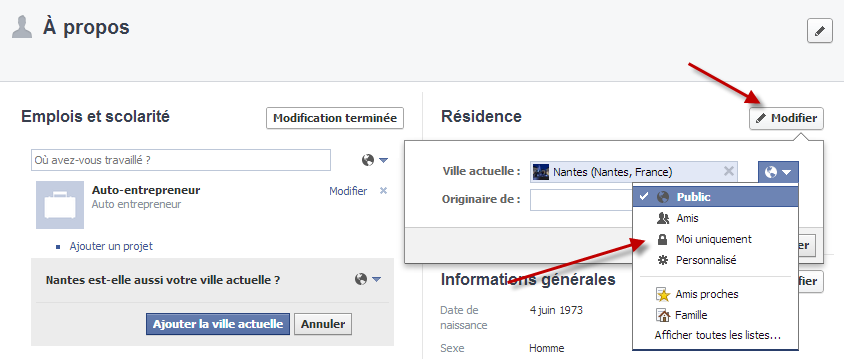
Vous pouvez aussi utiliser l’option Sharing pour partager des dossiers entiers (dans le client pour PC, en cliquant avec la touche droite de la souris et en sélectionnant Share this folder), un instrument très utile mais privé d’options qui vous permettraient de limiter ce que les “invités” peuvent et ne peuvent pas faire.
Un autre détail important: dans Dropbox, il n’est pas prévu d’édition simultanée d’un même fichier de la part de plusieurs utilisateurs. Si plus d’une personne travaille au même moment sur le même document et le modifie, on obtiendra deux documents distincts au moment de la sauvegarde.
Existent par ailleurs de nombreux composants additionnels (add-on) tant officiels que créés par la communauté de Dropbox pour étendre les services proposés: SendToDropbox, par exemple, permet d’envoyer des fichiers dans votre dossier par courriel.
Google Drive
Les éditeurs pour créer et modifier des documents de texte, des feuilles de calcul, des présentations, des formulaires ou des dessins représentent l’un des points forts du service, parce qu’ils sont riches en outils et permettent à plusieurs personnes de travailler simultanément sur le même fichier.
Les options de mise en commun sont efficaces et très riches (vous pouvez par exemple accorder des autorisations différentes à différents utilisateurs).
Sur les téléphones Android, il existe un certain nombre de back-up qui ont lieu automatiquement sur Google Drive (par exemple, les contacts). Vous pouvez activer l’option de synchronisation automatique des photos prises avec le smartphone et décider comment et quand elle doit avoir lieu.
OneDrive (ex SkyDrive)
 Il est intégré à la version desktop d’Office et à Office Online, ce qui le rend très similaire à Google Drive (vous pouvez lire ici notre comparatif des deux services). Très flexible, car la suite en ligne de Microsoft est gratuite et peut donc être utilisée par tout le monde.
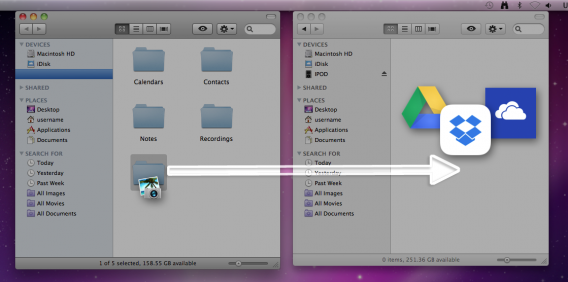
La gestion des fichiers est facile et rapide: il suffit d’un glisser-déposer pour faire entrer dans le dossier de OneDrive local un fichier quelconque et le faire synchroniser.
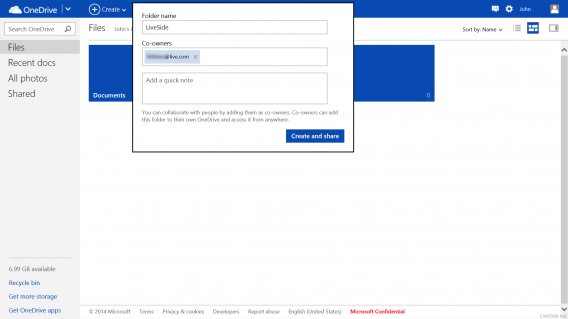
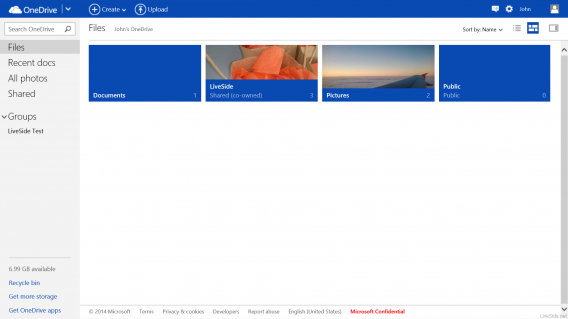
Il existe également un dossier public, dans lequel vous pouvez insérer les fichiers accessibles à tous. Le service intègre les principaux réseaux sociaux et permet aussi d’exporter des dossiers entiers en tant que fichiers ZIP (avec une limite de 4 GB de poids ou de 65.000 fichiers).
OnDrive vous permet également d’accéder à tous les fichiers de votre ordinateur à partir d’un autre ordinateur en activant la fonction Fetch Files à partir des préférences du programme (Settings > General > Accéder aux fichiers de cet ordinateur à partir de mes autres dispositifs). Très utile, l’option fait gagner de nombreux points au service de Microsoft.
iCloud
Pour l’heure, le service est conceptuellement différent de ses concurrents, parce qu’il n’offre pas de dossier auquel ajouter un fichier en l’y faisant glisser.
L’espace offert est en effet lié aux dispositifs et aux produits de Cupertino et il peut donc être utilisé pour les back-up de Mac et des dispositifs iOS, ainsi que pour la synchronisation du courriel, des contacts, des calendriers, des notes, des aide-mémoire et des documents du pack iWork pour iCloud.
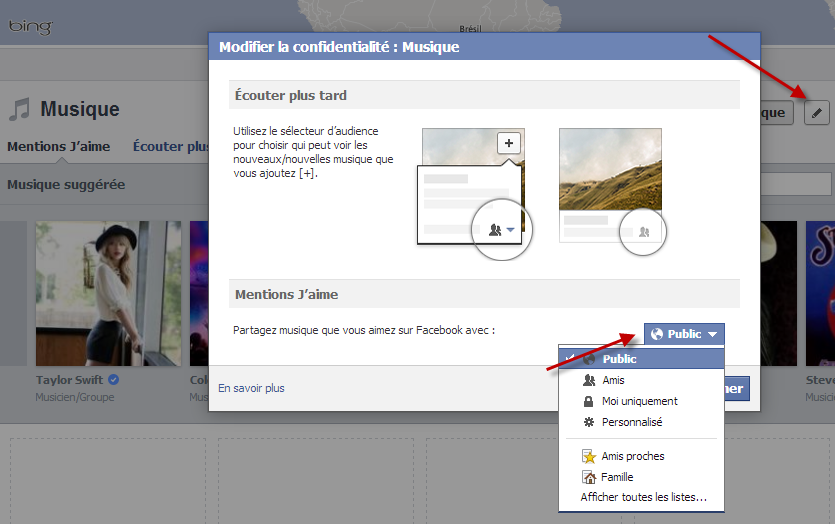
En d’autres termes, vous ne pouvez pas y charger un fichier ou un dossier comme vous le faites, par exemple, sur Dropbox, ce qui limite en partie l’utilité, mais, d’autre part, garantit la totale automatisation de la synchronisation de nombreuses applications et de nombreux services de marque Apple. Le service s’avère donc pratique pour les utilisateurs de produits ayant pour emblème la célèbre pomme.
Attention, nous l’avons dit, “pour l’instant”, le produit est différent. Lors du WWDC 2014 , l’entreprise a annoncé qu’avec l’arrivée d’iOS 8 et OS X 10.10 Yosemite à l’automne 2014, iCloud changera et fonctionnera à la manière de Dropbox et compagnie.
Le caractère fermé d’iCloud et sa focalisation sur Apple le rendent par certains aspects moins attrayant que ses concurrents. Mais la perspective de sa prochaine évolution lui fait faire un énorme bond en avant, parce qu’il deviendra une sorte de Dropbox renforcé (et, espérons-le, encore plus généreux en termes d’espace gratuit).
Dans la catégorie Services, le vainqueur est…
Cette fois, nous avons décidé d’accorder la palme à iCloud. La quantité de services et d’automatisations est remarquable et le rapprochement avec la philosophie de Dropbox, que nous pourrons constater avec iCloud pour OS X 10.10 Yosemite et iOS 8 en fera un instrument encore plus compétitif.
 En outre, tout comme OneDrive et Google Drive, iCloud avec iWork pour iCloud, offre, lui aussi, de puissants éditeurs de texte, de feuilles de calcul et de présentations en ligne. D’autres services liés au clouding Apple sont Find my Friends, Find my iPhone (pour retrouver le smartphone égaré ou volé), iCloud Keychain (pour synchroniser les mots de passe sur tous les dispositifs Apple), Photo Stream et iTunes Match.
Ce dernier vous permettra de transférer votre librairie musicale sur le cloud jusqu’à un maximum de 25.000 titres au format AAC à 256 Kbit/DRM-free (qui naturellement ne sont pas comptabilisés dans les 5 GB d’espace gratuit).
Pas même les photos de Photo Stream n’ont d’influence sur l’espace d’archivage et elles sont conservées pendant 30 jours avant d’être éliminées du flux. Seul point faible: les vidéos qui, malheureusement, ne sont pas synchronisées.
En somme, malgré ce dernier petit défaut, la victoire dans cette catégorie nous semble méritée.
OneDrive remporte quant à lui une mention spéciale grâce à l’intégration d’Office Online et de la fonction Fetch Files.
Sécurité et préservation de la vie privée
Dropbox
L’appli permet une validation en deux étapes et le cryptage automatique au travers du protocole AES à 256 bits. Dans son histoire, le service a souffert de quelques problèmes techniques qui ont mis en danger la confidentialité des documents des utilisateurs. Mais, globalement, le service est assez sûr et respectueux de la vie privée de ses usagers.
Google Drive
Le service de clouding de Google offre le cryptage AES à 128 bits et la validation en deux étapes. En ce qui concerne le respect de la vie privée, Google Drive fixe les mêmes conditions d’utilisation pour tous ses services, conditions qui changent périodiquement (parfois en mieux, parfois en moins bien).
OneDrive (ex SkyDrive)
En acceptant les conditions d’accès au service, vous autorisez Microsoft à balayer le contenu de vos fichiers pour vérifier que vous n’enfreignez pas les lois sur les droits d’auteur ou sur les contenus à caractère pornographique, ce qui n’est pas le cas, par exemple, avec Dropbox. C’est pourquoi, en matière de respect de la vie privée, OneDrive fournit moins de garanties que d’autres services concurrents.
En ce qui concerne le cryptage, Microsoft offre seulement le cryptage SSL des données “en transit” (en entrée ou en sortie), mais les fichiers se trouvant dans les dossiers ne sont pas cryptés.
iCloud
Le cryptage appliqué aux fichiers est 128 bits AES, mais comme dans le cas de Microsoft, Apple balaie les fichiers à la recherche de matériel illégal.
Dans la catégorie Sécurité, le vainqueur est…
Dropbox écrase clairement la concurrence en termes de respect de la vie privée et de sécurité, avec un cryptage puissant et le tout sans mettre le nez dans les documents que vous lui confiez.
Le vainqueur de la guerre du “clouding”
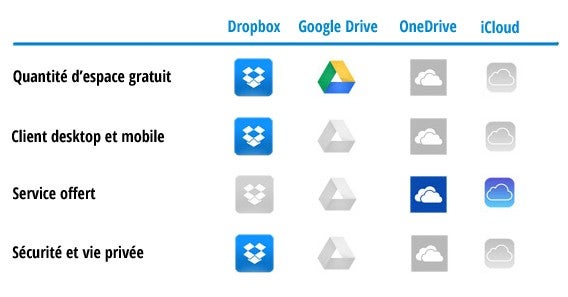
Sur la base des quatre catégories examinées dans notre comparatif, le meilleur service pour son caractère exhaustif et sa fiabilité est Dropbox.
Il faut dire, pour être tout à fait honnête, que les trois autres concurrents sont, eux aussi, d’excellents services, chacun ayant ses propres avantages. Google Drive offre beaucoup d’espace, une édition simultanée des fichiers, une excellente infrastructure et se trouve intégré dans un écosystème vaste et complet.
OneDrive dispose de la fonction Fetch Files, fort utile, et d’une excellente intégration avec des programmes de bureau de Microsoft, iCloud garantissant un excellent niveau d’automatisation des back-up et de nombreuses fonctions, dont la suite de bureau gratuite en ligne iWork sur iCloud.
Quel que soit votre choix, vous ne devriez donc pas être déçu et vu qu’il s’agit de services gratuits, pourquoi ne pas les tester tous et voir quel est celui qui est en mesure de vous simplifier le plus la vie?
Si le stockage en ligne de vos chansons préférées vous intéresse aussi, lisez notre comparatif des trois services d’hébergement de musique en ligne les plus performants.
Article original de Pier Francesco Piccolomini – Softonic.com. Traduit et adapté de l’italien.