Firefox pour iPhone, c’est presque ça

firefox_appleMozilla vient de publier une vidéo de démonstration d’un application pour iPhone qui n’est pas Firefox pour iPhone mais qui se rapproche du concept de navigateur pour le téléphone d’Apple.

Firefox Home pour iPhone est une idée originale à la croisée des chemins entre navigateur internet et logiciel de synchronisation.
Firefox Home permet aux utilisateurs de retrouver sur iPhone l’historique de navigation, les favoris ou les onglets ouverts sur Firefox, sur son PC ou son Mac.


Une “prouesse” technique rendue possible par à la technologie de synchronisation mise en place via l’outil “Weave”, maintenant appelé “Firefox Sync”.

Même si Opéra a pu faire son chemin jusque sur iPhone, en passant l’étape hautement difficile de la validation, La fondation Mozilla semble plus pessimiste et mise donc sur une stratégie détournée, spécifiquement pour l’App store d’Apple (une version Android de Firefox est en cours de développement).

A l’heure où Chrome devient de plus en plus populaire et Firefox fait douter ses supporters les plus fidèles, voici une nouvelle qui montre que la fondation Mozilla ne s’endort pas sur ses 30% de part de marché!

La nouvelle a été publiée dans un post sur le blog officiel de Mozilla (en anglais).


[youtube]http://www.youtube.com/watch?v=zQRYNWbd5rI&feature=player_embedded[/youtube]
Tuner sa barre personnelle sur Firefox

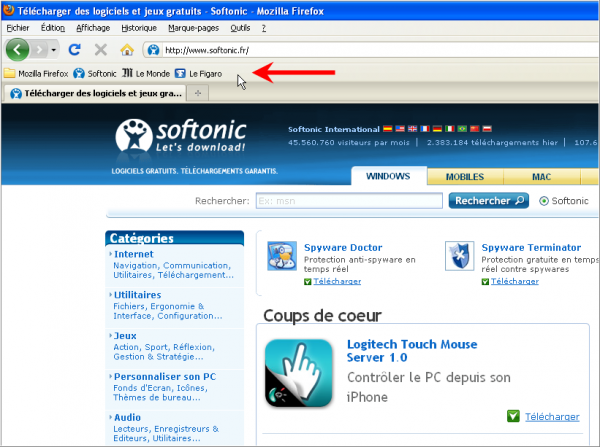
Firefox est un navigateur plein de surprises. Vous ne le saviez peut-être pas, mais sous la barre de navigation (là où vous tapez les adresses internet), il est possible de faire apparaître une barre personnelle pour avoir à portée de clic ses raccourcis vers les sites favoris. Pratique, surtout quand la liste des marque-pages est déjà bien chargée.

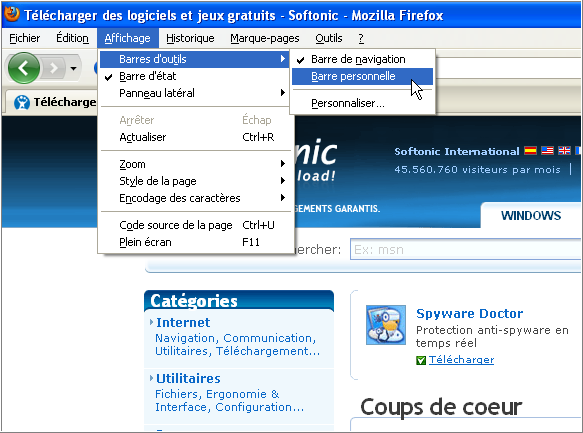
Pour l’ajouter, il suffit d’aller dans Affichage puis Barre d’Outils. Cochez “Barre personnelle” pour la faire apparaître.

tuner-ffx-1

Pour ajouter un site sur la barre personnelle, il suffit d’y faire glisser un onglet ou une adresse web à l’aide de la souris. Son nom et une icône s’affichent alors. D’un clic-droit, vous accédez aux Propriétés qui permettent de le renommer à votre convenance. Il est aussi possible d’ajouter des adresses manuellement sans avoir à y naviguer avant, d’un simple clic-droit. Vous pouvez même ajouter des dossiers pour trier les sites par thème par exemple.

tuner-ffx-2

Toujours grâce à l’option clic-droit, vous pouvez aussi ajouter des séparateurs: de petites barres verticales pour compartimenter les raccourcis, par domaine, intérêt ou autre.

Si pour une raison quelconque vous voulez masquer cette barre personnelle temporairement ou définitivement, il suffit d’aller dans le Menu Affichage > Barre d’outils puis de décocher l’option “Barre personnelle”.

Sachez aussi que la liste des raccourcis dans la barre personnelle est disponible dans le menu Marque-pages, sous le nom terriblement élaboré de “Barre personnelle”.

Internet Explorer passe sous les 60% de parts de marché

browsermarketshare_01 Pour le première fois, Internet Explorer est passé en avril sous la barre des 60% de parts de marché du secteur des navigateurs internet, soit une baisse de 0,7 % par rapport au mois précédent révèle le site Net Applications. La tendance de ces derniers mois, accentuée par la récente possibilité de choisir son navigateur par défaut sur XP, Vista et 7, est donc loin de s’atténuer.
Continue reading “Internet Explorer passe sous les 60% de parts de marché”

Firefox 4.0: premières images

firefox4-THUMBFirefox, le navigateur internet star de la fondation Mozilla, prépare tranquillement sa nouvelle prochaine grande mue avec le passage à la version 4.0, normalement prévue pour la fin de l’année 2010 si l’on en croît la RoadMap de leur page Wiki.

Stephen Horlander, « Product Visual Designer » de l’équipe Firefox révèle en tout cas sur son blog, Chromatic Pixel, quelques images du prochain Firefox 4.0, actuellement en développement. Que ce soit sur Windows, Mac ou Linux, on ne chôme pas chez Mozilla!


Au programme des nouveautés attendues, le «Prism » devrait permettre de surfer sur des sites internet, même hors-ligne. Il s’agira en fait de mettre en cache toutes les pages vues antérieurement pour pouvoir y accéder par la suite. Autre fonctionnalité à attendre, le module Weave devrait permettre de synchroniser ses favoris, mots de passe, historiques de navigation et cookies entre plusieurs machines, pour retrouver son navigateur avec les mêmes paramètres sur n’importe quel ordinateur. Continue reading “Firefox 4.0: premières images”

5 extensions Firefox qui facilitent (vraiment) la vie en ligne

Depuis 2004, Firefox n’en finit plus de conquérir de nouveaux utilisateurs sur le marché des navigateurs internet. Son succès repose en partie sur un catalogue de milliers d’extensions permettant d’étendre ses fonctionnalités et d’en faire un outil qui colle exactement aux besoins de chacun sur le Web.

Développés par la communauté des utilisateurs du navigateur Open Source, ces plug-ins peuvent servir à changer l’apparence de Firefox, gérer les téléchargements, jouer… Impossible d’énumérer tous les champs d’applications couverts par ces modules complémentaires. En tout cas, le système des extensions est tellement pratique qu’il a depuis été repris par Internet Explorer et Google Chrome.

Les extensions sélectionnées ici vous donneront peut-être quelques idées pour vous constituer un Firefox sur mesure, histoire de vous faire gagner un maximum de temps quand vous naviguez sur Internet.


  • Video DownloadHelper Video DownloadHelper. Conçu pour télécharger facilement des vidéos que vous trouvez sur le Net, Video DownloadHelper est compatible avec un nombre de sites assez impressionnant. Quand son logo s’agite, c’est qu’une vidéo peut être téléchargée. Un clic suffit pour la récupérer, un autre pour la convertir. Génial.
  • gTranslate gTranslate. Besoin d’une traduction rapide? Sélectionnez le mot à traduire et choisissez les langues source et cible: c’est fait. Utilisant les ressources du service “Outils linguistiques” de Google, ce plug-in n’est pas infaillible mais il rend vraiment service. Il traduit depuis et vers l’anglais le français, l’allemand, l’espagnol, l’italien, le portugais, etc.
  • Speed Dial Speed Dial. Cette extension apporte à Firefox une des fonctionnalités caractéristiques d’Opera: l’accès rapide à vos sites préférés via de petites vignettes qui les présentent en miniature, à chaque fois que vous ouvrez un nouvel onglet. Vous pouvez choisir d’afficher 9 mini-fenêtres par défaut, voire davantage si le coeur vous en dit.
  • Omnibar Omnibar. Ce coup-ci, c’est de Chrome que vient la bonne idée: transformer la barre d’adresse de Firefox en champ intelligent pour y effectuer aussi des recherches, comme sur la page de Google. Le gain de temps est énorme. Clairement, et c’est du vécu, on a ensuite du mal à se souvenir comment on faisait avant Omnibar.
  • FoxyTunes FoxyTunes. Une de mes extensions préférées. FoxyTunes permet de contrôler son lecteur audio via une barre de commandes logée dans la fenêtre du navigateur: lecture, pause, suivant, précédent, volume, nom de l’artiste et du morceau… L’essentiel est là et c’est amplement suffisant. Plus de 30 lecteurs audio sont pris en charge!


J’espère que cette petite sélection complètement subjective pourra vous donner des idées, mais n’oubliez pas une chose: choisissez bien les extensions que vous installez sur Firefox en ne vous concentrant que sur celles qui vous sont réellement utiles. En mettre trop, c’est s’exposer à un temps de chargement à rallonge lorsque vous lancez votre navigateur.

Fondation Mozilla: Un site dédié au choix du navigateur

opentochoiceLa fondation Mozilla a lancé il y a quelques jours un site internet tout simple dédié au “Ballot Screen” de Microsoft (Windows) et au choix de son navigateur internet.

Intitulé opentochoice, le site apporte des réponses aux principales questions que pose le choix du navigateur: C’est quoi cet écran?, Panorama des navigateurs, l’accord européen, etc.

Bonne initiative de la fondation qui promeut par cet intermédiaire non seulement son navigateur Firefox mais aussi la liberté de choix (et donc de choisir aussi Flock, Chrome ou Opera!).

Espérons que le site – multilingue – sera alimenté par d’autres billets.

Firefox sur Android, premières images

firefox_androidLa Fondation Mozilla ne chôme pas! Nous vous parlions hier de la possibilité de voter pour la future page d’accueil de Firefox 4.0, voici maintenant les premières images de Firefox sur Android.

Les développeurs de chez Mozilla semblent faire feu de tout bois et travailler sur tous les fronts. Firefox 4.0 n’est pas encore finalisé que les images de son portage mobile continuent d’arriver.

Ici la première image du navigateur tournant sur Nexus One, le téléphone Android produit par Google. Continue reading “Firefox sur Android, premières images”

Page d’accueil Firefox: A vous de voter!

firefox_home

A quoi va ressembler la future page d’accueil de Firefox 4.0? La Fondation Mozilla propose à tous les internautes de voter pour leur design préféré.

Une initiative très intéressante qui fait suite au dernier Design challenge, lors duquel la Fondation avait fait concourir des designers pour avoir leur interprétation de cette page d’accueil. Dans le futur Firefox, le bouton Home renverra à une page permanente, accessible en permanence et pouvant accueillir des modules personnalisés.
Continue reading “Page d’accueil Firefox: A vous de voter!”

Personnaliser la barre d’outils de Firefox

Firefox présente l’avantage de pouvoir s’adapter exactement aux besoins de ses utilisateurs. Entre les thèmes et les plug-ins, certaines autres modifications incluses dans le navigateur sont à portée de clic pour vous faciliter la vie. La barre d’outils en est un bel exemple.

Firefox présente l’avantage de pouvoir s’adapter exactement aux besoins de ses utilisateurs. Entre les thèmes et les plug-ins, certaines autres modifications incluses dans le navigateur sont à portée de clic pour vous faciliter la vie. La barre d’outils en est un bel exemple.
Continue reading “Personnaliser la barre d’outils de Firefox”

Firefox: 5 façons de marquer une page en favoris

Firefox permet, comme tout bon navigateur, de conserver ses pages web favorites sous la forme de marque-pages. Voici 5 façons rapides et pratiques pour garder vos sites préférés:

1 – Dans la barre de menu, en cliquant simplement sur “Marque-pages” puis “Marquer cette page”.
2 – Avec un raccourci-clavier facile à retenir: ctrl+D
3 – A l’aide d’un clic-droit n’importe où sur la page ouverte
4 – Avec un clic-droit sur un lien, vous pouvez marquer la page à venir sans même l’ouvrir grâce à l’option “Marque-page sur ce lien”
5 – Cliquez sur un lien sans lâcher le bouton de la souris et faites-le glisser vers la barre personnelle ou l’onglet “Marque-pages”