Fans de la personnalisation, vous perdez un temps fou à télécharger et tester des thèmes, des fonds d’écran, des packs d’icônes, tout ça pour différencier votre Android du commun des portables. Vous êtes constamment à la recherche de la combinaison parfaite. Quand vous croyez l’avoir trouvée, vous ne vous en réjouissez pas pour autant: vous savez qu’elle ne va pas vous durer plus d’une semaine.
Plutôt que de butiner d’un thème à l’autre, pourquoi ne pas carrément installer un nouveau lanceur d’applications? Le lanceur modifie l’écran principal et l’organisation des applis, change profondément l’apparence et le comportement du smartphone. En définitive, vous donne la sensation d’avoir un mobile tout neuf et rien qu’à vous.
A force de fouiner dans les sites spécialisés, de télécharger, d’installer et de désinstaller ces applications, j’ai fini par établir une liste des meilleurs lanceurs que j’ai pu trouver. Parmi eux, bien sûr, mon préféré. Vous voulez savoir lequel c’est? Suivez-moi.
Les meilleurs lanceurs pour Android sont…
 Nova Launcher – mettez au point les détails
Parmi mes préférés, il y a toujours Nova Launcher. L’avantage par rapport aux autres est qu’il laisse pratiquement inchangé le comportement de votre Android, tout en vous permettant d’en modifier l’aspect dans le détail: de l’écran principal aux commandes gestuelles dans le cadre de la version payante. En outre, l’application importe les affichages d’un autre lanceur si vous en aviez déjà installé un.
Téléchargez Nova Launcher ou Nova Launcher Prime pour Android
 GO Launcher EX – le préféré des utilisateurs
Il s’agit probablement du lanceur d’applications le plus téléchargé de Google Play. Il a comme avantage une très grande quantité de thèmes personnalisés et des effets de transition très aboutis. Ajoutez à cela la variété des options et l’élégance du rendu et vous aurez de quoi satisfaire les utilisateurs les plus exigeants.
Téléchargez GO Launcher EX pour Android
 Smart Launcher 2 – le design minimal
Modifier l’écran principal ne vous suffit pas? Vous voulez aller au-delà? Smart Launcher 2 ajoute des catégories sur la barre latérale afin de mieux vous orienter entre les applis que vous avez installées sur votre Android. Sur l’écran principal, en revanche, il ajoute un mini set d’icônes personnalisables, le tout présenté avec un design simple et minimaliste.
Téléchargez Smart Launcher 2 pour Android
 Launcher 8 – pour les fans de Microsoft
Si, en tant système d’exploitation, Android a pour lui la personnalisation, Windows Phone a l’élégance de l’interface. Si vous pensez que le design des nouveaux produits Microsoft est irrésistible, Launcher 8 free est la solution qu’il vous faut. L’appli confère à votre Android toute l’esthétique d’un Windows Phone, ainsi qu’un large éventail de thèmes.
Téléchargez Launcher 8 gratuit (fake wp8) pour Android
 Start – au-delà de l’écran home
Start n’est pas vraiment un lanceur, mais une application qui précède l’écran principal, mettant les applications dont vous avez besoin dans l’écran de blocage de votre téléphone portable. Au moment même où vous retirez la protection, vous pouvez décider instantanément quelle application ouvrir, sautant ainsi de fait un passage. Il se concentre en particulier sur les notifications, les informations et les réseaux sociaux, vous rendant l’accès à ces trois catégories encore plus rapide.
Téléchargez Start pour Android
… et mon préféré!
 Yahoo Aviate Launcher- une organisation qui change
Après avoir testé tous les lanceurs, je suis resté avec Aviate ou mieux, j’y suis revenu, parce que j’avais abandonné l’appli: l’acquisition de la part de Yahoo!, qui a d’ailleurs horriblement enlaidi l’icône, m’avait agacé. Mais je lui ai quand même donné une seconde chance. J’ai bien fait! J’en suis tout entiché.
Sur l’écran principal, j’ai une photo des vacances d’il y a quelques années, sans icônes fastidieuses qui la recouvrent. Elles sont inutiles d’ailleurs, car il semblerait qu’on utilise finalement très peu d’applications en un seul mois. Si je glisse vers la droite, je dispose de widgets qui varient selon le lieu où je me trouve ou l’heure de la journée.
De droite à gauche: l’écran principal d’Aviate et les écrans successifs qui apparaissent en glissant vers la droite.
En revenant vers la gauche, je trouve les applications organisées par catégories (modifiables) ou l’ensemble des applications rangées par ordre alphabétique.
Les écrans d’Aviate en allant de l’écran principal vers la gauche.
J’ai ensuite associé le tout à un pack d’icones Moonshine, qui rend le smartphone encore plus élégant.
Téléchargez Yahoo Aviate Launcher pour Android
A chacun son lanceur!
Les goûts et les couleurs, on sait bien, pas la peine d’en discuter. A chacun ses préférences en matière de personnalisation. Aviate me plait, mais vous serez peut-être davantage séduit par Google Launcher EX, mieux noté sur Google Play et qui propose beaucoup plus de téléchargements.
Tous les lanceurs d’applications ont leurs avantages et leurs inconvénients, mais l’avantage de disposer d’un Android est justement la facilité avec laquelle il est possible d’installer et de désinstaller des applications. Rien ne vous empêche donc de les essayer tous, voire d’en changer de temps en temps.
A lire:
Article original de Daniel Barranger – Softonic.com. Traduit et adapté de l’italien.


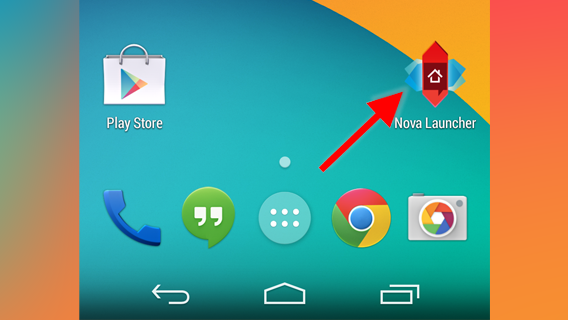 3. Pour choisir Nova Launcher comme nouveau lanceur par défaut, appuyez sur le bouton Accueil de votre smartphone:
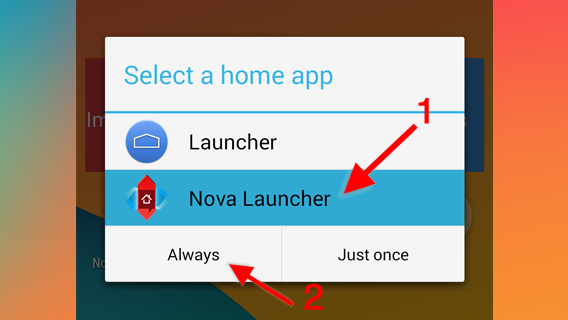 Attention: vous pourrez toujours retrouver le lanceur installé par défaut sur votre smartphone en désinstallant Nova Launcher ou en changeant les actions par défaut de l’application dans les réglages.
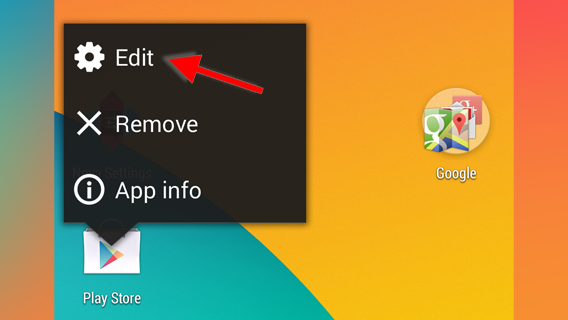 3. Appuyez sur l’icône de l’application pour modifier cette dernière.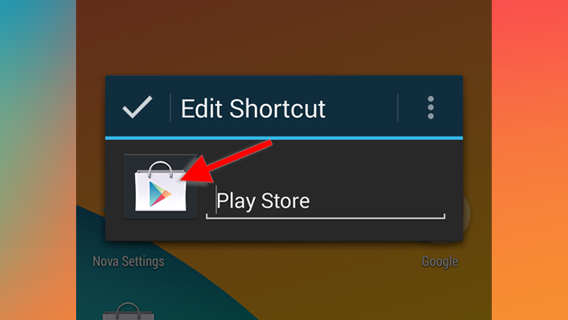
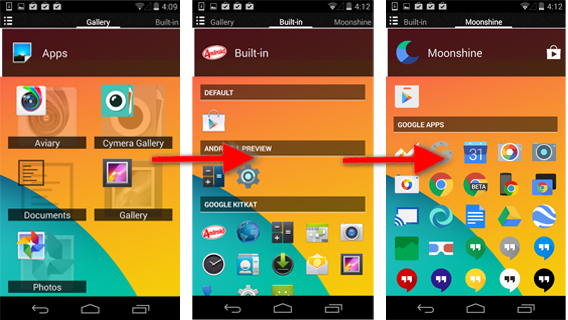 5. Défilez jusqu’à l’icône de votre choix et appuyez dessus pour la sélectionner.
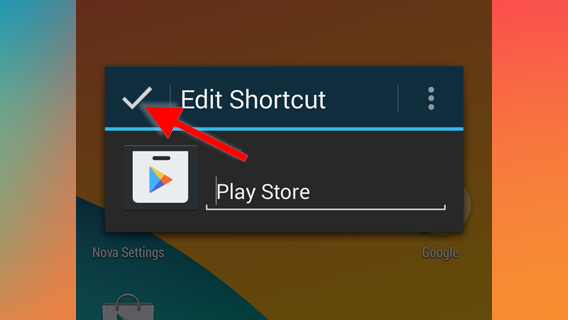
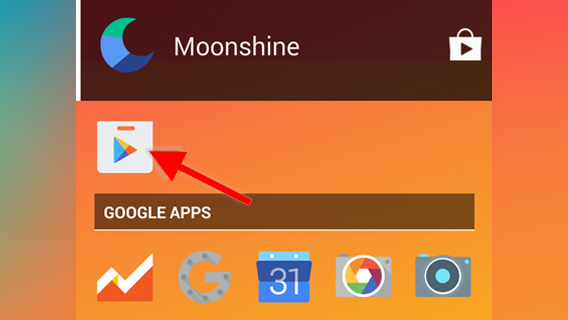 6. Appuyez sur le bouton situé dans le coin supérieur gauche de la fenêtre pour valider votre choix.