Comment récupérer ses fichiers, photos, messages effacés sur iPhone, iPad ou iPod

Vous avez effacé sans le vouloir des photos de votre iPhone ou de votre iPad et elles n’ont pas été sauvegardées sur iTunes, ni sur iCloud. C’est une catastrophe. Est-ce que vous pouvez y faire quelque chose? La réponse, heureusement, est oui.

Récupérer des photos effacées (ou autres fichiers) sur iPhone, iPad ou iPod n’est pas un tâche facile en apparence: ce sont des appareils sans carte SD, ils n’apparaissent pas comme un disque dur lorsque vous les connectez au PC, ce qui rend inefficaces les logiciels du type Recuva.

Peut-être vous a-t-on conseillé de jailbreaker votre téléphone ou votre tablette et d’installer une appli de récupération de données. Ce n’est pas nécessaire: vous pouvez utiliser un programme qui restaure les fichiers dans toucher à iOS.

1. Installez Wondershare DrFone pour iOS

L’utilitaire DrFone est spécialisé dans la restauration de données sur téléphones et tablettes qui ne peuvent pas se connecter en tant que disques durs. WonderShare DrFone pour iPhone en est la version compatible pour iPhone, iPad et iPod. Le logiciel est payant, mais la démo gratuite permet de vérifier si le logiciel fonctionne. Ensuite, si vous achetez le logiciel, vous pourrez récupérer des fichiers autant de fois que vous le souhaitez.

2. Connectez votre iPhone / iPad / iPod au PC

Connectez votre téléphone ou votre tablette au PC pour que Windows la détecte. DrFone requiert qu’iTunes soit installé sur l’ordinateur. En général, c’est le cas, mais si le programme le réclame, cliquez sur ce lien pour télécharger et installer la dernière version d’iTunes. Une fois connecté, si l’appareil est autorisé, vous devriez voir DrFone se mettre en marche.
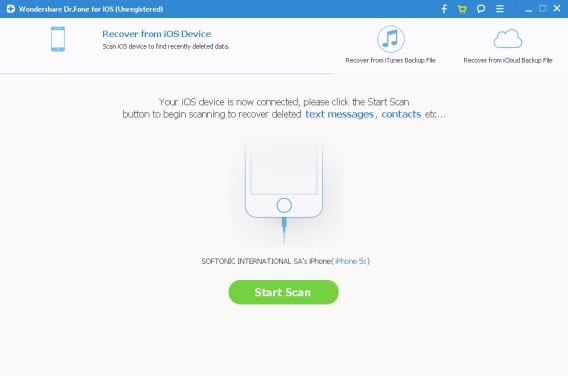
DrFone pour iOS: le scan de l'appareil peut commencer

Lorsque DrFone est prêt, un bouton vert apparaît. Cliquez dessus pour lancer un scan.

3. Récupérez les fichiers que DrFone a trouvés

Après quelques minutes, vous devriez apercevoir les fichiers que DrFone a trouvés. Ils sont classés en catégories: photos et vidéos, messages et pièces jointes, contacts et appels, enregistrements de voix, événements, notes, etc…

DrFone pour iOS: l'affichage des fichiers retrouvés

Pour récupérer les fichiers, il suffit de cocher sur les cases correspondantes, puis de cliquer sur le bouton de récupération.

Passez à iOS 8 pour profiter du dossier de photos supprimées

Si possible, je vous recommande d’installer iOS 8 sur votre iPhone ou iPad. Pourquoi? Parce que, entre autres évolutions, iOS 8 propose un dossier de photos supprimées récemment qui permet de récupérer les images effacées par erreur.

Le dossier de récupération des photos sous iOS 8

Si vous avez récemment supprimé une photo, iOS 8 vous permet de la retrouver dans la “poubelle” (source).

Pour beaucoup, cette fonctionnalité peut être vitale. D’un autre côté, quelle que soit votre version d’iOS 8, n’oubliez pas d’activer la copie de sécurité dans le nuage, que ce soit avec iCloud ou bien avec d’autres services de stockage en ligne.

Vous avez le même problème sur Android? Alors lisez: Comment récupérer ses fichiers, photos, messages effacés sur Android

A lire aussi:

Article original de Fabrizio Ferri-Benedetti – Softonic.com. Traduit et adapté de l’espagnol. 

“J’ai perdu un fichier Word, comment le récupérer ?” La clinique du logiciel vous répond!

Vous avez perdu un fichier Word? Une catastrophe? Vous n’êtes sûrement pas le seul. Voici comment faire pour récupérer votre précieux document DOCX.

Il existe deux méthodes qui peuvent vous aider à récupérer des documents Word qui semblent avoir disparu : retrouver l’original ou une copie sur n’importe quel disque dur ou utiliser un outil de récupération de fichiers supprimés. Essayons !

Méthode 1 : chercher le document sur votre disque dur

Peut-être que votre fichier se trouve encore sur votre disque dur. À moins qu’il ait été supprimé, auquel cas vous le trouverez dans la corbeille, les copies de sécurité ou les archives temporaires (ce sont les documents inachevés).

Vous pouvez lancer votre recherche via le moteur interne de Windows, mais je vous recommande Everything, un moteur de recherche compact, rapide et gratuit. Une fois installé, cochez les cases suivantes pour la recherche :

  • *.DOC
  • *.DOCX
  • *.ASD
  • *.WBK
  • *.TMP
  • ~ (appuyez sur Alt puis 0126)

Ces extensions ordonnent à Everything de rechercher des fichiers Word 2003 (DOC), Word 2007 ou ultérieurs (DOCX), des fichiers de récupération (ASD), des copies de sécurité de Word (WBK) et des archives temporaires (TMP y ~).

chercher le document sur votre disque dur avec Everything

Everything, un splendide moteur de recherche qui trouve tout instantanément

Triez les résultats par date en cliquant sur la quatrième colonne et vérifiez si les derniers résultats semblent correspondre du point de vue de la date et de l’heure.

Si la recherche vous a permis de retrouver votre document perdu, c’est une bonne nouvelle : il n’était pas nécessaire de s’inquiéter. Vous pouvez maintenant ouvrir le document dans Word.

Une capture d'Office 2013 à l'ouverture d'un fichier de récupération Word (.ASD)

Une capture d’Office 2013 à l’ouverture d’un fichier de récupération Word (.ASD)

Si vous retrouvez le fichier, mais qu’il manque des données…

Supposons que vous avez trouvé votre document, mais qu’il manque des données, qu’il est corrompu. Dans ce cas, la première chose que je vous conseille de faire est de copier le fichier vers un autre dossier.

Faites une copier (Ctrl + glisser) du fichier de récupération avant de tenter quoi que ce soit

Faites une copier (Ctrl + glisser) du fichier de récupération avant de tenter quoi que ce soit

Si vous avez Windows Vista, 7 ou 8, cliquez sur le fichier avec le bouton droit de la souris, puis sélectionnez Propriétés et allez dans Versions antérieures. De cette manière, vous afficherez les copies de sécurité automatiques du fichier, que vous pourrez facilement restaurer.

Dans Windows 7 et 8 (e Vista), vous pouvez restaurer les versions antérieures d'un fichier

Dans Windows 7 et 8 (e Vista), vous pouvez restaurer les versions antérieures d’un fichier

Pour essayer d’ouvrir un document corrompu, sélectionnez l’option Récupérer le texte de n’importe quel fichier qui se trouve dans le menu déroulant des formats, dans l’option Ouvrir de Word:

Récupérer le texte de n'importe quel fichier

Si cette méthode ne fonctionne pas,  vous pouvez toujours utiliser un logiciel d’extraction de texte brut, comme Damaged docx2txt. Ouvrez le fichier corrompu et vous verrez le texte s’afficher. Vous pourrez alors le copier:

utiliser un logiciel d'extraction de texte brut, comme Damaged docx2txt

Damaged docx2txt est un extracteur de textes pour les documents Word 2007, 2010 et 2013

Méthode 2 : utiliser un récupérateur de fichiers supprimés

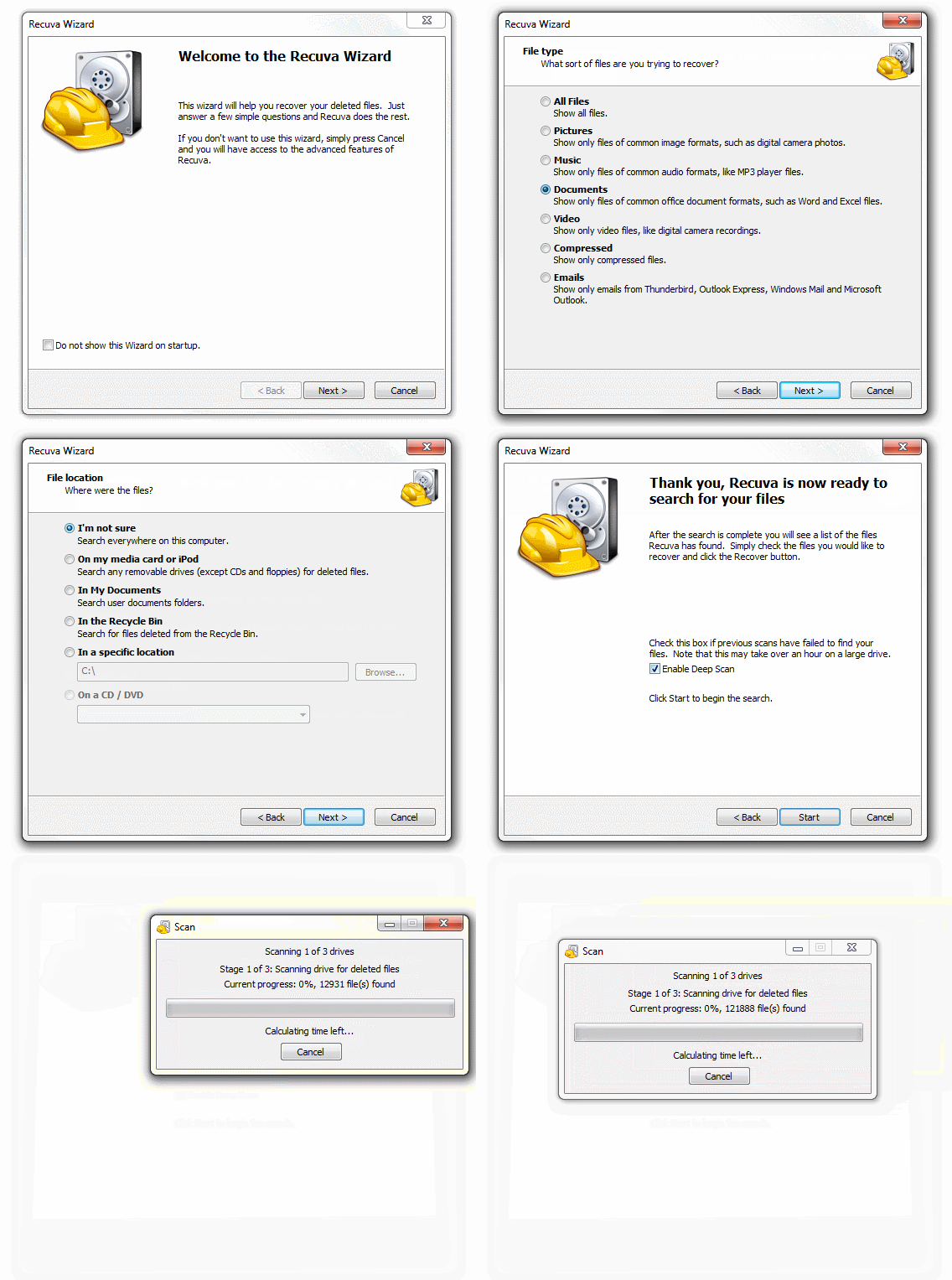
Si vous avez cherché sans succès votre fichier, il vous reste toujours la possibilité d’utiliser un récupérateur de fichiers. Le grand classique dans le domaine, c’est Recuva. Suivez les étapes de l’image pour un scan en profondeur de votre disque dur à la recherche des documents supprimés.

Étapes à suivre pour la récupération de fichiers avec un scan approfondi de Recuva

Étapes à suivre pour la récupération de fichiers avec un scan approfondi de Recuva

Parfois, le document a tout simplement disparu sans laisser de traces. Si le fichier vaut le coup, vous pouvez toujours essayer des techniques informatiques avancées… mais le mieux, c’est de prendre contact avec un expert. Attention, la méthode sera probablement très onéreuse, ne l’envisagez que si le document est vraiment très important.

Comment éviter de perdre un document Word ?

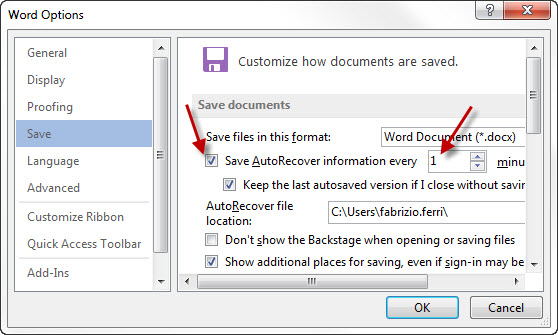
Il existe un moyen assez simple pour éviter de perdre des documents Word quand le programme rencontre un problème. Il suffit d’activer la sauvegarde de sécurité et de réduire l’intervalle de sauvegarde à une ou deux minutes (la valeur par défaut est de 10 minutes).

Dans les options de Word, activez la récupération automatique et diminuez l'intervalle de sauvegarde

Dans les options de Word, activez la récupération automatique et diminuez l’intervalle de sauvegarde

Si la sauvegarde automatique n’est pas suffisante, vous pouvez vous habituer à sauvegarder vos documents régulièrement (Ctrl + S ou G) en appuyant sur le bouton de sauvegarde de temps en temps. D’autre part, éteignez correctement votre PC et installez un système de protection contre les surtensions si nécessaire.

Si vous connaissez d’autres astuces, n’hésitez pas à les partager dans les commentaires.

A lire aussi:

Article original écrit par  – Softonic.com. Adapté de l’espagnol.