Ce sont de petits utilitaires sous Windows et l’unique chose qu’ils ont en commun est qu’ils vont vous résoudre de nombreux petits problèmes concrets. En les découvrant, la réaction typique de l’utilisateur est de s’interroger sur la raison pour laquelle ces utilitaires ne sont pas inclus dans Windows au démarrage.
Ces programmes font vraiment de tout : mettre de l’ordre dans vos téléchargements P2P, changer automatiquement la teinte de l’écran en fonction de la lumière du jour ou économiser de la place dans la barre des tâches… Ces solutions simples et gratuites ont été créées pour améliorer l’utilisation de votre PC.
Voici donc une sélection de 50 utilitaires parmi les plus utiles. Et si vous en connaissez un qui n’est pas présent dans cette liste, n’hésitez-pas à nous le faire découvrir.
 Unlocker : Supprimer les fichiers verrouillés par le système. Rien de l’arrête.
 SpaceSniffer : Utilitaire gratuit pour visualiser l’utilisation de l’espace disque.
 SuperCopier : Améliorer la fonction de copie de fichiers de Windows.
Auslogics Duplicate File Finder : Trouver les fichiers en double et les supprimer.-
 Free File Wiper : Une deuxième corbeille pour supprimer les fichiers définitivement.
 -
 FilerFrog : Démultiplier les possibilités du menu contextuel.
  Auto Shutdown : Eteindre ou redémarrer le PC automatiquement.
-
 Bluetooth Driver Installer : Réparer le driver Bluetooth de l’ordinateur.
  SoftKey Revealer : Lister et conserver sur un même document texte toutes les clés de licence de votre ordinateur.
 Free IP Switcher : Changer d’adresse IP sans avoir à redémarrer son ordinateur.
 Hamster Free ZIP Archiver : Compresser ou décompresser facilement vos archives.
-
 HJSplit : Découper et joindre facilement tout type de fichiers.
  SpeedFan : Contrôler voltages, ventilateurs et températures du PC.
-
 GetFolder : Afficher la taille occupée par chacun des dossiers sur le disque dur.
  DesktopCoral : Garder un coin du bureau toujours visible.
-
 F.lux : Changer automatiquement la teinte de l’écran en fonction de la lumière du jour.
  WLAN Optimizer : Augmenter la rapidité de votre connexion Wi-Fi.
-
 JottiQ : Analyser les fichiers suspects avec 20 antivirus.
 -
 DirectX: Améliorer les performances graphiques et sonores pour les jeux et la lecture de vidéos.
 -
 Defraggler : Un défragmenteur gratuit par les créateurs de CCleaner.
  Free Process Freezer : “Congeler” les programmes bloqués.
 What Is My Computer Doing : Recueillir des données sur les programmes en cours d’utilisation.
 CleanMem : Nettoyer la RAM automatiquement, toutes les 30 minutes.
 360desktop: Transformer votre bureau en panorama à 360° pour mieux organiser votre espace de travail.
-
 Stardock Fences : Organiser les icônes du bureau de manière simple et efficace.
 -
 BootRacer : Chronométrer le temps d’allumage de votre PC.
  3RVX : Contrôler le volume de votre PC.
 Dev Eject : Extraire facilement une clé USB de votre PC.
 WinRoll : Minimiser les fenêtres pour ne garder que la barre de titre à l’écran.
 Windows 7 Shortcuts : Les raccourcis-clavier de Windows 7, pour XP et Vista.
 TridNet : Identifier tout type de fichier inconnu.
-
 AutoClick : Utilitaire pour identifier tout type de fichier inconnu.
 -
 WirelessKeyDump : Connaître les clés de vos réseaux Wi-Fi.
  CurrPorts : Afficher la liste des ports TCP/IP et UDP.
 ISODisk : Gérer simplement les images ISO.
 BattCursor : Connaître le niveau de batterie de votre PC portable, toujours sous les yeux.
-
 SharpKeys : Changer l’affectation des touches de votre clavier.
  DriverEasy : Scanner votre PC à la recherche de tous les pilotes audio, vidéo, carte réseau, USB et autres qui vous manquent.
 HP USB Disk Storage Format Tool : Formater une clé USB, un disque dur externe ou un lecteur MP3 en NTFS ou en FAT32.
 Prime95 : Vérifiez les performances et la stabilité de votre PC.
 HWM Blackbox : Extraire une foule d’informations de votre configuration informatique.
-
 DiskInternals ZIP Repair : Réparer les dossiers ZIP corrompus.
  Right Click Enhancer Portable: Ajouter des fonctions pour le bouton droit de la souris.
-
 ZBar : Une seule barre des tâches pour tous vos écrans.
  outSSIDer : Utilitaire pour passer d’une connexion WiFi à l’autre.
Connaissez-vous d’autres utilitaires que vous jugez utiles ? Lesquelles vous ajouteriez ?
Autres astuces Windows:
- Applications Windows 8 en mode fenêtre: n’attendez pas Windows 9 pour en profiter
- Emuler Windows XP sous Windows 8, c’est possible avec VMLite et Microsoft XP mode
- Comment faire tourner ses anciens logiciels sous Windows 8
- Windows Phone 8.1: déplacer ses applis vers la carte SD, c’est possible avec Storage Sense
Article du 2 décembre 2011 mis à jour le 21 novembre 2014.
![Guide iTunes : 10 astuces pour bien gérer sa bibliothèque [Partie 2]](https://articles-img.sftcdn.net/auto-mapping-folder/sites/9/2013/03/itunes-11-astuce-bibliotheque-665x198.jpg)

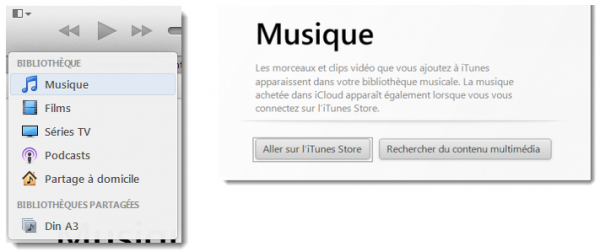 Vous pouvez également ajouter des fichiers ou des dossiers en allant dans Fichier et en sélectionnant l’une de ces deux options: Ajouter un fichier à la bibliothèque… ou Ajouter un dossier à la bibliothèque…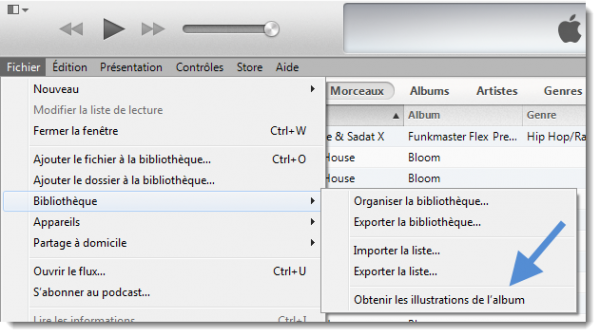
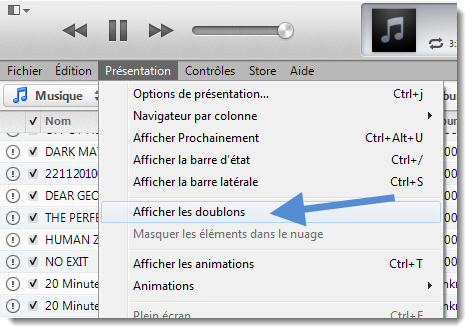
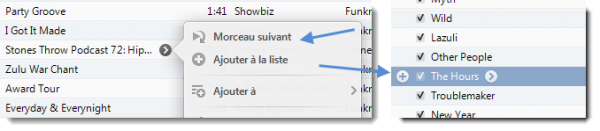
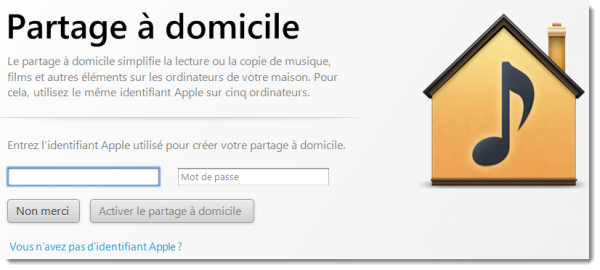 Pour activer la fonctionnalité sur votre dispositif iOS, allez dans Réglages > Musique ou Vidéos et entrez vos identifiants Apple dans la partie Partage à domicile.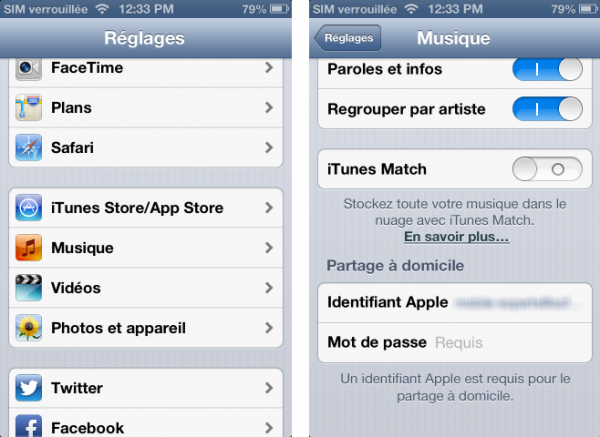
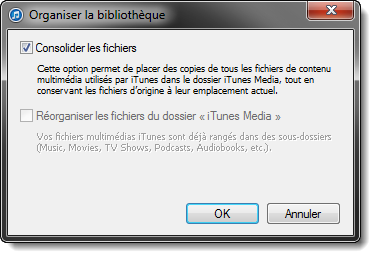 Vous pouvez ensuite copier l’intégralité du dossier iTunes Media (situé ici par défaut C:\Users\Music\iTunes\iTunes Media) sur un autre disque.
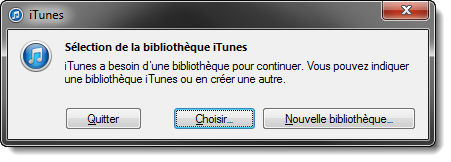 A partir de là, vous pouvez choisir une bibliothèque ou en créer une nouvelle.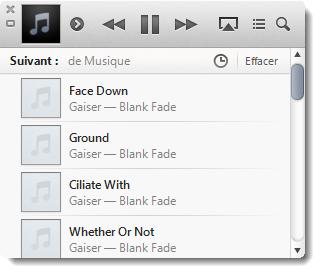




 Si vous êtes un gros consommateur de séries TV et aimez conserver précieusement tous les épisodes de vos séries sur votre ordinateur, vous allez aimer Name My TV Series. Pourquoi ? Ce petit logiciel gratuit permet de renommer facilement l’ensemble des fichiers de vos séries TV favorites en quelques clics.