Comment récupérer ses fichiers, photos, messages effacés sur iPhone, iPad ou iPod

Vous avez effacé sans le vouloir des photos de votre iPhone ou de votre iPad et elles n’ont pas été sauvegardées sur iTunes, ni sur iCloud. C’est une catastrophe. Est-ce que vous pouvez y faire quelque chose? La réponse, heureusement, est oui.

Récupérer des photos effacées (ou autres fichiers) sur iPhone, iPad ou iPod n’est pas un tâche facile en apparence: ce sont des appareils sans carte SD, ils n’apparaissent pas comme un disque dur lorsque vous les connectez au PC, ce qui rend inefficaces les logiciels du type Recuva.

Peut-être vous a-t-on conseillé de jailbreaker votre téléphone ou votre tablette et d’installer une appli de récupération de données. Ce n’est pas nécessaire: vous pouvez utiliser un programme qui restaure les fichiers dans toucher à iOS.

1. Installez Wondershare DrFone pour iOS

L’utilitaire DrFone est spécialisé dans la restauration de données sur téléphones et tablettes qui ne peuvent pas se connecter en tant que disques durs. WonderShare DrFone pour iPhone en est la version compatible pour iPhone, iPad et iPod. Le logiciel est payant, mais la démo gratuite permet de vérifier si le logiciel fonctionne. Ensuite, si vous achetez le logiciel, vous pourrez récupérer des fichiers autant de fois que vous le souhaitez.

2. Connectez votre iPhone / iPad / iPod au PC

Connectez votre téléphone ou votre tablette au PC pour que Windows la détecte. DrFone requiert qu’iTunes soit installé sur l’ordinateur. En général, c’est le cas, mais si le programme le réclame, cliquez sur ce lien pour télécharger et installer la dernière version d’iTunes. Une fois connecté, si l’appareil est autorisé, vous devriez voir DrFone se mettre en marche.
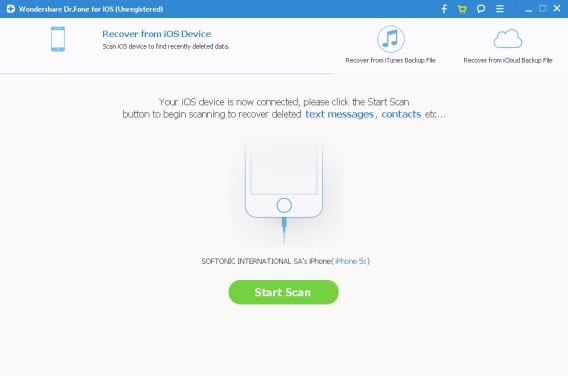
DrFone pour iOS: le scan de l'appareil peut commencer

Lorsque DrFone est prêt, un bouton vert apparaît. Cliquez dessus pour lancer un scan.

3. Récupérez les fichiers que DrFone a trouvés

Après quelques minutes, vous devriez apercevoir les fichiers que DrFone a trouvés. Ils sont classés en catégories: photos et vidéos, messages et pièces jointes, contacts et appels, enregistrements de voix, événements, notes, etc…

DrFone pour iOS: l'affichage des fichiers retrouvés

Pour récupérer les fichiers, il suffit de cocher sur les cases correspondantes, puis de cliquer sur le bouton de récupération.

Passez à iOS 8 pour profiter du dossier de photos supprimées

Si possible, je vous recommande d’installer iOS 8 sur votre iPhone ou iPad. Pourquoi? Parce que, entre autres évolutions, iOS 8 propose un dossier de photos supprimées récemment qui permet de récupérer les images effacées par erreur.

Le dossier de récupération des photos sous iOS 8

Si vous avez récemment supprimé une photo, iOS 8 vous permet de la retrouver dans la “poubelle” (source).

Pour beaucoup, cette fonctionnalité peut être vitale. D’un autre côté, quelle que soit votre version d’iOS 8, n’oubliez pas d’activer la copie de sécurité dans le nuage, que ce soit avec iCloud ou bien avec d’autres services de stockage en ligne.

Vous avez le même problème sur Android? Alors lisez: Comment récupérer ses fichiers, photos, messages effacés sur Android

A lire aussi:

Article original de Fabrizio Ferri-Benedetti – Softonic.com. Traduit et adapté de l’espagnol. 

Comment récupérer ses fichiers, photos, messages effacés sur Android

Après l’opération “grand ménage” sur son Android, il peut arriver qu’on regrette d’avoir tapé aussi allègrement sur l’icône de la corbeille. Si vous souhaitez récupérer un document parmi tous ceux qui sont passés à la trappe, rassurez-vous. Récupérer des photos, des messages ou des fichiers effacés sur son téléphone, c’est non seulement possible, mais c’est aussi très facile à faire!

Pourquoi? Pace qu’à l’image de ce qui se passe sous Windows, lorsque vous effacez un fichier sur Android, il ne disparaît pas complètement. Ses bits peuvent être restaurés, même longtemps après, si vous utilisez les bons outils.

Il existe pour ce faire deux méthodes. Vous utiliserez l’une ou l’autre en fonction de la manière dont votre téléphone ou votre tablette se connecte au PC. Mais, quelle que soit la méthode utilisée, la récupération est rapide et facile.

Première méthode: le téléphone Android se connecte comme un disque dur

Si vos fichiers se trouvent sur la carte SD du smartphone ou si votre Android se connecte comme un disque dur, à partir de la lettre associée à son unité et de son icône, vous pouvez utiliser n’importe quel logiciel de restauration de fichiers effacés pour Windows, tel que Recuva.

Localiser le téléphone parmi les périphériques

Une fois le téléphone connecté, il suffit d’ouvrir le logiciel Recuva, de sélectionner le disque correspondant à la mémoire du téléphone (ou à sa carte SD) et de suivre les conseils de l’assistant.

Interface de Recuva

Seconde méthode: votre Android NE PEUT PAS se connecter comme un disque dur

Les derniers modèles de téléphones et tablettes Android, et notamment ceux qui ne sont pas équipés d’une carte SD, ne se connectent plus comme des disques durs, mais comme des lecteurs multimédias. L’icône qui apparaît dans la fenêtre Ordinateur, sous Windows, est différent, et aucune lettre d’unité ne leur est associée.

Voici comment apparaît un Android récent lorsqu’il est connecté au PC: il n’a pas de lettre d’unité

Il est possible d’obliger un téléphone Android à se connecter au PC en tant que disque dur (mass storage), mais le procédé est assez compliqué: il implique de rooter (débloquer) le dispositif et d’utiliser des outils assez avancés.

Par chance, il existe un programme qui vous mâche le travail. Il s’appelle Wondershare Dr.Fone. Il s’agit d’un outil très proche de Recuva, mais spécialisé dans les Android, qui se charge de faire le nécessaire pour récupérer les fichiers de la plupart des téléphones.

Une fois que vous avez installé Dr. Fone, il vous faut le lancer et connecter le téléphone à l’aide du câble USB. Sur le téléphone, vous devez avoir habilité le mode Debogage USB (Dr.Fone vous explique comment faire selon votre version d’Android).

Dr. Fone pour Android

Une fois que le téléphone est connecté avec succès, Dr. Fone lance une série de diagnostics. Ne débranchez pas le téléphone pendant cette étape. Si des boîtes de dialogue vous demandent de confirmer l’installation d’un contrôleur, autorisez-la.

Dr. Fone pour Android

Etape suivante, sélectionnez le type d’information que vous souhaitez rechercher. Dr. Fone peut retrouver des contacts de votre répertoire, des messages, des appels, des chats et des pièces jointes de WhatsApp, des photos, de la musique, des vidéos et des documents.

Dr. Fone pour Android

Ensuite, Dr. Fone s’installera sur votre téléphone. Le processus peut durer jusqu’à 15 minutes, aux cours desquelles l’appareil peut se redémarrer plusieurs fois: n’ayez crainte, le programme n’opère que s’il est sûr que c’est sans risque.

Dr. Fone pour Android

N’essayez pas de déconnecter le téléphone pendant cette étape, Dr. Fone a besoin d’installer son appli pour opérer

Le scan tant attendu s’effectue après l’installation et la configuration de Dr. Fone. Si la taille de la mémoire interne est importante et si vous avez choisi de chercher tous types de fichiers, la recherche peut durer plusieurs heures.

Le scan peut prendre beaucoup de temps

A l’issue de celui-ci, vous verrez un écran similaire à celui de Recuva, avec les fichiers retrouvés et des vignettes de ceux-ci. Seule la version payante permet de les récupérer, mais au moins, vous savez qu’ils sont là.

Dans la dernière étape, Dr.Fone vous montre les résultats du scanner

N’oubliez pas de faire des copies de sécurité

Comme vous le voyez, récupérer des fichiers sur Android est assez facile, mais la méthode la plus sûre reste de faire des copies de sauvegarde régulières. Grâce aux services d’hébergement comme Dropbox, Drive ou OneDrive, vous n’avez plus à vous soucier de perdre vos données.

A lire aussi:

Article original de Fabrizio Ferri-Benedetti – Softonic.com. Traduit et adapté de l’italien.