LEGO Batman 3 Beyond Gotham: sblocca personaggi, oggetti e abilità speciali per i tuoi supereroi DC

Gioca con personaggi come Bane, Joker o Batgirl e ottieni super poteri con tutti questi trucchi.

In LEGO Batman 3: Beyond Gotham, accompagnerai ancora una volta Batman, Robin e tutti gli eroi DC per affrontare una nuova minaccia e salvare la Terra. Durante il gioco potrai sbloccare personaggi, aggiornamenti o nuovi costumi per Batman. Ma cosa succede se ti dico che è possibile ottenere alcuni di questi elementi sbloccabili in un modo molto più semplice?

Come con tutti i giochi LEGO, Batman 3: Beyond Gotham include l’opzione per inserire i codici per sbloccare extra in modo molto semplice.

Le cose da considerare prima di iniziare

  • I codici vengono inseriti mettendo in pausa il gioco e accedendo al menu Extra/Digitare codice.
  • Ogni volta che cominci una partita in LEGO Batman 3 sarà necessario inserire tutti i codici per abilitare i benefici che desideri.

Personaggi

Aquaman – V3GTHB

Atrocitus – ZGCEAJ

Bane – XZKLKQ

Batgirl – 4LS32K

Batman di Zur-En-Arrh – ZWQPJD

Beast Boy – YC3KZZ

Blue Beetle – APEKBV

Deathstroke – 5SW59X

Doctor Fate (o Dottor Destino) – 4HRERD

Frankenstein – FQ4ESE

Gigante – 95U7BM

Joker – 9WYGLP

Kevin Smith – J6ANCT

Lupo – B5ABPQ

Music Meister – S7GSDE

Nightwing – N9CZ7S

Plastic Man – H2VB8Z

Red Hood – TRQTPS

Superboy – QDQ3YL

The Fierce Flame – NQ46RC

Potenziamenti e altri extra

Cartelli duranti i combattimenti – EWTPKA

Rivelatore di sfide – KNJBD8

Rivelatore di minikit – JYJAFX

Guadagna il doppio dei pezzi – 5MZ73E

Cappellini da festa – PHHGPH

Gioca e scopri molti più segreti

I personaggi aggiuntivi e le migliorie che ti presentiamo non sono gli unici extra che troverai in LEGO Batman 3 Beyond Gotham. Ricorda che in ogni gioco LEGO vi sono blocchi speciali ed aree alle quali puoi accedere solo giocando nuovamente i livelli. Goditi ogni partita e vedrai come scoprirai molti di questi segreti.

Adesso che conosci questi trucchi puoi:

Giocare a LEGO Batman 3: Beyond Gotham

Recuperare i divertenti LEGO BatmanLEGO Batman 2

Articolo originale in spagnolo. Seguimi su Twitter: @mariabaeta

Passare da iPhone a Samsung Galaxy: trasferire contatti e SMS

Hai deciso di passare dall’iPhone al Samsung Galaxy? Allora segui questa semplice procedura per trasferire contatti, appuntamenti, SMS, note e non perderti informazioni importanti.

È trascorso già un po’ di tempo da quando mi sono innamorata del Samsung Galaxy S3. L’ho portato a casa con me e ho abbandonato in un cassetto il mio iPhone. I dettagli della storia te li ho già raccontati nel primo episodio di questa nuova guida.

In questo episodio andiamo al sodo. E importiamo tutti i dati dall’iPhone al Samsung Galaxy.

Questa procedura dovrebbe funzionare con tutti i modelli di Samsung Galaxy: S3, S4, S5 e anche precedenti. Tuttavia tieni in considerazione che io l’ho eseguita solo sul Samsung Galaxy S3 (con il software Easy Phone Sync) e sul Galaxy S5 (con Samsung Smart Switch, il programma di cui parlo in questo articolo).

1. Disattiva iMessage sul tuo iPhone prima di iniziare il passaggio

Prima di tutto una cosa fondamentale, che nessuno ti dice e che ho scoperto a mie spese. Se hai attivato iMessage su iPhone (il servizio Apple comparso con iOS 5 che permette di inviare SMS gratis tra dispositivi Apple), assicurati di disattivarlo PRIMA di spostare la SIM su Samsung Galaxy. Altrimenti non riceverai più nessun SMS inviato da iPhone su Android o li riceverai su iPad e Mac se hai anche questi due dispositivi con iMessage attivo! Questo “piccolo” dettaglio ha creato due incidenti diplomatici che hanno quasi rischiato di mandare a monte due amicizie: per una settimana ho ricevuto decine di SMS inviati da iPhone solo su Mac e iPad e ho faticato un po’ a capire dov’era l’inghippo!

Come fare a disattivare iMessage? Molto facile! Basta andare sul menu Impostazioni / Messaggi e disattivare l’opzione iMessage, come vedi nell’immagine qui sotto:
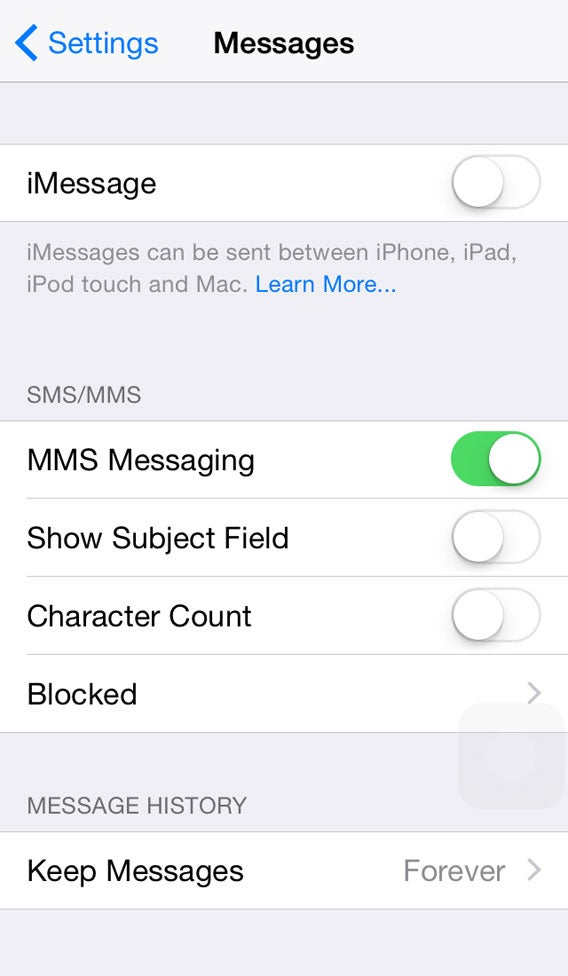
Disattivare iMessage è anche importantissimo per ragioni di privacy se hai intenzione di rivendere il tuo iPhone, perché questo programma collega il tuo numero di telefono al tuo account Apple e al tuo indirizzo email, e quindi di conseguenza a tutti i tuoi dati personali!

Recentemente Apple ha creato un apposito tool online per disattivare iMessage anche se giá non sei piú in possesso del tuo vecchio iPhone. Puoi trovarlo in questa pagina.

2. Fai un backup di tutto il contenuto del tuo iPhone sul PC via iTunes

Se vuoi trasferire tutti i tuoi contatti, SMS, le foto, i video, la musica, i podcast, gli impegni sul calendario e le note dall’iPhone a qualsiasi Samsung Galaxy, in questo caso in particolare sull’S5, dovrai fare un backup completo del contenuto del tuo iPhone sul disco fisso del PC o del Mac (non su iCloud!).

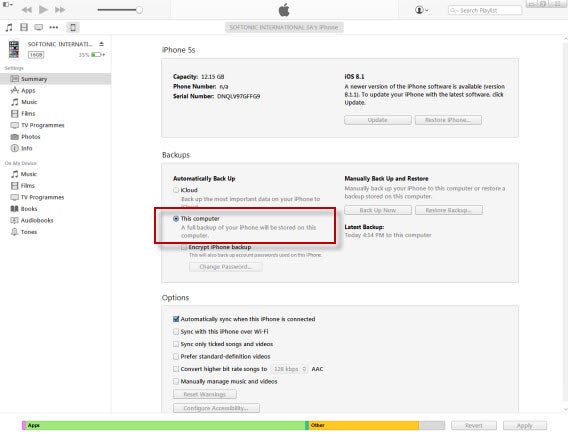
Anche questa è un’operazione semplice: basta collegare l’iPhone al computer con un cavetto USB, aprire iTunes e cliccare sul nome dell’iPhone tra i dispositivi della sidebar a sinista. Nella schermata di Riepilogo, alla voce Esegui automaticamente il backup, seleziona l’opzione Questo computer.
Può succedere che l’iPhone non avvii automaticamente il backup: in questo caso è possibile forzare il backup via iTunes , cliccando sul pulsante Esegui il backup ora, come vedi nell’immagine qui sotto:
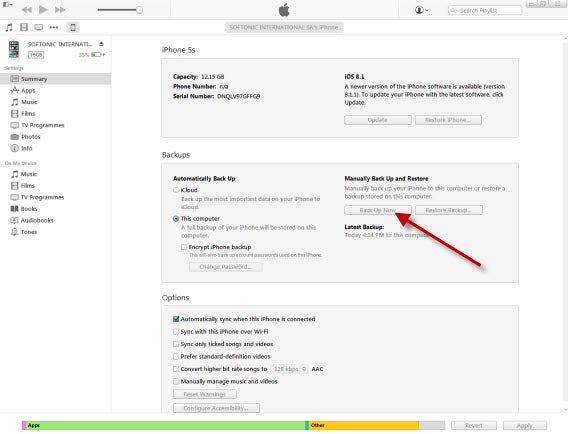
Il backup del tuo iPhone sarà pronto quando il pulsante diventerá grigio e non cliccabile e la data e l’ora dell’ultimo backup verrà indicata sotto.

3. Importa i dati sul tuo nuovo smartphone Samsung Galaxy

a) Per compiere l’operazione finale che ti consentirà di avere tutti i dati a cui tieni di più sul tuo nuovo cellulare, useremo un programma gratuito e poco conosciuto ma molto efficace: Samsung Smart Switch (per Windows e Mac). Nella versione precedente di questo articolo, proponevo Easy Phone Sync, disponibile sia per Windows che per Mac, ma purtroppo questo programma è stato discontinuato. Non c’è da preoccuparsi: Samsung Smart Switch è ancora più facile da usare, non ha bisogno di installazione e offre alcune opzioni interessanti che l’altro non possedeva.

b) Collega il Samsung Galaxy al tuo computer con un cavetto USB, se hai seguito tutti i passi correttamente sullo schermo del tuo computer dovrebbe comparire la seguente schermata di Samsung Smart Switch:
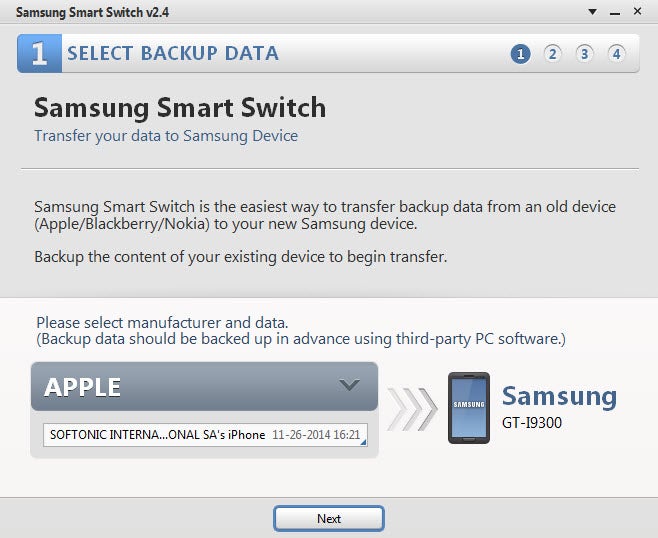
c) Come puoi notare, Samsung Smart Switch individua automaticamente il backup più recente effettuato sul computer via iTunes. Assicurati di scegliere il backup giusto, specialmente se sul tuo computer è disponibile anche il backup di un altro dispositivo Apple, ad esempio l’iPad. Poi dovrai solo limitarti a cliccare su Next.

d) Adesso Samsung Smart Switch ti chiede che dati vuoi trasferire dall’iPhone al nuovo telefono: informazioni personali come contatti, calendari, messaggi e memo, file multimediali come le foto, i video e la musica (questi possono essere esportati sulla memoria interna o sulla scheda SD) e informazioni del sistema come il registro chiamate, i segnalibri e la lista delle applicazioni (quest’ultimo dato è una delle informazioni pù interessanti che puoi esportare, lo vedremo più avanti).

Decidi quello che vuoi esportare spuntando le apposite opzioni come vedi nell’immagine qui in basso e clicca sul pulsante Transfer.
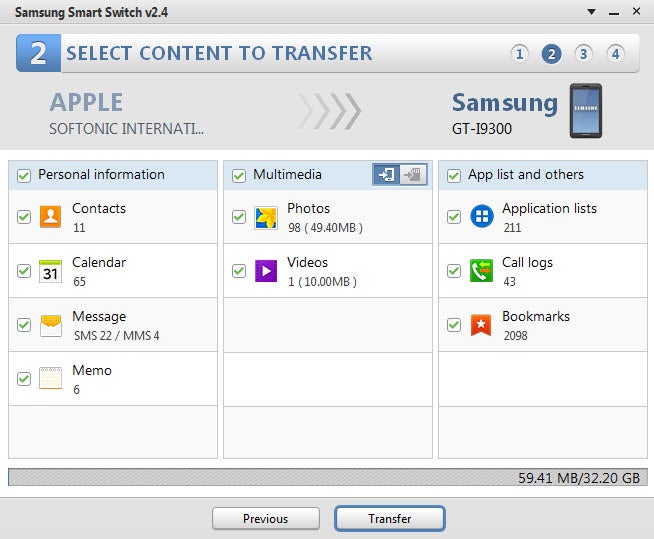
Per quanto riguarda la musica, ricorda che i brani protetti da DRM non verrano importati!

e) Attendi la fine dell’esportazione e se tutto fila liscio vedrai comparire questa schermata:
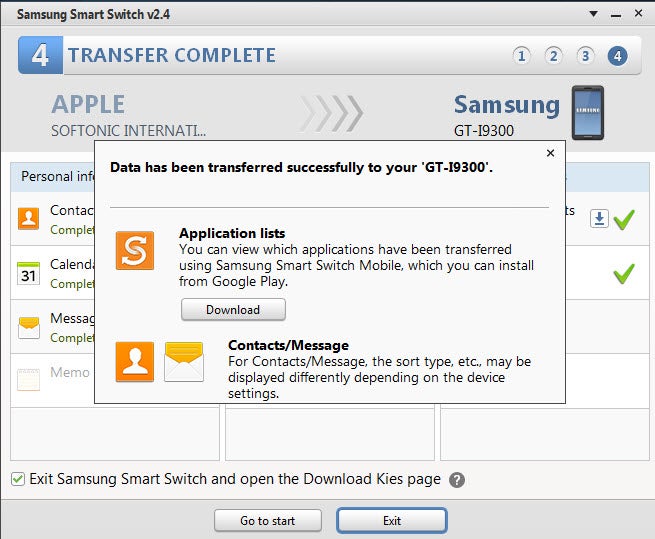
Informazioni come i contatti, i messaggi, il registro chiamate, le foto e i video vengono esportati sul nuovo cellulare Android direttamente.

Controlla che tutto sia stato copiato correttamente: gli SMS li trovi nell’applicazione Messaggi, le foto e i video in Galleria / Camera, i contatti ordinatamente in lista nella Rubrica, la musica, i video e i podcast nelle rispettive sottocartelle nella directory Archivio, le note e gli impegni del calendario rispettivamente nelle applicazioni S Memo e S Planner preinstallate sul Samsung Galaxy.

Tieni in conto che molte app come WhatsApp hanno dei loro dati interni che con un semplice backup su iTunes non vengono salvati. Prima di cancellare il contenuto del vecchio iPhone ti consiglio di dare un’occhiata alle app installate per capire di quali di esse hai bisogno di fare un backup. Nel caso di WhatsApp, leggi questo articolo dove ti spieghiamo come salvare e recuperare i messaggi di WhatsApp.

Infine, per quanto riguarda la lista di applicazioni dobbiamo compiere un ultimo piccolo passo: scaricare e installare sul Samsung Galaxy il client per Android, Samsung Smart Switch Mobile.

Se vuoi saperne di più su questa procedura, leggi il secondo episodio di questa guida per passare da iPhone a Galaxy S3: scopriremo come esportare facilmente le app da iPhone a Android e se è vero o no che le migliori applicazioni esistono solo per iPhone. Ovviamente la risposta la immagini già. È falso. Continua a leggere e ti rivelerò perché. 😉

Articolo aggiornato il 26/11/2014, da un articolo originale del 22/11/2012.

Segui Sebina Pulvirenti su Twitter

Assassin’s Creed Unity: la terza patch disponibile da oggi

Ubisoft sta ultimando la sua terza patch di Assassin’s Creed: Unity per PC, PS4 e Xbox One.

L’aggiornamento dovrebbe essere disponibile a partire da oggi, mercoledì 26 novembre, per PlayStation 4 e nei prossimi giorni per PC e Xbox One.

La patch risolve più di 300 bug. L’aggiornamento include correzioni per migliorare, tra le altre cose, la stabilità, le prestazioni, il gameplay, l’Intelligenza Artificiale, il matchmaking e i menu di Assassin’s Creed Unity.

La patch 3 risolve anche alcuni problemi relativi al framerate, ma Ubisoft ha promesso che le principali correzioni saranno riservate a un altro aggiornamento in arrivo presto.
Per l’elenco completo delle novità e delle correzioni, rimandiamo alla pagina ufficiale di Ubisoft.

Leggi anche:

Assassin’s Creed Unity: è arrivata l’ora di cambiare

Requisiti minimi e raccomandati per giocare a Assassin’s Creed: Unity su PC

Segui su Twitter @LauraCeridono
Come inviare un messaggio a qualcuno che non hai su WhatsApp

“Mandami un WhatsApp”, ti dice qualcuno che hai appena conosciuto, e ti dà il suo numero. Ma su WhatsApp non appare. Come fare per inviargli un messaggio?

Supponiamo che devi contattare qualcuno su WhatsApp che non è presente nella tua lista dei contatti. Come fare? Gli chiedi il numero, ma il problema rimane: come contattare questa persona?

WhatsApp non ha la possibilità di aggiungere un nuovo contatto. Il nome utente è il numero di telefono. L’elenco dei contatti di WhatsApp sono presi dalla rubrica, dai numeri che hai memorizzato sul telefono.

Per aggiungere un nuovo contatto su WhatsApp, devi aggiungerlo alla tua rubrica. Segui questi tre passaggi.

1. Aggiungi il numero di telefono alla rubrica

Per cercare la persona e visualizzarla su WhatsApp è necessario aggiungere il numero come contatto. È molto semplice. Vai ai contatti del telefono e aggiungi un nuovo contatto con un nome facile da ricordare e il numero che ti hanno dato.

2. Aggiorna l’elenco dei contatti di WhatsApp

Può darsi che il contatto che hai appena aggiunto non venga ancora visualizzato su WhatsApp. In questo caso, quando invii un nuovo messaggio, vai alle opzioni e scegli di aggiornare l’elenco dei contatti.

3. Cerca il contatto nella rubrica

Adesso che la rubrica si è aggiornata, cerca il contatto che desideri con il nome con il quale lo hai salvato. Ora potrai chattare con la persona senza intoppi.

Se, in seguito, non vuoi più usare e visualizzare il contatto, è necessario eliminarlo dalla rubrica (modificarlo ed eliminarlo) e ripetere il punto 2 per aggiornare l’elenco dei contatti di WhatsApp.

Può essere che l’altra persona non abbia WhatsApp

Se hai il numero di una persona e dopo aver eseguito queste operazioni continui a non trovarlo su WhatsApp, molto probabilmente è perché non usa l’applicazione. Può anche essere che hai digitato in modo errato il numero. Ricordati di mettere il codice del paese, se il numero è internazionale.

Per saperne di più su WhatsApp:

Cosa significa la doppia spunta blu?

Come pagare WhatsApp su Android

Guida completa di WhatsApp

Articolo originale in spagnolo. Segui @remoquete su Twitter

Tutti gli Angry Birds sono gratis su Windows Phone

Ottime notizie per i fan degli uccellini arrabbiati: tutti i giochi del franchise Angry Birds sono disponibili gratis sul Windows Phone Store.

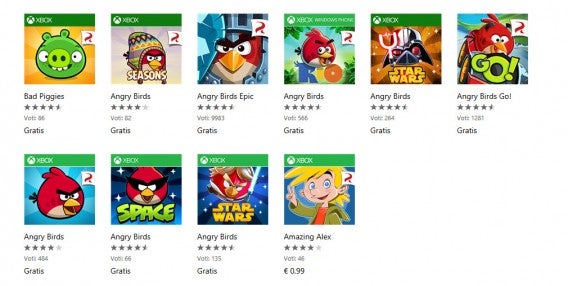
Forse in vista del Black Friday, Rovio ha dato il via libera al download gratuito delle versioni Windows Phone del gioco originale Angry Birds, ma anche degli spin-off più importanti come Angry Birds Epic 3 e Angry Birds Star Wars.

Non sappiamo esattamente quando scadrà la promozione di Rovio, il che potrebbe anche far sperare che i giochi rimangano gratis indefinitamente.

Letteralmente “venerdì nero”, negli Stati Uniti il Black Friday, è il primo venerdì successivo al Giorno del Ringraziamento, giorno che segna l’inizio della corsa agli acquisti natalizi e delle promozioni online.

Leggi anche:

Angry Birds Stella: da oggi su Android e iOS

Angry Birds Epic sbarca su iPhone e Android

Segui su Twitter @LauraCeridono
Ripara Windows 8.1 con il DVD d’installazione

In Windows 8.1 è possibile aggiornare il PC o riportarlo alle impostazioni di fabbrica. Tuttavia, se il PC proprio non riesce a ripartire, in caso di emergenza, puoi eseguire queste operazioni mediante il DVD d’installazione originale.

Nel caso utilizzare una chiavetta USB per aggiornare Windows non sia possibile, dovrai ricorrere al DVD d’installazione di Windows 8.1. I passaggi da compiere per l’aggiornamento sono praticamente gli stessi che vengono svolti con Windows 8.

1. Esegui l’avvio dal DVD d’installazione

Inserire il DVD di Windows 8 o Windows 8.1 nel drive corrispondente e riavviare il PC. Premendo un tasto qualsiasi, viene visualizzato il messaggio mostrato di seguito. A questo punto, il PC viene avviato mediante il DVD d’installazione.

How to repair Windows 8 from the installation disk

2. Salta la schermata di avvio

Sulla schermata di avvio del programma di installazione, fai click su Avanti. Se necessario, è consigliabile modificare la lingua del sistema.

How to repair Windows 8 from the installation disk

3. Avvia la modalità di ripristino

Nella schermata successiva, in basso un po’ nascosta, vedrai l’opzione Ripristina il computer. Fare click sull’opzione per avviare la console di ripristino di Windows 8.
How to repair Windows 8 from the installation disk

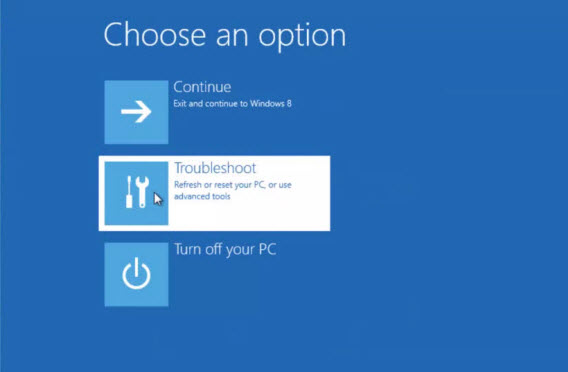
Quindi fai click su Risoluzione dei problemi.

How to repair Windows 8 from the installation disk

Sotto Risoluzione dei problemi hai a disposizione due opzioni Reinizializza il PC Ripristina impostazioni di fabbrica. Innanzitutto, prova a selezionare la prima.

How to repair Windows 8 from the installation disk

Facendo clic su Reinizializza viene avviato il ripristino automatico.

How to repair Windows 8 from the installation disk

Normalmente, la procedura non dura più di quindici minuti. Tuttavia, se il tuo computer è particolarmente datato e lento potrebbe durare di più.

How to repair Windows 8 from the installation disk

4. Avvio del sistema Windows 8.1 ripristinato

Dopo la reinizializzazione di Windows 8 verrà visualizzata la schermata di avvio a cui sei abituato. I tuoi account utente e i dati personali saranno di nuovo disponibili.

How to repair Windows 8 from the installation disk

La reinizializzazione di Windows 8 è un metodo pratico, per rimettere di nuovo in sesto i PC che soffrono di qualche acciacco. Al termine della procedura, ricordati di installare tutti gli aggiornamenti Windows disponibili. Se deciderai di utilizzare il DVD d’installazione per ripristinare Windows 8, dovrai installare nuovamente anche l’aggiornamento Windows 8.1.

Cerchi altri suggerimenti per il tuo PC? Dai un’occhiata ai nostri trucchi e tutorial su Windows

Articolo tradotto dal tedesco. Segui Markus Kasanmascheff su Twitter

Windows 10: disponibile la nuova build

Microsoft ha rilasciato l’ultima versione di Windows 10. Si tratta della Technical Preview build 9879, disponibile per gli utenti del cosiddetto slow ring (quello che riceve update meno frequenti ma più stabili).

Windows 10 ya tiene nueva beta para descargar gratis

L’aggiornamento era già stato rilasciato qualche settimana fa agli utenti del cosiddetto “anello veloce”, il fast ring, cioè chi riceve update frequenti ma non necessariamente stabili.

Chi ancora non ha ricevuto la build di novembre di Windows 10 Technical Preview può scaricare direttamente il file ISO dalla pagina di Microsoft.

Via: Neowin

Leggi anche:

Windows è meno vulnerabile grazie alla nuova patch

Windows 10 permette di riprodurre file MKV e HVEC senza codec

Segui su Twitter @LauraCeridono

Il virus Regin è stato usato dagli USA e dai servizi segreti britannici?

Il virus Regin, portato alla luce nei giorni scorsi da Symantec, potrebbe essere stato utilizzato negli Stati Uniti dalla NSA (National Security Agency) e in Europa dai servizi segreti britannici.

Secondo queste ultime ipotesi circolate in rete nelle scorse ore, lo sypware Regin sarebbe stato utilizzato in operazioni di spionaggio che sono iniziate nel 2003.

Come è intuibile, al momento i governi di Stati Uniti e Gran Bretagna non hanno voluto commentare la notizia. Tuttavia, il sito The Intercept ha pubblicato diverse prove che puntano in quella direzione.

Ma ci sono buone notizie. In occasione del Cyber ​​Security Summit, che si svolge questa settimana a New York, un ex-hacker della NSA, Jim Penrose, ha dichiarato che questi strumenti di spionaggio non coinvolgono la maggioranza degli utenti ma sono indirizzati esclusivamente a controllare attività criminali.

Il problema è quindi di natura etica: anche con il fine di tutelare e proteggere, è possibile accettare che i governi usino la tecnologia per spiare i cittadini?

Via: ZDNetThe InterceptThe Guardian

Leggi anche:

Detekt scansiona il tuo PC per scoprire se ti stanno spiando

Le 7 falle di sicurezza più spaventose del 2014

Segui su Twitter @LauraCeridono

Come risolvere l’errore “Shader Model 3.0 is required”

Abbiamo visto questo errore in Farming Simulator, GTA IV e altri videogiochi. Ti impedisce di giocare, ma per fortuna può essere risolto. A volte basta fare un semplice download.

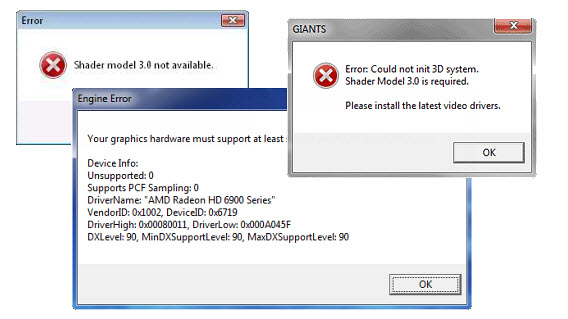
L’errore Shader Model 3.0 compare in varie forme: avvisi sulla mancata disponibilità, report dettagliati che richiedono una scheda grafica compatibile e così via. In tutti i casi, il protagonista è lo stesso.

Shader Model 3.0 è una tecnologia delle schede 3D. La maggior parte delle schede degli ultimi dieci anni ce l’ha, ma alcuni giochi se ne dimenticano (o almeno così sembra). Ecco, quindi, che compaiono questi errori. Per fortuna, quasi tutti hanno una soluzione.

1. Aggiorna i driver della scheda grafica

La scheda grafica comunica con Windows attraverso i driver, software speciali che traducono le istruzioni dei giochi affinché la scheda funzioni. Se il driver è obsoleto o non correttamente configurato, la scheda non funzionerà come dovrebbe. Per questo motivo è importante mantenere i driver aggiornati usando gli appositi updater.

Se non conosci il modello della tua scheda grafica, puoi scaricare ed eseguire GPU-Z, una utility che riassume in modo molto dettagliato quello che il PC sa su di essa. In alternativa, puoi andare su Pannello di controllo > Gestione periferiche e cercarla tra le schede video installate nel computer.

Cerca la tua scheda su Pannello di controllo > Gestione periferiche > Schede video

Ricordati di scegliere la versione corrispondente al tuo Windows e al tipo di processore. Un driver da 64 bit non funziona su un sistema da 32 bit e viceversa. Per sapere con certezza quale ti serve, scarica ed esegui 64bit-checker e segna il numero di bit e la versione di Windows. Dopodiché, scarica e installa il driver appropriato.

2. Aggiorna Microsoft DirectX (deve essere 9.0c o superiore)

Il buon funzionamento dei tuoi giochi non dipende solo dai driver della scheda grafica, ma anche da DirectX, la parte di Windows responsabile della gestione della grafica e dell’audio delle applicazioni. Se DirectX o uno dei suoi componenti (Direct3D, in questo caso) non funziona o è obsoleto, potrebbe apparire l’errore Shader Model 3.0.

Per essere sicuro che DirectX sia aggiornato, scarica il pacchetto ridistribuibile DirectX 9.0c e installalo. Per controllare che tutto sia in ordine, vai su Start > Esegui (o premi Windows + R), digita dxdiag e premi Invio. La finestra che si apre è lo strumento di diagnosi di DirectX. Guarda l’ultima riga: la versione deve essere 9.0c o superiore.

3. Verifica gli  aggiornamenti del gioco

A volte la colpa è del gioco: se non gli piace la tua scheda grafica, non la riconosce o la confonde con un’altra (ad esempio, se il tuo PC ha anche la grafica integrata). Chi deve risolvere il problema è l’autore del videogame. Visita il sito ufficiale alla ricerca delle patch di aggiornamento per la tua versione del gioco.

Sul sito ufficiale di Farming Simulator puoi scaricare le patch di aggiornamento

4. Come ultima risorsa, usa SwiftShader 3.0

Questi consigli non hanno funzionato? Forse la scheda grafica è troppo vecchia per eseguire il gioco. Ma non disperare, c’è ancora una possibilità: usare SwiftShader, un’applicazione che sostituisce in parte DirectX, così da poter eseguire i videogame che non funzionano con la tua scheda grafica.

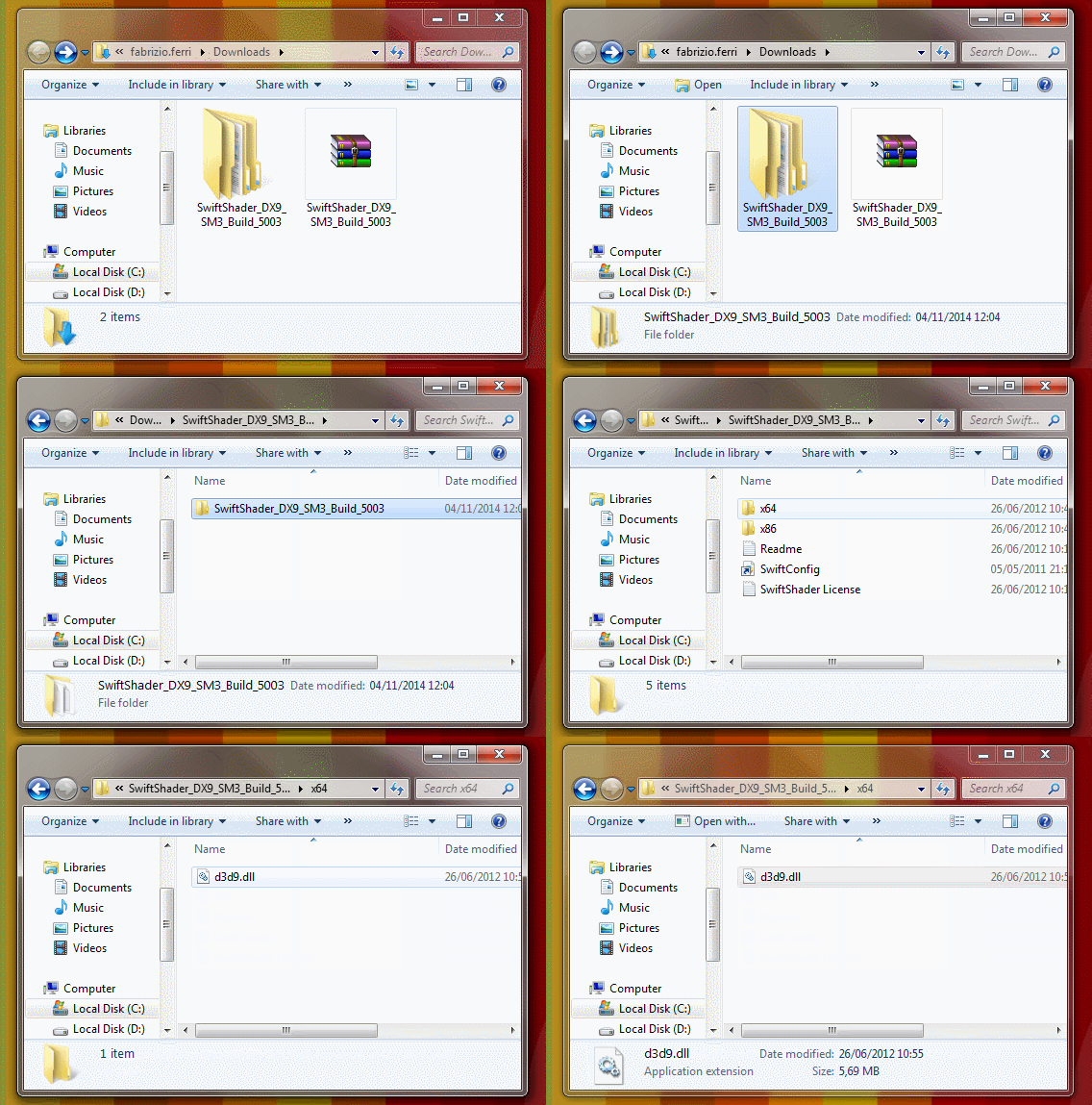
Scarica la demo di SwiftShader da questo sito: dopo aver compilato il modulo, riceverai un’email con il link per scaricare un file ZIP. Decomprimilo e copia il file d3d9.dll nella cartella di gioco che non funziona (di solito si trova in Programmi). Dopodiché, prova ad avviare il videogame.

Il tuo obiettivo è quello di copiare il file d3d9.dll SwiftShader e salvarlo nella cartella del gioco

L’ultima risorsa è la lamentela

Se non c’è alcuna patch o se quella che c’è non risolve il problema, cerca nei forum ufficiali o mettiti in contatto con il servizio di assistenza al cliente corrispondente. Ti dicono che la scheda grafica è obsoleta? Che lo dimostrino: se la scheda grafica è compatibile con DirectX 9.0c, l’errore Shader Model 3.0 non dovrebbe comparire. Protesta, fai rumore: alla fine ti ascolteranno.

Come hai risolto questo errore?

Articolo originale in spagnolo. Segui Fabrizio Ferri-Benedetti

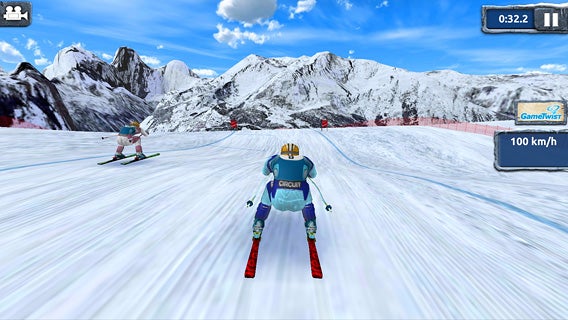
Ski Challenge 15: prima gara a Beaver Creek

Ski Challenge 15 è disponibile in download gratuito a partire da oggi. Parte il campionato di sci che gli appassionati di giochi di sport non possono proprio perdersi. Il campionato inizia dalla discesa del Beaver Creek con uno slalom velocissimo.

Il torneo di Ski Challange 15 si svolgerà su sei discese riprodotte fedelmente. In questa stagione puoi sfidare altri giocatori online sulle pendici di Skifahrerer, in Val Gardena, sulla discesa del Bormio, Wengen, Kitzbühel e Garmisch.

La stagione dello sciatore virtuale si conclude con la Coppa del Mondo a Beaver Creek, ma ci sono anche gare in parallelo a Monaco di Baviera e la pista bonus di Schladming. Come sempre i giocatori possono personalizzare lo sciatore scegliendo la nazionalità, il tipo di sci, il colore del casco e molto altro.

Ecco le date delle gare di SC:15

Beaver Creek: 2014/12/05 – 2014/12/07

Val Gardena: 2014/12/19 – 2014/12/21

Bormio: 26/12/2014 – 2014/12/28

Wengen: 2015/01/16 – 2015/01/18

Kitzbühel: 2015/01/23 – 2015/01/25

Coppa del Mondo Beaver Creek/Vail: 2015/02/06 – 2015/08/02

Garmisch: 2015/02/27 – 2015/01/03

Scarica Ski challenge 15 per Windows, Android e iOS.