iOS 8: grave bug cancella i documenti iWork su iCloud

Problemi per iCloud Drive. Scoperto un bug su iOS 8 che può causare la completa eliminazione dei documenti iWork salvati su iCloud Drive.

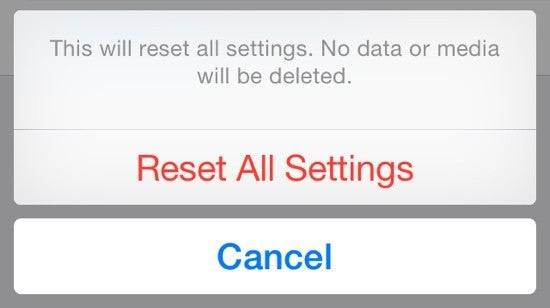
Selezionando l’opzione Ripristina Impostazioni tutti i documenti di iWork (Page, Numbers e Keynote) vengono eliminati. Nonostante l’avviso dica quindi che “nessun dato verrà cancellato”, l’opzione Reset All cancella tutto in maniera irreparabile.

Il bug, riportato da MacRumors, sembra coinvolgere solo le app di iWork e non gli altri documenti memorizzati su iCloud Drive. Anche alcuni utenti di OS X Yosemite stanno riportando lo stesso problema, dato che iCloud Drive sincronizza i documenti su tutti i dispositivi.

Fino a che Apple non risolva il problema, è consigliabile non selezionare l’opzione Ripristina in nessun menu del telefono.

Fonte e immagine: MacRumors

Leggi anche:

iOS 8.0.2 disponibile al download su iPhone e iPad

Quel pasticciaccio brutto di iOS 8.0.1. Apple ritira l’update

iOS 8: ecco come si inviano i messaggi con scadenza

iOS: come fare il downgrade da una versione nuova a una più vecchia

Segui su Twitter @LauraCeridono

Apple migliora la sicurezza di iCloud: ora con autenticazione in due passaggi

Come promesso, Apple ha rafforzato la sicurezza di iCloud. Il suo servizio di archiviazione era stato recentemente al centro delle polemiche per lo scandalo delle foto di VIP rubate su iCloud.

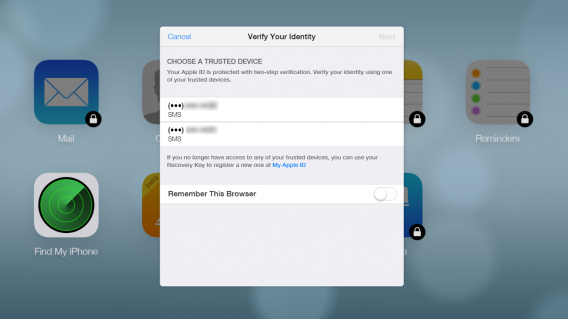
Introdotta quindi una nuova procedura di autenticazione in due passaggi. Adesso, per connettersi al proprio account iCloud bisognerà fornire un numero di telefono che Apple verificherà con l’invio di un SMS. Selezionando l’opzione Remember this browser si potrà salvare il navigatore che usiamo più spesso per evitare i dover rifare ogni volta tutta la procedura.

Ogni volta che verrà effettuato l’accesso a iCloud da un nuovo dispositivo si riceverà anche una mail. Apple implementerà anche un sistema di password specifiche per le applicazioni di terze parti da cui si usa iCloud.

Dopo le foto osé di diverse attrici americane rubate su iCloud, Apple ha voluto rassicurare i suoi utenti e aumentare la fiducia nel suo nuovo sistema di pagamento digitale, Apple Pay.

Via: Apple | MacRumors

Leggi anche:

iCloud per Windows disponibile in beta

Cos’è la verifica in due passaggi e perché dovresti attivarla per il tuo account

iCloud: il tuo spazio non è tuo. Ecco cosa hai accettato attivando il servizio

Segui su Twitter @LauraCeridono

iCloud: Apple prepara nuove misure di protezione per foto e dati

Dopo lo scandalo delle foto di iCloud rubate ai VIP e pubblicate online, Apple vuole reagire. In un’intervista al Wall Street Journal Tim Cook, amministratore delegato dell’azienda, ha presentato le nuove regole di sicurezza che si applicheranno a iCloud.

iCloud introdurrà un sistema di notifiche (email e push notification) per avvisare l’utente in caso qualcuno stia cercando di cambiare la password di iCloud o di ripristinare i dati da un dispositivo sconosciuto o, ancora, di aggiungere un nuovo dispositivo all’account.

Le misure diminuiranno drasticamente le possibilità che foto e altri dati privati ​​possano essere violati. Le modifiche dovrebbero essere introdotte nel corso delle prossime settimane.

Leggi anche:

Scacco matto a chi si fa i fatti tuoi: 5 app per la tua privacy su iPhone e iPad

9 consigli per proteggere la tua privacy in internet

Segui su Twitter @LauraCeridono

iCloud per Windows disponibile in beta

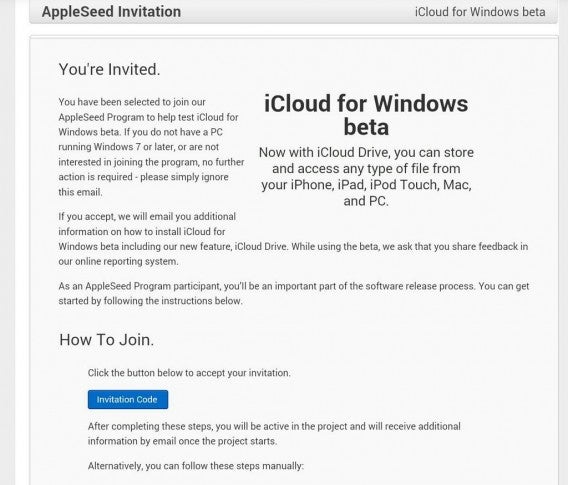
Apple sta mandado i primi inviti per testare iCloud per Windows. La beta, per il momento, è disponibile solo per alcuni utenti facenti parte del programma Appleseed.

Per testare la versione beta di iCloud è necessario Windows 7 o versioni successive. L’app include anche il supporto a iCloud Drive, il servizio di storage, simile a Google Drive e Dropbox, che permette di accedere ai propri file da qualunque dispositivo.

iCloud Drive dovrebbe essere reso disponibile ufficialmente con il lancio di iOS 8 e Mac OS X Yosemite.

Fonte e immagine: iDownloadBlog

Leggi anche:

Foto rubate ai VIP, il responso di Apple: nessuna vulnerabilità in iCloud

Seguir su Twitter @LauraCeridono

Foto rubate ai VIP, il responso di Apple: nessuna vulnerabilità in iCloud

Nessun hacking in iCloud. Le foto rubate alle celebrities non sono il frutto di una falla nei sistemi di Apple ma di un attacco mirato che coinvolge user name, password e domande di sicurezza.

Dopo più di 40 ore di analisi, Apple ha consegnato pubblicamente i risultati delle indagini svolte dal suo team di ingegneri. Rimandate al mittente le accuse di vulnerabilità in iCloud, il suo servizio di storage online da cui sono state sottratte le foto senza veli di alcune attrici.

Nessuno dei casi analizzati ha evidenziato falle di sicurezza nei prodotti Apple, inclusi iCloud e Find my iPhone

Nel comunicato, l’azienda americana ha chiarito anche che gli account sono stati violati in seguito ad un “attacco molto mirato” su utenti specifici. Questo tipo di hacking, molto comune, utilizza le password delle vittime, spesso ottenute tramite metodi di phishing.

Nessuna informazione al momento su come gli hacker abbiano ottenuto accesso agli account iCloud dei VIP coinvolti, ma Apple garantisce che la sicurezza degli utenti è garantita, e invita ad assicurarsi di avere una password forte e di abilitare il processo di verifica in due fasi.

Via: Apple

Leggi anche:

Scacco matto a chi si fa i fatti tuoi: 5 app per la tua privacy su iPhone e iPad

9 consigli per proteggere la tua privacy in internet

Segui su Twitter @LauraCeridono

iCloud: come ripristinare un backup dell’iPhone (e molto di più)

Hai un iPhone o un iPad ma non sai esattamente come funzionano i backup su iCloud? Ecco la mini guida pratica che ti spiega come funzionano, come impostarli e come ripristinarne uno in caso di necessità.

È paradossale ma è così: molti utenti non capiscono esattamente come funzionino i backup di iPhone e iPad su iCloud perché il sistema è… troppo semplice!

Praticamente tutto è automatico e avviene senza che noi ne abbiamo consapevolezza. E per questo quando arriva il momento, ad esempio, di ripristinare un backup, non necessariamente sappiamo come si fa, né sappiamo esattamente cosa includa e cosa no.

Per questo abbiamo preparato questa mini guida, che spiega in maniera semplice come funzionano i backup su iCloud, cosa contengono e come si fa a ripristinarne uno su telefono nuovo o resettato.

Cosa è incluso nel backup di iOS su iCloud?

Nei backup automatici di iCloud ci sono:

  • le foto e i video del Camera Roll
  • i documenti
  • le impostazioni di iOS
  • lo storico degli acquisti fatti nell’iTunes Store (musica, film, show televisivi, app e libri)
  • l’organizzazione della schermata Home (cartelle e applicazioni)
  • i dati delle app
  • i messaggi (iMessage, SMS, MMS)
  • le suonerie

Altri dati, che sono già automaticamente salvati in iCloud man mano che vengono aggiunti o modificati, non sono inclusi nel backup, ad esempio i contatti, i calendari, i segnalibri, i messaggi di posta, le note e le foto condivise.

Il backup viene effettuato quando l’iPhone, l’iPad o l’iPod sono connessi alla presa di alimentazione, con lo schermo bloccato e sotto la copertura di una rete WiFi, non più di una volta al giorno.

Come fare un backup dell’iPhone su iCloud

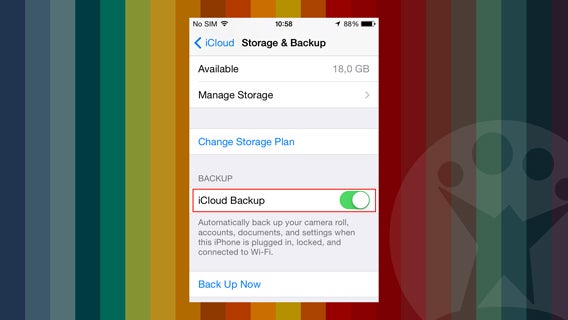
  • Backup automatico: vai in Impostazioni > iCloud > Archivio e backup (Settings > iCloud > Storage & Backup) e attiva l’opzione Backup iCloud (iCloud Backup).

In questo modo iOS farà periodicamente dei backup automatici ogni volta che si verificano le tre condizioni viste poco sopra.
iCloud backup selettore 2

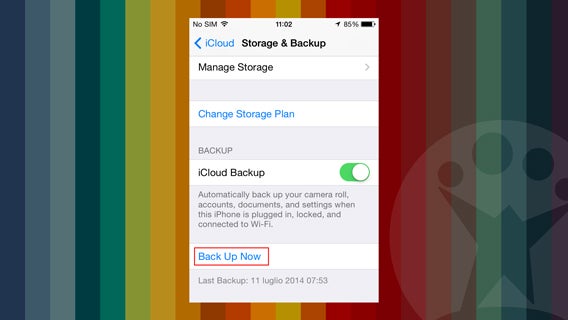
  • Backup manuale: vai in Impostazioni > iCloud > Archivio e backup (Settings > iCloud > Storage & Backup) e tocca Esegui backup adesso (Back Up Now).

Questa modalità è utile, ad esempio, se vuoi resettare un iPhone, magari perché decidi di venderlo per prenderne uno nuovo. Prima di darlo al nuovo proprietario fai un backup manuale, in modo da avere tutti i dati aggiornati quando li trasferirai nel telefono nuovo.
Backup manuale 2

Se non fai nessun backup per più di 180 giorni, Apple potrebbe eliminare i tuoi backup dai propri server. Non è detto che lo faccia, ma nelle clausole d’uso del servizio che firmiamo, Apple si riserva questo diritto.

Non ho più spazio su iCloud: come faccio?

In questo caso puoi fare tre cose.

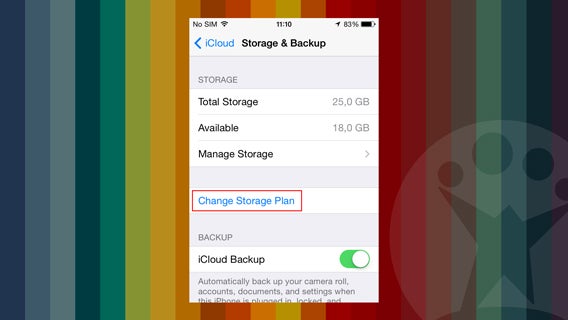
  • Acquistare spazio extra: vai in Impostazioni > iCloud > Archivio e backup (Settings > iCloud > Storage & Backup), clicca su Modifica piano di archiviazione (Change Storage Plan) e scegli l’opzione che vuoi. Lo spazio in più sarà immediatamente disponibile.
Change storage plan 2

  • Eliminare backup vecchi per riguadagnare spazio: vai in Impostazioni > iCloud > Archivio e backup > Gestisci lo spazio (Settings > iCloud > Storage & Backup > Manage Storage), scegli un backup di cui disfarti dalla lista Backup (Backups) e poi tocca Elimina backup (Delete Backup).

A volte ne rimangono di vecchi dispositivi che non hai più, e per questo potresti poterli eliminare senza problemi.
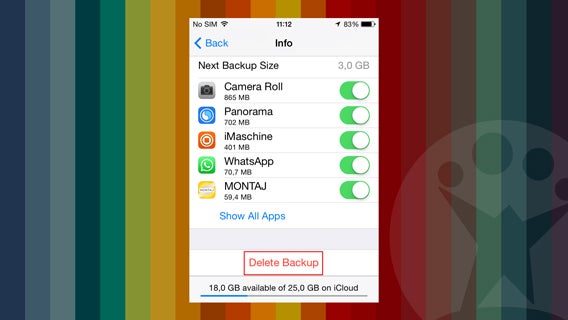
Delete backup 2

  • Se la maggior parte dello spazio del tuo iCloud è occupato dalle fotografie, potresti escluderle dai backup. Per farlo vai in Impostazioni > iCloud > Archivio e backup > Gestisci spazio (Settings > iCloud > Storage & Backup > Manage Storage), seleziona il dispositivo da Backup (Backups) e da Opzioni backup (Backup Options) sposta il selettore di Rullino foto (Camera Roll) a sinistra.
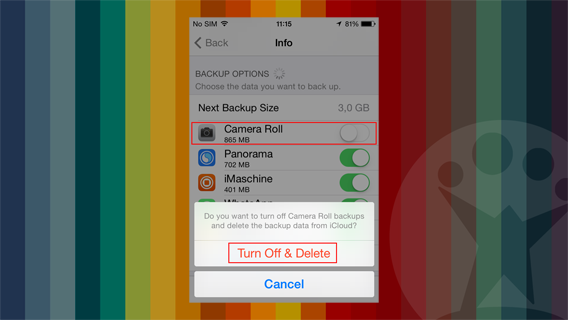
Turn off camera rolla and delete pics

Puoi fare la stessa cosa con i dati di qualunque app, spostando il relativo selettore a sinistra e impedendo così che quei dati vengano inclusi nei backup.

Ti verrà chiesto di confermare. Se lo farai, le foto che scatti con quel dispositivo non verranno più salvate nel camera roll, e quelle che sono presenti verranno eliminate (liberando subito spazio). Se non vuoi perderle, fai prima un backup tramite computer, ad esempio con iPhoto.
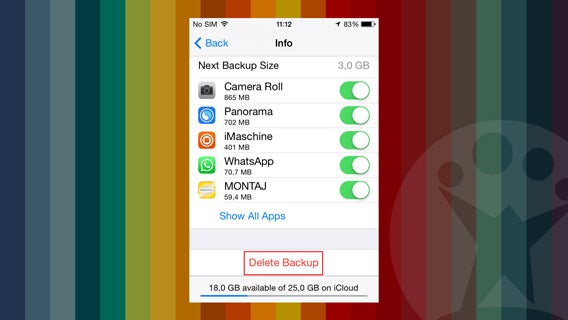
Delete backup 2

Se vuoi evitare di riempire lo spazio di archiviazione di iCloud con le foto, considera anche l’idea di usare un altro servizio per il backup dei tuoi scatti. In questo articolo te ne presentiamo 4 di ottima qualità, che libereranno un bel po’ di Giga sia dal tuo telefono che, di conseguenza, dai tuoi backup.

Come ripristinare un backup di iCloud sull’iPhone

Se ti rubano il telefono, se devi formattarlo per qualche ragione, se si rompe e devi sostituirlo o se semplicemente ne compri uno nuovo, ripristinando un backup di iCloud avrai tutti i tuoi dati nel nuovo telefono o tablet in pochi minuti.

Ecco i passi da seguire per il restore.

  • Aggiorna iOS all’ultima versione: vai in Impostazioni > Generali > Aggiornamento software (Settings > General > Software Update) e se ci sono aggiornamenti installali.
  • Vai in Impostazioni > Generali > Ripristina (Settings > General > Reset) e seleziona Cancella contenuto e impostazioni (Erase all content and settings).
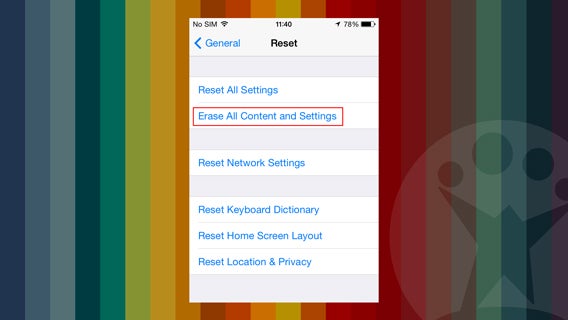
Erase all content and settings 2

  • Segui le istruzioni sullo schermo, scegliendo Inizializza iPhone (Set up your device) e Ripristina da backup (Restore from a Backup) e selezionando poi il backup che vuoi ripristinare tra i vari disponibili (la norma è scegliere il più recente).

Se compri un iPhone nuovo, durante il primo setup ti viene chiesto se vuoi ripristinare un backup del vecchio dispositivo. Se è ciò che vuoi (e di solito è così), segui le semplici istruzioni sullo schermo.

In quest’ultimo caso, un piccolo intoppo che potrebbe capitarti è relativo alle versioni di iOS. A me per esempio è successo di comprare un iPhone 5 con iOS 7.0.6, mentre il backup del mio vecchio iPhone che volevo ripristinare nel nuovo era stato eseguito con iOS 7.1.1. Per questo non era possibile usarlo.

Il problema è stato però presto risolto. È bastato fare il setup “pulito” del nuovo telefono, senza ripristinare nessun backup, poi aggiornare iOS all’ultima versione e, a quel punto, seguire la procedura di ripristino backup che abbiamo spiegato poco sopra, all’inizio di questo capitolo.

iCloud è facile come sembra

Insomma, il sistema di backup pensato da Cupertino per iOS è davvero semplice, comodo ed efficace. Lo dico per esperienza personale. Ho dovuto ripristinare un backup tre volte nella mia storia di utente di dispositivi portatili Apple e l’esperienza è stata sempre rapida e indolore. E per me che sono pigro ma pignolo, questo conta eccome.

A proposito di backup: se usi Mac, ma Time Machine non risponde alle tue esigenze, ecco tre alternative da considerare.

Seguimi su Google+

SkyDrive festeggia i 250 milioni di utenti, ma non è abbastanza. Lo storage online a confronto

microsoft-skydrive

SkyDrive è arrivato a 250 milioni di utenti. Lo ha annunciato Microsoft nel suo blog ufficiale, dove ringrazia gli utenti per la fiducia concessa. Ma la concorrenza con gli altri servizi, come Google Drive, non è ancora vinta…

Abbiamo realizzato un grafico che mette a confronto la base utenti di Google Drive, iCloud, SkyDrive, Dropbox e Box.net. E il vincitore è…

Continue reading “SkyDrive festeggia i 250 milioni di utenti, ma non è abbastanza. Lo storage online a confronto”

Come usare iCloud su PC Windows

iCloud su WindowsNella battaglia per il miglior servizio di clouding e sincronizzazione, iCloud ha molte frecce al proprio arco.
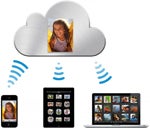
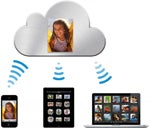
La sua arma principale è la semplicità, ed è per questo che molti utenti lo preferiscono. E non stiamo parlando solo di utenti Apple. Anche chi usa un PC può usare iCloud per sincronizzare il computer con l’iPhone e l’iPad.

Ecco come fare ad usare iCloud con il PC Windows.

Continue reading “Come usare iCloud su PC Windows”

Non sai come funziona iCloud? Allora ti raccontiamo una storia!

icloudMolti di noi posseggono un computer privato, che usano a casa, un altro computer al lavoro, uno smartphone personale e uno aziendale. Quattro dispositivi che svolgono funzioni in gran parte simili.

In una situazione del genere è molto facile perdersi qualche informazione per strada. Dove avevo salvato quel numero di telefono? E su che browser avevo memorizzato quel bookmark? E l’appuntamento con il dentista, su che calendario sarà?

La tecnologia, che a dirla tutta è anche un po’ la causa di questo caos, ci viene in aiuto, creando gli strumenti per centralizzare tutta la nostra vita digitale. L’obiettivo è fare in modo che tutti i dispositivi che usiamo “comunichino” a tutti gli altri le informazioni che ci inseriamo dentro. È quel trend che chiamiamo sincronizzazione e che Apple ha cercato di concentrare in un ecosistema omogeneo in cui tutti i suoi prodotti e servizi comunicano facilmente: iCloud.

In iCloud tutte le operazioni di raccolta e ripartizione dei dati (messaggi di posta, contatti, calendari, note, promemoria, documenti, foto, musica) avvengono in automatico. L’utente non si accorge di nulla. Ma quando cerca nel Mac un’email inviata dall’iPhone, come per magia la trova. E se, mentre è in viaggio, vuole modificare con l’iPad un documento creato il giorno prima con il Mac, può farlo.

Alcuni utenti di iCloud però non hanno ancora una completa consapevolezza di tutte le potenzialità offerte da questo nuovo servizio. Per questo abbiamo deciso di descrivere la giornata tipo di un utente di iCloud. In questo modo sarà facilissimo capire a cosa serve iCloud concretamente, e come si fa a farlo funzionare.

Continue reading “Non sai come funziona iCloud? Allora ti raccontiamo una storia!”