Netflix, Spotify, Gaikai, Oyster Books: hypes of blijvertjes?

Abonnementsystemen voor digitale entertainment springen als paddenstoelen uit de grond. Films, muziek, games en zelfs boeken bekijk, luister, speel en lees je tegenwoordig door een maandelijks bedrag over te maken. Is het de nieuwe standaard of slechts een hype?

Opvolger van de videotheek

Netflix was een van de eerste diensten waarbij je voor een vast bedrag per maand onbeperkte toegang tot de digitale bibliotheek kreeg. In plaats van 2 dollar voor een losse film te betalen, keek je met Netflix voor 7,99 dollar per maand onbeperkt naar zoveel series en films als je maar wilde.

Inmiddels is de van oorsprong Noord-Amerikaanse dienst ook gewoon in Nederland beschikbaar. Je opent Netflix op je pc, je spelcomputer en op je mobiele telefoon, zodat je overal en altijd toegang hebt tot een flinke digitale videotheek, voor maar 7,99 euro per maand.

Is Netflix daarin uniek? Nee. RTL bijvoorbeeld lanceerde onlangs een lokale dienst en we zitten te wachten tot tv-dienst Hulu ook de sprong naar Europa maakt. Meer concurrentie betekent hopelijk lage prijzen en een zo uitgebreid mogelijk aanbod.

Betalen voor muziek… als je wilt

Spotify en zijn concurrenten hanteren allemaal een zelfde model: betaal een vast bedrag per maand voor onbeperkt en onvervuild luisterplezier, of gebruik de dienst gratis met de nodige beperkingen en reclame. Net als Spotify, hebben Deezer en Rdio aangetoond dat consumenten bereid zijn om dat maandelijkse bedrag te betalen.
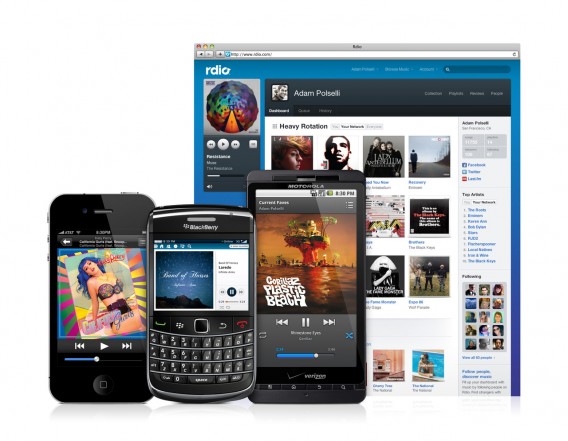
Rdio is beschikbaar op al je apparaten

Tech-giganten als Apple en Google bieden hun eigen muziekdiensten, zij het met hun eigen regels. iTunes Match en Google Music geven je bijvoorbeeld de mogelijkheid om je eigen mp3-collectie in de cloud op te slaan, zodat je er altijd en overal toegang toe hebt.

Evolutie van het spelletje

Ook videogames hebben de sprong naar streaming-technologie gewaagd, maar het huwelijk is niet geheel vlekkeloos. Pionier was OnLive, dat met vaste abonnementskosten een hoop nieuwe games beschikbaar stelde voor consumenten. Gaikai maakte zich populair door demo's met tijdlimiet aan te bieden, waarna je via een ander kanaal de gehele game ter betaling kon ontgrendelen. Probleem was echter dat er al gauw enige vertraging tussen speler en game optrad wanneer de internetverbinding niet goed was. Sony probeert hetzelfde nu, in samenwerking met Gaikai, op de PlayStation 4.

PS4 en Gaikai: de toekomst?

Maar er zijn meer initiatieven. In Frankrijk introduceerde Orange een dienst tegen vaste abonnementskosten, waarmee je oneindig games op je Android-telefoon downloadt. Voor 4,99 euro per maand speel je zo de laatste toppers als Asphalt 8: Airborne en Rayman Jungle Run, zonder er los voor te betalen. De toekomst zal leren of dit model, tsja, de toekomst is.

Ook boeken via de digitale bibliotheek

Oyster Books is de eerste grote dienst die een opzet à la Netflix hanteert met e-books. De opzet is ongeveer gelijk aan de traditionele bibliotheek: betaal een vast bedrag en je krijgt toegang tot de boeken uit de enorme catalogus van Oyster Books. De voordelen: geen boetes voor het te laat retourneren en geen limiet op het totale aantal boeken dat je leest. We stellen ons zo voor dat een soortgelijke dienst van Amazon met Kindle een doorslaand succes zou worden.

Oyster Books heeft momenteel geen directe concurrentie

Waarom zijn maandelijkse abonnementsdiensten zo populair?

Omdat het om een klein maandelijks bedrag gaat waarvoor je een breed aanbod en gebruiksgemak via streaming terugkrijgt, zijn consumenten voor het eerst bereid gebleken te betalen voor digitale entertainment. Nadeel is dat de bekende diensten niet zomaar in elk land van de grond komen, in verband met auteursrechten en reguleringen. Vervallen deze beperkingen en krijgen nieuwe diensten zo in één keer de mogelijkheden om een globale dienst op te zetten, dan kan het abonnementsmodel wel eens heel duurzaam blijken.

Welke streaming-diensten gebruik jij?

Alternatieven voor iGoogle: 10 coole startpagina’s voor je browser

De homepage is het eerste wat je ziet als je je browser opstart. Natuurlijk wil je het liefst een zo informatief en vermakelijk mogelijk startpagina! Of toch niet…? Wij zetten tien homepages voor je op een rij, met voor ieder wat wils.

1. About:blank

About: blank is niets meer dan een lege pagina. Waarom zou je namelijk een uitgebreide startpagina instellen als je toch direct een andere website opent? De code about: blank is algemeen bekend en wordt geaccepteerd door elke browser.about:blank

2. Google, Yahoo!, Bing…

Ook al zoek je tegenwoordig gewoon via je adresbalk met een zoekmachine naar keuze, gebruiken nog veel mensen hun favoriete zoekmachine als startpagina. Het voordeel? De pagina laadt snel én een zoekmachine is de voordeur naar het hele internet.

Google

3. Myfav.es

Laat je niet afschrikken door het .es in de URL: Myfav is ook beschikbaar voor niet-Spanjaarden. Het biedt een persoonlijke startpagina die je opent in alle browsers en op alle apparaten. Maak een account aan en je past je homepage volledig naar wens aan, of je maakt gebruik van sjablonen die anderen al hebben gemaakt.

Myfaves

4. Gpanion

Gpanion geeft je snel toegang tot alle Google-diensten en meer. In één oogopslag krijg je verwijzingen naar Gmail, Calendar en Google Drive, en, als je wilt, ook naar externe pagina's zoals Facebook.

5. ShinySearch

Vind je Google wel handig, maar ook een beetje saai? ShinySearch tovert de zoekmachine om in een glamourous geheel, met grote achtergrondfoto's van Justin Bieber, One Direction, Iron Man, Ferrari, enzovoorts. Het aantal beschikbare designs is bijna eindeloos. ShinySearch zoekt via Google, maar is wel iets langzamer dan de standaardpagina van Google.

ShinySearch

6. Netvibes

Nu zowel Google Reader als iGoogle het leven hebben gelaten, is NetVibes misschien wel het enige echte overgebleven alternatief voor beide diensten. De homepage is volledig aanpasbaar, toont alle RSS-feeds die je volgt en ondersteunt widgets.

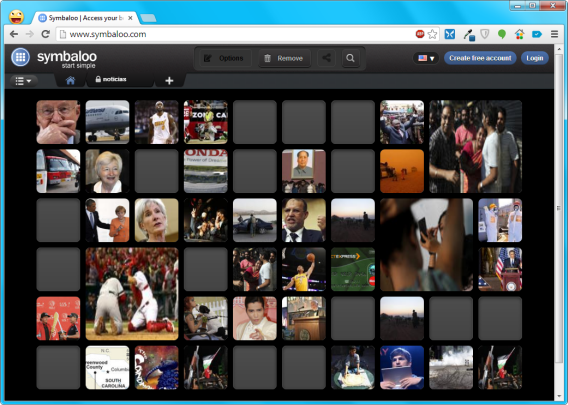
7. Symbaloo

Symbaloo is Netvibes en iGoogle, gemixt met het tegeluiterlijk van Windows 8. Via een handig overzicht krijg je toegang tot je favoriete websites, nieuws en widgets. Net als bij Myfav.es maak je voor Symbaloo een eigen account aan, zodat je overal en op elk apparaat toegang hebt tot je eigen startpagina.

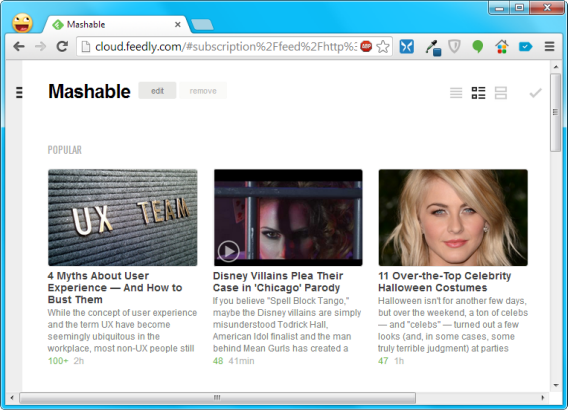
8. Feedly

Feedly is hét alternatief voor Google Reader en één van de beste RSS-readers die er bestaat. Gebruik het als homepage en je bent snel op de hoogte van het nieuws op je favoriete websites.

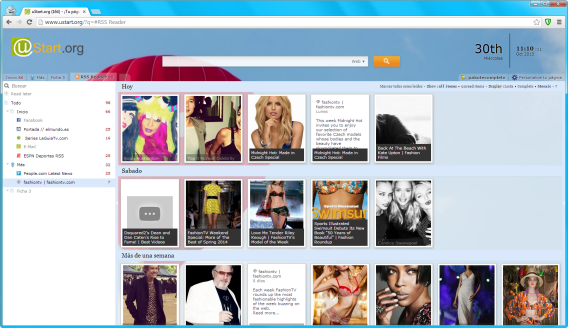
9. uStart

uStart is iGoogle gereïncarneerd, soort van. De pagina is aanpasbaar en heeft een berg widgets, tools, games, foto's, Facebook, een rekenmachine, horoscoop…

10. Browser-extensies

Veel mensen prefereren de standaard thuispagina van hun browser, of het gebruik van handige extensies en add-ons. Bekijk daarom ons overzicht voor zulke plug-ins, voor Google Chrome, Internet Explorer of Firefox. Een van onze favorieten is Speed Dial, voor Chrome en Firefox.

Welke startpagina gebruik jij?

Uitnodigingen voor bèta van The Elder Scrolls Online verstuurd

Ontwikkelaar Zenimax Online heeft nieuwe uitnodigingen voor de bèta van The Elder Scrolls Online verstuurd. Het bedrijf waarschuwt Gmail-gebruikers voor de mogelijkheid dat de uitnodiging onder Promotions gesorteerd wordt.

Continue reading “Uitnodigingen voor bèta van The Elder Scrolls Online verstuurd”

Winamp opgeheven op 20 december 2013

De populaire mediaspeler Winamp wordt op 20 december opgeheven na een carrière van 15 jaar. Winamp was het meest geliefde mediaprogramma in de jaren ’90 omdat het meer bewerkingsmogelijkheden gaf dan andere software. Gebruikers konden verschillende achtergronden toepassen en vrijwel elk soort bestand afspelen.

Continue reading “Winamp opgeheven op 20 december 2013”

Instagram voor Windows Phone vanaf nu beschikbaar

Het heeft even geduurd, maar het is zover: Instagram heeft nu een eigen app voor Windows Phone. Gebruikers van het mobiele besturingssysteem van Microsoft voelden zich lange tijd buitengesloten, maar vanaf vandaag is het sociale netwerk ook voor hen beschikbaar.

Continue reading “Instagram voor Windows Phone vanaf nu beschikbaar”

GTA V: iFruit nu ook beschikbaar voor Windows Phone

Meer dan twee maanden na de lancering voor iPhone, iPad en Android is Grand Theft Auto: iFruit ook beschikbaar voor Windows Phone. iFruit is de mobiele applicatie waarmee je de gameplay van GTA 5 beïnvloedt. Een speciale app voor gamers die niet alleen op hun console willen spelen.

Continue reading “GTA V: iFruit nu ook beschikbaar voor Windows Phone”

Google lanceert update KRT16S voor Android 4.4 KitKat

Het nieuwe mobiele besturingssysteem Android 4.4 KitKat ontvangt vandaag Bugfix Update KRT16S. Deze versie is enkel van toepassing voor Nexus-apparaten: de Nexus 7 en Nexus 7 2013 (Wifi/Mobiel), Nexus 4 en de Nexus 10. Het is geen grote update en KRT16S verandert niet veel aan de interface van het programma. De update wordt echter wel aangeraden voor Android-gebruikers met een van de bovenstaande apparaten.

Continue reading “Google lanceert update KRT16S voor Android 4.4 KitKat”

WhatsRemote: Whatsapp op je pc, Mac of tablet

Met WhatsRemote open je WhatsApp in je browser. De Android-app maakt het zo mogelijk om WhatsApp ook op je pc, Mac of tablet te gebruiken!

De populaire chatapplicatie WhatsApp is uitsluitend beschikbaar voor smartphones. Alleen met emulators als BlueStacks was het vooralsnog mogelijk om de applicatie ook op je computer te gebruiken en berichtjes naar je vrienden te sturen. Met WhatsRemote komt daar een eenvoudig alternatief bij. Wij leggen uit hoe je precies WhatsApp op je pc gebruikt met deze handige app.

Wat heb je nodig?

  • Root-rechten voor Android
  • De app WhatsRemote voor Android
  • WhatsApp moet zijn opgestart en ingelogd op je Android-toestel
  • Actieve internetverbinding op je Android-toestel
  • Een webbrowser op je pc, Mac of tablet
  • Actieve Google-account (zorg dat je bent ingelogd op bijvoorbeeld Gmail of YouTube in je browser)

1.  Installatie WhatsRemote

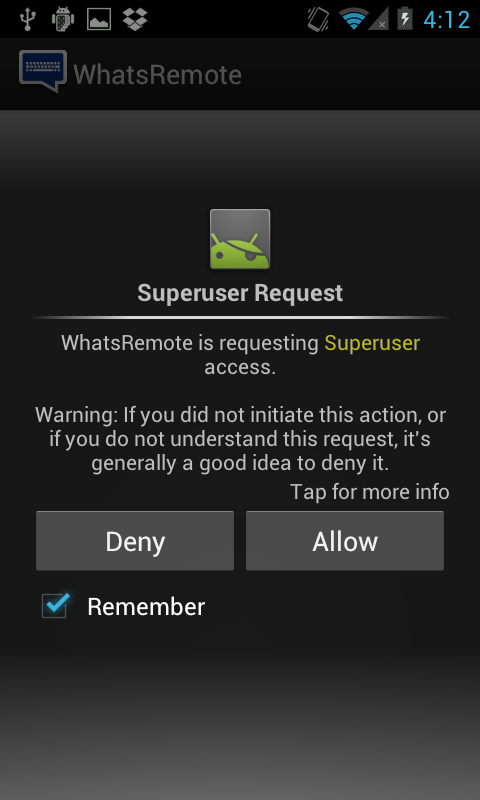
Download WhatsRemote en open de applicatie vervolgens. Android vraagt om superuser-privileges, wat zoveel betekent als rechten om in te grijpen in je systeem. Bevestig.

2. Registratie WhatsRemote

Open je WhatsRemote voor het eerst, dan moet je een account aanmaken. Tik op Register account. Hiervoor heb je een Google-account nodig.

Vervolgens verschijnt een bericht ter bevestiging. Tik op OK.

3. Abonnement of gratis testperiode

Om WhatsRemote te gebruiken betaal je 99 eurocent voor een half jaar. Wil je dat niet? Negeer de melding en kies de optie om de app drie dagen gratis uit te proberen. Een abonnement kun je later altijd nog afsluiten.

4. Instellingen

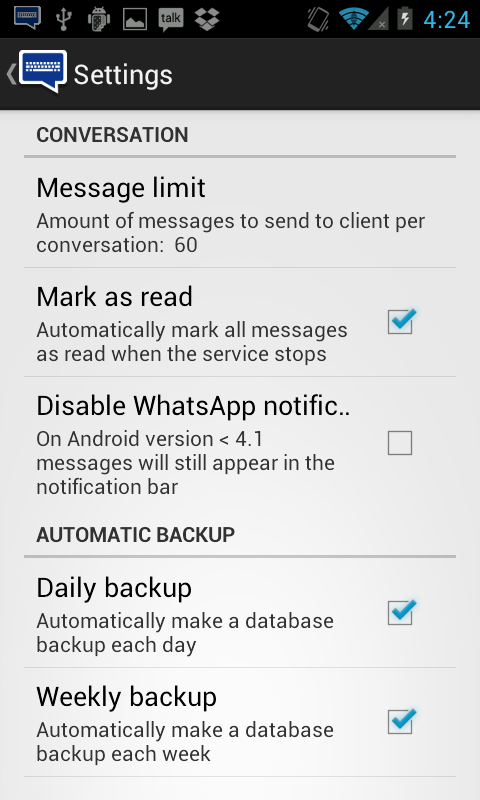
WhatsRemote heeft zelf geen gebruikersinterface; die vind je in je browser. Wel heeft de applicatie een instellingenmenu, waar je de basisconfiguratie van de app instelt.

5. WhatsRemote in je browser laden

Open de browser op je pc, Mac of tablet en log in bij Google (via Gmail, YouTube, Google Drive, Google+ of een van de andere diensten). Surf vervolgens in een ander tabblad naar whatsremote.com. Klik daar op Login with you Google account.

6. WhatsRemote met je Google-account verbinden

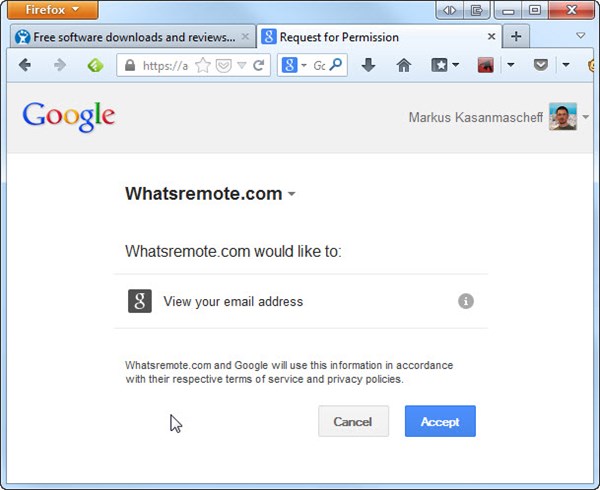
Google vraagt of je Whatsremote.com de benodigde rechten wil geven. Klik op Accept.

Is het gelukt, dan krijg je een bevestiging te zien. Klik op OK en je bent klaar voor gebruik!

7. Chatten in je browser met WhatsRemote

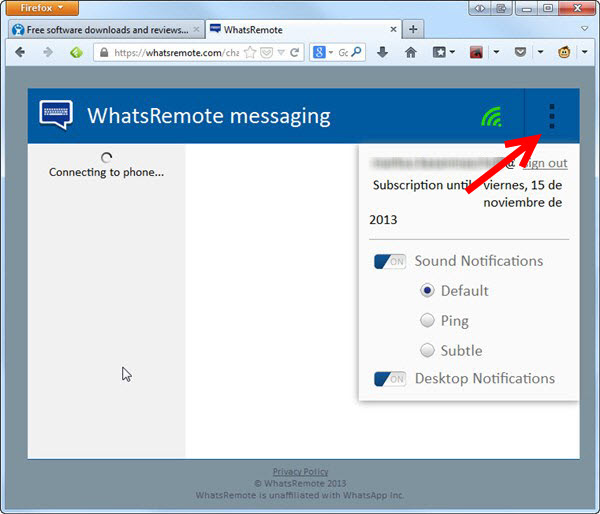
In het browservenster zie je nu de interface van WhatsRemote. Is het ontvangsticoontje groen gekleurd, dan heb je verbinding met WhatsApp op je smartphone. Klik op de knop rechts ernaast om de status van je abonnement te checken en verschillende aanpassingen te doen.

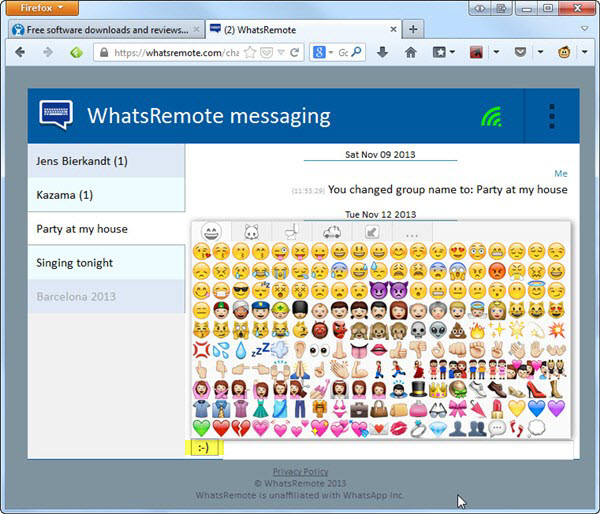
WhatsRemote toont actieve chats en een lijst met contactpersonen. Nu kun je gewoon chatten met je toetsenbord, in plaats van het kleine touchscreen op je telefoon!

Ook smileys mogen niet ontbreken bij WhatsRemote. Klik op de emoticon-knop naast de chatbalk en selecteer een smiley naar keuze.

WhatsRemote is een praktische oplossing voor een bekend probleem. De app biedt geen volledige WhatsApp-ervaring buiten de smartphone, maar geeft je in ieder geval de optie om af en toe gewoon vanaf je computer met vrienden te chatten.

Wil je een andere manier proberen? Lees dan eens ons artikel over hoe je WhatsApp op pc gebruikt met het programma BlueStacks.

WhatsApp op je pc: handig of niet?

Instagram voor Windows Phone verschijnt mogelijk vandaag

Het lijkt erop dat van Instagram voor Windows Phone vandaag gelanceerd wordt. De geruchten worden steeds sterker doordat de website http://instagram.com/download/windows/ leidt naar een downloadpagina van de Windows Store. Op het moment van schrijven is de webwinkel echter nog niet geactiveerd.

Continue reading “Instagram voor Windows Phone verschijnt mogelijk vandaag”