Google Experience: mogelijke externe launcher voor Android

Google is mogelijk van plan een nieuw product te lanceren tegelijk met de release van Android 4.4 KitKat: Google Experience. De nieuwe feature is nog niet bevestigd door Google, maar Android Police laat weten aanwijzingen te hebben gevonden voor Experience. In de broncode van Android KitKat is te zien dat Google het systeem graag wil opschonen.

Continue reading “Google Experience: mogelijke externe launcher voor Android”

Google gaat jouw foto gebruiken voor advertenties

Google heeft zijn servicevoorwaarden zodanig aangepast dat adverteerders voortaan jouw foto mogen gebruiken. Bedrijven hebben nu toestemming om Google+ foto’s en opmerkingen te gebruiken om reclame te maken op de verschillende diensten van Google. De veranderingen worden ingevoerd op 11 november 2013.

Continue reading “Google gaat jouw foto gebruiken voor advertenties”

Google Maps voegt routebeschrijving voor meerdere locaties toe

Ruim vier maanden geleden liet Google de nieuwe Preview-versie van Maps zien tijdens de I/O 2013 conferentie. In de tussentijd is er niet veel veranderd aan Google Maps, maar vandaag voegt het bedrijf nieuwe features toe aan de navigatie-app. Een update voor Google Maps voegt routebeschrijvingen toe voor meerdere locaties.

Continue reading “Google Maps voegt routebeschrijving voor meerdere locaties toe”

Hoe ga je de strijd aan met Windows 8? Google heeft een idee!

Google experimenteert met Chrome voor Windows 8 en maakt daarbij gebruik van de feature die de mogelijkheid biedt browsers te openen in de moderne interface. Op deze manier kan het Chrome besturingssysteem gebruikt worden vanuit Windows 8.

Continue reading “Hoe ga je de strijd aan met Windows 8? Google heeft een idee!”

Chrome Apps voor je desktop: handig, maar niet voor iedereen

Google Chrome heeft iets nieuws: apps voor op je bureaublad. Het gaat om een verzameling lichte en handige applicaties. Wij vertellen je wat je er precies aan hebt.

Wat zijn Chrome Apps voor je desktop?

Chrome Apps zijn applicaties die draaien alsof het losse programma’s zijn buiten je Google Chrome-browser. Hiervoor heb je ook geen permanente internetverbinding nodig.

Om Chrome Apps te installeren heb je niets meer nodig dan de meest recente versie van Chrome en een Google-account. De apps worden direct geïnstalleerd vanuit de Chrome Web Store nadat je erop hebt geklikt en toegang hebt gegeven.

Installeer je Chrome Apps voor je desktop voor het eerst, dan zie je een nieuw icoon in je Windows-taakbalk: de launcher vanuit waar je de applicaties start.

De launcher voor de verschillende Chrome Apps op je Windows-taakbalk

Je deïnstalleert Chrome Apps uiteraard wanneer je maar wilt. Klik met je rechtermuisknop op een pictogram en de app is binnen een paar seconden verdwenen van je systeem.

Onze ervaring met Chrome Apps

De voordelen van Chrome Apps volgens Google zijn de mogelijkheid om offline te werken, weinig afleiding (de browser hoef je niet geopend te hebben) en integratie met Google Drive, de cloud-dienst van Google.

Onze eerste indruk is vooral een beetje vreemd. De meeste apps zijn gemakkelijk te gebruiken, maar ook erg beperkt qua functionaliteit. Belangrijke reden voor dit mankement is hoe relatief jong Chrome Apps zijn: nog weinig ontwikkelaars hebben de tijd gehad om volledige desktopapplicaties te ontwikkelen voor het platform.

Laten we even verschillende interessante apps langslopen om je een beeld te geven van wat je allemaal kan met Chrome Apps:

Pixlr Touch up: fotobewerker met basisfuncties

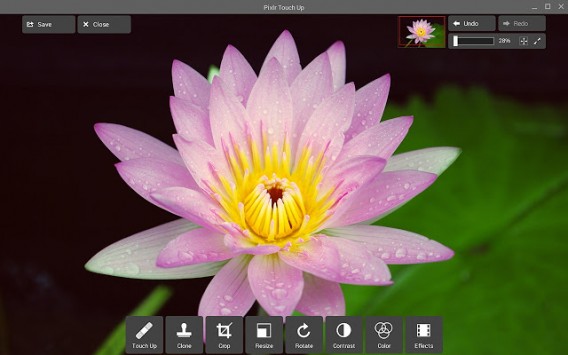
We zijn fan van Pixlr en nu is de software ook beschikbaar als Chrome App. De simpele foto-editor helpt je foto’s knippen, klonen, verbeteren en veranderen. Zie het als een extreem eenvoudige versie van Photoshop, perfect geïntegreerd met de fotogalerij van je Google +-account.

Het klinkt misschien als iets heel simpels, maar het feit dat Pixlr Touch up niet wordt geopend in een browser-venster maakt het echt makkelijker om je goed te concentreren. Eenmaal omringd door tabbladen vol verraderlijke Facebook- en Twitter-feeds is het moeilijk om je te focussen op dat ene ding: foto’s bewerken.

De grootste kwaliteit van Pixlr Touch up is uiteindelijk de integratie met Google Drive. Afbeeldingen sla je tegelijkertijd op naar je harde schijf én de Google-cloud, op dezelfde plek als waar je je online documenten terugvindt.

Google Keep: je kleefnotities in de cloud

Google Keep is een handig notitieblok à la Google Keep. Al je goede ideeën, interessante links en, nou ja, praktisch alles wat je handig vindt om te onthouden, sla je op via een venster zo klein als het scherm van een mobiele telefoon.

De app blinkt uit in eenvoud en een minimalistisch uiterlijk. Je notities worden lokaal én in de cloud opgeslagen, zodat je altijd en overal toegang hebt tot je aantekeningen. Het uiterlijk is een verademing vergeleken bij de droge brei van de webversie van Google Keep (zie screenshot hieronder).

VNC Viewer: bedien andere computer vanaf de jouwe

Met VNC Viewer krijg je de controle over een andere computer in je netwerk. Dat kon al via de Chrome-browser, maar nu is het mogelijkheid via een losse app.

Die stap is niets minder dan logisch. Om in te grijpen op het scherm van een andere pc, is het handig om daadwerkelijk een volledig scherm tot je beschikking te hebben. De browser-interface stond hierbij tot nog toe in de weg, maar dat probleem is dus nu verholpen.

Plex, Until.AM en andere media-apps

Plex profiteert op dezelfde manier van de stap naar je bureaublad. Films streamen komt gewoonweg beter tot zijn recht buiten de browser, via een losse app dus.

Hetzelfde geldt voor Until.AM, een applicatie voor de DJ’s onder ons. De gratis mixer werkt zonder internetverbinding en is daarmee een uitstekend alternatief voor de web-applicatie Partycloud.

Het bureaubladformaat is dus logisch voor bepaalde applicaties, vooral degene die een hoop ruimte in beeld nodig hebben en/of geen online functies vereisen. Het is echter niet altijd een must: als een app in de browser goed werkt, hoeft de stap niet gemaakt te worden.

Voor Windows-, Mac- of Linux-gebruikers is het gebruik van Chrome Apps voor je desktop geen grote toevoeging. Op dit moment is het meer een interessante dan een noodzakelijke ontwikkeling, die we pas echt serieus kunnen nemen wanneer er complexere applicaties de stap van browser naar desktop maken. Denk hierbij aan 3D-games en zware programma’s.

Het grote voordeel ten opzichte van apps in je browser blijft overigens de onafhankelijkheid: je hoeft niet door talloze openstaande tabs te bladeren om de applicatie terug te vinden.

Voor wie is het bedoeld?

Het aantal Chrome Apps voor je desktop is nog niet enorm – een stuk of vijftig in totaal – en veel ervan zijn heel basic. Denk aan de bureauaccessoires op je Windows-systeem: een calculator, notitieblok, een simpele fotobewerker…

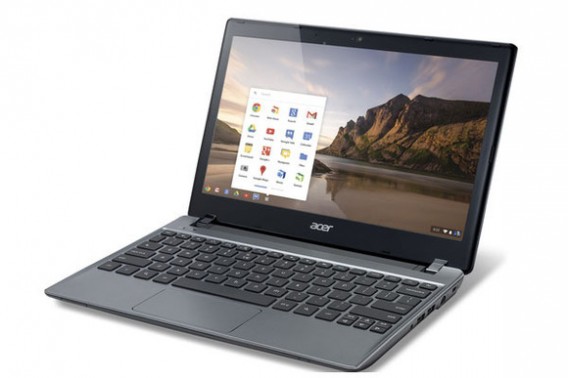
Voor Chrome OS, Google’s eigen besturingssysteem dat je terugvindt op Chromebooks, zijn deze apps een geschenk uit de hemel. Chrome Apps voor je desktop breiden het assortiment beschikbare apps flink uit, met als voordeel dat je niet altijd online hoeft te zijn om ze te gebruiken.

Chrome Apps zijn ideaal voor Chrome OS (foto via Robert Cardin )

Het pad dat Google heeft ingeslagen met het combineren van browser en besturingssysteem in één lijkt hiermee toe aan een nieuwe stap. De verkoop van Chrome OS-laptops stijgt gestaag in bijvoorbeeld de Verenigde Staten; een ontwikkeling die zich gaat doorzetten naarmate Google meer functionaliteit aan het systeem toevoegt.

Voor ontwikkelaars is het tevens een mooie kans om hun kunsten te tonen. Op dit moment ontbreken belangrijke namen als Spotify, Outlook, Facebook en Twitter, maar met de toenemende populariteit is de kans groot dat ook deze in app-vorm naar Chrome OS komen.

Chrome Apps: interessant of niet?

Oorspronkelijke artikel geschreven door Fabrizio Ferri-Benedetti.

Chrome 30 update voor Android en pc

Google heeft een update van browser Chrome gelanceerd voor pc en Android. Desktopgebruikers hebben voortaan de mogelijkheid te zoeken met enkel een afbeelding, terwijl de Androidversie een aantal nieuwe touch-features heeft.Deze werden eerder getoond in het Chrome Beta Channel.

Continue reading “Chrome 30 update voor Android en pc”

Update van Gmail voor Android bevat mogelijk reclameberichten

Update 4.6 van Gmail voor Android bevat het bewijs dat er binnenkort reclameberichten verschijnen in het mailprogramma. De webversie van Gmail bevat al enige tijd reclames, dus het is niet verrassend dat de mobiele applicatie er nu ook aan moet geloven.

Continue reading “Update van Gmail voor Android bevat mogelijk reclameberichten”

Google viert 15e verjaardag: een kleine terugblik op een groot succes

Het succes van de internetgigant heeft vandaag de dag invloed op ons allemaal. Op de vijftiende verjaardag kijkt Google terug op een indrukwekkende geschiedenis die begon in de garage van twee briljante studenten.

primo logo google

Het is september 1998 wanneer Larry Page en Sergey Brin, Informatica-studenten aan de prestigieuze Stanford Universiteit, een bankrekening openden in de naam van hun onlangs opgerichte vennootschap. De startup heet Google Inc., een naam afgeleid van “googol” de wiskundige term die verwijst naar een aantal uitgedrukt door “1” gevolgd met 100 nullen.

Op 30 augustus 1998 verschijnt de eerste Google Doodle op de website van de zoekmachine. In december van hetzelfde jaar wordt het kleine bedrijf Page en Brin door PC Magazine opgenomen in de top 100 websites en zoekmachines van 1998.

Vanaf de verhuizing van Google naar Mountain View in 1998 en de lancering van AdWords in 2000 groeit het bedrijf explosief. Het succes van Google is aanvankelijk te danken aan innovatie, gewaagde keuzes en humor. Zo introduceert Google in 2000 de eerste grote 1 April-grap: MentalPlex, een hulpmiddel dat gedachten kan lezen.

In 2001 introduceert Google Image Search, een van de meest gebruikte Google-diensten met een index van ruim 3 miljard bestanden. Dit jaar is Google al de grootste zoekmachine in Latijns-Amerika.

Het bedrijf begint langzaam de wereld over te nemen. In een paar jaar opent Google kantoren in Tokio, Sydney en Dublin. Google Inc. gaat in 2004 naar de beurs met een IPO van 1,92 miljard dollar. Dat is echter niks vergeleken met de huidige waarde van Google. Op 1 april 2004 kondigt Google de komst van e-maildienst Gmail aan. Velen dachten dat het om een nieuwe grap van de grote G ging, maar dit bleek niet het geval te zijn.

In 2005 presenteert het bedrijf Maps, Earth, Talk en Google Analytics aan. Het jaar daarna volgen Google Calendar en Google Docs (nu Google Drive). In oktober 2006 koopt Google YouTube, momenteel nummer 3 van de meest bezochte websites ter wereld na Google en Facebook. In 2008 kondigt het bedrijf browser Chrome en G1, de eerste telefoon met Android besturingssysteem, aan.

android logo

Google blijft groeien en het succesverhaal is nog lang niet voorbij. Android is uitgegroeid tot het populairste mobiele besturingssysteem ter wereld en Google is de meest bezochte website. Het bedrijf blijft naar de toekomst kijken met de ontwikkeling van Google Glass.

Vandaag viert Google vijftien succesvolle jaren met een nieuwe Doodle die laat zien hoe de website er aanvankelijk uitzag.

Wat we kunnen verwachten voor de toekomst? Google dat maar!

iOS 7 vs Android 4.3: een eerlijke strijd

Apple’s lancering van iOS 7 houdt de gemoederen nog steeds bezig. Het is niet alleen een simpele update, maar gooit de interface en gebruikservaring flink op zijn kop. iOS 7 vertoont namelijk overeenkomsten met Ice Cream Sandwich, de versie 4.0 die het Android-systeem in 2011 volledig omgooide.

De kern van iOS blijft in versie 7 hetzelfde, met een rooster van apps en mappen, maar is aangevuld met het nieuwe Control Center en de persoonlijke assistent Siri die eindelijk uit de bètafase is. Het is net wat te makkelijk om daarbij op te merken dat Apple goed heeft afgekeken bij Android; de twee besturingssystemen zijn verschillend genoeg om naast elkaar te bestaan.

Inmiddels maken bijna alles ontwikkelaars apps voor beide platformen, dus komt de keuze tussen Android en iOS meer dan ooit aan op je persoonlijke voorkeur. Wij leggen iOS 7 en de meest recente Android-versie 4.3 naast elkaar.

Beginscherm

iOS 7

De interface van iOS 7 is een groot verschil met die van iOS 6. Het nieuwe iOS ondersteunt dynamische (parallax) achtergronden, die bewegen dankzij registraties van de ingebouwde accelerometer. Zelfgemaakte wallpapers bewegen ook enigszins mee en panoramafoto’s scrollen mee wanneer je horizontaal door je beginscherm bladert. Hoef je geen dynamische wallpapers, dan zet je die gewoon uit.
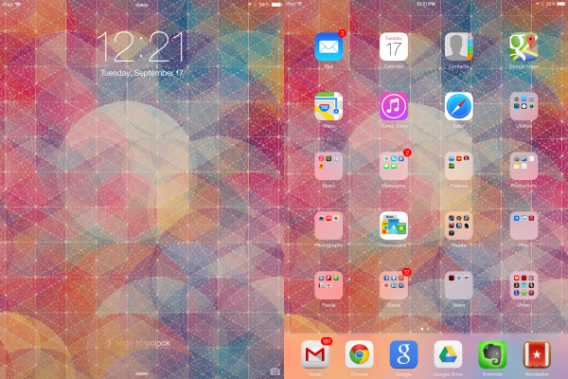
Veel aandacht bij iOS 7 gaat uit naar het ‘platte’ design van iconen en menu’s. Weg is het ‘skeuomorfische’ uiterlijk (digitaal design met het uiterlijk van echte materialen, zoals leder of hout), met als gevolg een stijlvol en elegant nieuw gezicht van iOS.
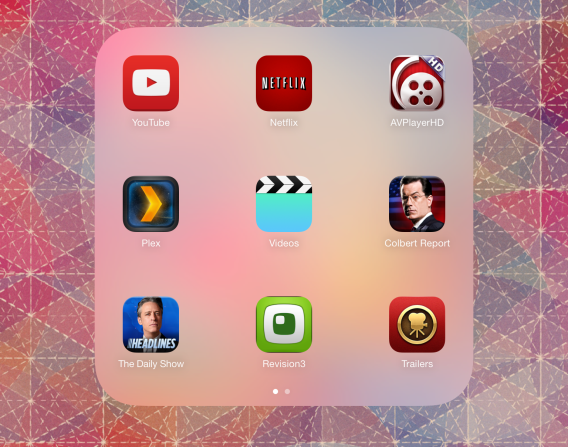
Wel gebleven is, zoals gezegd, de opzet van apps en mappen. De limiet op het aantal apps in een map is opgeheven. Heb je bijvoorbeeld een flink mobiel game-assortiment, dan kun je alle spelletjes nu kwijt in één mapje.

Mappen zijn zo ontworpen dat ze beter gebruik maken van kleinere schermen; op de iPad is er nog een hoop ongebruikte ruimte tussen de weergegeven apps.

Android

Android introduceerde in versie 4.0 (Ice Cream Sandwich) het Holo-design, om het besturingssysteem een uniform uiterlijk te geven. In versie 4.3 is dit geëvolueerd, nu steeds meer apps het Roboto-lettertype gebruiken. Vind je de stock-versie van Android saai, dan kun je altijd nog een andere launcher installeren om het uiterlijk naar jouw wensen aan te passen. Facebook Home is daar een goed voorbeeld van.
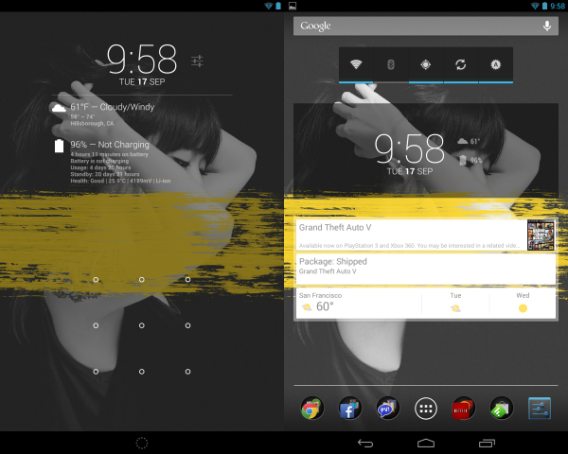
Android heeft altijd al meer opties gehad om de gebruiker zijn besturingssysteem aan te laten passen. Apps plaats je waar je maar wilt op de thuisschermen, en widgets zijn een welkome toevoeging die iOS nog altijd mist. Toegegeven, veel widgets zijn nutteloos, maar een Google Now is bijvoorbeeld een heerlijke toevoeging aan je mobiele apparaat.
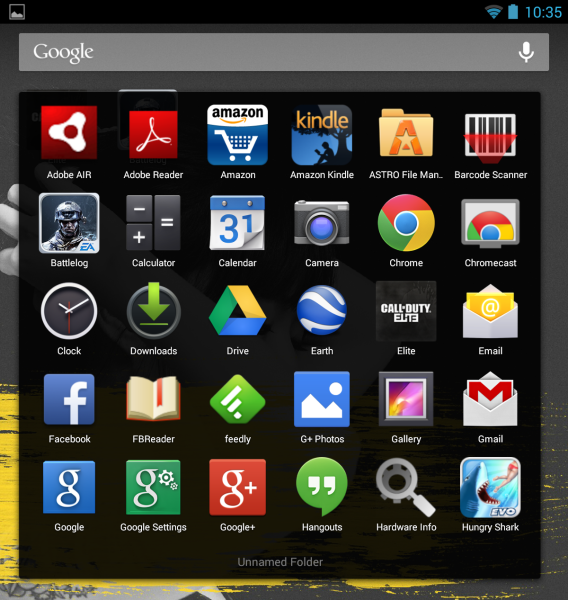
Android 4.3 geeft je ook de mogelijkheid om apps in mappen te plaatsen. In plaats van door meerdere pagina’s te bladeren, zet het systeem alle apps in één overzicht. Dat verhelpt het iOS-probleem van ongebruikte ruimte, maar kan als gevolg wel erg rommelig ogen. Voordeel van de oneindige aanpasbaarheid van Android is dat je zelf kan kiezen hoeveel apps je op je thuisscherm plaatst. Houd je van minimalisme, dan houd je ‘t gewoon lekker leeg.

Notificaties

iOS 7

Notificaties werden geïntroduceerd in iOS 5. Het gebruik van deze meldingen is nog steeds niet perfect uitgewerkt. Ze tonen veel informatie en de interactie met de notificaties is beperkt tot slechts het openen van bijbehorende app of het wegklikken van de melding. Afhankelijk van hoeveel je toestaat in je notificatiecentrum kan het ook snel erg vol worden.
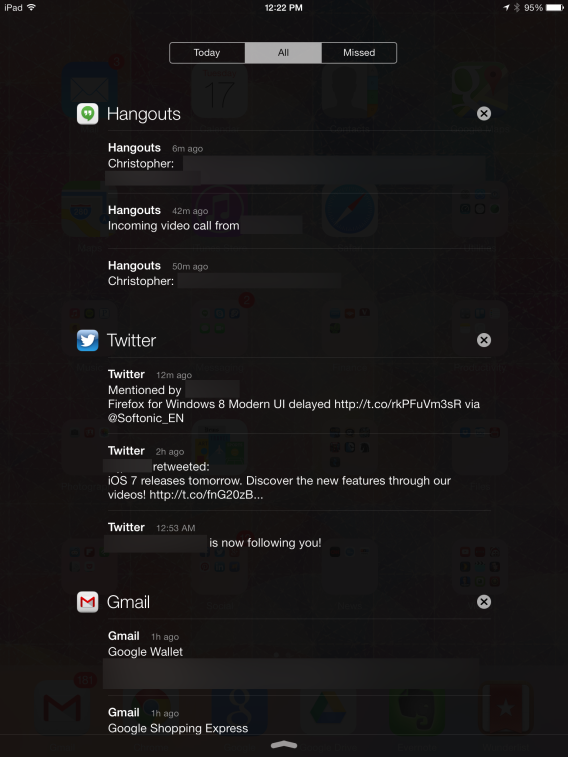
Positief is wel de agenda in het notificatiecentrum en de mogelijkheid om je meldingen meer dan ooit aan te passen naar eigen wens. Je kiest nu tussen een overzicht van je agenda, alle recente meldingen of alleen degene die je gemist hebt. Het notificatiecentrum is beschikbaar vanaf je toegangsscherm, zodat je het met één druk op de knop en een veeg over het scherm hebt geopend.

Apple loopt nog altijd achter op het gebied van notificaties, omdat het maar weinig apps (Twitter bijvoorbeeld) hun functionaliteit volledig laat integreren in iOS.

Android

Android-notificaties bieden een fijne manier om snel in te grijpen in bijbehorende apps. De beste integratie komt uiteraard van Google-apps, maar ook social media als Twitter en Facebook hebben dit inmiddels prima voor elkaar.
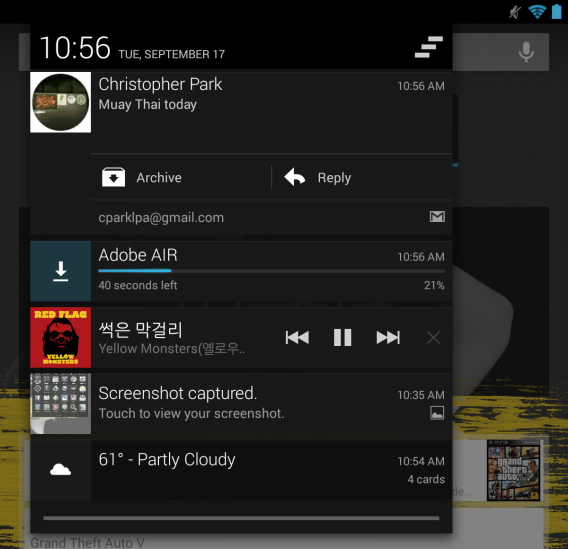
Er gaan geruchten dat Android volledig open wordt en zo externe applicaties de mogelijkheid te geven om hun notificaties interactief te maken. Apparaten met Android 4.1 of hoger ondersteunen Google Now en de meldingen van de widget zijn ongelofelijk handig als je veel afspraken hebt en onderweg bent.

Android gaat duidelijk aan de leiding op het gebied van notificaties. Het is veel makkelijker om snel door berichten te bladeren en in te grijpen waar nodig, zonder dat je daarvoor een app hoeft te openen.

Snel je instellingen aanpassen

iOS 7

Toen we kennismaakten met het Control Center in de bètaversie van iOS 7 moesten we nog even wennen. Zo was het niet helemaal duidelijk waar de verschillende pictogrammen naar verwezen. Inmiddels zijn we ongelofelijk blij met het nieuwe menu. De mogelijkheden om snel vliegtuigmodus of Niet Storen aan te zetten, je camera te openen en de zaklamp aan te zetten zijn stuk voor stuk heel handig.
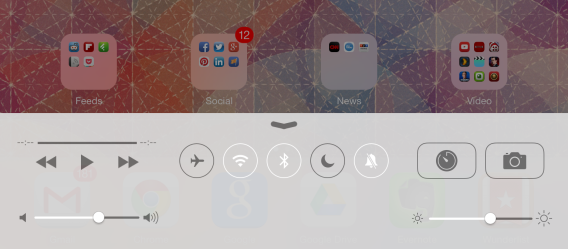
Wel zetten we onze vraagtekens bij de altijd aanwezige knoppen van de muziekspeler. Ook wanneer je geen muziek aan het luisteren bent neemt de muziekbediening ruimte in bij het Control Center.

Android

Bij Android 4.3 valt op dat wij het menu met snelle instellingen eigenlijk niet vaak gebruiken; daar hebben we de widget al voor. Verder zijn er de nodige overeenkomsten met Apple’s Control Center, zoals de mogelijkheid om helderheid, WiFi en beeldrotatie aan te passen.
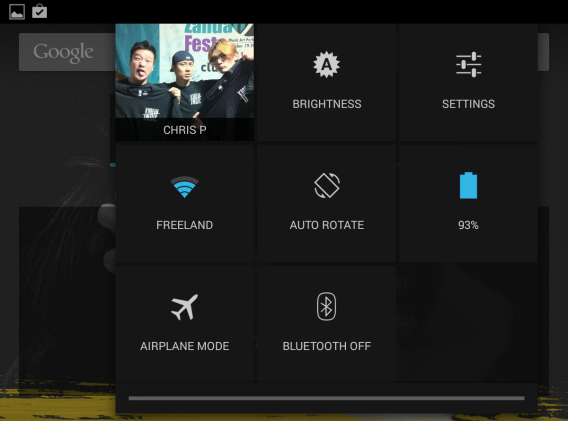
De snelle instellingen zijn daarom een handig onderdeel van Android, maar niet per se noodzakelijk.

Veiligheid

iOS 7

De grootste nieuwe feature van iOS 7 is natuurlijk de integratie van de vingerafdrukscanner op de iPhone 5S. Voorheen ging alle beveiliging via toegangscodes en wachtwoorden. In combinatie met de Zoek mijn iPhone-app zou je zeggen dat je gegevens goed beveiligd zijn, mits je natuurlijk een gloednieuwe iPhone 5S hebt.
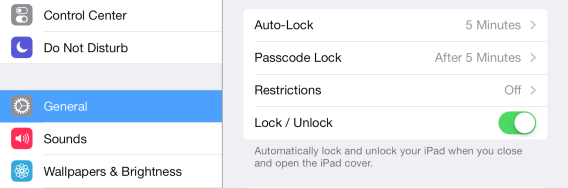
De vraag is natuurlijk hóe veilig de vingerafdrukscanner nu werkelijk is. Wordt de beveiliging gekraakt, dan zal Apple weer een update uit moeten brengen om de problemen te verhelpen.

Android

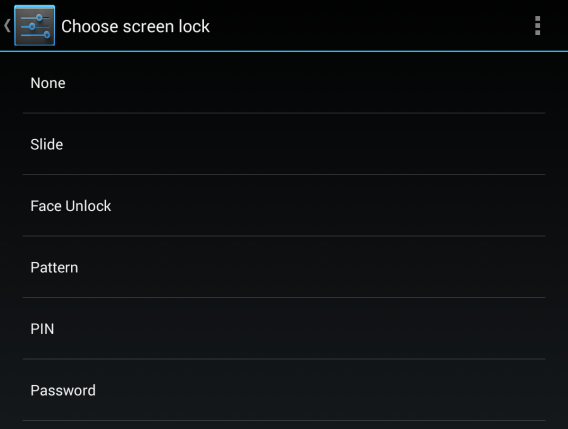
Android 4.3 heeft allerlei beveiligingsopties, variërend van codes en wachtwoorden tot gezichtsherkenning. Met de uitrol van Android Apparaatbeheer heb je een Zoek mijn iPhone-achtige mogelijkheid tot je beschikking om je apparaat op afstand te wissen, als ‘ie bijvoorbeeld wordt gestolen.
Kwestie van smaak

iOS 7 geeft Apple’s mobiele interface een grote visuele update plus nieuwe opties, al blijft de kern ongewijzigd. Naarmate je langer iOS 7 gebruikt kom je steeds meer kleine toevoegingen tegen, wat de ervaring voorlopig nog lekker fris en vooral béter maakt.

Android borduurt voorlopig voort op de in versie 4 geïntroduceerde revolutie en blijft zichzelf met elke nieuwe update verfijnen. Met Android 4.4 KitKat aan de horizon wordt bijvoorbeeld de integratie van Google Play weer een stukje beter.

Waar het voorheen makkelijker was om argumenten te verzinnen voor het kiezen van één van de twee besturingssystemen, bieden iOS en Android inmiddels een soortgelijke ervaring op het gebied van navigatie, snelheid en functionaliteit. De exclusieve opties van beide systemen zijn daarbij niet meer zo ingrijpend of groot dat ze doorslaggevend zijn bij een keuze.

Die keuze wordt daarom meer dan ooit een kwestie van smaak. Zowel Android als iOS bieden praktisch alles wat je nodig hebt op je smartphone of tablet.

Welke kies jij: Android of iOS?

Lees meer:

Android 4.2.2 vs iOS 7 Beta

Welke Android-versie moet ik hebben?

iOS 7 installeren op mijn iPhone en iPad: hoe doe ik dat?