Zo blokkeer je automatisch afspelende video’s op Facebook

Sinds kort speelt Facebook automatisch video’s af op je feed. Vind je dat ook zo vervelend? Wij leggen uit hoe je voorkomt dat het sociale netwerk een frustratieparade van beeld en geluid wordt. Zowel op de computer als in je mobiele Facebook-app.

Niet lang geleden staken de eerste geruchten de kop op, over Facebook dat videoadvertenties aan het testen zou zijn vooraf aan automatisch afspelende filmpjes. En ja hoor, onlangs kregen onze mobiele apps en de webversie van het sociale netwerk een flinke update.

Voor sommige gebruikers komt het automatisch afspelen van Facebook-video’s ongetwijfeld goed van pas, maar het heeft nogal wat nadelen. Behalve de overduidelijke frustraties, is het vooral funest voor je mobieletelefoonrekening wanneer dataslurpende video’s zonder pardon worden gestart.

Gelukkig is er een manier om automatisch afspelende Facebook-video’s te stoppen. In de web-app voor pc’s is het mogelijk om de functie volledig uit te schakelen; in de mobiele app bepaal je of de autoplay-functie slechts wordt ingeschakeld bij een Wi-Fi-verbinding om kosten te besparen. Laten we kijken hoe het werkt.

Autoplay blokkeren in Facebook voor het web

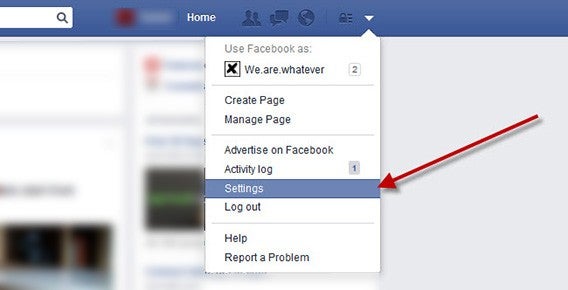
1. Om het automatisch afspelen van video’s op Facebook te stoppen in de browser van je pc of laptop, klik je als eerste op het pijltje in de rechterbovenhoek en kiest je de optie Instellingen.
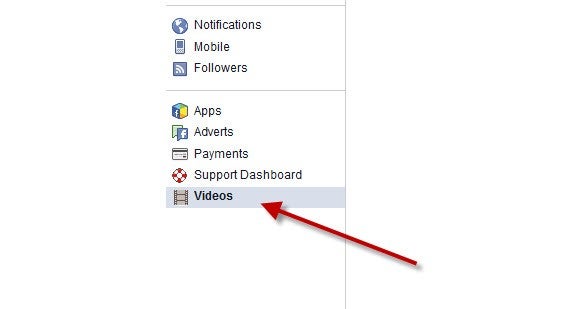
2. In de linkerkolom kies je het onderste item: Video.
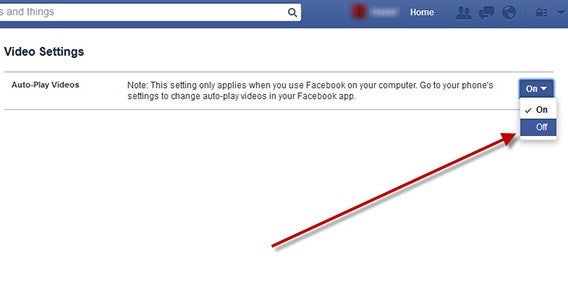
3. Bij de video-instellingen vind je prominent de keuze of je video’s automatisch wilt laten afspelen op je pc of niet. Klik op het uitrolmenu en geef aan of je de optie in of uit wilt schakelen.
Autoplay blokkeren bij dataverbinding in Facebook voor Android

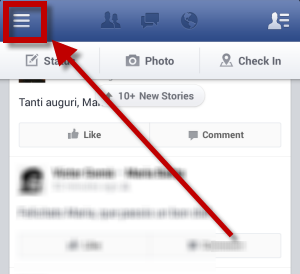
1. Open de Facebook-app voor Android en tik op het icoon met de drie lijnen in de linkerbovenhoek.
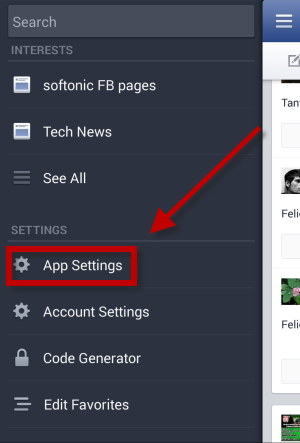
2. In het menu dat nu opent scroll je naar beneden en open je de app-instellingen.
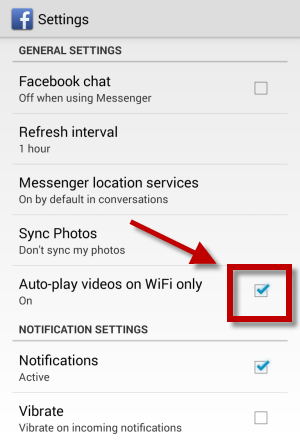
3. Onder Video’s alleen automatisch afspelen met Wi-Fi zet je een vinkje om te voorkomen dat de app video’s laadt terwijl je een mobiele dataverbinding gebruikt.
Autoplay blokkeren bij dataverbinding in Facebook voor iPhone en iPad

1. Vanuit het startscherm van je toestel op je Instellingen en scroll je naar beneden naar het Facebook-icoontje.
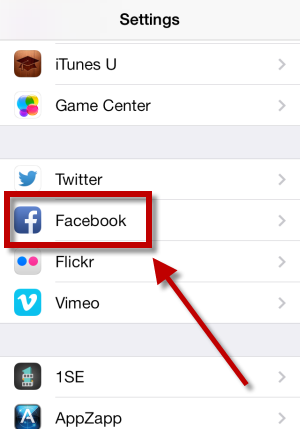
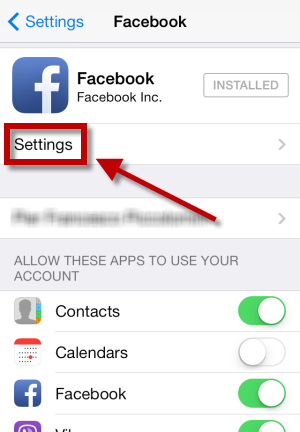
2. Tik erop en tik vervolgens op Instellingen.
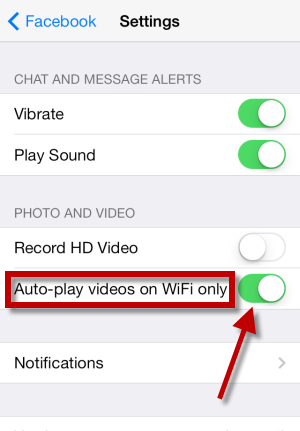
3. Je vindt in het volgende menu onder het kopje Video de optie Automatisch afspelen. Tik erop en kies voor Alleen Wi-Fi, of, nog rigoureuzer, Uit om de functie uit te schakelen.
Blijft Facebook video’s automatisch afspelen in de toekomst of zijn de nadelen voor gebruikers te groot? We weten het niet. Wel weten we dat je gelukkig zelf de controle hebt over wanneer filmpjes wel en niet je tijdlijn tot een kakofonie van bewegend beeld mogen maken. Wat jij?

Automatisch afspelen van video’s in de Facebook-app: handig of irritant?

Lees ook:
Wat is Netflix en hoe gebruik je de streaming videodienst?

Ziggo, UPC en andere telecomproviders bieden al jaren on demand-video aan, maar sinds een aantal maanden is er een nieuwe speler op de markt: Netflix. Het Amerikaanse bedrijf brengt via streaming een onbeperkt aantal series en films naar de Nederlandse huiskamers, voor een vast bedrag per maand. Nu er geruchten de kop op steken dat Netflix ook in België beschikbaar komt, is het tijd om deze populaire streamingdienst eens nader onder de loep te nemen. Wat is Netflix en hoe werkt het?

Wat is Netflix?

Netflix biedt via internet films, series en cabaret aan die je op verschillende media-apparaten bekijkt. Voor een bedrag van 8 euro per maand maak je gebruik van het complete aanbod van Netflix, dat inmiddels uit duizenden films en series bestaat. Je bekijkt op die manier complete seizoenen van populaire series als Breaking Bad, Homeland en Californication achter elkaar, uiterst gebruiksvriendelijk met één druk op de knop. Het kopen van dure dvd-boxsets of het omslachtige downloaden van torrents behoort daarmee tot de verleden tijd.

Tijdens de Nederlandse lancering in september 2013 kreeg Netflix veel kritiek te verduren wat betreft het beperkte aanbod. Met name het filmaanbod was op dat moment gedateerd en karig. Inmiddels is de catalogus flink uitgebreid met nieuwe, populaire series en recentere films, wat veel potentiële gebruikers als muziek in de oren zal klinken.

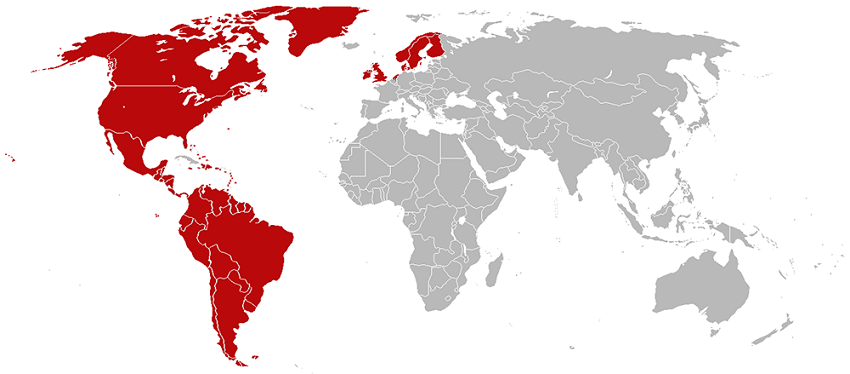
Inmiddels is Netflix beschikbaar in 41 verschillende landen wereldwijd.


Hoeveel gebruikers heeft de video streamingdienst eigenlijk? Naar eigen zeggen heeft Netflix wereldwijd circa 30 miljoen betalende gebruikers. Dat is nog steeds minder dan de 115 miljoen gebruikers die betalen voor de streamingdienst van de Amerikaanse televisiezender HBO, bekend van de hitserie Game of Thrones. Hoe groot het aandeel van Nederlandse gebruikers is, wil Netflix echter niet kwijt. Feit is wel dat Netflix inmiddels bijna 10 procent van al het dataverkeer van UPC-gebruikers voor zijn rekening neemt. Ook de Netflix-apps voor mobiel gebruik zijn steevast terug te vinden tussen de meest gedownloade applicaties in de App Store en Google Play Store.

Hoe werkt het?

Om te beginnen heb je een stabiele en snelle internetverbinding nodig, wat in de meeste Nederlandse en Belgische huishoudens doorgaans geen probleem meer is. De gemiddelde internetsnelheid in Nederland (zesde positie wereldwijd, Q3, 2013) en België (tiende positie wereldwijd, Q3 2013) behoort namelijk tot de snelste ter wereld. Dat wordt ook door Netflix bevestigd, aangezien Nederland de hoogste stream-snelheid (3,16 MBps) van alle landen haalt. Gelukkig hoef je vanwege de netneutraliteit in Nederland niet bang te zijn dat je provider hogere kosten berekent voor het gebruik van Netflix. Providers in Nederland hebben namelijk niets te zeggen over op welke manier je gebruik maakt van je internetverbinding.

Netflix begon in 1997 als mailorder-videotheek.


Ook heb je natuurlijk een Netflix-abonnement nodig, welke overigens per maand is op te zeggen. Netflix is te gebruiken op je pc, Mac, Blu-rayspeler, consoles als de PlayStation 3, Xbox 360, Wii en Wii U en op verschillende mobiele apparaten. Uiteraard wil je de films en series op je mooie televisie bekijken, maar indien je geen Smart-tv met Netflix-ondersteuning bezit, moet je dit op een andere manier bewerkstelligen. Je gebruikt hiervoor bijvoorbeeld een mediaspeler, console of hdmi-verbinding met je pc. Daarnaast is het ook mogelijk om Netflix met één account (à 7,99 euro per maand) op maximaal twee toestellen- zoals een iPad of Android-tablet – tegelijkertijd te gebruiken. Met een abonnement van 12 euro per maand gebruik je Netflix op vier apparaten.

De Netflix-app

Voor tablets en smartphones werkt het installeren van de Netflix-app net als bij andere apps. Ten eerste ga je naar de Netflix-website om een abonnement af te sluiten. Vervolgens download en installeer je de Netflix-app via de desbetreffende app-store (zie onderaan dit artikel) en vul je ten slotte je Netflix-accountgegevens in. Ook bij de meeste Smart tv’s, consoles, Apple TV, Google ChromeCast en andere mediaspelers installeer je de gratis Netflix-app via de interne app-winkel. Heb je geen mediaspeler, console of televisie met internetverbinding? Gebruik dan een hdmi- of vga-kabel om je laptop of pc met je televisie te verbinden. Op die manier bekijk je de Netflix-content vanaf je luie stoel. Klik hier voor een lijst met apparaten die compatibel zijn met Netflix.

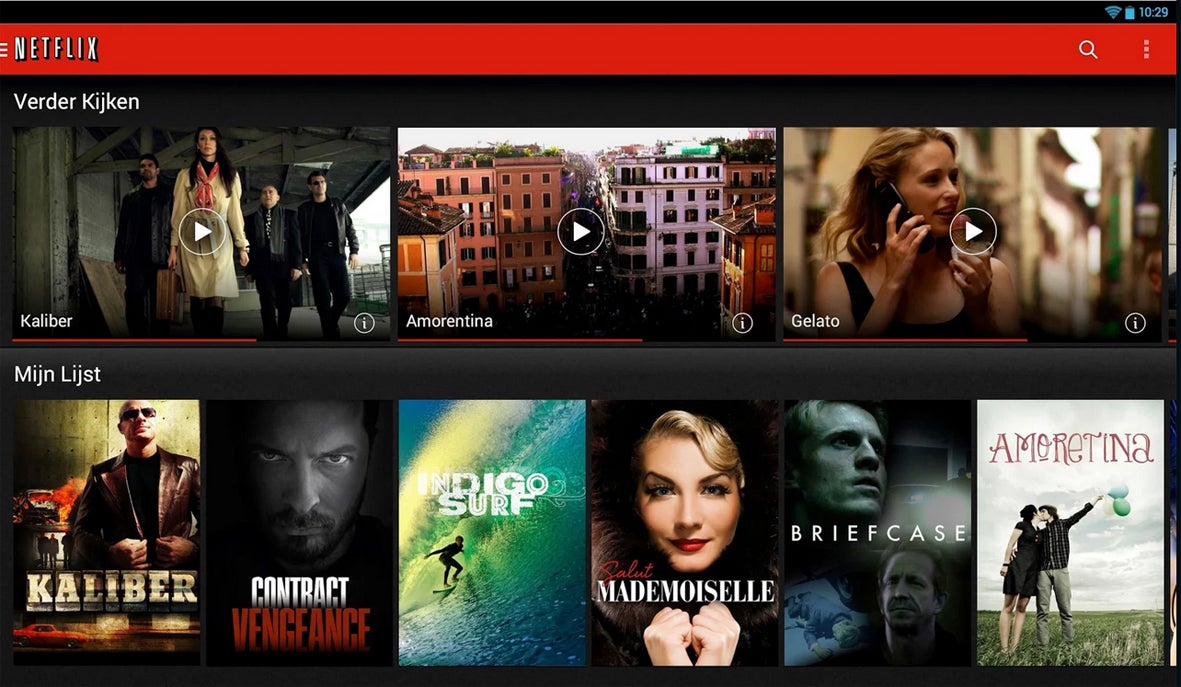
De Android-app biedt een mooi overzicht van alle beschikbare content.


In principe werkt de Netflix-app op alle apparaten hetzelfde. De interface ziet er gelikt uit en is geoptimaliseerd voor touch-bediening, maar ook met de afstandsbediening van je televisie of mediaspeler navigeer je vloeiend door de app. Je zoekt in de catalogus naar een leuke film of serie of kijkt welke media het populairst zijn bij andere gebruikers. Daarnaast maakt Netflix naar verloop van tijd een lijst met persoonlijke suggesties, welke gebaseerd is op je kijkgedrag en op de rating die je de films en series geeft. Hoe meer ratings je geeft aan series en films, des te nauwkeuriger de persoonlijke suggesties zijn. Het zoeken op genre of het ontdekken van nieuwe films en series laat echter wat te wensen over; vaak is het zoeken naar een speld in een hooiberg.

Uiteraard wil je de media in de hoogst mogelijke (HD-)resolutie bekijken. Mocht dit niet mogelijk zijn vanwege een datalimiet of trage internetverbinding, dan kies je voor een lagere resolutie. Voor het bekijken van de films en series op je pc moet je eerst Microsoft Silverlight installeren.

Heb jij al een Netflix-abonnement?

Facebook speelt video’s automatisch af, met reclame

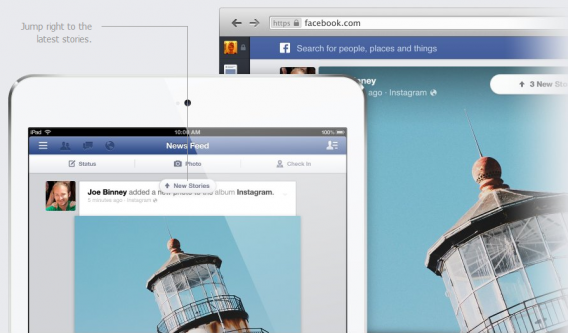
Facebook gaat video’s op mobieltjes automatisch afspelen. Vanaf heden, als er een video op je nieuwsoverzicht verschijnt, begint deze zonder dat je ook maar ergens op hoeft te drukken. Facebook heeft deze optie al een poosje getest en de resultaten blijken dus te bevallen.

Facebook zegt hiermee de gebruikerservaring te willen verbeteren. Je krijgt de video immers sneller voorgeschoteld. Muzikanten en bedrijven zouden zo ook automatisch een groter publiek bereiken.

Wat Facebook niet meldt is dat het vrijwel zeker reclames af gaat spelen voordat de video’s beginnen. Een extra plek om reclame toe te voegen is voor het bedrijf van Mark Zuckerberg een eenvoudige manier om de inkomsten flink te doen stijgen.

Bron: TechCrunch

Gratis en snel een gameplayvideo maken met Free Video Dub

Eenvoudige videobewerking doe je met eenvoudig te gebruiken software. In dit artikel laten we zien hoe je gratis en snel een gameplayvideo maakt, zodat je vervolgens een professionele Let’s Play op YouTube kunt uploaden.

Veel bewerkingsprogramma’s zijn overladen met functies; functies die je veelal nooit nodig hebt en het gebruik van de software alleen maar ingewikkeld maken. Free Video Dub gebruikt een andere aanpak. De freeware weet zich te beperken tot het pure bewerken: bijsnijden, scènes wegknippen en uiteindelijk je resultaat opslaan.

Snijden en knippen met Free Video Dub

Snijd het begin weg

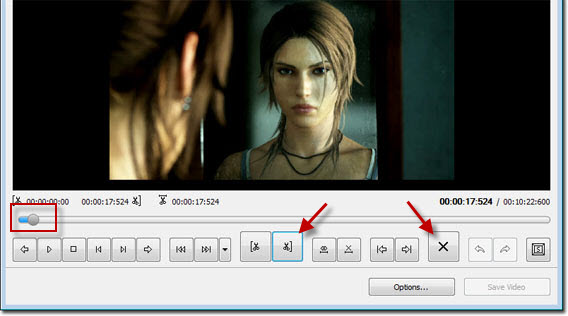
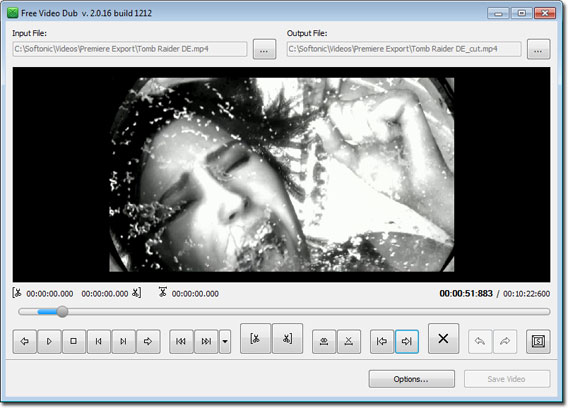
Open je ge-capturede beelden in Free Video Dub, sleep het naar de programma-interface en trek vervolgens het bolletje op de tijdlijn naar het gewenste moment in de video. Met de M-toets of de knop met het schaaricoontje en het haakje aan de rechterkant. Het linkergedeelte naast het bolletje op de tijdlijn wordt blauw. Klik nu op het kruisje of druk op de Delete-knop om het gemarkeerde gebied weg te snijden.

Free Video Dub - Buttons

Knippen en plakken in een handomdraai


Scènes verwijderen

Om een scène uit het midden van de video te verwijderen verplaats je de knop op de tijdijn naar het begin van de scène. Met de N-knop of links knippen-knop zet je een beginmarkering. Zet het bolletje nu op het beoogde eindpunt en druk op de M-knop of rechts knippen voor een tweede markering. Met het grote kruis of de Delete-knop verwijder je de scène tussen de twee markeringen.

Free Video Dub - schneiden

Gebruik de links knippen-knop en vervolgens de Delete-toets om ook aan het einde overbodig beeldmateriaal weg te snijden.

Ben je tevreden met je knip- en snijwerk, dan sla je de video op. Geef het bestand zelf een nieuwe naam of laat Free Video Dub dit doen. Standaard voegt het programma _cut toe aan het einde, zodat je video.avi wordt opgeslagen als video_cut.avi

Videobewerking zonder kwaliteitsverlies

Groot voordeel van Free Video Dub is dat het programma je videobestanden niet converteert en dat er daarom geen kwaliteitsverlies optreedt. Het resultaat heeft dezelfde beeldkwaliteit als het origineel, minus de overbodige scènes. Enige onaangename is dat Free Video Dub af en toe de neiging heeft om te ‘bevriezen’ waardoor je niets meer kunt doen. Opnieuw opstarten is dan de enige remedie.

Conclusie: Gemakkelijk te gebruiken, soms een beetje onbetrouwbaar

Free Video Dub is een prima aanvulling op het assortiment gratis videobewerkers. Enige beperking van het programma zijn de vastlopers, die ervoor zorgen dat je soms al je gedane knipwerk verliest. Gebruik Free Video Dub daarom vooral voor het bewerken van kortere video’s.

Hoe maak jij een Let’s Play?

YouTube-reacties via Google+: goede ontwikkeling of niet?

Google heeft besloten YouTube-accounts en Google+-profielen samen te voegen. Maar hoe zit het met je privacy? Betekent dit het einde van je anonimiteit? Is dit, kortom, wel een goede ontwikkeling?

De beslissing van Google om het reactiesysteem van YouTube op de schop te gooien kon rekenen op hevige reacties, variërend van klachten tot grote kreten. De reden? Het verdwijnen van de anonimiteit op Googles populaire videoplatform.

Maar is het wel zo slecht? Worden YouTube-leden echt benadeeld? Wij denken van niet; het is eigenlijk gewoon heel erg goed nieuws.

Schending van privacy

Het primaire doel van de update vorig jaar november was om spammers, trolls en cyberstalkers een halt toe te roepen in de YouTube-commentaren. Daar gaat natuurlijk juist een stuk anonimiteit bij verloren, want wie gaat nog cyberpesten wanneer de echte naam ernaast staat? Een petitie met inmiddels ruim 221.000 stemmen eist echter een terugkeer van het oude systeem, ter bescherming van de online privacy van YouTube-gebruikers.

De realiteit is dat er zoveel intimidatie, bedreiging, oplichting en spam de ronde doet op YouTube, dat het videoplatform en hun gebruikers erdoor worden beschadigd. Hetzelfde geldt eigenlijk voor praktisch elk ander online platform. Om dit tegen te gaan is die voorwaarde van anonimiteit eerder een obstakel dan noodzaak.

YouTube Commentaires Google+

Gebruikers worden aangemoedigd hun reacties te heroverwegen op YouTube

De fusie tussen YouTube en Google+ betekent ook niet zozeer dat er inbreuk wordt gemaakt op de persoonlijke levenssfeer of dat er persoonlijke gegevens op het internet worden gepubliceerd. YouTube-gebruikers hebben sinds de overgang de keuze op hun opmerkingen openbaar te posten of ze juist te beperken tot gesloten kringen.

Daarnaast geeft Google YouTube-gebruikers de kans om al hun opmerkingen uit het verleden te herzien, zodat er niet zomaar een naam wordt geplaatst bij eerdere opruiende reacties.

De bezem erdoor

En waarom zou je niet je voor- en achternaam gebruiken op YouTube? De maatregel kan geen kwaad als het korte metten maakt met trolls en spammers. Opgeruimd staat netjes.Youtube Commentaires google+

Opmerkingen van ontevreden YouTube-gebruikers

Het samenvoegen van Google+ en YouTube moet je zien als ideale oplossing voor hersenloze en smakeloze reacties, geplaatst vanuit blinde woede, haat of slechte bedoelingen. Nu dienen YouTube-gebruikers even stil te staan en zich af te vragen: wil ik echt dat mijn naam naast deze onbeschofte opmerking staat?

Google+ uit de anonimiteit

De fusie van YouTube-accounts en Google+-profielen was eigenlijk onvermijdelijk. Ondanks herhaalde pogingen van Google blijft Google+ sterk achter qua populariteit (0,8% marktaandeel in de Verenigde Staten in juni van dit jaar) en door de nieuwe maatregel dwingt het bedrijf de gebruikers van YouTube (meer dan een miljard per maand) gebruik te maken van het sociale netwerk.

Obama hangout

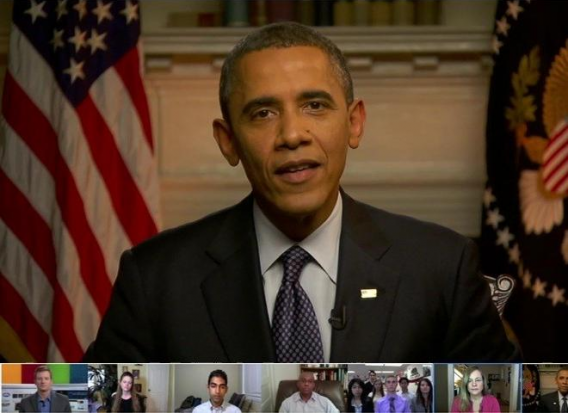
Barack Obama neemt deel aan een Google+ Hangout in februari 2013

Als je weet dat Google+ niet meer dan een half miljard bezoekers per maand (minder dan de helft van Facebook) trekt is de motivatie achter de beslissing niet moeilijk te begrijpen. Als alle YouTube-gebruikers automatisch naar Google+ getrokken worden, kan Google via die weg nieuwe technologische innovaties zoals Hangouts opdringen, bijvoorbeeld met behulp van bekende personen. YouTube is, kortom, een perfect reclameinstrument voor Google+.

En nu?

De beslissing voelt daarom ook enigszins als een wanhoopspoging van Google om het eigen sociale netwerk uit het slop te trekken. Het bedrijf worstelt met Google+ en heeft het sociale netwerk nog altijd niet onmisbaar weten te maken. In de toekomst zullen we daarom ongetwijfeld meerdere van dit soort fusies tegemoet gaan zien, in de hoop dat mensen toch eindelijk gebruik gaan maken van Google+.

Google+ photos

Maken de nieuwe fotobewerkingsopties Google+ essentieel?

Wat Google+ namelijk vooralsnog mist is een unieke eigenschap, waarmee het de aandacht kan afleiden van grote namen als Facebook en Twitter.

Misschien is juist de uniformiteit die unieke eigenschap: Google+ als verbinding tussen de uiteenlopende producten (Zoeken, YouTube, Drive, Maps, Gmail, Hangouts, enzovoort) van Google. We zouden dan ook niet verbaasd zijn wanneer Google bijvoorbeeld beslist om Google Now ook te gaan verbinden aan Google+. De fusie tussen Google+ en YouTube lijkt slechts het begin van een offensief om het sociale netwerk éindelijk de standaard te maken op social media-gebied.

Wat vind jij van de fusie tussen Google+ en YouTube?

Google Helpouts: videotutorials van experts

Een IT-expert vertelt je hoe je je harde schijf formatteert. Een recept vertelt je hoe je een taart bakt. Een IKEA-handleiding vertelt je hoe je een meubel in elkaar zet. Google Helpouts is al deze dingen en nog veel meer in één. In dit artikel leggen we je uit wat het nieuwe videoplatform van Google precies inhoudt.

Helpouts = Hangouts voor experts

Het idee is simpel: ben je een expert op wat voor gebied dan ook, dan geef je een videopresentatie via Google Helpouts, wanneer je maar wilt. Je stuurt een bericht uit naar mogelijke volgers, zodat zij precies weten wanneer jij jou verhaal doet.


Helpouts in actie (bron)


Hoe kom je als publiek in contact met zo’n expert? Je gaat naar een profiel, waar je (hopelijk) heldere en eerlijke informatie vindt over welke onderwerpen worden behandeld. Op het profiel zie je een beschrijving, aangevuld met professionele titels. Google checkt deze titels doorgaans niet, alleen bij professionals uit de medische wereld.

Betalen via Google

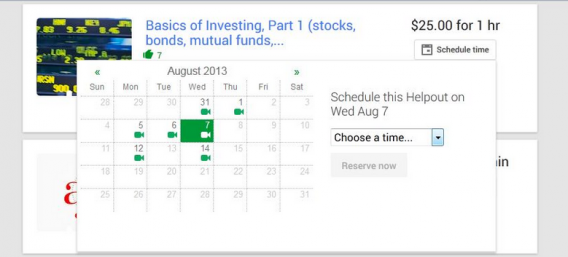
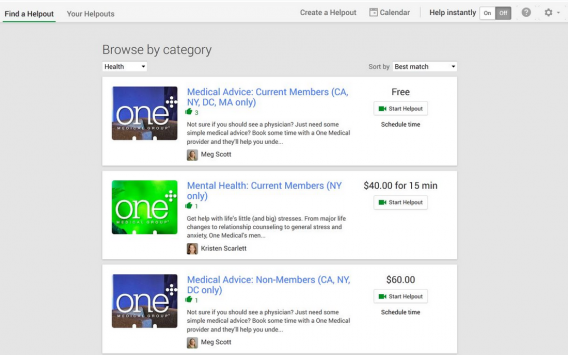
Helpout-sessies zijn afwisselend gratis of betaald per aantal minuten. Betalen doe je via Google Wallet (Google’s eigen PayPal-variant). Heb je ooit apps via Google Play gekocht, dan heb je een Wallet-account.


Conferenties in Helpouts. Sommige zijn gratis, voor andere moet je betalen (bron)


Wil je een live-sessie bewaren om later nog eens terug te kijken? Google Helpouts geeft je na afloop de mogelijkheid om een opname op te slaan, mits de expert hier toestemming voor geeft.

Strikte regels

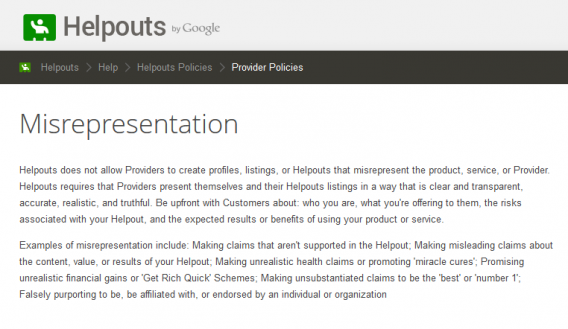
Google houdt Helpouts schoon door een strikt beleid te voeren. Misleidende informatie of spam is niet toegestaan. Daarnaast blijven telefoonnummers en e-mailadressen van experts verborgen voor het publiek.


De gebruiksvoorwaarden van Google Helpouts (bron)


Google probeert op die manier zowel de expert als de afnemer te beschermen. Helpouts is een gesloten platform, wat de veiligheid ten goede komt. Ben je als klant niet tevreden? Dan geeft Google je geld terug.

Google beslist wat toelaatbaar is

Deze veiligheid betekent ook dat Google Helpouts kan opnemen voor allerlei redenen, zoals kwaliteitscontrole en veiligheid. Google bepaalt daarnaast welke onderwerpen wel en niet geschikt zijn voor Helpouts.


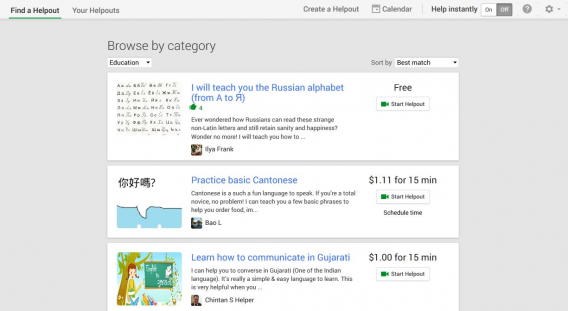
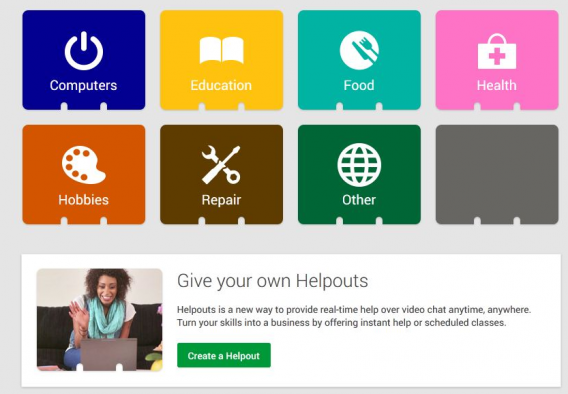
De hoofdcategorieën van Google Helpouts (bron)


Welke onderwerpen worden geweerd van Helpouts? Behalve illegale content houdt Google ook niet van “volwassen thema’s”, zoals relatieadvies, geboortebeperking, abortus en seks.


Medische en psychologie thema’s krijgen speciale aandacht (bron)

Waarom Helpouts? Waarom nu?

Het is niet de eerste keer dat Google probeert de wereld te helpen met advies van experts. Google Answers, gelanceerd in 2002, was in principe hetzelfde idee als Helpouts, maar dan met tekst in plaats van video.

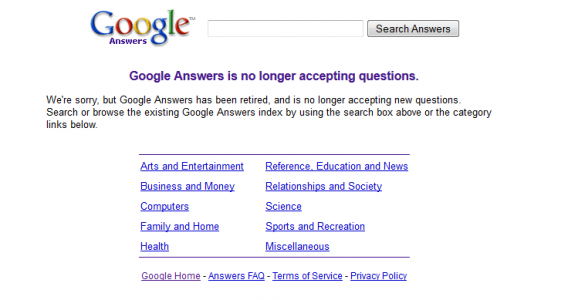
Google Answers bestaat inmiddels niet meer


Google Answers was geen succes. Door het strikte beleid en een gebrek aan populariteit stopte Google in 2006 met de dienst. Gratis alternatieven, zoals Yahoo! Answers en Quora, waren vervolgens een stuk succesvoller.

Met het succes van Google Hangouts en videotutorials op YouTube, moet er bij iemand van Google een lampje zijn gaan branden, waarna het idee van een videodienst van en voor professionals ontstond.


Videotutorials op YouTube zijn ongekend populair


Helpouts klinkt als een interessante opvolger van Answers, maar loopt het risico om tegen dezelfde problemen aan te lopen. Volgens gelekte informatie zou Helpouts een belangrijk platform voor bedrijven moeten worden. Daarnaast zijn videotutorials op YouTube gratis, dus waarom zou je de overstap maken naar een betaalde dienst?

Het antwoord lijkt: kwaliteit. Helpouts wordt streng in de gaten gehouden, waardoor de inhoudelijke kwaliteit van de tutorials gewaarborgd is. Je krijgt dus waar voor je geld. Daarnaast is Google Helpouts veilig, omdat beide partijen geen persoonlijke informatie uitwisselen. Is dat voldoende om Google Helpouts tot een succes te maken? Dat mag jij bepalen.

Zou jij Google Helpouts willen gebruiken?

Microsoft werkt hard aan vervelende Skype-bugs

Skype neemt vanaf nu de vele klachten van ontevreden gebruikers echt serieus. In een interview met The Verge laat Jeff Kunins, Skype’s Product Manager, weten dat er hard aan de problemen gewerkt wordt. Continue reading “Microsoft werkt hard aan vervelende Skype-bugs”

Netflix, Spotify, Gaikai, Oyster Books: hypes of blijvertjes?

Abonnementsystemen voor digitale entertainment springen als paddenstoelen uit de grond. Films, muziek, games en zelfs boeken bekijk, luister, speel en lees je tegenwoordig door een maandelijks bedrag over te maken. Is het de nieuwe standaard of slechts een hype?

Opvolger van de videotheek

Netflix was een van de eerste diensten waarbij je voor een vast bedrag per maand onbeperkte toegang tot de digitale bibliotheek kreeg. In plaats van 2 dollar voor een losse film te betalen, keek je met Netflix voor 7,99 dollar per maand onbeperkt naar zoveel series en films als je maar wilde.

Inmiddels is de van oorsprong Noord-Amerikaanse dienst ook gewoon in Nederland beschikbaar. Je opent Netflix op je pc, je spelcomputer en op je mobiele telefoon, zodat je overal en altijd toegang hebt tot een flinke digitale videotheek, voor maar 7,99 euro per maand.

Is Netflix daarin uniek? Nee. RTL bijvoorbeeld lanceerde onlangs een lokale dienst en we zitten te wachten tot tv-dienst Hulu ook de sprong naar Europa maakt. Meer concurrentie betekent hopelijk lage prijzen en een zo uitgebreid mogelijk aanbod.
Betalen voor muziek… als je wilt

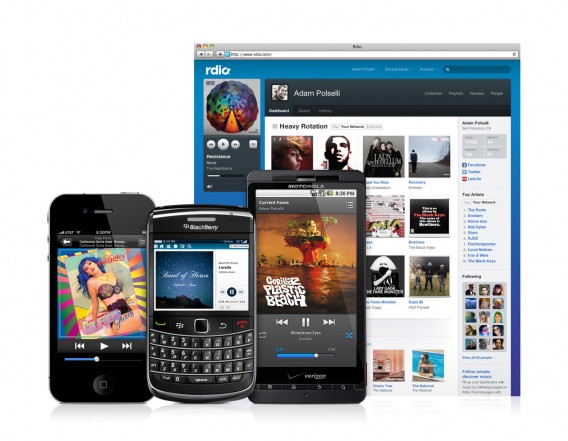
Spotify en zijn concurrenten hanteren allemaal een zelfde model: betaal een vast bedrag per maand voor onbeperkt en onvervuild luisterplezier, of gebruik de dienst gratis met de nodige beperkingen en reclame. Net als Spotify, hebben Deezer en Rdio aangetoond dat consumenten bereid zijn om dat maandelijkse bedrag te betalen.

Rdio is beschikbaar op al je apparaten

Tech-giganten als Apple en Google bieden hun eigen muziekdiensten, zij het met hun eigen regels. iTunes Match en Google Music geven je bijvoorbeeld de mogelijkheid om je eigen mp3-collectie in de cloud op te slaan, zodat je er altijd en overal toegang toe hebt.

Evolutie van het spelletje

Ook videogames hebben de sprong naar streaming-technologie gewaagd, maar het huwelijk is niet geheel vlekkeloos. Pionier was OnLive, dat met vaste abonnementskosten een hoop nieuwe games beschikbaar stelde voor consumenten. Gaikai maakte zich populair door demo's met tijdlimiet aan te bieden, waarna je via een ander kanaal de gehele game ter betaling kon ontgrendelen. Probleem was echter dat er al gauw enige vertraging tussen speler en game optrad wanneer de internetverbinding niet goed was. Sony probeert hetzelfde nu, in samenwerking met Gaikai, op de PlayStation 4.

PS4 en Gaikai: de toekomst?

Maar er zijn meer initiatieven. In Frankrijk introduceerde Orange een dienst tegen vaste abonnementskosten, waarmee je oneindig games op je Android-telefoon downloadt. Voor 4,99 euro per maand speel je zo de laatste toppers als Asphalt 8: Airborne en Rayman Jungle Run, zonder er los voor te betalen. De toekomst zal leren of dit model, tsja, de toekomst is.

Ook boeken via de digitale bibliotheek

Oyster Books is de eerste grote dienst die een opzet à la Netflix hanteert met e-books. De opzet is ongeveer gelijk aan de traditionele bibliotheek: betaal een vast bedrag en je krijgt toegang tot de boeken uit de enorme catalogus van Oyster Books. De voordelen: geen boetes voor het te laat retourneren en geen limiet op het totale aantal boeken dat je leest. We stellen ons zo voor dat een soortgelijke dienst van Amazon met Kindle een doorslaand succes zou worden.

Oyster Books heeft momenteel geen directe concurrentie
Waarom zijn maandelijkse abonnementsdiensten zo populair?

Omdat het om een klein maandelijks bedrag gaat waarvoor je een breed aanbod en gebruiksgemak via streaming terugkrijgt, zijn consumenten voor het eerst bereid gebleken te betalen voor digitale entertainment. Nadeel is dat de bekende diensten niet zomaar in elk land van de grond komen, in verband met auteursrechten en reguleringen. Vervallen deze beperkingen en krijgen nieuwe diensten zo in één keer de mogelijkheden om een globale dienst op te zetten, dan kan het abonnementsmodel wel eens heel duurzaam blijken.

Welke streaming-diensten gebruik jij?

Video’s bewerken in WhatsApp: hoe werkt het?

Sinds de laatste update van WhatsApp voor Android is het mogelijk om filmpjes te bewerken voor je ze verstuurt. Met een eenvoudige editor selecteer je het stukje video dat je hebben wilt en in een paar eenvoudige stappen heb je een ruw montage klaar. Wij leggen uit hoe het werkt.

1. Video opnemen met WhatsApp

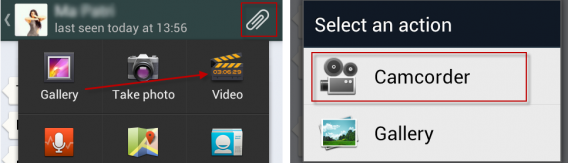
Om een video met WhatsApp op te nemen selecteer je een contact en tik je in het chat-venster in de rechterbovenhoek op de paperclip. In het overzicht selecteer je vervolgens het video-icoon. Tik daarna op Camera om een nieuwe video op te nemen, of op Galerij om een eerder opgenomen filmpje te openen.

Neem je video op met de camera van de telefoon en tik op Opslaan.

2. Video bewerken

Nu opent de video-editor van WhatsApp. Gebruik de blauwe lijn om de clip te trimmen en verplaats de blauwe pijlen aan beide kanten om het begin en einde van de video in te stellen. Verplaats de gehele blauwe lijn om een bepaald moment uit je video te selecteren.

Ben je klaar met de selectie, tik dan op Verzenden.

Nu verstuurt WhatsApp de door jou geknipte video naar het door jou geselecteerde contact!

Wil je meer weten over WhatsApp? Lees dan de volgende artikelen:

De complete gids voor WhatsApp

10 functies van WhatsApp die je misschien nog niet kent

Hoe gebruik je WhatsApp op een pc?

WhatsApp: 10 veelvoorkomende vragen beantwoord

Oorspronkelijke artikel geschreven door Wolfgang Harbauer.

Video’s importeren in Instagram

Je hebt waarschijnlijk al de nodige video’s gemaakt met Instagram de afgelopen maanden. Tot voor kort ontbrak echter één belangrijke optie: video’s die je al eerder had gemaakt gebruiken en bewerken met een filter. Sinds de laatste update kan dat gelukkig wel. Wij leggen je uit hoe.

Opmerking: we hebben de functie getest op een Samsung Galaxy Nexus. Andere telefoons hebben wellicht een iets andere interface.

Eerder gemaakte video’s importeren

access imports

Om je video’s te openen, kies je eerst de videomodus. Selecteer de camera midden onderin beeld en tik vervolgens rechts op het videopictogram. Eenmaal in videomodus kies je het galerij-icoon rechts naast de grote rode record-knop.

select video

Selecteer de map die je wilt openen. Waarschijnlijk is dit gewoon je filmrol, waar alle foto’s en video’s staan opgeslagen. Kies de video die je wilt gebruiken.

Bijsnijden en inkorten

Tijd om te kiezen welk deel van de video je gaat gebruiken. Instagram-video’s hebben een maximale lengte van 15 seconden, dus zul je moeten snijden als het origineel langer is. De blauwe balk toont de totale lengte van het filmpje; sleep ‘m naar links om ‘m in te korten of naar rechts om langer te maken. Sleep te hele balk naar links of rechts om het juiste gedeelte van de video te kiezen.

Onder de balk zie je een klein voorbeeld van de uiteindelijke video. Veeg naar links om beeld van het begin te zien en rechts om juist materiaal van het einde te bekijken.

cropping and trim

Wil je een preview in groot formaat bekijken, tik dan op de grote play-knop midden in beeld. Ben je tevreden met de selectie, tik op de pijl rechtsboven in beeld om verder te gaan.

Filters en uploaden

filter and upload

Het leuke van Instagram zijn de filters, waarmee je foto’s en video’s een ouderwets of kunstzinnig uiterlijk geeft. Eenmaal een filter toegevoegd, dan kies je een cover frame, oftewel de afbeelding die mensen als eerste zien in hun feed als jouw video voorbijkomt.

Net als bij foto’s voeg je daarna een titel, desnoods een paar hashtags en een locatie toe. Wil je dat vrienden die géén Instagram gebruiken (bestaan die überhaupt?) de video ook zien, dan deel je ‘m via andere sociale netwerken zoals Twitter en Facebook.

Vooraf opgenomen video’s delen via Instagram is zoals je ziet een fluitje van een cent. De grote vraag is nu of gebruikers en bedrijven deze optie gaan gebruiken voor originele video’s, of het wellicht op een andere manier gaan gebruiken. Denk aan gameplay-beelden, clips van films of zelfs reclamefilmpjes, waardoor Instagram een interessante marketingtool zou worden.

Gebruik jij Instagram ook om filmpjes te delen met je vrienden?