![Noël : Convertir les livres électroniques: les meilleurs logiciels gratuits [ebook]](https://articles-img.sftcdn.net/auto-mapping-folder/sites/9/2010/09/livre-940x198.jpg)
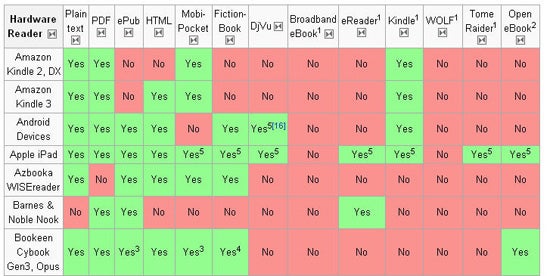
Les formats de eBook sont nombreux, mais malheureusement pas tous compatibles avec les lecteurs disponibles en magasin. L’iPad sait ainsi lire le format ePub, proscrit sur Kindle. Le Sony eReader s’accomode parfaitement des .LRF mais c’est un format propriétaire! Alors, quel format pour votre eBook? Réponse en quelques étapes-clés.
1. Epub vers Mobi, ou d’autres formats vers ePub
Utilisateur de Kindle, vous souhaitez convertir vos livres ePub en Mobi pour les lire sur le Kindle? Installez Calibre, qui se chargera de la conversion et de bien plus encore. Logiciel Open Source, Calibre (Mac et PC) est l’iTunes des livres numériques.
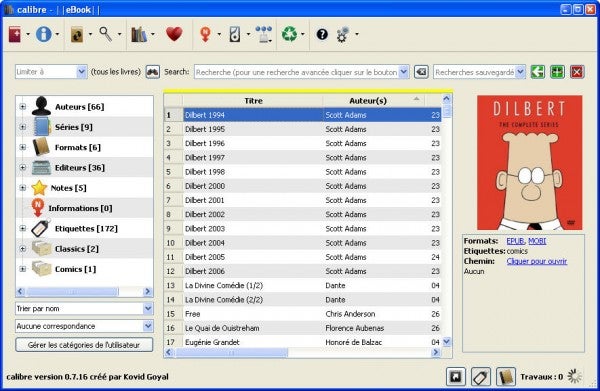
L’interface de Calibre, simple et fonctionnelle pour convertir et trier vos ebooks
Calibre gère votre bibliothèque, les métadonnées et la couverture de chaque livre, permet de créer des collections, de trier et ranger, mais surtout prend en charge une impressionnante gamme de formats et est capable de convertir d’un format à l’autre sans effort. Un logiciel indispensable.
Bonne nouvelle pour les utilisateurs de Mac! Pages, le programme de mise en page d’Apple qui fait partie de la suite iWorks, gère maintenant l’export au format ePub.
Vous pouvez ainsi décider de copier-coller un texte dans un document ou un logiciel de mise en page pour assurer vous-mêmes une adaptation à votre goût et l’exporter facilement vers le format ePub. Pour tout savoir sur l’export ePub depuis Pages, vous pouvez consulter l’article de ebouquin.fr.
2. Convertir les PDF pour les lire sur un livre électronique
 Difficile question, qui dépend avant tout de la nature du PDF. Si ce dernier est un texte, alors il est possible de le convertir dans un format comme le ePub dans trop de problèmes. Si le PDF est un mélange d’images et de texte avec une mise en page complexe, il est préférable d’éviter la conversion.
Vérifiez simplement que vous pouvez copier-coller tout ou partie du texte présent dans le PDF. Si tel est le cas, Calibre devrait pouvoir convertir ce fichier dans un autre format.
3. Vos BD au format eBook
Il existe déjà deux formats privilégiés pour vos bandes dessinées numériques: le CBR et le CBZ. En fait, ce ne sont que des paquets d’images compressés en ZIP (cbZ) ou RAR (cbR).
Astuces: changez l’extension de votre BD de .cbz à .zip et vous pourrez la décompresser facilement avec un logiciel comme WinZip ou 7Zip. Même chose avec les .cbr à transformer en .rar, pour pouvoir ouvrir le paquet avec WinRAR.
Convertir les CBR/CBZ vers ePub
Un logiciel très simple, gratuit et français pour convertir les BDs en ePub est ePubizator.
Créé par un Français, ce soft vous offre la possibilité d’importer un fichier CBR ou CBZ et de l’exporter en ePub. Il permet aussi d’importer une sélection d’images pour réaliser exactement la même opération.
ePubizator permet de modifier l’orientation des images et d’entrer un numéro ISBN, le nom de l’auteur et de l’album. Fiable, simple et pratique. C’est le meilleur que nous ayons testé.
4. Lire ses BD scannées sur eBooks
Les BD scannées, c’est un cas particulier. Vous souhaitez numériser votre collection de Tintin ou d’Astérix? Prenez grand soin lors du scan de bien orienter vos images pour qu’elles soient toutes bien droites et ainsi éviter des retouches ultérieures fastidieuses.
Deux programmes ont notre préférence pour adapter les planches au format de votre eReader: JE-Comics et Comics2Reader proposent des réglages spécifiques bien utiles:
– Rognage des marges de chaque image pour se concentrer sur le contenu et supprimer les bordures blanches inutiles.
– Optimisation des images (niveau de détails accentué, réduction du nombre de couleurs, passage au noir et blanc, orientation des pages, etc.)
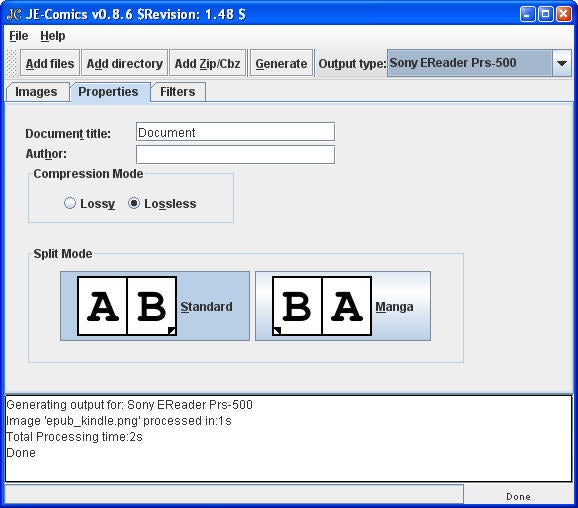
JE-Comics propose également la définition de la pagination pour les mangas (sens de lecture inversé).
Comics2Reader de son côté est un tout-en-un (uniquement pour Windows) très complet. Vous pouvez rogner vos images, les passer en noir et blanc, changer le niveau de détails, etc.
Cerise sur le gâteau, Comics2Reader est capable de détecter les doubles-pages et de les couper en deux pour optimiser l’affichage sur les petits écrans. Dommage qu’il plante assez souvent.
Une planche de BD scannée à haute résolution sera en effet trop grande pour être lisible sur un Kindle ou un Sony eReader.
L’astuce est de tourner la page à l’horizontale: elle sera coupée en deux parties, chacune quasiment au format de l’écran de votre liseuse e-ink.
Bonnes conversions!
Article mis à jour le 26 novembre 2014