Amazon qui prépare « Kindle Unlimited », le Netflix du livre, tue-t-il les libraires ?

La tendance des abonnements mensuels offrant du contenu illimité touche également le monde de l’édition. Après le Royaume-Uni en septembre dernier, Amazon vise le marché français. Pour moins de 10 euros vous pourrez lire autant de livres que vous voudrez. Du côté des libraires, la colère est elle aussi illimitée.

Après Spotify ou Deezer pour la musique, Canal Play ou Netflix pour les films et séries, le monde de l’édition est également touché par la tendance de l’illimité contre un abonnement mensuel.

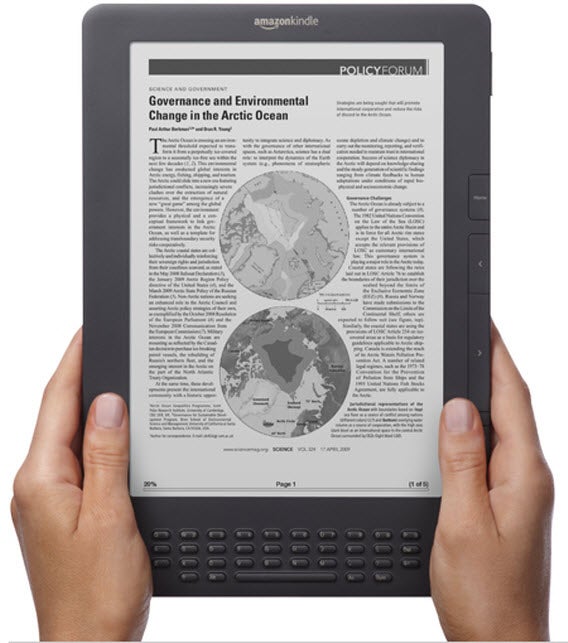
Prochainement, les 600.000 livres électroniques proposés sur le Kindle Store d’Amazon seront consultables dans leur intégralité pour moins de 10 euros par mois via Kindle Unlimited. Cette souscription est déjà en place aux Etats-Unis depuis juillet, au Royaume-Uni depuis septembre et en Allemagne depuis mardi. La France est l’étape suivante.
Kindle Unlimited ne fait pas l’unanimité

Depuis son arrivée chez nos amis britanniques, Kindle Unlimited est sous le feu des critiques qui proviennent notamment des librairies. Les libraires anglais s’insurgent notamment contre le fait que ce lancement a été réalisé sans leur consentement. Une réaction qui risque de se reproduire dans l’Hexagone lorsqu’Amazon procèdera au lancement de la même offre. Aucune date n’est encore avancée, mais Kindle Unlimited est d’ores et déjà dans les cartons.

La fin des libraires ?

Kindle Unlimited ne sera assurément pas accueilli avec des fleurs en France. Notamment parce que l’entente entre le géant américain et les éditeurs français est loin d’être au beau fixe. Pour rappel, l’éditeur Hachette est en lutte depuis de longs mois avec Amazon par rapport au prix des ebooks que ce dernier souhaiterait voir baisser. Du côté des librairies, le bilan n’est pas dans le vert non plus. Début d’année, le réseau de librairies Chapitre, no 2 en France après la FNAC, a mis la clé sous la porte. Les dernières librairies se passeraient donc bien d’un service qui va concurrencer encore plus leur business, et mener petit à petit à leur extinction.
Peu de best-sellers

Selon Le Figaro, l’offre d’ebooks est constituée, « hors quelques best-sellers comme Harry Potter, essentiellement d‘auteurs auto-publiés, les grands noms de l’édition aux Etats-Unis ayant refusé d’ouvrir leur catalogue à cette offre qui leur fait craindre une perte de la valeur du livre, qui devient alors un pur objet de consommation ». Chez nous, Fleurus, la filiale française de Média Participations, a déjà annoncé qu’elle serait dans l’offre française d’Amazon. Pour autant, la concurrence bleu-blanc-rouge existe déjà avec notamment Youboox ou Youscribe. Mais Amazon, avec sa puissance de frappe, est nettement plus redouté.

Si aucune date n’est d’ores et déjà annoncée, le débat lui est lancé.

A lire:

Amazon Coins: la monnaie dématérialisée d’Amazon inspirée de Bitcoins arrive en France

Suivez-moi sur Twitter: @zariaurore

Commencer à lire son smartphone et terminer sur son ordi? C’est possible avec Pocket

Il ne vous est pas toujours possible de lire entièrement une page Internet sur votre smartphone ou vous préférez simplement l’achever tranquillement devant votre ordinateur? L’application Pocket est sans doute l’utilitaire qu’il vous faut. Son ingénieux système est parfaitement synchronisé.

Voyez plutôt : je me lève, je prépare le petit-déjeuner et je mets la table. Là se trouvent le pain grillé, le café et la tablette. Pendant que je mange, le lis les nouvelles sur Flipboard, je contrôle mes flux d’informations de Facebook, la chronologie de Twitter et je commence à ouvrir des liens sur le navigateur de la tablette.

Dans le métro, je lis les articles et je visionne les vidéos ouvertes sur le smartphone, je feuillette mon journal digital mais je ne parviens pas à tout achever et certains articles sont par ailleurs trop longs pour être lus sur le téléphone portable.

Lorsque j’arrive au travail, je reprend ces mêmes pages et je les ouvre, cette fois, sur le bureau de mon ordinateur. Cela me permet de finir les articles les plus longs et de regarder confortablement les vidéos requérants un grand écran pour en apprécier la résolution et les détails.

Quel est le secret pour ne pas interrompre la lecture et la poursuivre sur d’autres dispositifs? Pocket! Cette applicatio vous permet de sauvegarder des pages Internet sur le Cloud pour pouvoir les ouvrir sur un autre écran. Que vous utilisiez votre ordinateur ou votre smartphone, vous pouvez avoir le même contenu sur l’ensemble des dispositifs et passer facilement de l’un à l’autre. Comment l’utiliser?

Installez l’application sur votre smartphone et l’extension sur votre navigateur

Pour synchroniser des articles, des nouvelles vidéos et des pages Internet d’un dispositif à l’autre, vous devez installer l’application sur votre téléphone portable ou sur votre tablette. Placez également l’extension sur votre navigateur Internet.

Télécharger Pocket pour iPhone et iPad ou Pocket pour Android.

Pocket multi-écran

Sur votre ordinateur, en revanche, vous devrez installer l’extension du navigateur. Télécharger le plug-in de Pocket pour Firefox, pour Chrome, pour Safari ou pour Opera selon le navigateur que vous utilisez. Si votre navigateur ne supporte pas les extensions, comme c’est le cas d’Internet Explorer, vous pouvez sauvegarder le bouton que vous trouverez sur la page officielle de Pocket parmi les signets.

Sauvegardez une page sur le dispositif…

Pour sauvegarder la page à partir de votre smartphone, il vous suffit d’utiliser la fonction Partager de votre dispositif. Vous pouvez le faire tant à partir du navigateur qu’à partir d’une application comme Flipboard ou Youtube. Il suffit de cliquer sur le bouton pour partager et choisir Ajouter à Pocket dans la liste.

A partir du navigateur de l’ordinateur, vous pouvez faire de même en utilisant le bouton qui apparait dans la barre des adresses après avoir installé l’extension. Lorsque vous vous trouvez dans la page que vous voulez sauvegarder, il suffit d’appuyer sur l’icone de Pocket. Lorsqu’elle devient rouge, la page aura été sauvegardée.

Une fois ajoutées à Pocket, vos pages seront immédiatement sauvegardées sur le cloud et accessibles à partir de tout autre dispositif.

… et ouvrez-la sur un autre écran

Maintenant, vous pouvez ouvrir la page à partir de votre smartphone, de votre tablette ou depuis votre ordinateur. Sur un dispositif mobile, il suffit d’accéder à l’application et de choisir dans la liste. L’article est formaté automatiquement pour en simplifier la lecture mais si vous désirez le visionner dans son style original, il vous suffit d’appuyer sur Changer vers l’article.

A partir de votre ordinateur, vous pouvez en revanche visualiser les articles de deux manières: en accédant à la page de Pocket, que nous vous conseillons de sauvegarder parmi vos signets, ou en choisissant directement dans la liste qui vous apparaît lorsque vous appuyez sur le bouton présent en haut à gauche de certains navigateurs (comme Firefox) après avoir installé l’extension.

Pocket liste en attente

Lisez où vous voulez

Le grand avantage de Pocket est, qu’outre à formater le contenu de la page pour le visualiser au mieux, il vous permet de voir les pages sans être connectés, en les sauvegardant automatiquement sur le dispositif. Depuis votre smartphone ou votre tablette, vous pouvez donc lire les articles même lorsque vous êtes déconnectés ou lorsque la connexion est intermittente, comme lorsque vous voyagez en train ou dans le métro.

Sur certains dispositifs, Pocket peut cependant arriver à occuper beaucoup de mémoire, causant des problèmes de fonctionnement. Les solutions sont alors au nombre de deux: ou bien conserver une liste d’articles très courte ou bien choisir, à partir des options de l’application, de ne pas sauvegarder les articles sur le dispositif, comme vous pouvez le voir dans l’image ci-dessous.

Pocket: la solution simple avec laquelle commencer

Pour lire une page sur différents dispositifs, il existe de nombreuses alternatives: des applications très similaires à Pocket, comme Instapaper et d’autres encore, qui fonctionnent de la même manière et dont ça vaut la peine d’essayer.

Pocket constitue cependant la meilleure option de par sa simplicité et son caractère immédiat. En outre, l’application fonctionne sur les principaux systèmes opérationnels: que vous disposiez d’un iPad, d’un smartphone Android et/ou d’un ordinateur Windows, la synchronisation des articles n’en sera pas affectée.

A lire aussi:

Suivez-moi sur Twitter @zoltan__v

Article original de Daniel Barranger, traduit de l’italien.

Comment convertir facilement un document en livre électronique?

Vous souhaitez convertir plusieurs archives .doc en livres électroniques pour pouvoir les consulter depuis votre liseuse (ebook), mais vous ne savez pas comment faire? Nous avons la solution!

Pour convertir des documents en livres électroniques, vous pouvez utiliser Calibre, qui en plus de vous aider à gérer et à charger vos ebooks, dispose d’un convertisseurs de formats assez puissant.

Calibre est disponible pour Windows, Mac y Linux, et il est totalement gratuit. Si votre version de Windows tourne en 64 bits, je vous recommande d’installer Calibre x64, qui devrait fonctionner bien mieux.

1. Chargez vos documents dans Calibre

Cliquez sur le premier bouton de Calibre pour ajouter des documents. Ne vous souciez pas du format: Calibre est compatible avec la plupart des types de fichier existants.

Calibre - ajouter des livres

2. Sélectionnez les documents et cliquez sur Convertir

Une fois chargés, les documents apparaissent sur le tableau central. Sélectionnez les documents que vous souhaitez et cliquez sur le bouton Convertir livres (le troisième depuis la gauche).

Convertir les livres sur Calibre

3. Sélectionnez et configurez le format de sortie

Dans la fenêtre de conversion, vous pouvez sélectionner le format de sortie. Si vous cliquez sur Configuration de page (quatrième bouton), vous pourrez choisir le profil le plus adapté à votre dispositif.

4. Convertissez le document

Cliquez sur OK et Calibre devrait commencer à convertir vos documents au format souhaité. Vous pouvez consulter la progression en cliquant sur le bouton Travaux dans le coin inférieur droit de la fenêtre.

Calibre Conversion complète

5. Ouvrez le dossier où se trouvent les fichiers convertis

Pour accéder au fichier converti, faites un clic droit sur le livre depuis Calibre, puis cliquez sur Ouvrir le dossier parent. Vous verrez alors le fichier original ainsi que la version convertie.

Livres convertis

Soyez patient avec le résultat

Lorsque vous convertissez des fichiers .docx ou .pdf avec des mises en page complexes, la conversion au format .epub ou vers d’autres formats de livre électronique est rarement parfaite. Si vous n’arrivez pas à obtenir un livre électronique lisible à partir de la conversion, essayez de simplifier la mise en page du document original (par exemple, en faisant un copier-coller du texte dans un nouveau document).

Vous avez une question sur Windows, Android ou la sécurité informatique? Fabrizio peut vous aider. Ecrivez un email à pregunta-fabri@softonic.com ou écrivez-lui via Twitter.

Article original écrit par Fabrizio Ferri-Benedetti – Softonic.com. Adapté de l’espagnol.

A lire

3 logiciels gratuits spécialement dédiés aux écrivains

Se lancer dans l’écriture d’un roman ou d’une nouvelle est loin d’être chose aisée. Trouver la bonne histoire qui saura captiver les lecteurs est essentiel, mais cela ne peut suffire à écrire un bon livre.

Construire le récit, réfléchir aux interactions entre les personnages, “placer” les rebondissements qui donneront du rythme ou encore faire s’entrecroiser le fil conducteur avec les fils secondaires… Tout cela n’est pas évident à mettre en oeuvre et il existe des logiciels pour aider les écrivains et les scénaristes à bâtir précisément la structure de leur travail, ou simplement le faciliter.

Voici donc une sélection de logiciels Windows gratuits spécialement tournés vers celles et ceux qui prennent la plume.


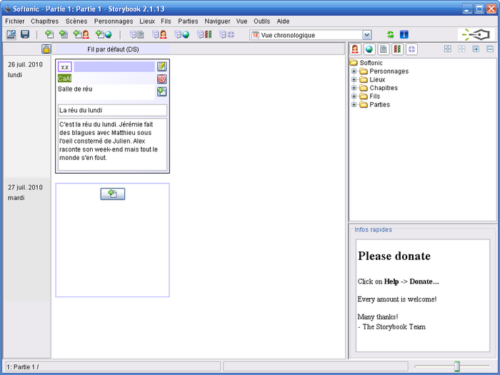
StorYBook permet d’organiser les différents éléments constitutifs d’un récit: personnages principaux et secondaires, lieux, fil principal et secondaires de l’histoire, chapitres, chaque élément pouvant être configuré séparément et décrit avec un luxe de détails.

L’organisation de ces différents éléments en arborescence, à droite de l’interface, permet de s’y retrouver très facilement. En revanche, aucun outil de traitement de texte n’est intégré.

storybook-2-1-9-06-700x525 Continue reading “3 logiciels gratuits spécialement dédiés aux écrivains”

Convertir les ebooks au format ePUB avec Calibre [Tutoriel]

epub_ibooks

Heureux propriétaire d’un iPad? Pour en profiter pleinement, il ne vous reste plus qu’à remplir la précieuse tablette avec du contenu.

L’une des fonctions principales de l’engin est la liseuse de livres numériques (le lien n’existe pas sur le site français d’Apple), grâce à l’application iBooks et le iBookStore, l’équivalent du magasin d’applications, mais pour les livres.

Contrairement à ses concurrents qui acceptent plusieurs formats de fichiers, l’iPad ne sait ouvrir que les ebooks au format ePUB. Une limitation qui vous oblige, si vous avez déjà une collection consistante de livres numériques, à tous les convertir avant de pouvoir les lire sur votre nouvel iPad.

Heureusement, la conversion d’ebooks depuis le PDF et autres formats vers le ePUB compatible avec l’iPad est plus facile qu’on ne le croit.
Continue reading “Convertir les ebooks au format ePUB avec Calibre [Tutoriel]”