Vous avez effacé sans le vouloir des photos de votre iPhone ou de votre iPad et elles n’ont pas été sauvegardées sur iTunes, ni sur iCloud. C’est une catastrophe. Est-ce que vous pouvez y faire quelque chose? La réponse, heureusement, est oui.
Récupérer des photos effacées (ou autres fichiers) sur iPhone, iPad ou iPod n’est pas un tâche facile en apparence: ce sont des appareils sans carte SD, ils n’apparaissent pas comme un disque dur lorsque vous les connectez au PC, ce qui rend inefficaces les logiciels du type Recuva.
Peut-être vous a-t-on conseillé de jailbreaker votre téléphone ou votre tablette et d’installer une appli de récupération de données. Ce n’est pas nécessaire: vous pouvez utiliser un programme qui restaure les fichiers dans toucher à iOS.
1. Installez Wondershare DrFone pour iOS
L’utilitaire DrFone est spécialisé dans la restauration de données sur téléphones et tablettes qui ne peuvent pas se connecter en tant que disques durs. WonderShare DrFone pour iPhone en est la version compatible pour iPhone, iPad et iPod. Le logiciel est payant, mais la démo gratuite permet de vérifier si le logiciel fonctionne. Ensuite, si vous achetez le logiciel, vous pourrez récupérer des fichiers autant de fois que vous le souhaitez.
2. Connectez votre iPhone / iPad / iPod au PC
Connectez votre téléphone ou votre tablette au PC pour que Windows la détecte. DrFone requiert qu’iTunes soit installé sur l’ordinateur. En général, c’est le cas, mais si le programme le réclame, cliquez sur ce lien pour télécharger et installer la dernière version d’iTunes. Une fois connecté, si l’appareil est autorisé, vous devriez voir DrFone se mettre en marche.
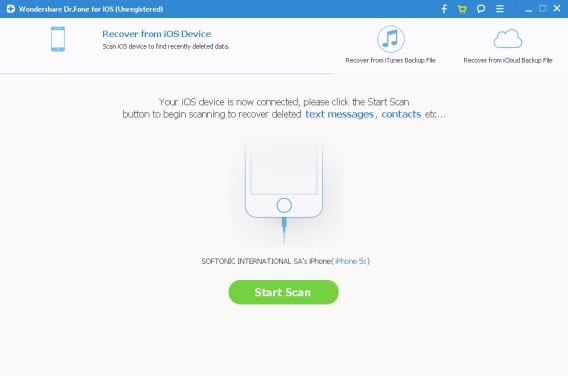
Lorsque DrFone est prêt, un bouton vert apparaît. Cliquez dessus pour lancer un scan.
3. Récupérez les fichiers que DrFone a trouvés
Après quelques minutes, vous devriez apercevoir les fichiers que DrFone a trouvés. Ils sont classés en catégories: photos et vidéos, messages et pièces jointes, contacts et appels, enregistrements de voix, événements, notes, etc…
Pour récupérer les fichiers, il suffit de cocher sur les cases correspondantes, puis de cliquer sur le bouton de récupération.
Passez à iOS 8 pour profiter du dossier de photos supprimées
Si possible, je vous recommande d’installer iOS 8 sur votre iPhone ou iPad. Pourquoi? Parce que, entre autres évolutions, iOS 8 propose un dossier de photos supprimées récemment qui permet de récupérer les images effacées par erreur.
Si vous avez récemment supprimé une photo, iOS 8 vous permet de la retrouver dans la “poubelle” (source).
Pour beaucoup, cette fonctionnalité peut être vitale. D’un autre côté, quelle que soit votre version d’iOS 8, n’oubliez pas d’activer la copie de sécurité dans le nuage, que ce soit avec iCloud ou bien avec d’autres services de stockage en ligne.
Vous avez le même problème sur Android? Alors lisez: Comment récupérer ses fichiers, photos, messages effacés sur Android
A lire aussi:
- Ne cherchez plus: les meilleurs antivirus pour iPhone et iPad
- iOS 8: comment installer la mise à jour sur iPhone, iPad et iPod Touch?
- Jeux iPhone gratuits: 5 astuces pour télécharger des jeux payants sans rien dépenser!
- Downgrade d’iOS: comment revenir à une ancienne version du système d’exploitation de l’iPhone
- Mémoire de l’iPhone ou iPad pleine? Comment libérer rapidement de l’espace pour faire vos mises à jour
Article original de Fabrizio Ferri-Benedetti – Softonic.com. Traduit et adapté de l’espagnol.