Comment récupérer ses fichiers, photos, messages effacés sur iPhone, iPad ou iPod

Vous avez effacé sans le vouloir des photos de votre iPhone ou de votre iPad et elles n’ont pas été sauvegardées sur iTunes, ni sur iCloud. C’est une catastrophe. Est-ce que vous pouvez y faire quelque chose? La réponse, heureusement, est oui.

Récupérer des photos effacées (ou autres fichiers) sur iPhone, iPad ou iPod n’est pas un tâche facile en apparence: ce sont des appareils sans carte SD, ils n’apparaissent pas comme un disque dur lorsque vous les connectez au PC, ce qui rend inefficaces les logiciels du type Recuva.

Peut-être vous a-t-on conseillé de jailbreaker votre téléphone ou votre tablette et d’installer une appli de récupération de données. Ce n’est pas nécessaire: vous pouvez utiliser un programme qui restaure les fichiers dans toucher à iOS.

1. Installez Wondershare DrFone pour iOS

L’utilitaire DrFone est spécialisé dans la restauration de données sur téléphones et tablettes qui ne peuvent pas se connecter en tant que disques durs. WonderShare DrFone pour iPhone en est la version compatible pour iPhone, iPad et iPod. Le logiciel est payant, mais la démo gratuite permet de vérifier si le logiciel fonctionne. Ensuite, si vous achetez le logiciel, vous pourrez récupérer des fichiers autant de fois que vous le souhaitez.

2. Connectez votre iPhone / iPad / iPod au PC

Connectez votre téléphone ou votre tablette au PC pour que Windows la détecte. DrFone requiert qu’iTunes soit installé sur l’ordinateur. En général, c’est le cas, mais si le programme le réclame, cliquez sur ce lien pour télécharger et installer la dernière version d’iTunes. Une fois connecté, si l’appareil est autorisé, vous devriez voir DrFone se mettre en marche.
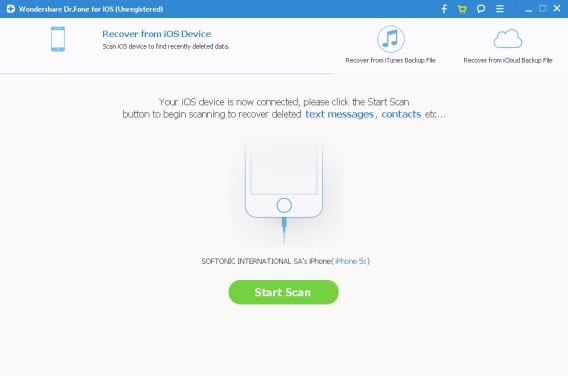
DrFone pour iOS: le scan de l'appareil peut commencer

Lorsque DrFone est prêt, un bouton vert apparaît. Cliquez dessus pour lancer un scan.

3. Récupérez les fichiers que DrFone a trouvés

Après quelques minutes, vous devriez apercevoir les fichiers que DrFone a trouvés. Ils sont classés en catégories: photos et vidéos, messages et pièces jointes, contacts et appels, enregistrements de voix, événements, notes, etc…

DrFone pour iOS: l'affichage des fichiers retrouvés

Pour récupérer les fichiers, il suffit de cocher sur les cases correspondantes, puis de cliquer sur le bouton de récupération.

Passez à iOS 8 pour profiter du dossier de photos supprimées

Si possible, je vous recommande d’installer iOS 8 sur votre iPhone ou iPad. Pourquoi? Parce que, entre autres évolutions, iOS 8 propose un dossier de photos supprimées récemment qui permet de récupérer les images effacées par erreur.

Le dossier de récupération des photos sous iOS 8

Si vous avez récemment supprimé une photo, iOS 8 vous permet de la retrouver dans la “poubelle” (source).

Pour beaucoup, cette fonctionnalité peut être vitale. D’un autre côté, quelle que soit votre version d’iOS 8, n’oubliez pas d’activer la copie de sécurité dans le nuage, que ce soit avec iCloud ou bien avec d’autres services de stockage en ligne.

Vous avez le même problème sur Android? Alors lisez: Comment récupérer ses fichiers, photos, messages effacés sur Android

A lire aussi:

Article original de Fabrizio Ferri-Benedetti – Softonic.com. Traduit et adapté de l’espagnol. 

iOS 8: comment installer la mise à jour sur iPhone, iPad et iPod Touch?

Si votre iPhone, iPad ou iPod Touch fait partie des appareils compatibles, vous pourrez installer iOS 8 dès sa sortie. Voyons ensemble comment télécharger la mise à jour.

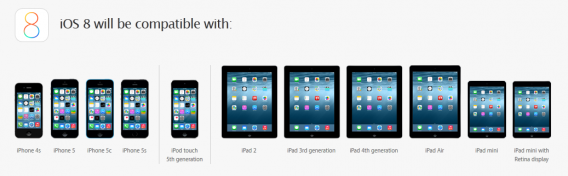
iOS 8, le nouveau système d’exploitation mobile d’Apple, sera bientôt disponible au téléchargement. En attendant, nous vous expliquons comment mettre à jour votre iPhone, iPad ou iPod Touch en toute simplicité. Pour commencer, assurez-vous que votre appareil est bien compatible avec iOS 8. Vous trouverez la liste officielle d’Apple ci-dessous:

iOS 8 compatible devicesiOS 8 peut être installé sur tous les appareils Apple représentés ci-dessus.

iOS 8 est compatible avec l’iPhone 4s, l’iPhone 5, l’iPhone 5c, l’iPhone 5s, l’iPod Touch de 5ème génération, l’iPad 2, l’iPad de 3ème génération, l’iPad de 4ème génération, l’iPad Air, l’iPad mini et l’iPad mini avec écran Retina.

Les appareils les plus anciens comme les iPod Touch antérieurs à la 5ème génération, l’iPhone 4 ou les iPad de 1ere génération ne pourront pas recevoir la mise à jour.

Pour savoir comment identifier votre modèle d’iPhone, je vous invite à consulter la page d’aide d’Apple.

Mise à jour directe depuis l’iPhone/iPad ou iPod Touch

Vous avez la possibilité de mettre à jour votre iPhone, iPad ou iPod Touch sans le connecter à un ordinateur. La marche à suivre est plutôt simple.

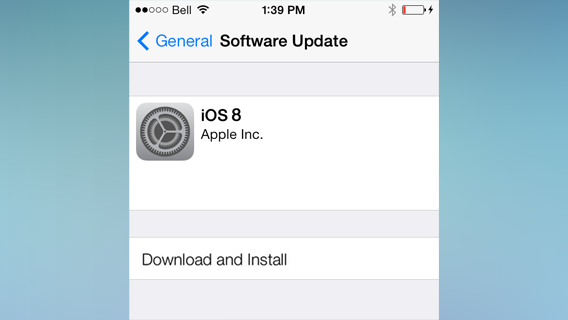
  1. Rendez-vous sur l’écran Réglages > Général > Mise à jour logicielle. Quand la mise à jour sera disponible, vous verrez apparaître le numéro de version ainsi qu’un bouton de téléchargement.
  2. Appuyez sur Télécharger et installer pour lancer le téléchargement. Le fichier s’installera automatiquement.

iOS 8 install

Appuyez sur Télécharger et installer pour lancer le téléchargement d’iOS 8.

Mise à jour depuis iTunes

Si vous ne souhaitez ou ne pouvez utiliser la mise à jour sans fil, vous pourrez toujours utiliser iTunes. Pour mettre votre téléphone à jour depuis iTunes, il vous suffira de raccorder votre appareil Apple à votre ordinateur.

  1. Connectez le câble USB à votre appareil et à votre ordinateur.
  2. iTunes s’ouvre automatiquement. Dans le cas contraire, lancez-le manuellement.
  3. Cliquez sur le bouton représentant votre appareil en haut à droite de la fenêtre d’iTunes.
  4. Cliquez sur Rechercher les mises à jour.
  5. Si iOS 8 est disponible, un message s’affichera automatiquement. Cliquez sur Télécharger et installer.
  6. iTunes effectuera une copie de sécurité du contenu de votre appareil et installera la mise à jour.

installer iOS 8Cliquez sur Rechercher les mises à jour pour télécharger et installer iOS 8 manuellement.


Vous savez à présent comment installer iOS 8 sur votre iPhone, iPad ou iPod Touch. Il ne vous reste plus qu’à patienter jusqu’à la sortie officielle de la mise à jour.

En attendant, je vous invite à vous préparer à faire le grand saut en lisant l’analyse de Pico sur les étranges emprunts d’iOS 8 et d’OS X Yosemite, la prochaine version du système d’exploitation de la marque.

Suivez-moi sur Twitter: @SamSoftonic

Popkey : le clavier GIF pour iOS 8 (iPhone et iPad)

Apple ouvre son système d’exploitation aux claviers tiers pour la première fois avec iOS 8. Nous vous invitons à découvrir PopKey, celui qui vous permettra de chatter avec vos amis en envoyant des GIF animés.

Contrairement à l’application de messagerie Emoji fou, où vous ne pouvez répondre qu’en emoji, PopKey fonctionne toujours comme un clavier normal, mais vous pouvez faire glisser vers le haut des GIF animés installés à la base. Vous pouvez même télécharger vos propres GIF à envoyer à vos amis.

Les GIF sont classés par catégories: en vedette, les tendances et bien d’autres comme Giphy. De plus, PopKey «joue» le GIF directement dans le message. Vous n’aurez donc plus à ouvrir un lien sur une page externe.

PopKey n’est pas encore sorti, mais vous pouvez déjà vous inscrire pour être alerté lors de son lancement. Néanmoins, si vous voulez vivre une expérience de clavier plus traditionnelle, vous pouvez miser sur SwiftKey pour iPhone et iPad.

Source: PopKey

Plus d’infos sur iOS 8 ? C’est par ici :

Suivez-moi sur Twitter: @zariaurore

iOS 8: Apple va aider les utilisateurs pour migrer de iPhoto vers Photos

Apple prépare les utilisateurs de l’iPhone à l’arrêt d’iPhoto avec un nouvel outil de migration.

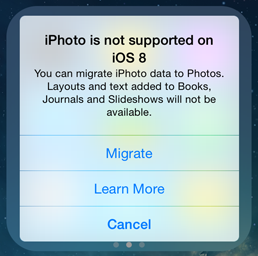
Ceux qui utilisent déjà la version développeur d’iOS 8 vont recevoir un message d’avertissement sur la non prise en charge d’iPhoto et la possibilité de migrer vers Photos. Un lien “En savoir plus” est également présent mais pour le moment ne mène à rien.

Apple prévient toutefois que des éléments textuels de livres, revues ou diaporamas peuvent ne pas fonctionner correctement après la migration.

La nouvelle application Photos n’est pas encore apparue dans iOS 8 ou OS X Yosemite bêta. Peu de choses sont encore donc connues.

Apple va probablement rationaliser Photos pour en faire un éditeur de photo léger, simple et efficace, le dépouillant ainsi de fonctionnalités inutiles. Le logiciel de reconnaissance faciale présent dans iPhoto pourrait également disparaître.

Photos devrait voir le jour au début de l’année prochaine.

Source: 9to5Mac

A lire:

iOS 8 bêta 3 et Mac OS X Yosemite Developer Preview 3 disponibles au téléchargement

Apple invente ou copie? Les curieux emprunts d’OS X Yosemite et iOS 8

WWDC 2014: iOS 8, la force tranquille selon Apple

Suivez-moi sur Twitter: @pierrevitre

iOS 7: 7 nouveautés qu’Apple doit absolument intégrer à iOS 8

  • iOS 7 : les 7 nouveautés qu’Apple doit absolument intégrer à iOS 8.

iOS 8

Cet article retranscrit le ressenti et l’expérience individuelle d’un membre de l’équipe Softonic; les points de vue ici énoncés sont strictement personnels.

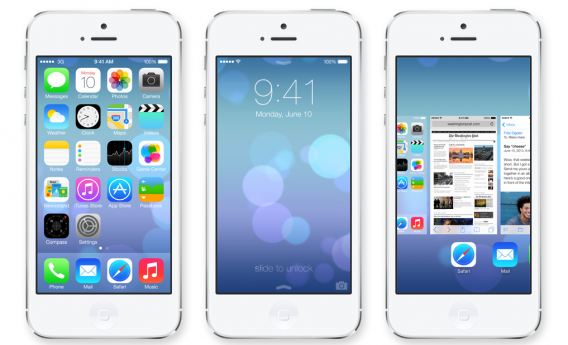
Apple a officiellement présenté une version Bêta d’iOS 7 lors du WWDC 2013, la conférence annuelle de la marque à l’intention des développeurs. Si le système d’exploitation mobile bénéficie d’une refonte esthétique totale avec iOS 7, la nouvelle mouture néglige quelques-uns des problèmes les plus importants de la plate-forme. Passons en revue les 7 fonctionnalités qu’Apple doit absolument intégrer à iOS 8.

1.    La suppression des applications Apple

iOS 7 apps

La suppression des applications Apple installées par défaut ne figurait pas au programme des nouveautés annoncées lors de la conférence WWDC 2013. Malgré certains bruits de couloirs plus ou moins crédibles, cette fonctionnalité élémentaire a peu de chances de faire son apparition sous iOS 7. Si comme de nombreux utilisateurs vous avez sur votre iPhone un dossier Apple où sont rangées les applications pommées que vous n’utilisez plus, sachez que vous devrez sûrement le garder encore un moment.

2.    Une interface graphique unifiée

Dès sa présentation à la presse, iOS 7 a déchaîné les critiques les plus virulentes au sujet de la refonte graphique du système d’exploitation. Style enfantin, couleurs criardes, non respect des règles de design les plus élémentaires… la nouvelle robe d’iOS 7 est loin de faire l’unanimité. Espérons seulement que la version Bêta présentée sera retravaillée avant le déploiement officiel de la mise à jour à l’automne prochain. Au cas échéant, il faudra attendre la prochaine révision majeure du système d’exploitation avec iOS 8!

3.     Le partage entre applications

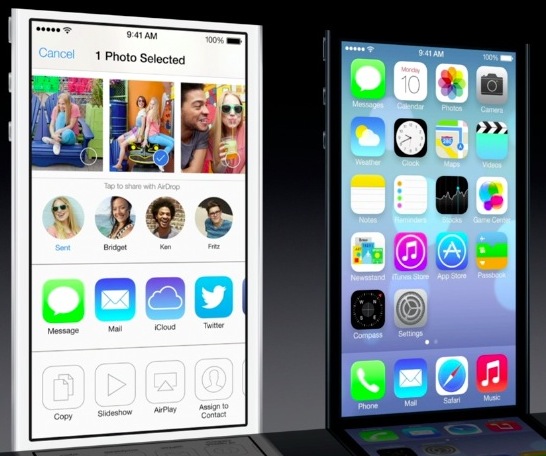
iOS 7 Share Sheet

Au grand dam des utilisateurs avancés, il ne sera toujours pas possible de transférer des données simplement d’une applications à une autre sous iOS 7. Les options de partage de l’OS mobile d’Apple se limitent encore à celles intégrées au préalable aux applications. Impossible par exemple de sauvegarder une page web visitée sous Chrome dans son compte Pocket à moins de passer par une procédure complexe nécessitant de contourner les limitations du système. Simplement inadmissible.

4.    Un système de fichiers digne de ce nom

iOS 7 ne sera pas la mouture d’iOS qui transformera votre téléphone ou votre tablette en véritable ordinateur de poche. Vous souhaitez accéder à un fichier téléchargé pour l’ouvrir avec l’application de votre choix? Impossible! Gérer avec précision les fichiers stockés sur votre appareil? Ne rêvez pas!  Les bridages internes d’iOS 7 en font encore une plate-forme moins performante qu’Android en terme de productivité. Si la simplicité déconcertante de l’OS mobile d’Apple a par le passé grandement contribué à son succès, cette dernière entrave à présent les utilisateurs les plus avancés.

5.    Un mode Multitâche plus accessible

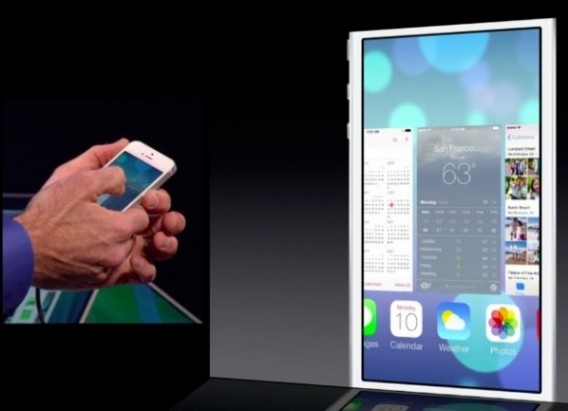
ios-7-multitasking

Si la nouvelle fenêtre de multitâche d’iOS 7 emprunte beaucoup (!) au système mis en place dès 2009 sous WebOs, Apple a oublié de s’inspirer de son mode d’activation, un simple geste du bas de l’écran vers le haut. Le nouveau système d’exploitation reprend l’activation du multitâche via double pression du bouton Home, manipulation susceptible de provoquer une usure prématurée de l’appareil.

6.    Des codes visuels compréhensibles

Si les métaphores pseudo-réalistes d’iOS ont permis de familiariser une génération toute entière aux interfaces tactiles, iOS 7 s’éloigne peut-être un peu trop des sentiers battus en adoptant une direction diamétralement opposée. En confondant abstraction et simplicité, le nouveau système d’exploitation pourrait bien aliéner les utilisateurs les moins avancés.

7.    Le choix des application par défaut

iOS 7 apps

iOS 7 ne permet toujours pas de choisir ses propres applications par défaut. Une honte aujourd’hui! Impossible par exemple de choisir Opera Mini comme navigateur par défaut, Mailbox comme messagerie principale ou de remplacer le Calendrier d’Apple par Sunrise Calendar.

iOS 7 sera disponible dès l’automne prochain sur iPhone 4, iPhone 4S, iPhone 5, iPad 2, iPad 3, iPad 4, iPad Mini, et iPod touch de 5ème génération. Espérons que les équipes de Tim Cook sauront tirer partie des mois qui nous séparent du lancement pour peaufiner et enrichir le système d’exploitation mobile.  En attendant, restez connecté à Softonic.fr pour ne rien rater de l’actualité d’Apple et d’iOS.

Et vous, que reprochez-vous à la Bêta d’iOS 7?

Articles associés

Apple: Découvrez le nouvel iOS 7 bêta

iOS 7: Tout ce qu’il faut savoir

MAC: Apple annonce le nouvel OS X 10.9 Mavericks

iOS 6 : Apple se moque-t-il de nous ?

ios 6J’ai été terriblement déçu par la dernière version d’iOS. Innovation mineures, régressions, bugs… Le système d’exploitation fait bien pâle figure face à ses concurrents directs.  Le constat est édifiant, toutes les preuves sont là : Apple se moque de nous. Je vous explique tout dans la suite.

Continue reading “iOS 6 : Apple se moque-t-il de nous ?”