Office pour iPad: 3 alternatives gratuites à la suite bureautique de Microsoft

La suite bureautique Office pour iPad a été dévoilée hier. Malheureusement, la version gratuite de la suite officielle présente des fonctionnalités limitées et ne permet pas d’éditer des documents.

Envie de créer des documents Word, Excel et PowerPoint uniquement à l’aide de votre iPad? Tournez-vous plutôt vers cette liste de 3 alternatives 100% gratuites.
Logo CloudOn

CloudOn pour les aficionados de la sauvegarde en ligne

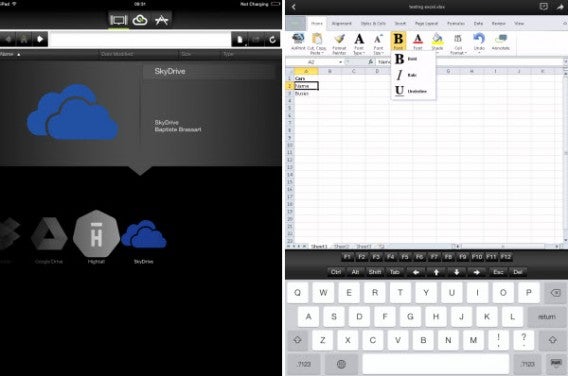
CloudOn est une excellente suite bureautique pour iPad. Sa particularité? Avant de créer des fichiers texte, des tableurs ou des présentations, vous devez relier votre compte CloudOn – crée lors l’inscription au service – à un service de stockage en ligne. CloudOn supporte les plus populaires: Dropbox, Box, Google Drive, OneDrive et Hightail.

Une fois l’appli correctement configurée, vous allez pouvoir créer, éditer et sauvegarder vos documents directement depuis votre iPad. L’interface, grandement inspirée d’Office 2013, n’est pas spécialement pensé pour le tactile mais devrait tout de même satisfaire la majorité de vos besoins.
Captures d'écran de CloudOn pour iPad

Les plus Les moins
Possibilité de connecter plusieurs comptes de stockage en ligne Interface perfectible
Réactivité de l’application Impossible de sauvegarder les fichiers en local


Logo QuickOffice

Quickoffice pour les inconditionnels de Google

Quickoffice est un produit de Google. En quoi est-il différent de Google Drive? La suite Quickoffice a avant tout été pensée pour traiter les documents Word (DOCX), PowerPoint (PPTX) et Excel (XLS) de Microsoft.

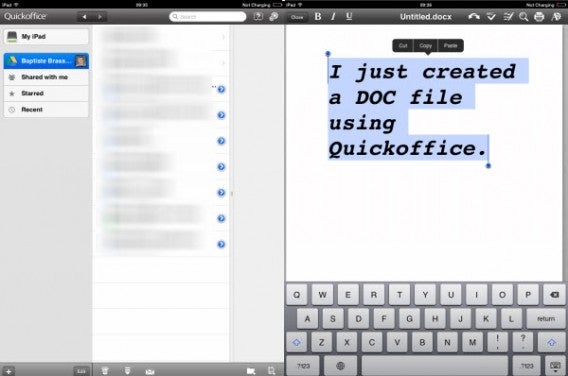
Pour pouvoir l’utiliser, vous devez logiquement vous connecter à un compte Google. Avec Quickoffice, il est possible de jongler entre la sauvegarde dans le nuage Drive et la mémoire interne de votre iPad.

Les documents crées avec Quickoffice sont automatiquement au bon format Word, Excel ou PowerPoint. L’interface est simple et extrêmement agréable et l’appli est à placer au même niveau que CloudOn en termes de qualité et de réactivité.
Captures d'écran de Quickoffice

Les plus Les moins
Facilité d’utilisation Connexion à un compte Google obligatoire
Sauvegarde des fichiers en local ou dans le cloud


Logo OliveOffice HD

OliveOfficeHD pour les plus pressés

La suite OliveOfficeHD est entièrement gratuite. Malgré un premier écran assez déconcertant, cette suite bureautique gratuite vous permet de créer en quelques minutes des documents Word, Excel et PowerPoint. Cliquez donc sur l’icône Office pour rentrer dans le vif du sujet…
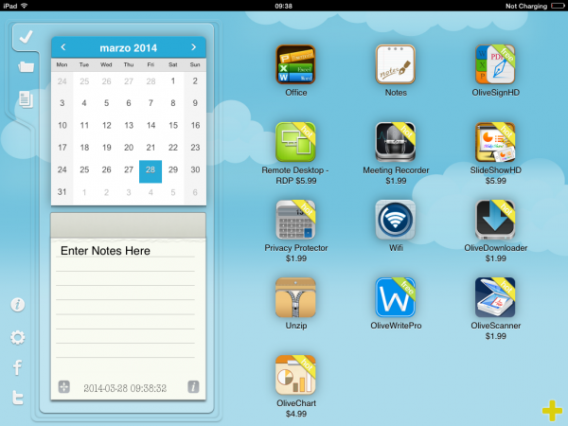
OliveOfficeHD

C’est à partir de ce deuxième écran, presque vide à la première ouverture, que vous allez pouvoir créer des documents texte, des tableurs et des présentations. L’avantage comparatif? Les modèles types proposés pour chaque type de contenu. Ces derniers devraient vous faire gagner un temps précieux…

Sachez tout de même qu’OliveOfficeHD ne propose aucune synchronisation en ligne et qu’il n’est pas possible de convertir les fichiers en PDF, à moins de mettre la main au portefeuille.

Les plus Les moins
Les modèles types extrêmement pratiques Interface pas toujours très claire
Aucune inscription requise Pas de synchronisation des fichiers dans le cloud


La sortie d’Office pour iPad marque le début d’une nouvelle ère pour de nombreux professionnels utilisant un iPad. N’hésitez à (re)lire nos tests approfondis des applications Word, Excel et PowerPoint pour iPad. Pour tous ceux qui ne souhaitent pas débourser un centime, ces 3 alternatives gratuites feront parfaitement l’affaire.

Et vous, avez-vous installé une suite bureautique sur votre iPad?

!function(d,s,id){var js,fjs=d.getElementsByTagName(s)[0],p=/^http:/.test(d.location)?’http’:’https’;if(!d.getElementById(id)){js=d.createElement(s);js.id=id;js.src=p+’://platform.twitter.com/widgets.js’;fjs.parentNode.insertBefore(js,fjs);}}(document, ‘script’, ‘twitter-wjs’);

A lire aussi…

Microsoft présente Office pour iPad: Word, Excel et PowerPoint sur une tablette
Pourquoi je n’utilise plus Microsoft Word et pourquoi devriez-vous en faire autant?

, un de nos journalistes, vient d’annoncer son divorce d’avec Microsoft Word. Pourquoi la fin de cette love story?  Et pourquoi vous devriez peut-être l’imiter? Voici ses arguments.

J’écris ces mots dans Google Drive. Ensuite, je les publierai sur Softonic. Et à aucun moment je ne devrai passer par Word. En fait, depuis des mois, j’ai complètement délaissé Microsoft Word.

La majeure partie de mes besoins sont couverts par les applications dans le nuage comme Google Drive, Evernote et WordPress. Word ne m’est utile que pour ouvrir des formulaires, relire des textes nécessitant des changements ou pour les documents à la structure complexe.

Par ailleurs, les tâches qui sont traditionnellement dévolues à Word, comme la vérification orthographique, sont bien meilleures sur Google Drive, par exemple. Peut-être parce que Google se nourrit des milliards de sites Internet qu’il recense ?

Quelque chose me dit que Word a mal vieilli et que son récent lifting arrive trop tard pour le sauver de l’immobilisme dans lequel il s’est installé.

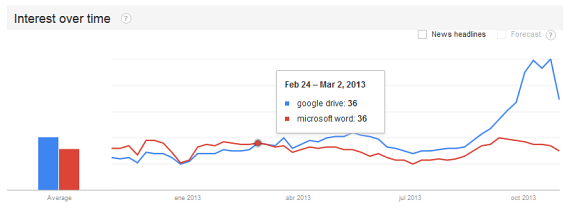
Aux USA, Google Drive comptabilise plus de recherches que Microsoft Word (données issues de Google Trends)

Aux USA, Google Drive comptabilise plus de recherches que Microsoft Word (données issues de Google Trends)

Word reste fidèle à ses origines… peut-être un peu trop

J’ai commencé à utiliser Word en 1994. A l’époque, la version 6.0 disposait de tous les outils nécessaires à la mise en forme d’un texte. Word 6 était simple et rapide et comprenait seulement deux barres de boutons et une barre de menu. Word était un éditeur parfait pour les utilisateurs qui ne voulaient pas se compliquer la vie et son apparence était en adéquation avec les autres utilitaires de Windows de l’époque.

Word 6 était simple et rapide et comprenait seulement deux barres de boutons et une barre de menu.

Dix ans plus tard, Word n’a pas changé. La version de 2003 a introduit plusieurs touches de couleur inquiétantes, mais la barre d’outils est toujours là, et surtout, Clippy a disparu. Ce petit assistant Office a rendu fous de nombreux utilisateurs depuis Word 97 et a été désactivé par défaut sur Word Xp.

La version de 2003 a introduit plusieurs touches de couleur inquiétantes

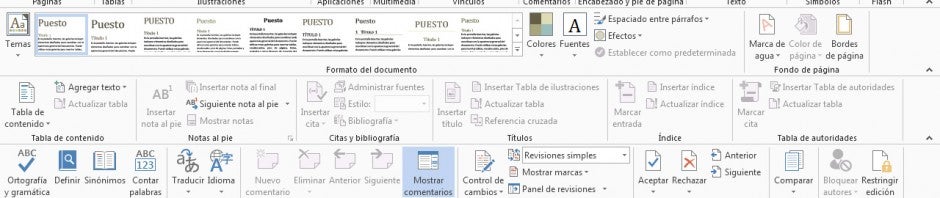
Le grand traumatisme vient de la version 2007 et de son ruban. La quantité de boutons, le fond coloré et le manque d’espace ont généré beaucoup de plaintes de la part des utilisateurs. Mais nous nous sommes vite habitués, en partie grâce à la version 2010, qui a permis de personnaliser le ruban. Word 2013 est enfin revenu aux sources et a refait du document l’objet principal du programme.

 Word 2013 est enfin revenu aux sources et a refait du document l'objet principal du programme

Peu de changements entre 1991 et 2013 : Word est revenu à la pure édition de textes

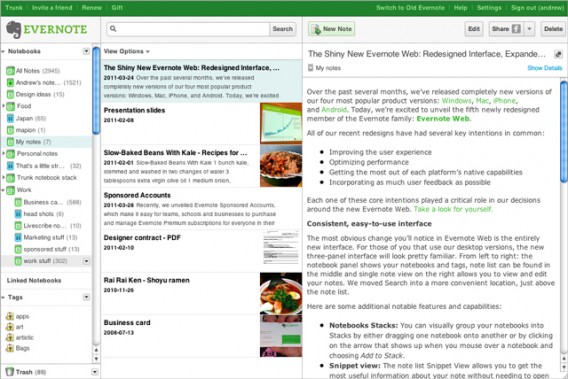
Google Drive et Evernote sont plus simples et mieux connectés

La version 2013 de Word, qui est à mon sens la meilleure jusqu’à présent, est arrivée trop tard pour inverser la tendance qui pousse les utilisateurs à migrer vers les services en ligne. Les applications de bureautique ont été remplacées par les applications mobiles : Google Drive et Evernote offrent la possibilité d’éditer du texte dans un navigateur, sur mobile et sur tablette.

Google Drive et Evernote sont plus simples et mieux connectés

Dans tous les cas, les applications sont simples, indispensables et surtout, connectées. Etant basés dans le nuage, tant Evernote que Drive facilitent le travail en équipe, améliorent la sécurité des données et incarnent une avancée majeure : ces programmes nous évitent d’envoyer des courriers électroniques ou de devoir passer par des clefs USB pour transférer des fichiers d’un ordinateur à un autre.

Ajouter Drive et Dropbox à Word 2013, c'est possible

Pour ajouter Drive et Dropbox à Word 2013, vous devez utiliser cette petite astuce

Un autre facteur important est la liberté que procurent Drive et Evernote quand il s’agit de travailler sur des systèmes d’exploitation différents. Pour télécharger un document dans le nuage, Drive ne nécessite aucune installation : j’ouvre un navigateur (sur Mac, Linux ou Android) et j’ai accès à mes documents.

La crise concerne toute la bureautique traditionnelle et pas seulement Word

Microsoft paie cher son incapacité à s’adapter : il a perdu des parts de marché en matière de bureautique. On peut parler d’une décennie perdue, qui se manifeste par l’utilisation de moins en moins fréquente de Word. Certains se demandent si Microsoft ne devrait pas convertir Office en un produit gratuit pour tous.

Word Web App émule entièrement l'interface de Word 2013

Word Web App émule entièrement l’interface de Word 2013

Toutefois, même avec un Office entièrement gratuit, je ne vois pas pourquoi les utilisateurs se tourneraient à nouveau vers Word. Ils n’abandonnent pas Word pour LibreOffice, mais pour Drive et Evernote. Word doit trouver une présentation originale, plutôt que de constituer une énième copie d’éditeur de textes.

Que pensez-vous du déclin de Microsoft Word et des programmes de bureautique ?

Articles recommandés :

Article original écrit par Fabrizio Ferri-Benedetti – Softonic.com. Adapté de l’espagnol.

Quickoffice devient gratuite (Android, iPhone et iPad) et concurrence Office Mobile

Google vient d’annoncer que sa suite bureautique Quickoffice devient gratuite pour Android et iOS. Après l’annonce de iWork gratuit pour les nouveaux appareils mobiles Apple, la guerre des suites bureautiques pour smartphone et tablette a commencé.

C’est Microsoft qui peut commencer à se faire du souci. Coup sur coup, les deux suites bureautiques pour mobile d’Apple et de Google deviennent entièrement gratuites. En effet, Microsoft Office Mobile requiert un abonnement alors que les solutions Quickoffice et iWork demandent juste une inscription gratuite.

Quickoffice gratuit sur Android et pour iPhone et iPad

Quickoffice, c’est quoi?

Quickoffice  est une suite bureautique pour compatible avec les documents Word, Excel, PowerPoint. Elle permet aussi de lire les fichiers PDF. Quickoffice  comprend 4 applications: Quickword (pour Word), Quicksheet (pour Excel), Quickpoint (pour PowerPoint) et QuickPDF (pour lire les PDF). Tous sont disponibles dès la page d’accueil. Un tap dessus permet d’ouvrir celle de son choix et de commencer à travailler.

Quickoffice permet de continuer à travailler sur des documents en cours et créer ses propres nouveaux documents directement dans le téléphone, au format Office ou Office 97-2003 (doc, docx, xls, xlsx, ppt, pptx). Et le moins que l’on puisse dire, c’est que malgré les limitations dû à un écran plus petit, le nombre de fonctionnalités est plutôt intéressant. L’essentiel est là.

Pour télécharger Quickoffice:

15 Go de stockage dans Google Drive

Et cerise sur le gâteau, avec Quickoffice, vous bénéficiez d’un espace de stockage gratuit allant jusqu’à 15 Go. Il suffit de se connecter à son compte Google pour enregistrer vos fichiers sur Google Drive et y accéder depuis n’importe quel appareil mobile ou ordinateur. Ce nouvel espace de stockage peut prendre quelques semaines à être ajouté, alors soyez patient…


Autres articles sur le sujet:


Source: Google Drive (Google+)