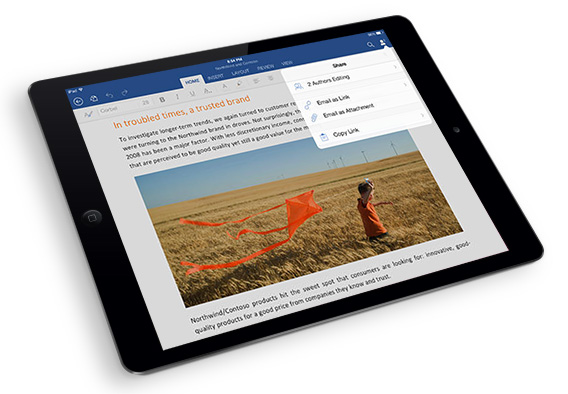
Office pour iPad prend désormais en charge l’impression

Office pour iPad est sorti le mois dernier sans le support d’impression. Hier, Microsoft a annoncé que l’impression serait disponible sur Office pour iPad.

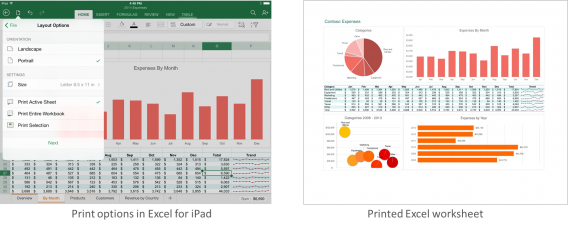
Office pour iPad utilise la technologie AirPrint d’Apple. Les utilisateurs peuvent envoyer, sans fil, leurs documents, feuilles de calcul et présentations à une imprimante compatible AirPrint.

Excel iPad

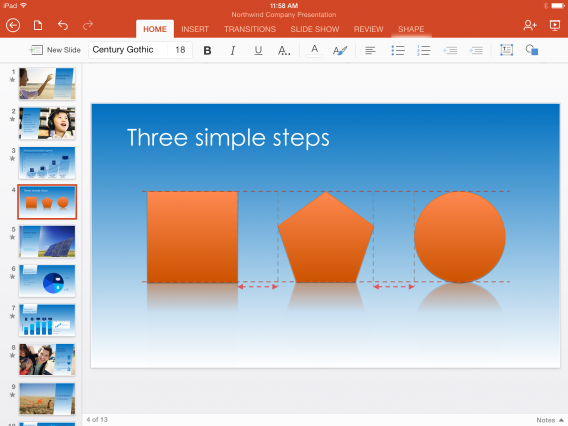
Microsoft a également mis à jour PowerPoint pour iPad pour prendre en charge les SmartGuides, qui aident à aligner les images et les zones de texte dans les présentations.

Power points iPad

Office pour iPad ne fait pas partie d’une suite donc vous devrez télécharger Word, Excel et PowerPoint séparément. Si les apps sont gratuites pour la visualisation de votre travail, en revanche vous aurez besoin d’un abonnement à Office 365 pour modifier vos documents.

Télécharger Word pour iPad

Télécharger Excel pour iPad

Télécharger PowerPoint pour iPad

Source : Microsoft


//

A lire

Microsoft Office 2013 ou Office 365? Les raisons du choix

Est-il temps de passer à Office 365, la suite de Microsoft Office disponible sur abonnement? Voici les raisons qui vous feront peut-être définitivement oublier la bonne vieille version de bureau d’Office.

Office 365 Home est une version sur abonnement de Microsoft Office, qui comprend des programmes et des applications de la suite pour PC, Mac, iPad, iPhone et Android, tels que WordExcel ou PowerPoint.

Outre la présence d’un abonnement, la différence avec la suite Office 2013 réside dans la possibilité d’installer des programmes sur plusieurs ordinateurs, avec plusieurs comptes d’utilisateurs, et d’utiliser l’application Office sur votre iPad. De plus, Office 365 Famille propose un espace de stockage supplémentaire sur le cloud et des minutes d’appel Skype vers des téléphones ordinaires.

Le service Office 365 s’adresse à de nombreux profils d’utilisateurs et propose différents abonnements selon les besoins. Beaucoup d’entre eux visent les petites et moyennes entreprises, alors que l’option Famille est conçue pour les foyers dont  les membres veulent disposer des programmes sur différents dispositifs. Dans cet article, nous allons nous concentrer sur ce type d’abonnement.

L’offre d’Office 365 Home

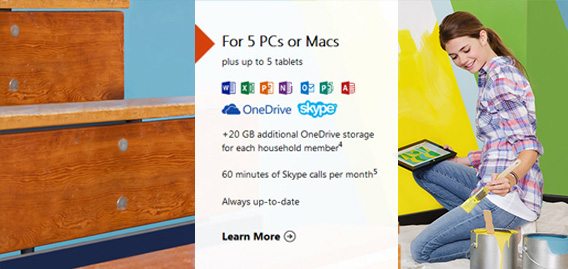
Office 365 Home coûte 10 € par mois ou 99 € à l’année et inclut :

  • Les programmes Word, Excel, Powerpoint, OneNoteOutlookPublisher et Access que vous pouvez télécharger et installer sur 5 PC (Windows 7 ou versions supérieures), Mac (OS X 10.6 ou versions supérieures) ou tablettes (iOS 7.0 ou versions supérieures).
  • 20 Go d’espace de stockage sur le cloud par compte (jusqu’à cinq comptes) via OneDrive.
  • 60 minutes d’appels via Skype par mois, vers des téléphones dans plus de 60 pays.
  • Office 365 inclut les applications web de Word, Excel, PowerPoint et OneNote, disponibles dans Office Online. Vous pouvez les utiliser depuis votre navigateur et retrouver les principales fonctions des versions de bureau.

L'Offre Office 365

Pourquoi utiliser Office 365 Home?

La principale différence avec Office 2013 réside dans le mode de paiement: alors que vous payez pour les programmes dans la suite pour bureau, ici, vous payez un abonnement pour toute la famille, ce qui vous permet d’utiliser la suite pour PC et Mac, ainsi que la version iPad (les versions pour Android et iPhone sont gratuites).

Alors, pourquoi Office 365 et non 2013 ou la version en ligne? La réponse dépend de l’utilisation que vous faites de la suite de Microsoft. Si vous utilisez Word de temps en temps pour ouvrir les fichiers que vous recevez par mail ou que vous téléchargez sur Internet, si vous n’ouvrez que rarement Excel et Powerpoint et que vous ne vous servez pas d’Outlook, la version de bureau d’Office 2013, ou même Office Online, vous suffisent.

Office 365 pour iPad

Par contre, si les personnes de votre foyer font une utilisation intensive des programmes Microsoft Office, en particulier à des fins commerciales, Office 365 est le bon choix. De même, si vous souhaitez utiliser Office sur l’iPad, un abonnement à Office 365 constitue une condition indispensable à ce type d’utilisation.

Ainsi, en payant un seul abonnement annuel ou mensuel, vous et 5 autres personnes pouvez installer le logiciel sur vos appareils. Vous économisez de cette manière le coût d’une installation par ordinateur et membre de la famille.

L’inconvénient par rapport à Office 2013, c’est qu’il ne suffit pas d’acheter le logiciel une bonne fois pour toutes: il faudra renouveler l’abonnement. Mais, d’un autre côté, avec Office 365, vos programmes seront toujours à jour, disponibles  n’importe où et sur plusieurs appareils. À vous de choisir!

Vous ne savez toujours pas quelle version utiliser? Découvrez les avantages d’Office Online.

À LIRE ÉGALEMENT:

Article original écrit par Daniel Barranger – Softonic.com. Traduit et adapté de l’italien.

Office pour iPad: 3 alternatives gratuites à la suite bureautique de Microsoft

La suite bureautique Office pour iPad a été dévoilée hier. Malheureusement, la version gratuite de la suite officielle présente des fonctionnalités limitées et ne permet pas d’éditer des documents.

Envie de créer des documents Word, Excel et PowerPoint uniquement à l’aide de votre iPad? Tournez-vous plutôt vers cette liste de 3 alternatives 100% gratuites.
Logo CloudOn

CloudOn pour les aficionados de la sauvegarde en ligne

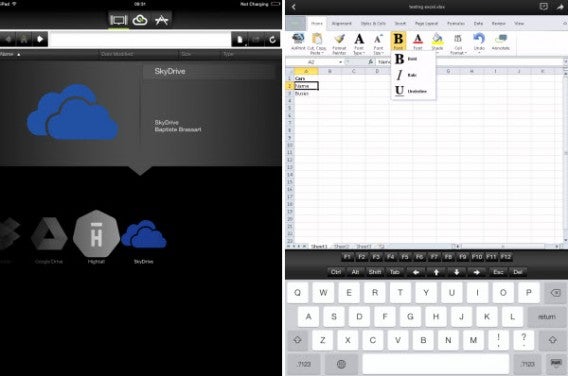
CloudOn est une excellente suite bureautique pour iPad. Sa particularité? Avant de créer des fichiers texte, des tableurs ou des présentations, vous devez relier votre compte CloudOn – crée lors l’inscription au service – à un service de stockage en ligne. CloudOn supporte les plus populaires: Dropbox, Box, Google Drive, OneDrive et Hightail.

Une fois l’appli correctement configurée, vous allez pouvoir créer, éditer et sauvegarder vos documents directement depuis votre iPad. L’interface, grandement inspirée d’Office 2013, n’est pas spécialement pensé pour le tactile mais devrait tout de même satisfaire la majorité de vos besoins.
Captures d'écran de CloudOn pour iPad

Les plus Les moins
Possibilité de connecter plusieurs comptes de stockage en ligne Interface perfectible
Réactivité de l’application Impossible de sauvegarder les fichiers en local


Logo QuickOffice

Quickoffice pour les inconditionnels de Google

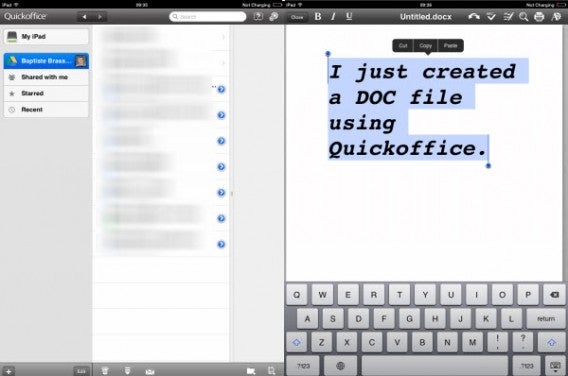
Quickoffice est un produit de Google. En quoi est-il différent de Google Drive? La suite Quickoffice a avant tout été pensée pour traiter les documents Word (DOCX), PowerPoint (PPTX) et Excel (XLS) de Microsoft.

Pour pouvoir l’utiliser, vous devez logiquement vous connecter à un compte Google. Avec Quickoffice, il est possible de jongler entre la sauvegarde dans le nuage Drive et la mémoire interne de votre iPad.

Les documents crées avec Quickoffice sont automatiquement au bon format Word, Excel ou PowerPoint. L’interface est simple et extrêmement agréable et l’appli est à placer au même niveau que CloudOn en termes de qualité et de réactivité.
Captures d'écran de Quickoffice

Les plus Les moins
Facilité d’utilisation Connexion à un compte Google obligatoire
Sauvegarde des fichiers en local ou dans le cloud


Logo OliveOffice HD

OliveOfficeHD pour les plus pressés

La suite OliveOfficeHD est entièrement gratuite. Malgré un premier écran assez déconcertant, cette suite bureautique gratuite vous permet de créer en quelques minutes des documents Word, Excel et PowerPoint. Cliquez donc sur l’icône Office pour rentrer dans le vif du sujet…
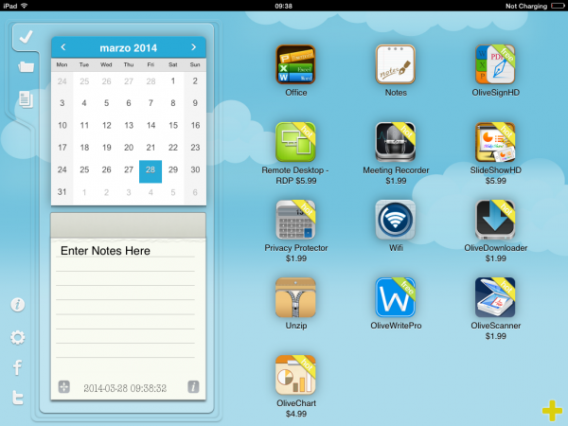
OliveOfficeHD

C’est à partir de ce deuxième écran, presque vide à la première ouverture, que vous allez pouvoir créer des documents texte, des tableurs et des présentations. L’avantage comparatif? Les modèles types proposés pour chaque type de contenu. Ces derniers devraient vous faire gagner un temps précieux…

Sachez tout de même qu’OliveOfficeHD ne propose aucune synchronisation en ligne et qu’il n’est pas possible de convertir les fichiers en PDF, à moins de mettre la main au portefeuille.

Les plus Les moins
Les modèles types extrêmement pratiques Interface pas toujours très claire
Aucune inscription requise Pas de synchronisation des fichiers dans le cloud


La sortie d’Office pour iPad marque le début d’une nouvelle ère pour de nombreux professionnels utilisant un iPad. N’hésitez à (re)lire nos tests approfondis des applications Word, Excel et PowerPoint pour iPad. Pour tous ceux qui ne souhaitent pas débourser un centime, ces 3 alternatives gratuites feront parfaitement l’affaire.

Et vous, avez-vous installé une suite bureautique sur votre iPad?

!function(d,s,id){var js,fjs=d.getElementsByTagName(s)[0],p=/^http:/.test(d.location)?’http’:’https’;if(!d.getElementById(id)){js=d.createElement(s);js.id=id;js.src=p+’://platform.twitter.com/widgets.js’;fjs.parentNode.insertBefore(js,fjs);}}(document, ‘script’, ‘twitter-wjs’);

A lire aussi…

Microsoft présente Office pour iPad: Word, Excel et PowerPoint sur une tablette