Les versions iOS et Android de Quickoffice seront bientôt supprimées des boutiques d’applications de Google et d’Apple. C’est Google lui-même, propriétaire de Quickoffice depuis 2012, qui a annoncé la nouvelle.
Suite à l’intégration de Quickoffice dans les applications Google Docs, Sheets et Slides, l’application Quickoffice sera supprimée du Google Play et de l’App Store dans les prochaines semaines. Les utilisateurs actuels peuvent continuer à utiliser l’application, mais aucune nouvelle fonctionnalité ne sera ajoutée et les nouveaux utilisateurs ne seront pas en mesure de télécharger l’application.
Quickoffice était une suite bureautique pour Android et iPhone très populaire et compatible avec les documents Word, Excel, PowerPoint. Elle permettait aussi de lire les fichiers PDF sur Android sans aucune complication.
Microsoft Word, Excel et PowerPoint sont enfin disponibles sur iPad, 4 longues années après la sortie de la tablette. Heureusement, il n’a pas fallu attendre l’arrivée des applications de Microsoft pour travailler sur iPad. En 4 ans, de nombreuses alternatives ont vu le jour sur la tablette à l’instar d’iWork et Quickoffice, les suites bureautiques d’Apple et de Google.
Mais, des 3 solutions proposées par Microsoft, Apple et Google, laquelle est la plus efficace sur iPad? En effet, si Office reste la référence en termes de bureautique sur les ordinateurs fixes, rien ne dit qu’il en est de même sur les plateformes mobiles.
Pour vous aider à faire le bon choix, nous avons comparé Office, iWork et Quickoffice en conditions réelles. Ouverture, création, édition, sauvegarde, partage de documents… Nous avons testé les fonctionnalités que vous utilisez au quotidien en détail pour désigner la meilleure des suites bureautiques sur iPad.
Les règles du jeu
Baptiste, Fabrizio et moi-même avions 60 minutes pour créer une présentation Powerpoint de toutes pièces, éditer une feuille de calcul Excel et rédiger un document Word en utilisant uniquement un iPad équipé d’une des 3 suites d’applications bureautiques. Chaque éditeur a ensuite présenté le fruit de son travail à un jury chargé d’évaluer le produit fini. À la clé pour le vainqueur? La gloire, la reconnaissance de ses pairs et…. un magnifique panier de fruits frais!
brightcove.createExperiences();
Verdict
Les membres du jury ont évalué la qualité des documents finaux, la cohérence des informations présentées, et l’accomplissement des objectifs imposés. Découvrez sans attendre le résultat de notre comparatif des suites bureautiques sur iPad!
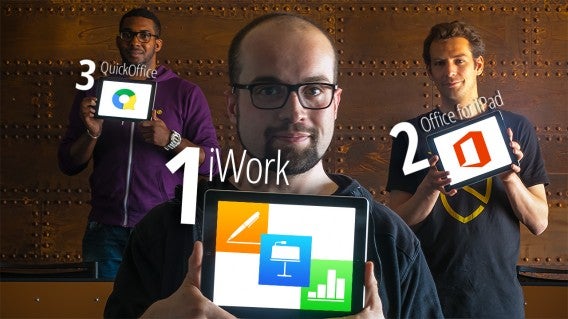
1ère place: iWork
iWork m’a agréablement surpris. Les applications de la suite ont toutes très bien fonctionné et se sont révélées extrêmement faciles à prendre en main. Je suis parvenu à des résultats fantastiques en moins d’une demi-heure grâce à la parfaite harmonie régnant entre Pages, Keynote et Numbers. Seul point négatif, le manque de thèmes véritablement professionnels.
Outre l’abonnement à Office 365 qui est certes discutable, je ne peux que recommander Office pour iPad. Pourquoi? Tout simplement parce que l’expérience utilisateur sur tablette est quasiment la même que sur PC. Résultat: je n’ai pas été dépaysé et j’ai pu trouver rapidement les options que je cherchais. La possibilité de copier-coller du contenu d’une application à une autre est un plus non négligeable bien que cela ne marche pas à tous les coups. J’aurais certainement pu gagner le challenge si j’avais utilisé un thème plus adapté pour ma présentation PowerPoint.
J’ai été particulièrement déçu par Quickoffice. L’application s’est montrée particulièrement difficile à utiliser pour la création et l’édition de documents. La copie de donnée est souvent hasardeuse et les fonctions proposées sont limitées et peu ergonomiques. J’ai été incapable de modifier les graphiques crées avec Excel et l’absence de thèmes pour les présentations Powerpoint m’a fait perdre de précieux points.
C’est donc iWork qui s’impose au terme de ce comparatif des suites bureautiques sur iPad en conditions réelles. Les applications d’Apple s’imposent ici grâce à leur large palette de fonctionnalités, leur parfaite compatibilité avec les formats de Microsoft et leur extrême facilité d’utilisation.
Cependant, Office ne démérite pas et talonne la suite d’Apple au classement. Word, Excel et Powerpoint offrent sur iPad une expérience d’utilisation familière tout en s’adaptant aux plate-formes tactiles.
En revanche, Quickoffice déçoit et ne parvient pas à se hisser au niveau de ses concurrents en raison d’options limitées et d’une compatibilité hasardeuse avec les formats de Microsoft. Une suite bureautique à réserver à la consultation et la révision de documents.
Vous savez à présent quelle suite choisir pour tirer le maximum de votre iPad. Et qui sait, peut-être qu’un jour votre tablette remplacera complètement votre viel ordinateur de bureau!
Vous n’imaginez pas travailler sur un iPad? Dites-nous pourquoi!
Quickoffice est la suite bureautique de Google pour Android et iOS. Jusqu’à présent, nous sauvegardions tout dans Google Docs (Drive) et l’apparition de Quickoffice nous a quelque peu décontenancés. Quand utiliser Drive ? Quand utiliser Quickoffice ?
Drive et Quickoffice se ressemblent beaucoup, peut-être même trop. Le passage de Google Docs à Google Drive indiquait que la fonction de stockage, à l’époque, était plus importante que la possibilité d’éditer des documents. A la différence des ordinateurs, le dualisme sur Android et iOS est très visible.
L’arrivée de Quickoffice renforce ce sentiment : Google Drive fait office de disque dur et Google Quickoffice est une suite d’édition de documents.Voyons ensemble quand utiliser au mieux chacune des deux applications.
Editer les documents de Microsoft Office : Quickoffice
Lorsque vous ouvrez un document de Microsoft Office dans Google Drive, vous pouvez uniquement le visionner, et encore, dans un format qui ne respecte pas l’original. Avec QuickOffice, en revanche, vous pouvez éditer des fichiers DOCX, PPTX et XLSX, ainsi que des DOC, PPT et XLS traditionnels. C’est l’avantage majeur de Quickoffice par rapport à Drive en ce qui concerne l’édition de documents.
Consulter des documents sur un mobile : Drive
Par souci de facilité et de rapidité, il est très pratique d’ajouter des documents dans Google Drive. Pour les éditer, par contre, c’est une autre paire de manches. Toutefois, Drive est parfait pour visualiser tous les types de fichiers compatibles (et ils sont nombreux). Là où Quickoffice triomphe comme éditeur de documents, Drive remporte la palme en tant que visionneur de fichiers.
Créer une présentation : Quickoffice
La version standard de Drive permet de créer des présentations, mais pas la version mobile. Quickoffice dispose par contre de Quickpoint, son excellente application de présentations de diapositives. Elle fonctionne de manière similaire à Powerpoint. Le résultat sera visible dans Drive à tout moment.
Numériser un document : Drive
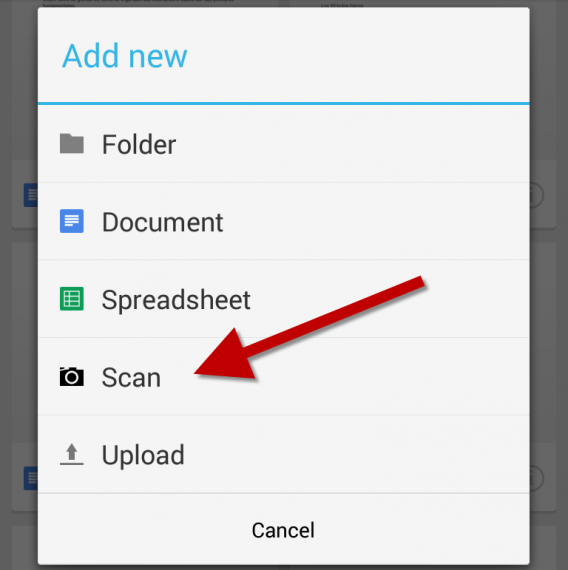
Drive possède une fonctionnalité très intéressante et pourtant peu connue : la numérisation de documents grâce à la caméra du téléphone ou de la tablette. C’est un moyen très rapide de créer des archives PDF à partir de photos de livres ou de documents quand vous ne disposez pas d’un véritable scanner.
Insérer des tableaux ou autres formats avancés : Quickoffice
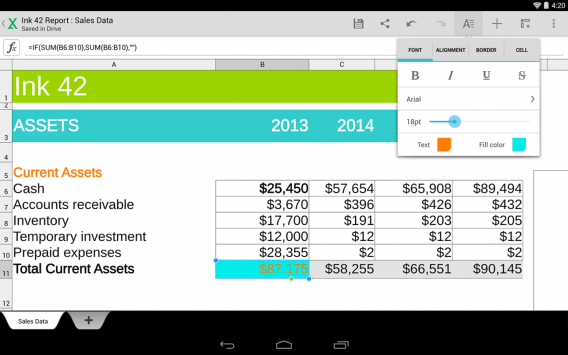
Une quantité de fonctionnalités font défaut à Drive dans sa version mobile pour tablette ou téléphone. C’est ici que Quickoffice entre en jeu : il permet d’insérer des tableaux ou des images dans Quickword ou d’ajouter des formules complètes dans Quicksheet. La suite Quickoffice deviendra votre meilleur allié pour éditer des documents en profondeur.
Télécharger rapidement des fichiers de tous types : Drive
Google Drive joue le rôle de disque dur dans le nuage. Quand vous voulez télécharger un fichier sur votre espace de stockage, que ce soit ou non un document, Drive est l’option la plus logique. Son intégration au système d’exploitation (meilleur sur Android que sur iOS) facilite grandement les choses : il est beaucoup plus simple de télécharger ou de sauvegarder des fichiers.
Annoter un document PDF : Quickoffice
Grâce à QuickPDF, vous pouvez annoter un fichier PDF Acrobat. Il suffit de cliquer sur le bouton de notes (le petit crayon) et de choisir l’option que vous souhaitez : surligner ou barrer le texte, ajouter des formes (rectangles, ovales, flèches) ou des commentaires. Pour l’instant, Drive ne propose aucune de ces options.
Partager l’édition d’un document : Drive
Drive n’est pas seulement un service de conservation des fichiers, c’est aussi un espace de travail partagé. Quand vous ouvrez un document avec Drive depuis votre mobile ou votre tablette, vous voyez aussi les autres utilisateurs qui lisent ou modifient le document, et vous avez la possibilité de converser avec eux. Dans Quickoffice, c’est impossible, du moins pour le moment.
Drive pour partager, Quickoffice pour éditer
C’est la conclusion à laquelle je suis arrivée après avoir comparé les fonctions des deux applications. Alors que Drive s’est spécialisé en espace de consultation, de partage et de stockage, Quickoffice comble un défaut majeur, celui d’un éditeur de documents complet, que ce soit pour les feuilles de calcul ou pour les présentations.
Google vient d’annoncer que sa suite bureautique Quickoffice devient gratuite pour Android et iOS. Après l’annonce de iWork gratuit pour les nouveaux appareils mobiles Apple, la guerre des suites bureautiques pour smartphone et tablette a commencé.
C’est Microsoft qui peut commencer à se faire du souci. Coup sur coup, les deux suites bureautiques pour mobile d’Apple et de Google deviennent entièrement gratuites. En effet, Microsoft Office Mobile requiert un abonnement alors que les solutions Quickoffice et iWork demandent juste une inscription gratuite.
Quickoffice, c’est quoi?
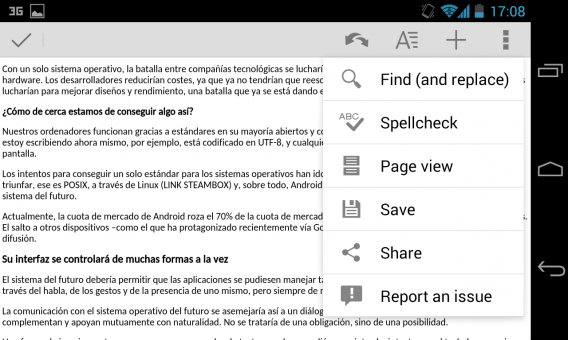
Quickoffice est une suite bureautique pour compatible avec les documents Word, Excel, PowerPoint. Elle permet aussi de lire les fichiers PDF. Quickoffice comprend 4 applications: Quickword (pour Word), Quicksheet (pour Excel), Quickpoint (pour PowerPoint) et QuickPDF (pour lire les PDF). Tous sont disponibles dès la page d’accueil. Un tap dessus permet d’ouvrir celle de son choix et de commencer à travailler.
Quickoffice permet de continuer à travailler sur des documents en cours et créer ses propres nouveaux documents directement dans le téléphone, au format Office ou Office 97-2003 (doc, docx, xls, xlsx, ppt, pptx). Et le moins que l’on puisse dire, c’est que malgré les limitations dû à un écran plus petit, le nombre de fonctionnalités est plutôt intéressant. L’essentiel est là.
Et cerise sur le gâteau, avec Quickoffice, vous bénéficiez d’un espace de stockage gratuit allant jusqu’à 15 Go. Il suffit de se connecter à son compte Google pour enregistrer vos fichiers sur Google Drive et y accéder depuis n’importe quel appareil mobile ou ordinateur. Ce nouvel espace de stockage peut prendre quelques semaines à être ajouté, alors soyez patient…



 iWork m’a agréablement surpris. Les applications de la suite ont toutes très bien fonctionné et se sont révélées extrêmement faciles à prendre en main. Je suis parvenu à des résultats fantastiques en moins d’une demi-heure grâce à la parfaite harmonie régnant entre Pages, Keynote et Numbers. Seul point négatif, le manque de thèmes véritablement professionnels.
 Outre l’abonnement à
 J’ai été particulièrement déçu par Quickoffice. L’application s’est montrée particulièrement difficile à utiliser pour la création et l’édition de documents. La copie de donnée est souvent hasardeuse et les fonctions proposées sont limitées et peu ergonomiques. J’ai été incapable de modifier les graphiques crées avec Excel et l’absence de thèmes pour les présentations Powerpoint m’a fait perdre de précieux points.